Invitations
Dans cet article
Une invitation est un e-mail que vous envoyez à un visiteur enregistré avant sa visite. Elle contient un QR code personnel qu’il peut scanner à l’accueil, l’adresse de votre site, et un lien pour renseigner ses coordonnées à l’avance.
Ajouter ou enregistrer un visiteur enregistré n’envoie rien. L’e-mail ne part que lorsque vous cliquez sur “Invitez”.
Envoyer une invitation
-
Ouvrez le backoffice Vizito et sélectionnez “Général” > “Gérer les visiteurs enregistrés” dans le menu de gauche.
-
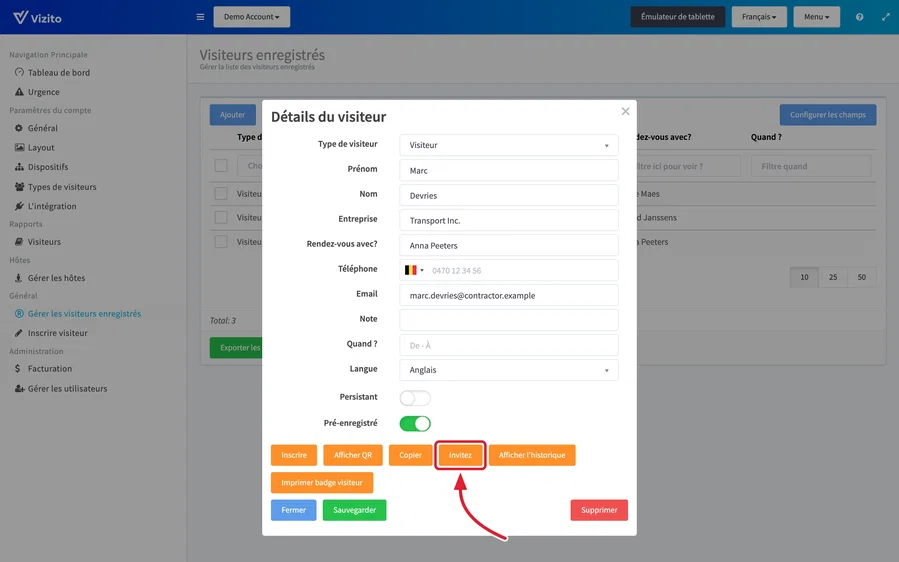
Cliquez sur la ligne du visiteur à inviter. La fenêtre “Détails du visiteur” s’ouvre. Si le visiteur ne figure pas encore dans la liste, cliquez d’abord sur “Ajouter” : voir Visiteurs enregistrés.
-
Vérifiez “Email”. L’invitation est envoyée à cette adresse : sans elle, il n’y a rien à envoyer.
-
Définissez “Langue”. Ce champ détermine la langue de l’e-mail d’invitation comme de la page de pré-inscription située derrière.
-
Définissez “Quand ?” si la visite concerne des jours précis. Pour un visiteur déjà présent dans la liste, ce champ est une plage “From - To” : une visite qui s’étale sur plusieurs jours ne demande donc rien de plus. L’interrupteur “Visite de plusieurs jours ?” appartient à la fenêtre d’ajout et ne figure pas dans celle-ci : voir Visiteurs enregistrés.
-
Cliquez sur “Invitez”. Cette action enregistre le visiteur et envoie l’e-mail en une seule étape. “Sauvegarder” ne fait qu’enregistrer le visiteur.
Ce que reçoit le visiteur
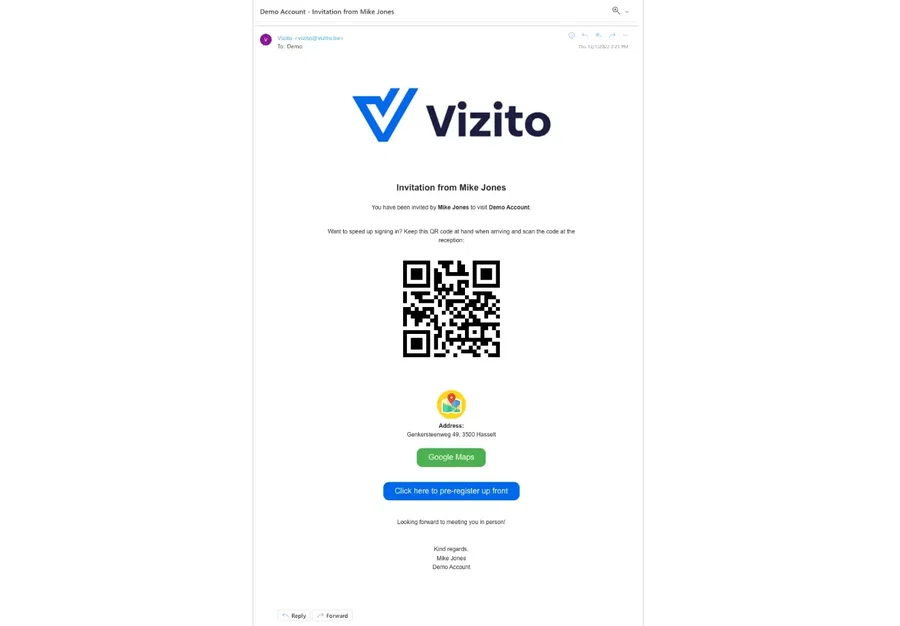
L’e-mail nomme l’hôte qui l’a invité et contient un QR code qui lui est propre. Scanner ce code sur la tablette enregistre le visiteur sans qu’il ait à se rechercher, à condition que “Connexion code QR” soit activé sous “Paramètres du compte” > “Général” : voir Connexion par QR code.
Sous le code, le message reprend votre adresse avec un bouton “Google Maps”, et le bouton situé en dessous ouvre la page de pré-inscription du visiteur, où il peut compléter ses coordonnées et signer vos accords avant son arrivée. Voir Pré-inscription.
L’invitation ne contient pas de pièce jointe de calendrier : il n’y a pas de fichier .ics, la visite n’apparaît donc pas d’elle-même dans le calendrier du visiteur. C’est votre propre invitation à la réunion qui s’en charge. Ce que l’e-mail peut contenir à la place, c’est une carte de portefeuille numérique : lorsque le bloc “Wallet pass” est actif, l’e-mail affiche les boutons “Add to Apple Wallet” et “Add to Google Wallet”, et la carte contient le même QR code, si bien que le visiteur l’a sous la main sur son téléphone sans ouvrir l’e-mail. La carte est un complément, pas un remplacement : le QR code reste également dans l’e-mail.
Inviter un groupe en une fois
Chaque visiteur reçoit malgré tout son propre e-mail avec son propre QR code, ce qui est exactement ce qu’il vous faut pour un conseil d’administration, un audit ou une journée de formation.
-
Sélectionnez “Général” > “Gérer les visiteurs enregistrés” dans le menu de gauche.
-
Cochez les lignes des visiteurs à inviter. “Action groupée”, sous la liste, reste grisé tant que vous n’avez pas coché au moins une ligne.
-
Cliquez sur “Action groupée” et choisissez “Envoyer les invitations”. Les e-mails partent immédiatement.
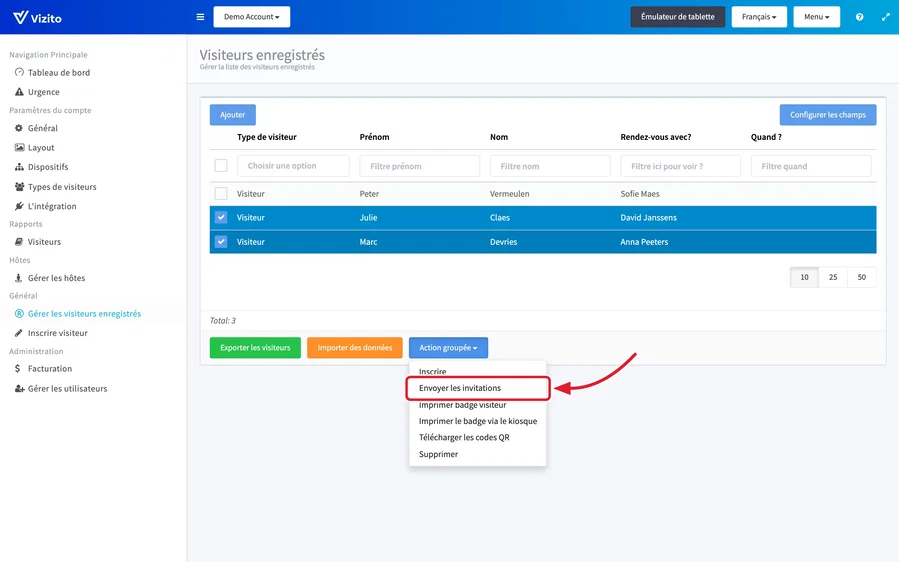
Ce même menu contient “Télécharger les codes QR”, lorsque vous voulez récupérer vous-même les codes des visiteurs cochés plutôt que de les leur envoyer. Le reste du menu est traité dans Visiteurs enregistrés.
Modifier l’apparence de l’invitation
L’invitation est un modèle du type de visiteur : un sous-traitant peut donc recevoir un e-mail différent de celui d’un visiteur ordinaire.
-
Sélectionnez “Paramètres du compte” > “Types de visiteurs” dans le menu de gauche et cliquez sur “Éditer” sur le type de visiteur à modifier.
-
Ouvrez l’onglet “Notifications”.
-
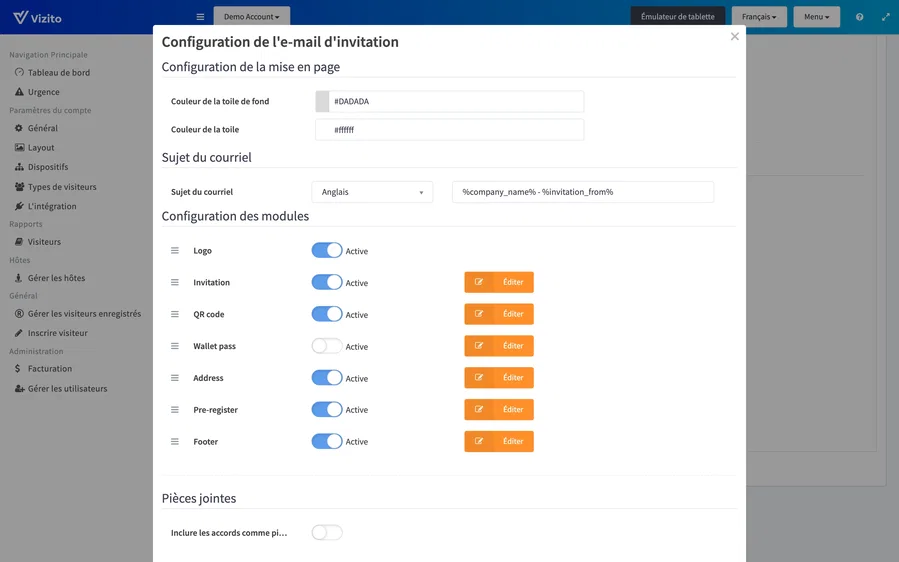
Cliquez sur “Éditer” à côté de “Invitation à un modèle d’e-mail”. La fenêtre “Configuration de l’e-mail d’invitation” s’ouvre.
-
Modifiez ce dont vous avez besoin (les sections sont décrites ci-dessous).
-
Cliquez sur “Fermer”, puis sur le bouton vert “Sauvegarder” de l’onglet “Notifications” situé derrière.
La fenêtre n’a pas de “Sauvegarder” propre. “Fermer” restitue vos modifications à l’onglet “Notifications”, et seul le bouton vert “Sauvegarder” de cet onglet les conserve. Quitter l’onglet sans enregistrer perd tout ce que vous venez de définir.
Les sections de la fenêtre
“Configuration de la mise en page” contient les deux couleurs à partir desquelles le message est construit : “Couleur de la toile de fond” et “Couleur de la toile”.
“Sujet du courriel” se définit par langue. Choisissez une langue dans la liste
déroulante et saisissez l’objet correspondant, afin qu’un visiteur néerlandophone
reçoive un objet en néerlandais. L’objet est un modèle : tout ce qui se trouve
entre signes pourcent est complété à l’envoi, et la valeur par défaut est
%company_name% - %invitation_from%.
“Configuration des modules” répertorie les blocs qui composent le message : “Logo”, “Invitation”, “QR Code”, “Wallet pass”, “Adresse”, “Préinscription” et “Footer”. Chaque ligne dispose d’un interrupteur “Active” qui place le bloc dans le message ou l’en retire, et chaque ligne sauf “Logo” dispose d’un “Éditer” pour son contenu. Faites glisser une ligne par la poignée située à sa gauche pour déplacer un bloc vers le haut ou vers le bas ; l’ordre des lignes est l’ordre des blocs dans l’e-mail.
“Pièces jointes” regroupe deux réglages distincts. “Inclure les accords comme pièces jointes dans l’email” envoie vos accords avec l’invitation, voir Accords. “Inclure les liens de fichiers en tant que pièces jointes” envoie vos propres fichiers, que vous ajoutez avec le bouton “Ajouter l’URL du fichier”. Les deux libellés sont tronqués à l’écran par la largeur de la colonne.
Il n’existe pas de réglage distinct pour le nom de l’expéditeur ou la signature. La formule de fin du message est le bloc “Footer”.
La carte Wallet
Lorsque le bloc “Wallet pass” est actif, l’invitation contient un bouton “Add to Apple Wallet” et un bouton “Add to Google Wallet”.
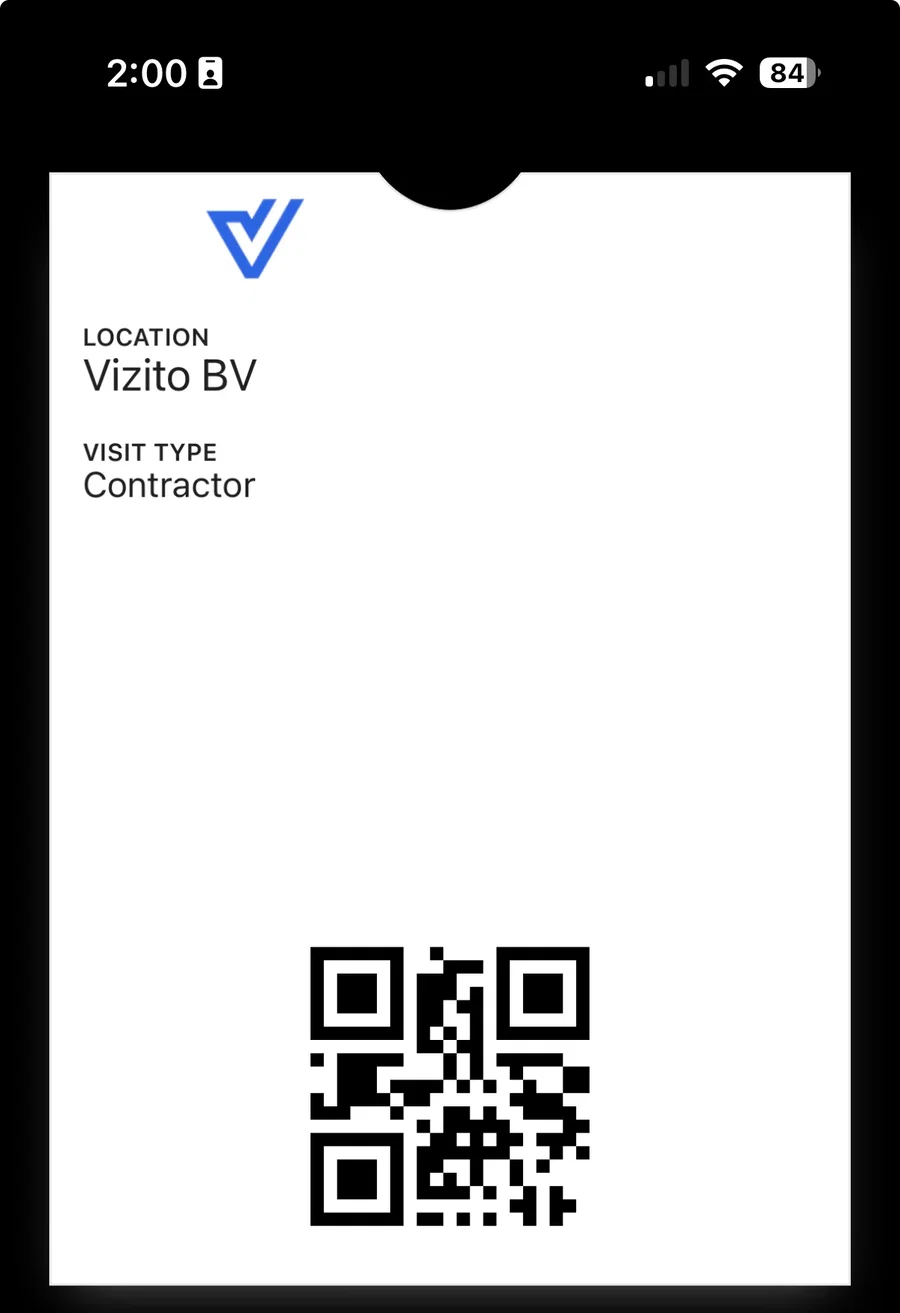
Le visiteur touche celui qui correspond à son téléphone et la visite est enregistrée sous forme de carte, à vos couleurs. Le recto affiche votre entreprise, le type de visiteur et le même QR code que l’e-mail ; la date de la visite et l’hôte figurent au verso de la carte Apple et dans les détails de la carte Google. À l’accueil, il ouvre la carte et présente son téléphone devant la tablette, exactement comme il le ferait avec l’e-mail.
Pour l’activer, ouvrez la fenêtre “Configuration de l’e-mail d’invitation” du type de visiteur comme décrit ci-dessus, activez l’interrupteur “Active” de la ligne “Wallet pass” et cliquez sur “Sauvegarder” dans l’onglet “Notifications”. Le bloc est désactivé sur les types de visiteurs existants tant que vous ne le faites pas. Les invitations envoyées avant l’activation ne reçoivent pas de carte : renvoyez-les.
Pour la désactiver, ouvrez la même fenêtre, désactivez l’interrupteur “Active” de la ligne “Wallet pass” et sauvegardez. Les nouvelles invitations partent alors sans les deux boutons. Tout ce que vous avez déjà envoyé continue de fonctionner : une carte qu’un visiteur a ajoutée reste dans son portefeuille et son QR code se scanne toujours à la tablette, et les boutons des invitations précédentes ajoutent encore la carte. Une carte déjà présente sur un téléphone ne peut pas être retirée. Elle cesse de fonctionner uniquement lorsque le visiteur est supprimé de vos visiteurs enregistrés, par exemple par vos réglages de conservation des données, ou lorsque votre compte est fermé. Après la visite, la carte reste dans le portefeuille du visiteur comme trace de celle-ci.
Sur un iPhone, la carte peut apparaître d’elle-même sur l’écran verrouillé à l’arrivée du visiteur, si vos tablettes diffusent un iBeacon. Activez “Diffuser un iBeacon depuis les tablettes de ce site” sous “Paramètres du compte” > “Général” > “Réglages avancés” : chaque tablette de l’emplacement émet alors le même signal, et une carte ajoutée depuis votre invitation s’affiche dès que le téléphone est à portée. Google Wallet ne réagit pas à la balise ; sur Android, le visiteur ouvre la carte lui-même. Voir Réglages avancés.
La carte est un complément de l’e-mail, pas un remplacement : le QR code et le lien de pré-inscription restent dans le message, et un visiteur sans application de portefeuille ne perd rien.
L’invitation n’est pas arrivée
Parcourez cette liste avant de nous contacter ; elle couvre presque tous les cas.
- A-t-elle été envoyée ? “Sauvegarder” enregistre le visiteur, seul “Invitez” envoie. Après un envoi groupé, le résultat indique qui a été ignoré et pourquoi : “Ignoré (adresse e-mail invalide)” signifie que le champ “Email” du visiteur est vide ou erroné.
- Le compte est-il en période d’essai ? Un compte d’essai peut envoyer 10 invitations. Lorsque la limite est atteinte, chaque Administrateur global reçoit un e-mail intitulé “Vizito: invitation email limit reached”, le résultat de l’envoi groupé indique “Ignoré (limite d’invitations atteinte)”, et les invitations individuelles sont refusées. Les invitations automatiques de l’intégration calendrier et les rappels de pré-inscription s’arrêtent aussi. Souscrivez un abonnement sous “Administration” > “Facturation”, ou contactez-nous si vous devez tester avec davantage. Un essai expiré n’envoie plus rien du tout.
- Spam ou quarantaine. Sauf si vous avez configuré votre propre expéditeur, le message part de vizito@vizito.be. Demandez au visiteur de vérifier son dossier spam et, pour une adresse professionnelle, demandez à son service informatique de le libérer de la quarantaine et d’autoriser l’expéditeur.
- Votre propre adresse d’expéditeur. “Adresse email DE” sous “Paramètres du compte” > “Général” ne prend effet qu’une fois l’adresse vérifiée via le lien que nous vous envoyons et le domaine authentifiant Vizito par SPF ou DKIM (“Adresse de configuration” vous guide pas à pas). D’ici là, l’invitation part de vizito@vizito.be, et une adresse vérifiée mais non authentifiée finit plus souvent en spam que l’adresse par défaut.
- Le modèle. L’invitation est le modèle “Invitation à un modèle d’e-mail” du type de visiteur du visiteur. Si chaque bloc de “Configuration des modules” est désactivé, l’e-mail est vide. Les interrupteurs sous “Notifications à vos visiteurs” (“Envoyer un e-mail au visiteur lors de son inscription” et les autres) n’ont rien à voir avec les invitations ; ils peuvent rester désactivés.
- La langue. “Langue” sur le visiteur détermine la langue de l’e-mail et de la page de pré-inscription. Vérifiez-la lorsqu’un visiteur signale un e-mail qu’il ne peut pas lire plutôt qu’un e-mail qu’il n’a pas reçu.
Lorsque vous nous contactez, envoyez l’adresse e-mail du visiteur, l’heure à laquelle vous avez cliqué sur “Invitez”, le type de visiteur et une capture d’écran de la fenêtre “Détails du visiteur”. Nous pouvons alors voir si le message a quitté nos serveurs et ce que le serveur destinataire a répondu.