Réglages avancés
Dans cet article
Les réglages avancés regroupent les parties de Vizito auxquelles la plupart des comptes n’ont jamais besoin de toucher. Ils se trouvent dans deux fenêtres distinctes : l’une pour les réglages qui s’appliquent à tout votre emplacement, l’autre pour les réglages propres à un seul type de visiteur.
Ne modifiez un réglage que si vous savez ce qu’il fait. La plupart d’entre eux modifient le comportement de l’application pour tous les visiteurs à la fois. Si l’un des points ci-dessous n’est pas clair, posez-nous la question via le chat en bas à droite du backoffice avant de le changer.
Ouvrir les réglages avancés du compte
-
Ouvrez le backoffice Vizito et sélectionnez “Paramètres du compte” > “Général” dans le menu de gauche.
-
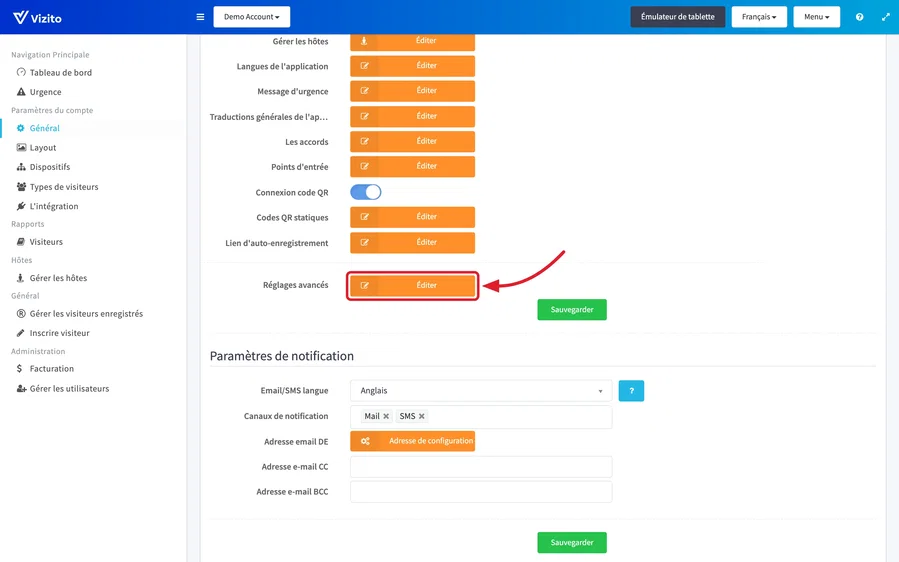
Faites défiler jusqu’au bas de la section “Paramètres de l’emplacement”, jusqu’à la ligne “Réglages avancés”.
-
Cliquez sur “Éditer”.
-
Modifiez ce dont vous avez besoin et cliquez sur “Sauvegarder”.
Ces réglages appartiennent à l’emplacement dans lequel vous travaillez. Dans un compte comportant plusieurs emplacements, vous les définissez par emplacement, voir Gérer les emplacements.
Ouvrir les réglages avancés d’un type de visiteur
-
Ouvrez le backoffice Vizito et sélectionnez “Paramètres du compte” > “Types de visiteurs” dans le menu de gauche.
-
Cliquez sur “Éditer” sur le type de visiteur à modifier.
-
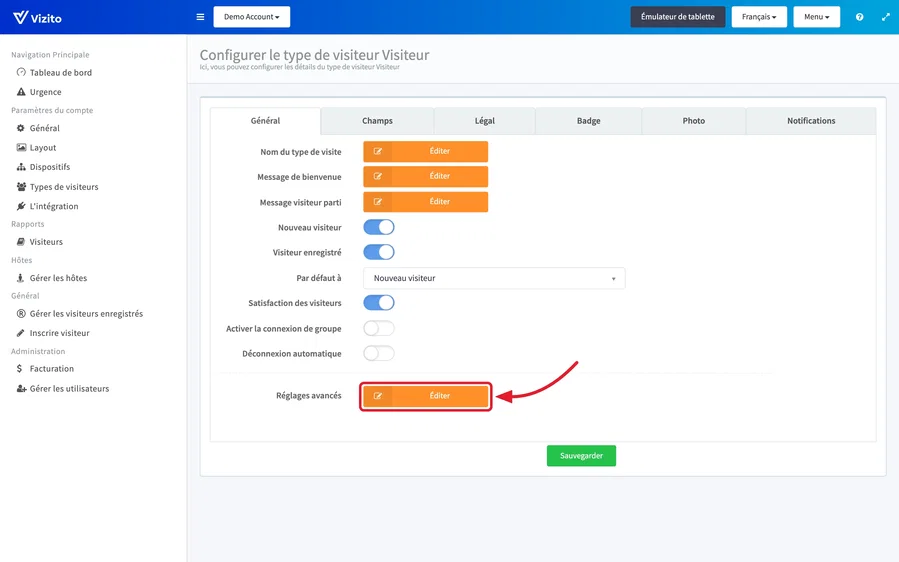
Faites défiler jusqu’au bas de l’onglet “Général”, jusqu’à la ligne “Réglages avancés”, et cliquez sur “Éditer”.
-
Modifiez ce dont vous avez besoin et cliquez sur “Sauvegarder”.
Certaines lignes de ces fenêtres ouvrent une fenêtre à part. Ces fenêtres internes n’ont pas de “Sauvegarder” propre, seulement “Fermer” : ce que vous y saisissez est enregistré lorsque vous cliquez sur “Sauvegarder” dans la fenêtre des réglages avancés située derrière.
Réglages avancés du compte
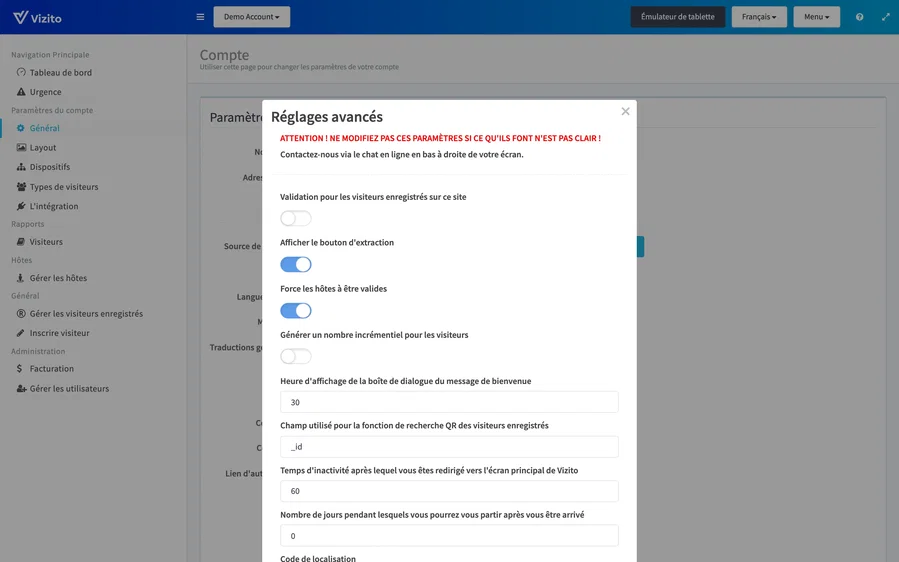
La fenêtre présente les réglages dans cet ordre.
-
Validation pour les visiteurs enregistrés sur ce site : applique les règles des champs d’enregistrement du type de visiteur lorsque vous ajoutez ou modifiez un visiteur enregistré dans le backoffice. Activé, chaque champ que le type de visiteur marque comme “Obligatoire” doit être rempli avant de pouvoir enregistrer. Désactivé, seul le prénom est requis, ce qui aide lorsque vous saisissez des personnes dont vous n’avez pas encore les coordonnées. Cela ne change rien sur la tablette. Voir Configurer les champs d’enregistrement.
-
Afficher le bouton d’extraction : affiche ou masque le bouton “Se partir” sur l’écran principal de l’application. Désactivez-le lorsque les visiteurs ne signalent jamais eux-mêmes leur départ, par exemple lorsque l’accueil le fait depuis le backoffice ou lorsque la déconnexion automatique s’en charge. Une tablette dont “Boutons de l’écran d’accueil” est réglé sur “Déconnexion uniquement” sous “Paramètres du compte” > “Dispositifs” conserve son bouton de départ dans tous les cas, de sorte qu’elle ne se retrouve jamais sans aucun bouton.
-
Force les hôtes à être valides : activé, le visiteur doit choisir un hôte dans la liste et un nom saisi qui ne correspond à rien est refusé. Désactivé, tout ce que le visiteur saisit est accepté : lorsque la recherche ne trouve rien, l’application propose une entrée “host not known”, l’enregistrement aboutit, et le texte saisi est conservé comme nom d’hôte. Aucune notification n’est envoyée dans ce cas, puisqu’il n’y a pas de fiche hôte derrière ce nom. Voir Configuration des hôtes.
-
Générer un nombre incrémentiel pour les visiteurs : attribue à chaque enregistrement de cet emplacement un numéro qui s’incrémente. Le compteur fonctionne par emplacement, ne se remet jamais à zéro, et le numéro est conservé sur la visite, où l’API et le webhook peuvent le lire. Utilisez-le lorsque vous avez besoin d’un numéro de visiteur continu, par exemple pour le rapprocher d’un registre papier.
-
Heure d’affichage de la boîte de dialogue du message de bienvenue : en secondes. Durée pendant laquelle le message de confirmation reste à l’écran après une arrivée ou un départ, avant que l’application ne revienne à l’écran principal. Le visiteur peut toujours le fermer plus tôt avec “OK”. Augmentez cette valeur si votre message de bienvenue est long, et rappelez-vous qu’un visiteur qui s’éloigne laisse le message affiché pendant toute cette durée. Un enregistrement passant par “Ignorez la page d’enregistrement, les visiteurs enregistrés n’ont pas besoin de confirmer leurs données” (ci-dessous) utilise toujours 5 secondes à la place.
-
Champ utilisé pour la fonction de recherche QR des visiteurs enregistrés : le champ dont la valeur est portée par le QR code d’un visiteur enregistré, et le champ qui est comparé lorsque ce code est scanné. La valeur par défaut est l’identifiant interne de Vizito,
_id. Pointez-le vers l’un de vos propres champs, un numéro de badge ou un numéro d’employé par exemple, lorsque vous voulez que les codes que vous imprimez déjà fonctionnent sur la tablette. Les valeurs de ce champ doivent être uniques au sein de l’emplacement, faute de quoi un scan peut correspondre à la mauvaise personne. Le modifier invalide tous les QR codes déjà distribués, puisque ceux-ci portent encore la valeur de l’ancien champ. Voir Connexion par QR code. -
Temps d’inactivité après lequel vous êtes redirigé vers l’écran principal de Vizito : en secondes. Durée pendant laquelle un enregistrement à moitié rempli peut rester intact avant que l’application ne l’efface et ne revienne à l’écran principal, afin que le visiteur suivant ne se retrouve pas devant les données de quelqu’un d’autre. Saisissez 0 pour désactiver la fonction, ce qui laisse l’écran exactement là où le visiteur précédent l’a abandonné.
-
Nombre de jours pendant lesquels vous pourrez vous partir après vous être arrivé : jusqu’où l’application et le backoffice remontent pour trouver les visiteurs encore enregistrés. La valeur par défaut, 0, signifie qu’un visiteur ne peut signaler son départ que le jour de son arrivée. Réglez-la sur 1 et une personne arrivée hier apparaît encore aujourd’hui dans la liste des départs. Cela s’applique à la liste des départs sur la tablette, aux listes de départs dans le backoffice et aux chiffres “currently signed in” du tableau de bord. Augmentez-la pour les sites où les visiteurs restent la nuit ou dont une équipe travaille après minuit.
-
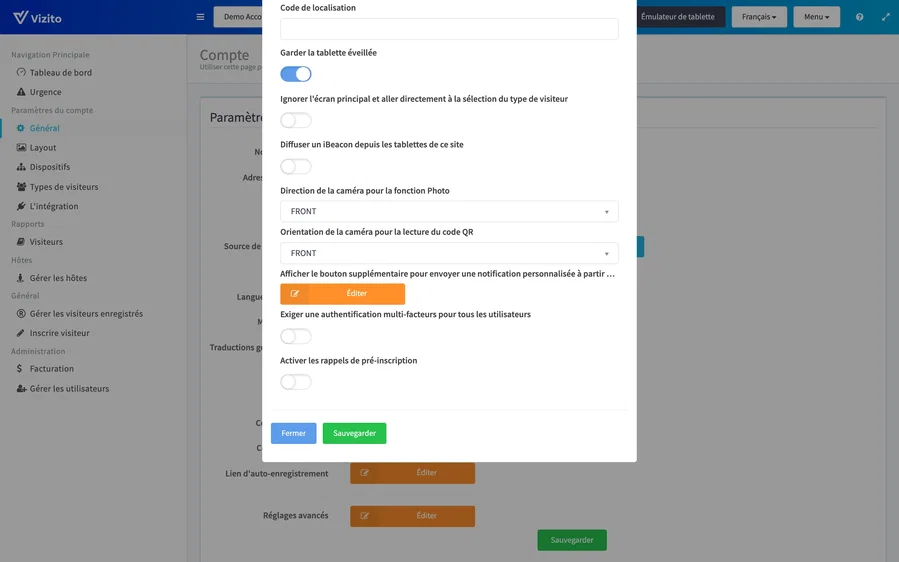
Code de localisation : un code court pour cet emplacement. Le backoffice l’affiche entre parenthèses derrière le nom de l’emplacement partout où les emplacements sont listés : le bouton d’emplacement de la barre supérieure, les sélecteurs d’emplacement et la page des intégrations. Il devient utile lorsque vous gérez assez d’emplacements pour que les noms seuls ne suffisent plus à les distinguer. Les visiteurs ne le voient jamais.
-
Garder la tablette éveillée : activé, l’application empêche la tablette de se mettre en veille, de sorte que l’écran d’enregistrement est toujours allumé. Désactivé, la tablette suit le délai d’inactivité de son propre système d’exploitation. Cela s’applique aux applications iOS et Android, pas à un kiosque navigateur. Pour réduire la luminosité de l’écran en dehors des heures d’ouverture plutôt que de laisser la tablette se mettre en veille, utilisez l’Économie d’énergie.
-
Ignorer l’écran principal et aller directement à la sélection du type de visiteur : l’application s’ouvre sur la liste des types de visiteurs au lieu de l’écran d’accueil, ce qui épargne un appui au visiteur. Soyez conscient de ce qui se trouve sur cet écran principal : le bouton de départ, le bouton de lecture de QR code, le QR code de la connexion sans contact et le bouton de notification personnalisée. Aucun d’eux n’est accessible lorsque vous l’ignorez, et le bouton de retour est masqué également. N’utilisez cette option que sur une tablette qui ne sert qu’à enregistrer des visiteurs.
-
Diffuser un iBeacon depuis les tablettes de ce site : chaque tablette de cet emplacement émet le même iBeacon Bluetooth. Un visiteur invité qui a ajouté à Apple Wallet la carte issue de son invitation voit alors celle-ci apparaître sur son écran verrouillé à son arrivée devant votre porte, sans avoir à la chercher. Voir le module “Wallet pass” dans Invitations. Une tablette qui ne peut pas émettre, parce que le Bluetooth est désactivé ou que l’appareil ne le prend pas en charge, continue simplement de fonctionner comme un kiosque normal. L’activer fait apparaître quatre lignes supplémentaires :
- UUID iBeacon : laissez-le vide et Vizito en génère un la première fois que vous activez la diffusion. Il est conservé ensuite, afin que les cartes déjà présentes dans le Wallet d’un visiteur continuent de fonctionner.
- Major iBeacon et Minor iBeacon : deux nombres de 0 à 65535 qui identifient cet emplacement au sein de l’UUID. Laissez-les à 1 sauf si vous exploitez déjà des balises et souhaitez intégrer Vizito à votre propre numérotation.
- Puissance du signal iBeacon à 1 mètre (dBm) : de -127 à 0, et -59 par défaut. Il s’agit d’une valeur d’étalonnage que les téléphones utilisent pour estimer la distance de la balise, et non d’une puissance d’émission. Ne la modifiez que si vous connaissez la valeur mesurée pour vos tablettes.
-
Direction de la caméra pour la fonction Photo : FRONT ou BACK, la caméra utilisée pour prendre la photo d’un visiteur. Certains appareils Android ignorent ce réglage et utilisent leur propre valeur par défaut.
-
Orientation de la caméra pour la lecture du code QR : FRONT ou BACK, la caméra utilisée pour lire les QR codes. Certains appareils Android ignorent également ce réglage.
-
Afficher le bouton supplémentaire pour envoyer une notification personnalisée à partir de l’écran principal : “Éditer” ouvre une fenêtre à part. Cette option place sur l’écran principal de l’application un bouton qui envoie un message fixe par e-mail, par SMS, ou les deux, dès qu’un visiteur le touche. La plupart des sites l’utilisent comme bouton d’appel, afin qu’un visiteur qui trouve l’accueil inoccupé puisse joindre quelqu’un.
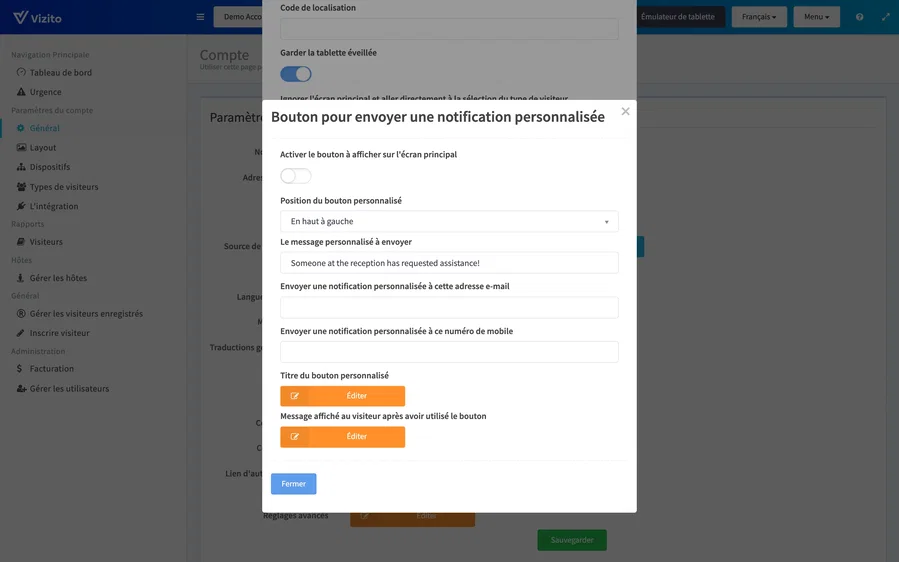
La fenêtre contient :
- Activer le bouton à afficher sur l’écran principal : active le bouton.
- Position du bouton personnalisé : l’une des neuf positions de l’écran principal, du coin supérieur gauche au coin inférieur droit.
- Le message personnalisé à envoyer : le texte qui part. C’est également l’objet de l’e-mail, précédé de “Vizito - “.
- Envoyer une notification personnalisée à cette adresse e-mail : une seule adresse.
- Envoyer une notification personnalisée à ce numéro de mobile : un seul numéro, au format international, par exemple +32 471 12 34 56.
- Titre du bouton personnalisé : le texte du bouton lui-même, par langue.
- Message affiché au visiteur après avoir utilisé le bouton : la confirmation que reçoit le visiteur une fois la notification partie, par langue.
Le bouton n’apparaît sur la tablette que s’il est activé, qu’il a une position, un message, un titre et un message de confirmation dans la langue affichée par la tablette, et au moins une adresse e-mail ou un numéro de mobile. Laissez l’un de ces éléments vide et le bouton reste masqué sans message d’erreur.
-
Exiger une authentification multi-facteurs pour tous les utilisateurs : activer cette option met en place l’authentification à deux facteurs pour tous les utilisateurs du backoffice de cet emplacement d’un seul coup, et chaque utilisateur que vous ajoutez ensuite démarre avec cette option activée. Le second facteur est un code à six chiffres que Vizito envoie par e-mail à l’utilisateur à chaque connexion ; il n’y a aucune application d’authentification et rien à configurer sur un téléphone. La désactiver ensuite ne retire pas l’authentification à deux facteurs aux utilisateurs qui l’ont déjà, et il n’existe pas d’interrupteur par utilisateur. Les utilisateurs qui se connectent par authentification unique ne sont pas concernés, puisque leur fournisseur d’identité gère l’authentification. Voir Authentification à deux facteurs pour la page du code, les codes qui n’arrivent pas et les réinitialisations, et Gestion des utilisateurs et rôles.
-
Activer les rappels de pré-inscription : une fois par heure, Vizito recherche les visiteurs enregistrés dont la visite commence dans le nombre de jours que vous définissez ci-dessous, et leur renvoie leur invitation par e-mail. Chaque visiteur est relancé une seule fois. Les visiteurs qui ont déjà renseigné leurs propres données, ainsi que ceux sans adresse e-mail, sont ignorés. Voir Pré-inscription.
-
Nombre de journées avant la visite pour envoyer le rappel de pré-inscription : jusqu’où regarder à l’avance. Cette ligne n’apparaît qu’une fois les rappels activés. Avec 2, un visiteur attendu aujourd’hui ou dans les deux jours qui viennent reçoit le rappel.
Réglages avancés d’un type de visiteur
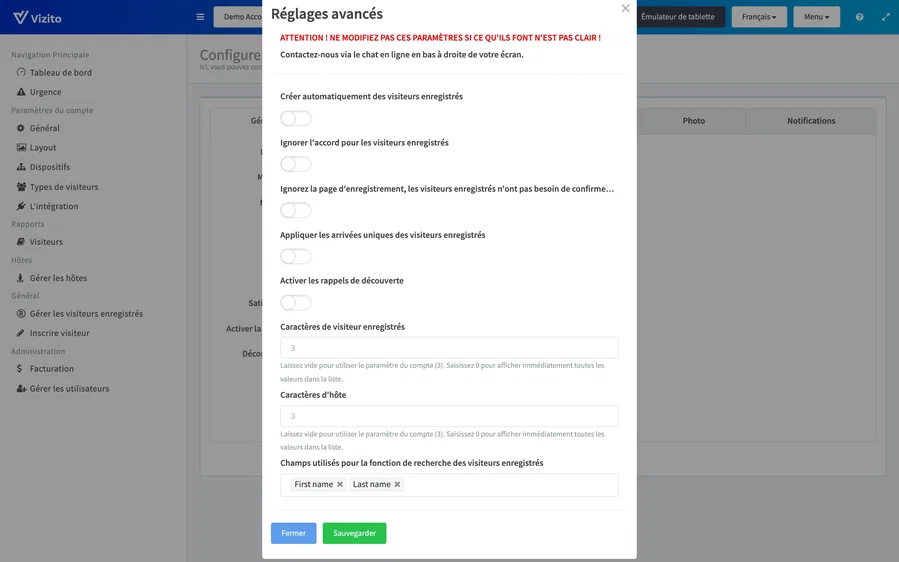
Ceux-ci appartiennent à un seul type de visiteur, ce qui vous permet de donner à chaque parcours son propre comportement.
-
Créer automatiquement des visiteurs enregistrés : tout visiteur qui s’enregistre sur ce type de visiteur et qui n’est pas déjà connu est ajouté à vos visiteurs enregistrés, de sorte que sa prochaine visite passe par une recherche plutôt que par un formulaire. Dans un accueil très fréquenté, la liste grandit vite : vérifiez donc votre durée de conservation des visiteurs enregistrés sous “Paramètres de confidentialité”. Voir Visiteurs enregistrés et Confidentialité.
-
Ignorer l’accord pour les visiteurs enregistrés : un visiteur qui s’est enregistré comme visiteur enregistré ne voit pas l’écran des accords, et aucune signature ne lui est demandée. Les visiteurs qui s’enregistrent comme nouveau visiteur reçoivent toujours les deux. Utilisez cette option lorsque les mêmes sous-traitants reviennent chaque jour et ont déjà signé. Voir Accords.
-
Ignorez la page d’enregistrement, les visiteurs enregistrés n’ont pas besoin de confirmer leurs données : un visiteur enregistré qui scanne son QR code est enregistré immédiatement, sans formulaire d’enregistrement, sans accords et sans signature. Le message de confirmation reste affiché 5 secondes. Cela ne fonctionne qu’avec la connexion par QR code, voir Connexion par QR code.
-
Appliquer les arrivées uniques des visiteurs enregistrés : un visiteur enregistré qui est encore enregistré sur ce type de visiteur ne peut pas s’enregistrer une seconde fois. Il reste dans la liste de recherche, mais le sélectionner ne remplit pas le formulaire tant qu’il n’a pas signalé son départ. Utilisez cette option lorsqu’un double enregistrement fausserait votre décompte, par exemple pour des sous-traitants sur un chantier.
-
Activer les rappels de découverte : envoie à l’hôte un e-mail lui rappelant de signaler le départ de son visiteur, avec dans le message un bouton de départ qui le fait en un clic. Rien n’est envoyé si le visiteur est déjà parti. L’hôte a besoin d’une adresse e-mail pour cela : la fonction ne marche donc que lorsque “Source de donnée des hôtes” est réglé sur “Administrer en Vizito” ou “Combiné (Vizito et externe)”. L’activer fait apparaître deux lignes supplémentaires :
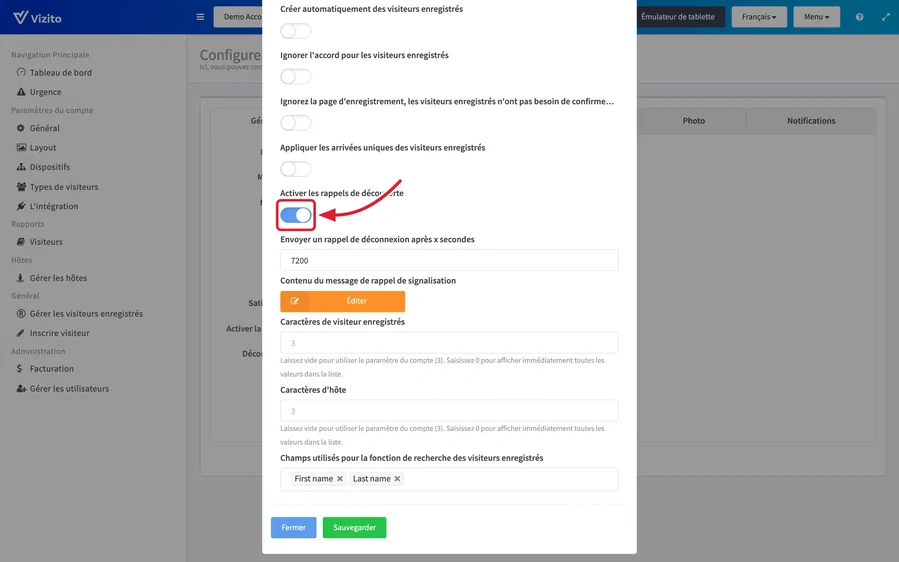
- Envoyer un rappel de déconnexion après x secondes : compté à partir du moment où le visiteur s’est enregistré. 30 minutes valent 1800, une heure 3600.
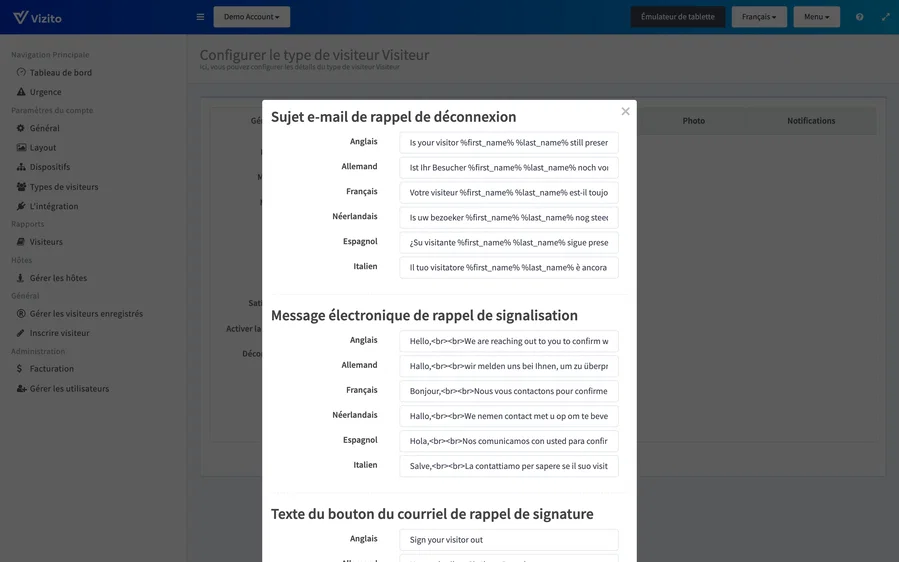
- Contenu du message de rappel de signalisation : ouvre une fenêtre où vous définissez l’objet de l’e-mail, le message et le texte du bouton de départ, chacun par langue. Le bouton “Espaces réservés” de cette fenêtre répertorie les valeurs que vous pouvez insérer dans le texte. La fenêtre elle-même n’a que “Fermer” : cliquez donc ensuite sur “Sauvegarder” dans la fenêtre des réglages avancés.
-
Caractères de visiteur enregistrés et Caractères d’hôte : le nombre de caractères qu’un visiteur doit saisir avant que la recherche ne commence à afficher des correspondances, pour ce type de visiteur. Laissez le champ vide pour utiliser la valeur valable pour tout le compte, que le champ affiche en gris. Saisissez 0 pour afficher chaque entrée dès que le champ est touché. En dessous du nombre que vous définissez, l’application ne reconnaît que la valeur complète saisie en entier et demande sinon davantage de caractères, ce qui empêche un visiteur de parcourir les noms de toutes les autres personnes de la liste.
-
Champs utilisés pour la fonction de recherche des visiteurs enregistrés : les champs dans lesquels la tablette cherche lorsqu’un visiteur enregistré se recherche lui-même. Par défaut, il s’agit de “Prénom” et “Nom”. Choisissez les vôtres lorsque vos visiteurs se retrouvent plus facilement autrement, par un numéro de référence ou un nom de société par exemple. Deux conséquences découlent de votre choix : les champs que vous choisissez sont nommés dans l’invite du champ de recherche, et le visiteur doit saisir les valeurs dans l’ordre où vous les listez ici, séparées par des espaces. Les résultats affichent quant à eux toujours le prénom et le nom, quel que soit le critère de recherche.
Articles liés
- Paramètres couvre les réglages courants des pages Layout et Général.
- Types de visiteurs couvre le reste de la configuration d’un type de visiteur.
- Activer un appareil couvre les réglages qui appartiennent à une seule tablette.