Gestion des utilisateurs et rôles
Dans cet article
Toute personne qui se connecte au backoffice Vizito possède un rôle, et ce rôle détermine les entrées de menu et les actions dont elle dispose. Il existe cinq rôles intégrés : Employé, Garde de sécurité, Réceptionniste, Administrateur local et Administrateur global. Avec Enterprise, vous pouvez aussi composer des rôles personnalisés à partir de droits individuels. Ajoutez un utilisateur lorsqu’un collègue a besoin d’un accès au backoffice, et attribuez-lui le rôle qui correspond au travail qu’il y effectue.
Ce que chaque rôle peut faire
| Autorisation | Administrateur global | Administrateur local | Réceptionniste | Garde de sécurité | Employé |
|---|---|---|---|---|---|
| Tableau de bord | |||||
| Consulter le tableau de bord |  |
|
|
|
|
| Urgence | |||||
| Voir les visiteurs présents | |
|
|
|
 |
| Envoyer une notification d’urgence | |
|
|
|
|
| Marquer les visiteurs comme en sécurité | |
|
|
|
|
| Exporter la liste des visiteurs présents | |
|
|
|
|
| Paramètres du compte | |||||
| Gérer les paramètres du compte | |
|
|
|
|
| Gérer les autres emplacements | |
|
|
|
|
| Rapports | |||||
| Voir toutes les informations visiteurs | |
|
|
|
|
| Exporter la liste des visiteurs | |
|
|
|
|
| Gestion des hôtes | |||||
| Ajouter/supprimer des hôtes | |
|
|
|
|
| Gestion des utilisateurs | |||||
| Ajouter/supprimer des utilisateurs | |
|
|
|
|
| Gestion des visiteurs | |||||
| Pré-inscrire des visiteurs | |
|
|
|
|
| Exporter la liste des visiteurs enregistrés | |
|
|
|
|
| Enregistrer des visiteurs | |
|
|
|
|
Un Employé ne peut pas télécharger le registre des visiteurs : le bouton “Exporter” sous la liste “Visiteurs” est masqué pour lui, et il consulte la liste à l’écran. Tous les autres rôles peuvent l’exporter. “Exporter CSV” et “Exporter XLS” sur la page “Urgence” sont disponibles pour chaque rôle qui peut l’ouvrir, car cette liste est la liste d’évacuation. Voir Journal des visiteurs.
Rôles personnalisés
Les cinq rôles intégrés sont fixes : vous ne pouvez pas modifier ce qu’ils permettent. Quand le plus proche donne trop ou pas assez à quelqu’un, un administrateur peut créer un rôle personnalisé et cocher exactement les droits nécessaires, par exemple la seule liste d’urgence pour un équipier d’évacuation, ou les paramètres sans le registre des visiteurs pour un responsable des services généraux. Les rôles personnalisés sont une fonctionnalité Enterprise.
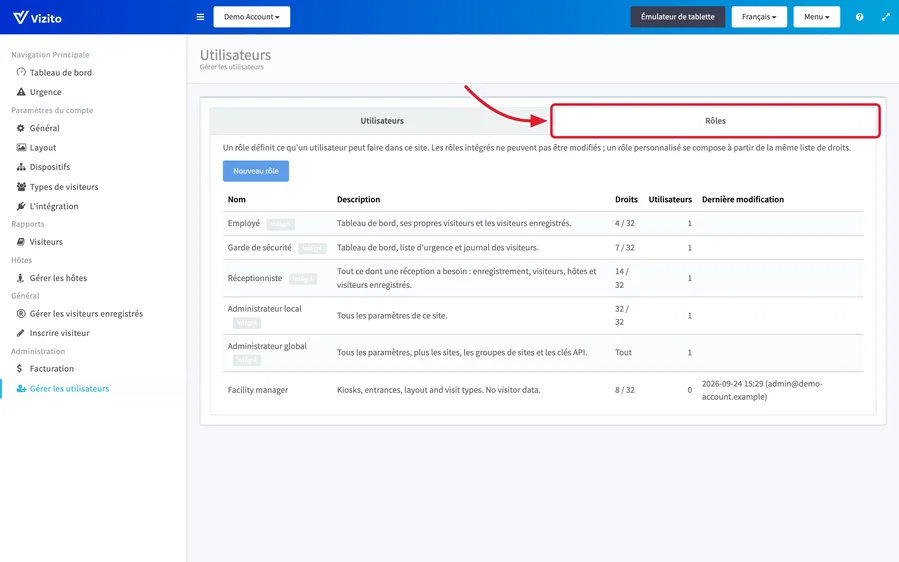
Les rôles ont leur propre onglet : “Rôles”, à côté de “Utilisateurs” sous “Administration” > “Gérer les utilisateurs”. Il liste les cinq rôles intégrés, marqués “Intégré”, et les rôles personnalisés de cet emplacement, avec pour chacun le nombre de droits et d’utilisateurs. Cliquez sur un rôle intégré pour voir exactement les droits qu’il contient. Il s’ouvre en lecture seule.
Ce qu’il faut savoir quand vous attribuez un rôle personnalisé à quelqu’un :
- Il appartient à un seul emplacement. Un rôle personnalisé n’existe que dans l’emplacement où il a été créé : les autres emplacements ne le proposent donc pas sous “Rôle”.
- Il vient après les rôles intégrés dans la liste “Rôle” de “Détails de l’utilisateur”. Un rôle personnalisé qui contient un droit que vous n’avez pas vous-même y est grisé.
- Une modification s’applique à tous ceux qui ont le rôle, immédiatement, y compris aux utilisateurs connectés à ce moment-là.
- Le filtre sur ses propres visites de l’Employé ne suit pas. Un rôle personnalisé qui peut ouvrir le registre des visiteurs voit toutes les visites de l’emplacement, même s’il a commencé comme une copie du rôle Employé.
- Il ne peut pas venir de Microsoft Entra ID. Les utilisateurs issus de la Synchronisation Azure reçoivent l’un des cinq rôles intégrés.
- Certaines choses restent réservées à l’Administrateur global. Créer des emplacements et des groupes d’emplacements et gérer les clés API ne peuvent pas être placés dans un rôle personnalisé.
Rôles personnalisés explique pas à pas comment créer, modifier et supprimer un rôle personnalisé et comment l’attribuer à un utilisateur.
Sans rôles personnalisés, donnez à la personne le rôle intégré le plus restreint et couvrez la partie manquante autrement : un Employé qui doit gérer la liste d’évacuation devient par exemple Garde de sécurité, et un Employé qui ne doit voir que ses propres visiteurs est rattaché à son hôte sous “CN hôte”, comme décrit ci-dessous.
Ce que voit un Employé
Un Employé dispose de “Tableau de bord”, “Rapports” > “Visiteurs” et “Général” > “Gérer les visiteurs enregistrés”. Le registre des visiteurs n’affiche que les visites de l’hôte qui lui est rattaché sous “CN hôte” dans ses détails utilisateur : “ses propres visites” désigne donc les visites dont il est l’hôte. Sans hôte rattaché, il n’y a rien sur quoi filtrer et l’Employé voit toutes les visites de l’emplacement : rattachez donc toujours l’hôte lorsque vous attribuez ce rôle à quelqu’un.
Un Employé ne peut pas ouvrir “Urgence”. Pour un responsable ou un chef d’équipe qui doit gérer la liste d’évacuation de son service, utilisez plutôt Garde de sécurité : ce rôle ajoute “Urgence” et affiche tout le registre des visiteurs, mais un Garde de sécurité ne peut pas pré-inscrire de visiteurs. Donnez le rôle Réceptionniste aux personnes qui ont besoin de la liste d’urgence et doivent aussi pré-inscrire des visiteurs. Voir Employés sur la liste d’urgence pour ajouter du personnel à cette liste.
Ajouter un utilisateur
-
Ouvrez le backoffice Vizito et sélectionnez “Administration” > “Gérer les utilisateurs” dans le menu de gauche. La page “Utilisateurs” s’ouvre sur l’onglet “Utilisateurs”, à côté de “Rôles”.
-
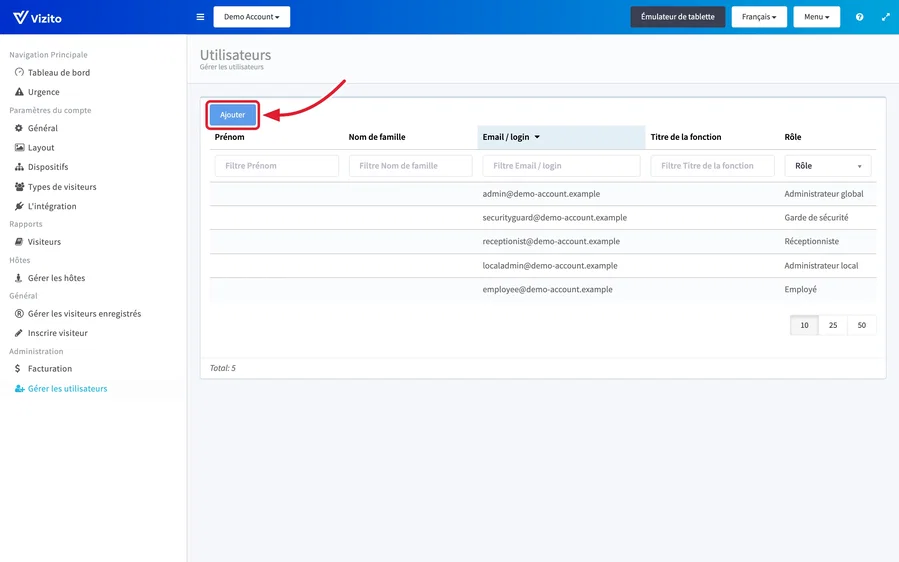
Cliquez sur “Ajouter” au-dessus de la liste. La fenêtre “Détails de l’utilisateur” s’ouvre.
-
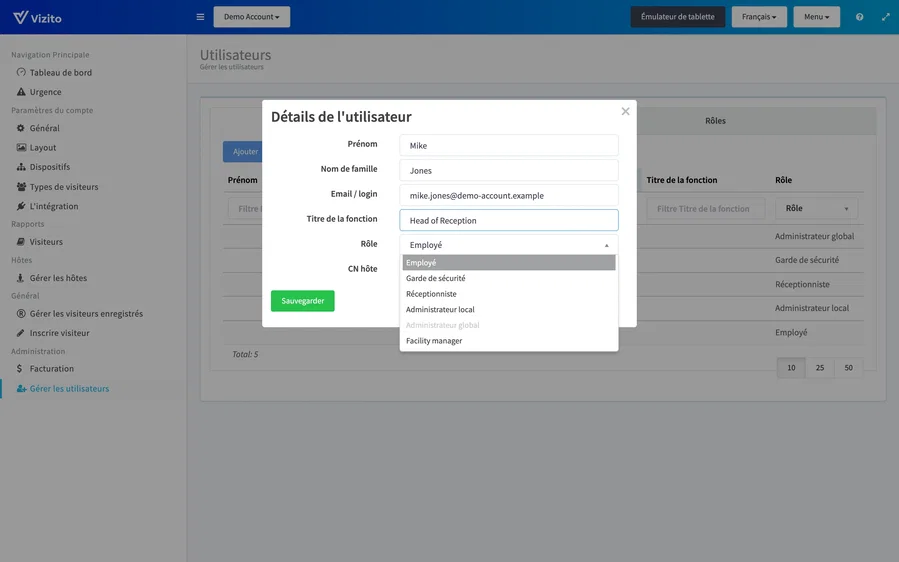
Renseignez “Prénom”, “Nom de famille” et “Email / login”. L’adresse indiquée sous “Email / login” est celle avec laquelle le nouvel utilisateur se connecte : utilisez donc une adresse à laquelle il peut recevoir des e-mails. Vérifiez-la avant de sauvegarder : une fois l’utilisateur créé, “Email / login” ne peut plus être modifié. “Titre de la fonction” est facultatif.
-
Vous pouvez éventuellement rattacher l’utilisateur à un hôte sous “CN hôte”. Lorsque cet utilisateur invite un visiteur, l’hôte rattaché est renseigné par défaut, ce qui évite à vos collègues de se sélectionner eux-mêmes dans la liste à chaque fois.
-
Sélectionnez un “Rôle”. C’est le paramètre qui détermine ce que l’utilisateur pourra faire une fois connecté : consultez donc le tableau ci-dessus avant de choisir. Les rôles personnalisés de cet emplacement viennent après les rôles intégrés. Un rôle qui contient des droits que vous n’avez pas vous-même est grisé : seul un Administrateur global peut donc nommer quelqu’un Administrateur global.
-
Cliquez sur “Sauvegarder”.
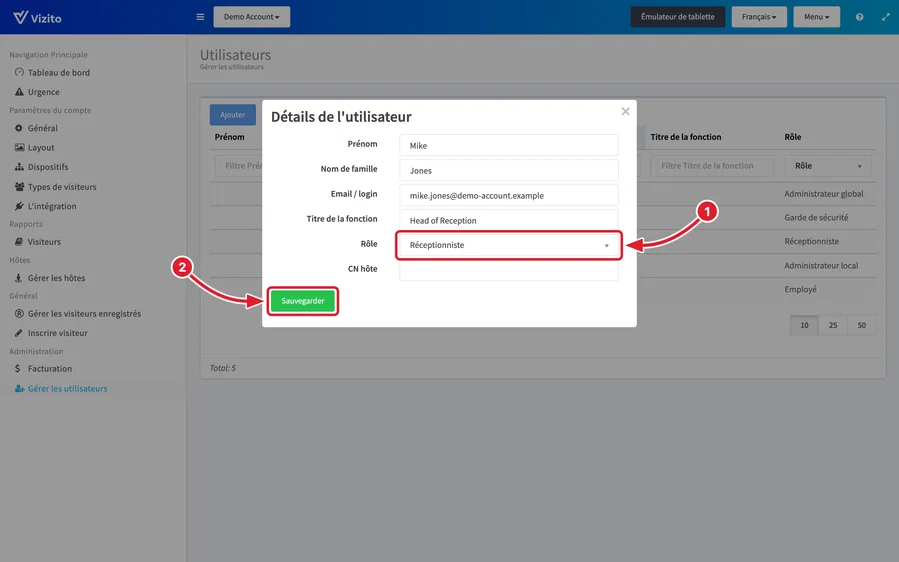
Vizito confirme par “Un email a été envoyé à l’utilisateur pour lui permettre de définir son mot de passe.”
Modifier ou supprimer un utilisateur
- Dans l’onglet “Utilisateurs”, cliquez sur la ligne de l’utilisateur. “Détails de l’utilisateur” s’ouvre avec les boutons “Fermer”, “Sauvegarder”, “Réinitialiser le mot de passe” et “Supprimer”.
- Modifiez “Prénom”, “Nom de famille”, “Titre de la fonction”, “Rôle” ou “CN hôte”, puis cliquez sur “Sauvegarder”.
- Pour retirer l’utilisateur, cliquez sur “Supprimer” et confirmez avec “Oui”. Il est déconnecté et perd son accès à cet emplacement. Les visites du registre des visiteurs restent.
“Réinitialiser le mot de passe” envoie à l’utilisateur un lien pour choisir un nouveau mot de passe : voir Problèmes de connexion et de mot de passe.
Trois choses sont impossibles ici :
- Modifier “Email / login”. Le champ est grisé pour chaque utilisateur, vous y compris, car c’est l’adresse avec laquelle l’utilisateur se connecte et à laquelle sont envoyés les liens de réinitialisation. Si l’adresse est fausse ou a changé, ajoutez un nouvel utilisateur avec la bonne adresse, le même “Rôle” et le même “CN hôte”, puis supprimez l’ancien dès que le nouveau peut se connecter. Le nouvel utilisateur reçoit l’e-mail de bienvenue et définit son propre mot de passe.
- Modifier votre propre rôle ou vous supprimer vous-même. Quand vous ouvrez votre propre utilisateur, “Rôle” est grisé et “Supprimer” est absent. Un autre administrateur doit s’en charger.
- Modifier un utilisateur dont vous ne pourriez pas attribuer le rôle vous-même. Un Administrateur local qui ouvre un Administrateur global voit tous les champs grisés et seulement “Fermer”.
Comment le nouvel utilisateur active son compte
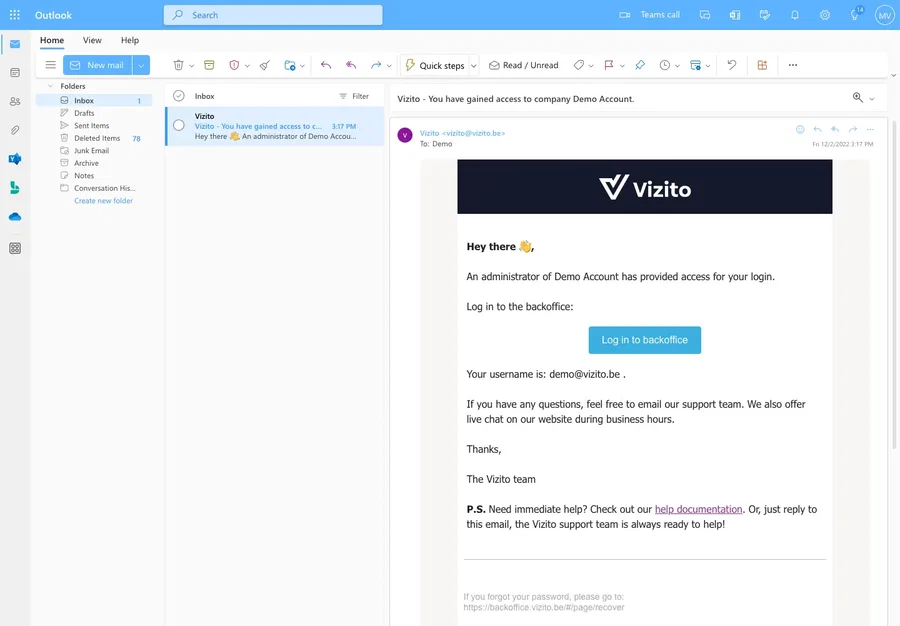
Le nouvel utilisateur reçoit un e-mail de Vizito contenant un lien vers son compte.
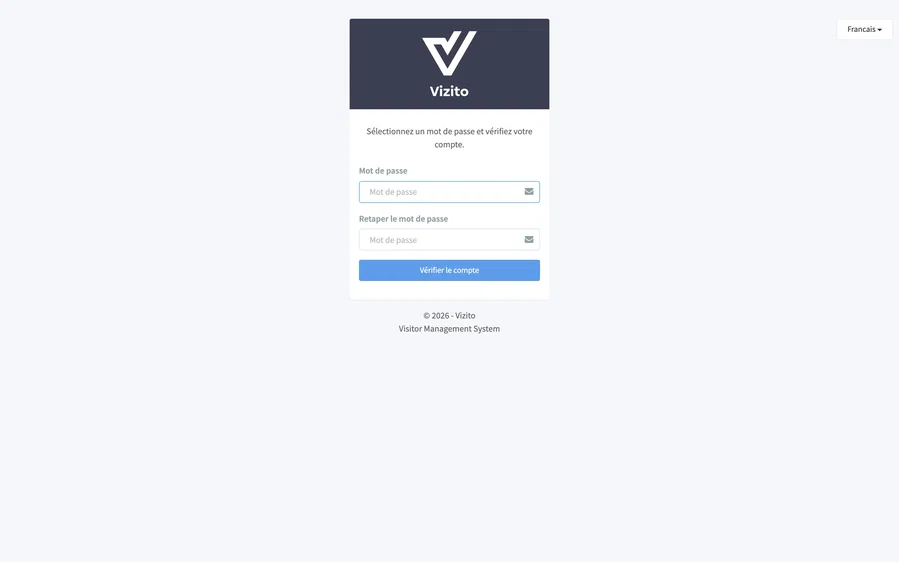
Le lien ouvre “Sélectionnez un mot de passe et vérifiez votre compte”. Il saisit le même mot de passe dans “Mot de passe” et “Retaper le mot de passe”, puis clique sur “Vérifier le compte”. À partir de là, il se connecte sur https://backoffice.vizito.be/ avec son adresse e-mail et le mot de passe qu’il a choisi.
Le lien reste valable 48 heures. S’il a expiré, si l’utilisateur n’a jamais reçu l’e-mail ou s’il oublie son mot de passe par la suite, voir Problèmes de connexion et de mot de passe. Les utilisateurs synchronisés depuis Microsoft Entra ID se connectent avec leur compte Microsoft et reçoivent un e-mail différent, sans mot de passe à définir : voir Synchronisation Azure.
Ce que voit le nouvel utilisateur
Un utilisateur ne dispose que des entrées de menu autorisées par son rôle : le menu de gauche est donc plus court pour tout le monde sauf pour un administrateur. Parmi les rôles intégrés, “Paramètres du compte” et “Administration” n’apparaissent que pour un Administrateur local ou un Administrateur global. Un rôle personnalisé affiche les entrées de menu dont il contient les droits.
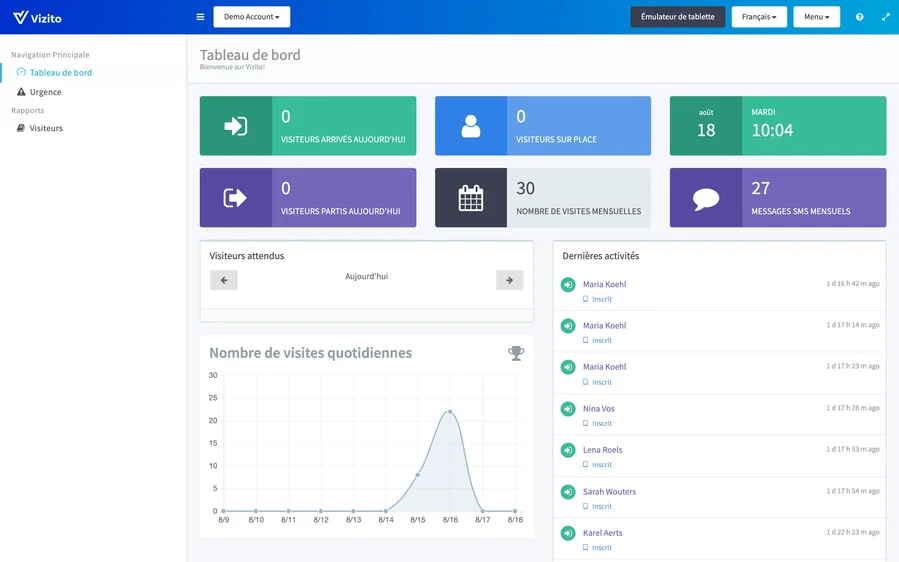
La capture ci-dessous montre le backoffice tel que le voit un Garde de sécurité : “Tableau de bord”, “Urgence” et “Visiteurs” sous “Rapports”, et rien d’autre.