Journal des visiteurs
Dans cet article
Le registre des visiteurs est l’historique de chaque enregistrement à votre emplacement : qui est venu, pour qui, à quelle heure il est arrivé et à quelle heure il est reparti. Utilisez-le pour retrouver une visite, pour déconnecter quelqu’un qui a oublié de signaler son départ, pour ajouter une note à une visite, et pour télécharger la liste en vue d’un audit, d’un rapport de sécurité ou d’une facture.
Ouvrez le backoffice Vizito et sélectionnez “Rapports” > “Visiteurs” dans le menu de gauche. La page est intitulée “Registre des visiteurs”.
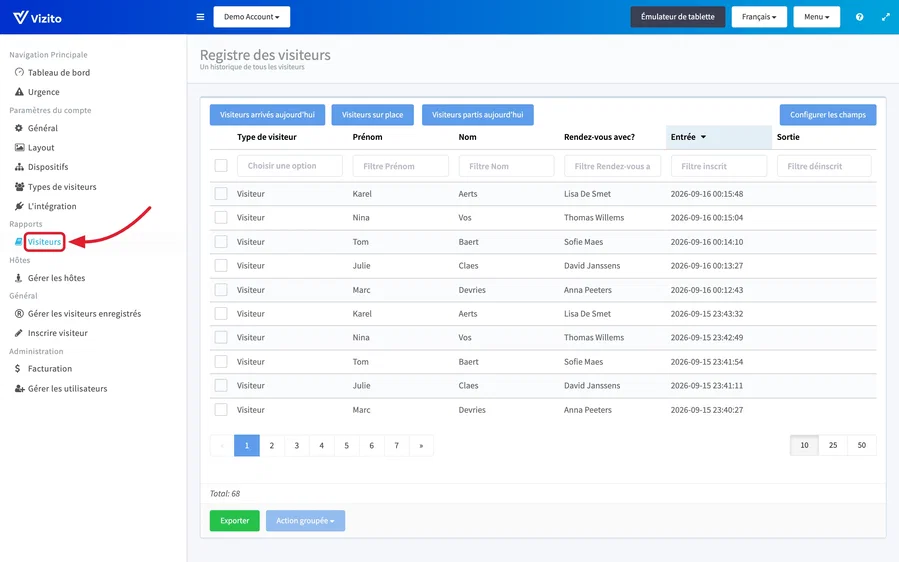
La liste est triée sur “Inscrit”, la visite la plus récente en premier. Cliquez sur un en-tête de colonne pour trier sur cette colonne. Les boutons sous la liste passent de 10 à 25 ou 50 lignes par page, et “Total:” compte les visites qui correspondent à vos filtres.
Y a-t-il un registre des visiteurs sur la tablette ?
Non. La tablette ne fait qu’enregistrer les arrivées et les départs des visiteurs ; elle ne conserve aucun historique et n’affiche aucune liste des visites passées. La seule liste dont elle dispose est la liste des départs, qui montre les visiteurs encore sur place, et uniquement pour aujourd’hui, sauf si “Nombre de jours pendant lesquels vous pourrez vous partir après vous être arrivé” dans les réglages avancés en décide autrement. Cette liste sert à signaler un départ, pas à consulter quoi que ce soit.
Le registre des visiteurs se trouve dans le backoffice, et le backoffice s’ouvre dans n’importe quel navigateur, sur un téléphone comme sur un PC. Un réceptionniste qui veut voir les visiteurs du jour à côté de la tablette ouvre backoffice.vizito.be sur un second appareil, ou sur la tablette elle-même en dehors du mode kiosque, et utilise le bouton “Visiteurs arrivés aujourd’hui” décrit ci-dessous. Donnez-lui le rôle Réceptionniste : voir Gestion des utilisateurs et rôles.
Filtrer la liste
Trois boutons au-dessus de la liste sont des raccourcis pour aujourd’hui : “Visiteurs arrivés aujourd’hui” affiche toutes les personnes enregistrées aujourd’hui, “Visiteurs sur place” toutes celles qui sont encore dans le bâtiment, et “Visiteurs partis aujourd’hui” toutes celles qui sont déjà reparties.
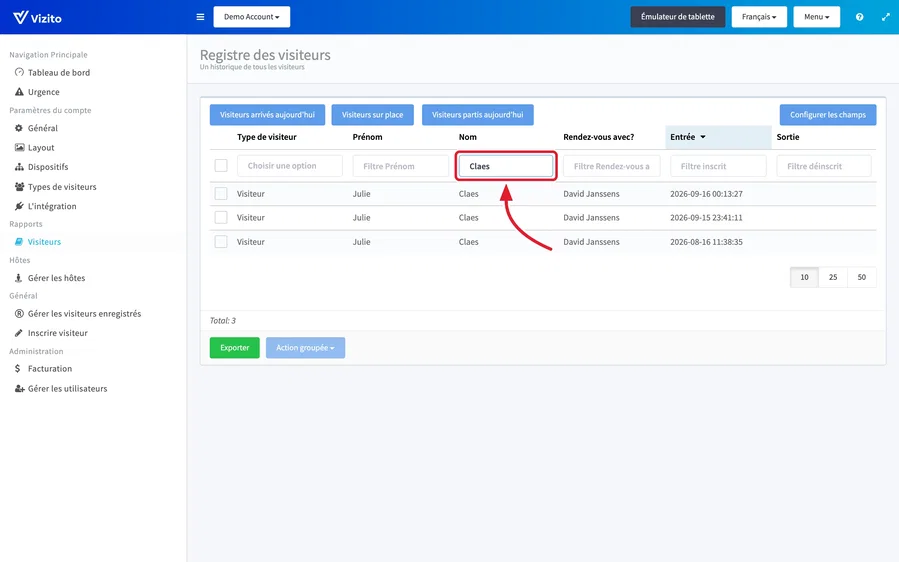
Chaque colonne dispose de son propre filtre dans la ligne sous l’en-tête, et les filtres se combinent : un nom de famille plus une plage de dates ne font qu’une seule recherche.
-
Saisissez du texte dans la case sous “Prénom”, “Nom”, “Rendez-vous avec?” ou toute autre colonne de texte. La liste se réduit au fur et à mesure de la saisie, et la correspondance se fait n’importe où dans la valeur : “peet” trouve donc “Anna Peeters”.
-
Choisissez un “Type de visiteur” dans la liste déroulante sous cet en-tête, qui affiche “Choisir une option” tant que rien n’est sélectionné.
-
Cliquez sur la case sous “Inscrit” ou “Déinscrit” pour filtrer sur une plage de dates. Un calendrier s’ouvre avec une date de début et une date de fin. Choisissez les deux jours, ou saisissez-les dans les champs en haut du calendrier, et cliquez sur “Appliquer”. “Effacez” retire la plage.
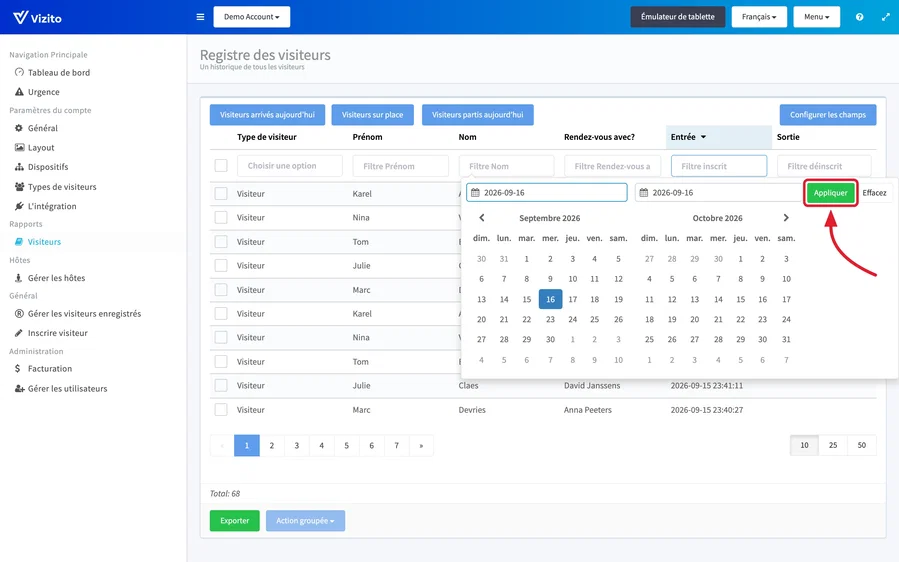
Les filtres déterminent aussi ce que “Exporter” exporte : réduisez donc d’abord la liste lorsque vous voulez un fichier pour un mois ou pour un hôte.
Choisir les colonnes
“Configurer les champs”, en haut à droite de la liste, détermine les colonnes que vous voyez. Le registre s’ouvre avec “Type de visiteur”, “Prénom”, “Nom”, “Rendez-vous avec?”, “Inscrit” et “Déinscrit”. Activez “Entreprise”, “Adresse”, “Code Postal”, “Ville”, “Téléphone”, “Email”, “Satisfaction des visiteurs”, “Approbation”, “Point d’entrée” et tout champ d’enregistrement que vous avez ajouté vous-même, par exemple un champ de note, puis cliquez sur “Fermer”. “ID”, tout en haut de la fenêtre et désactivé par défaut, ajoute l’identifiant unique de chaque visite comme colonne : c’est ce qu’il vous faut pour rapprocher un export d’un autre système.
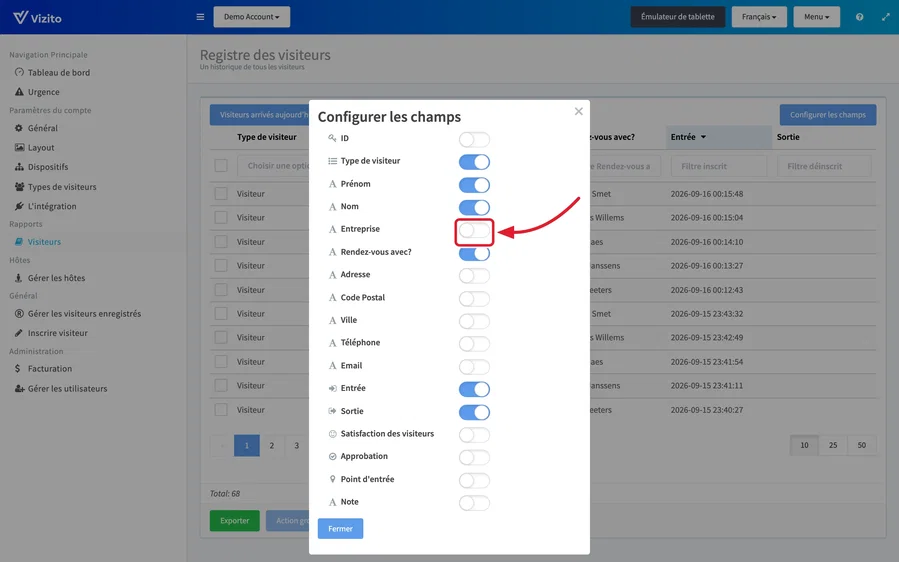
Une colonne que vous activez reçoit sa propre case de filtre : c’est donc aussi ainsi que vous filtrez sur une valeur qui n’est pas affichée par défaut. Si le registre n’a pas l’aspect habituel, ou si un filtre sur lequel vous comptiez a disparu, c’est la fenêtre à vérifier : réactiver la colonne fait revenir son filtre.
Les champs personnalisés n’apparaissent ici qu’une fois qu’ils existent sur un type de visiteur : voir Configurer les champs d’enregistrement et, pour un champ de note que votre personnel remplit après la visite, Ajouter des notes sur les visiteurs.
Ouvrir une visite
Cliquez sur une ligne, n’importe où sauf sur la case à cocher en début de ligne. La fenêtre “Détails du visiteur” affiche tout ce qui a été enregistré pour la visite : les champs d’enregistrement, “Inscrit” et “Déinscrit”, “Type de visiteur”, “Point d’entrée”, et la photo si le type de visiteur en prend une.
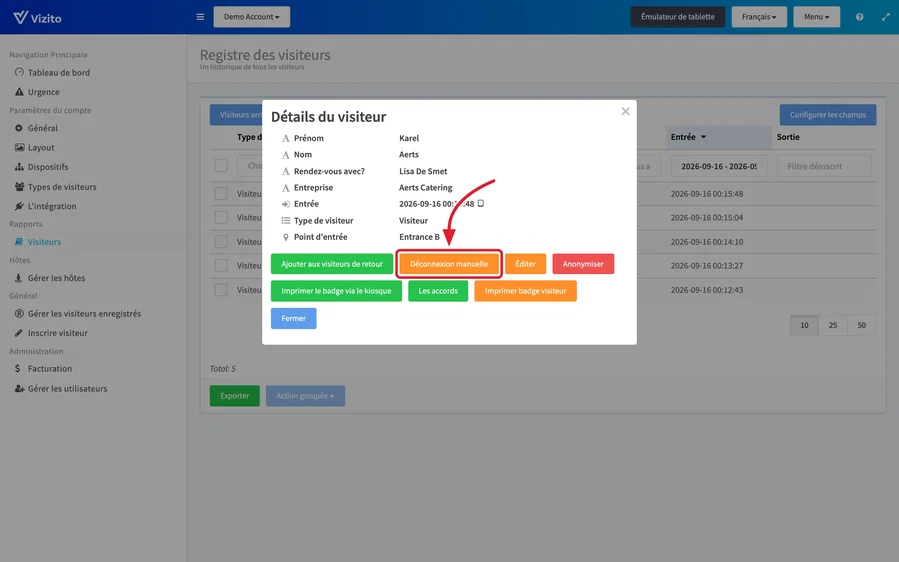
Les boutons sous les détails. Ceux que vous voyez dépendent de votre rôle : voir Qui peut faire quoi.
- “Déconnexion manuelle” déconnecte le visiteur maintenant. Il n’est affiché que tant que le visiteur est enregistré sur place. Utilisez-le lorsque quelqu’un est parti sans signaler son départ, afin que la liste d’urgence et le filtre “Visiteurs sur place” restent corrects. Voir Déconnecter un visiteur depuis le backoffice.
- “Éditer” vous permet de modifier les champs que vous avez ajoutés vous-même au type de visiteur, par exemple une note. Les champs standard sont en lecture seule après un enregistrement.
- “Ajouter aux visiteurs de retour” transforme ce visiteur en visiteur enregistré, afin qu’il puisse se retrouver lui-même la prochaine fois : voir Visiteurs enregistrés.
- “Les accords” ouvre les accords que le visiteur a signés pendant cette visite. Le bouton n’apparaît que s’il en a signé.
- “Imprimer badge visiteur” et “Imprimer le badge via le kiosque” réimpriment le badge depuis votre navigateur ou sur l’imprimante de la tablette. Les deux n’apparaissent que si le type de visiteur imprime des badges : voir Réimprimer une étiquette.
- “Anonymiser” supprime les données personnelles de la visite et conserve les statistiques : voir Confidentialité.
Déconnecter ou imprimer plusieurs visites à la fois
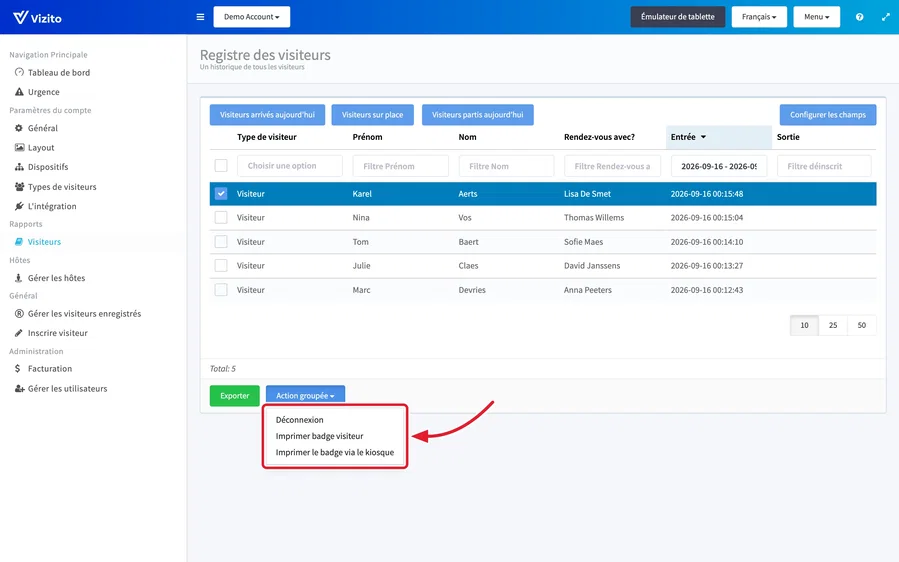
- Cochez la case en début de chaque ligne voulue. “Action groupée”, sous la liste, reste grisé tant que vous n’avez pas coché au moins une ligne. Le bouton est absent lorsque votre rôle ne peut ni déconnecter ni imprimer depuis le registre.
- Cliquez sur “Action groupée” et choisissez “Déconnexion”, “Imprimer badge visiteur” ou “Imprimer le badge via le kiosque”.
Exporter la liste des visiteurs
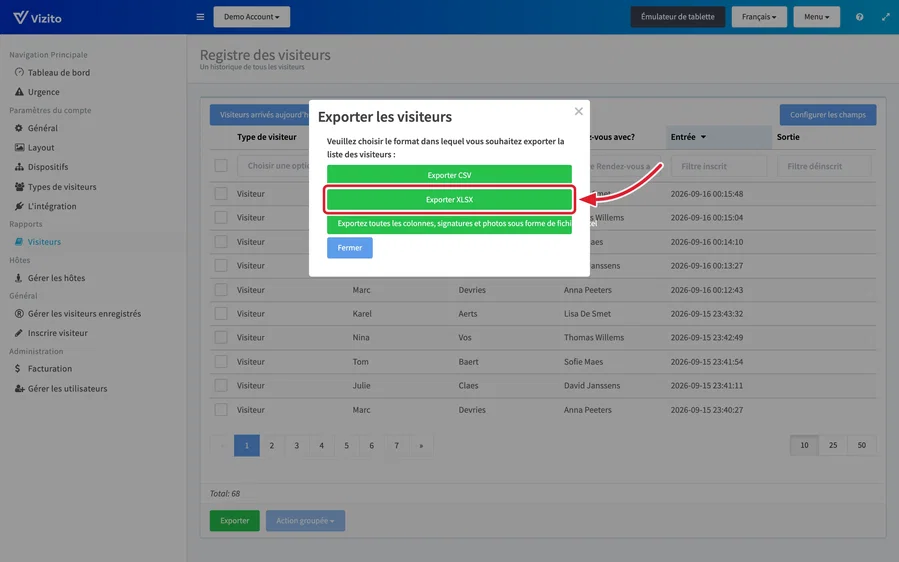
“Exporter”, sous la liste, ouvre la fenêtre “Exporter les visiteurs”, qui télécharge les visites qui correspondent à vos filtres, avec les colonnes que vous avez activées. Chaque rôle intégré dispose du bouton, sauf l’Employé, qui peut lire et filtrer le registre à l’écran mais ne peut pas l’exporter. Voir Qui peut faire quoi ci-dessous.
- Réglez les filtres et les colonnes comme décrit ci-dessus.
- Cliquez sur “Exporter” et choisissez un format :
- “Exporter CSV” : un fichier texte que tout tableur ouvre.
- “Exporter XLSX” : un classeur Excel.
- “Exportez toutes les colonnes, signatures et photos sous forme de fichier Excel” : un classeur Excel avec chaque champ du type de visiteur, qu’il soit affiché comme colonne ou non, plus la signature et la photo de chaque visite.
Imprimer la liste d’une journée
Le registre des visiteurs n’a pas de bouton d’impression propre. Deux méthodes fonctionnent :
- Filtrez sur la journée, cliquez sur “Exporter” et choisissez “Exporter XLSX”, puis imprimez le classeur depuis Excel. Vous obtenez exactement les colonnes que vous avez activées, dans un tableau qui tient sur la page.
- Réglez le nombre de lignes par page sur “50” et imprimez la page depuis votre navigateur. Suffisant pour une liste rapide à l’accueil.
Pour les personnes qui se trouvent dans le bâtiment en ce moment, utilisez plutôt “Urgence” dans le menu de gauche : cette page dispose d’un bouton “Imprimer” et imprime la liste d’évacuation. Voir Urgences.
Qui peut faire quoi
Chaque rôle qui ouvre “Rapports” > “Visiteurs” peut lire et filtrer le registre et ouvrir une visite. Le reste dépend du rôle :
- Employé : ne voit que les visites de l’hôte qui lui est rattaché, et dispose de “Ajouter aux visiteurs de retour”. Ni “Exporter” ni “Action groupée”.
- Garde de sécurité : voit toutes les visites et dispose de “Exporter”. Il ne peut ni déconnecter, ni modifier, ni imprimer depuis le registre, et “Action groupée” ne lui est donc pas affiché.
- Réceptionniste : dispose de “Exporter” ainsi que de “Déconnexion manuelle”, “Éditer”, “Ajouter aux visiteurs de retour”, des deux boutons d’impression et de “Action groupée”.
- Administrateur local et Administrateur global : tout cela, plus “Anonymiser”.
Voir Gestion des utilisateurs et rôles.
Un rôle personnalisé reçoit ce que disent ses droits, quel que soit le rôle intégré dont vous êtes parti. “Ouvrir le journal et les détails des visiteurs” ouvre le registre, avec toutes les visites de l’emplacement. “Exporter le journal” ajoute “Exporter”. “Modifier les visiteurs, les faire sortir, réimprimer les badges” ajoute “Déconnexion manuelle”, “Éditer”, les boutons d’impression et “Action groupée”. “Anonymiser” demande en plus “Gérer la conservation des données et anonymiser les visiteurs”, et “Ajouter aux visiteurs de retour” demande “Ajouter, modifier, supprimer, importer et inviter des visiteurs enregistrés”.
La liste que vous exportez en cas d’urgence est une autre liste : “Urgence” dans le menu de gauche contient les visiteurs qui sont dans le bâtiment à cet instant, et ses boutons “Exporter CSV” et “Exporter XLS” sont disponibles pour chaque rôle intégré qui peut l’ouvrir. Voir Urgences.
Plusieurs emplacements
Le registre affiche l’emplacement dans lequel vous travaillez, nommé dans la barre du haut. Un groupe d’emplacements possède son propre registre des visiteurs, qui couvre tous ses emplacements : voir Gérer les emplacements et les groupes d’emplacements.