Visiteurs enregistrés
Dans cet article
Les visiteurs enregistrés sont des visiteurs que vous saisissez dans le backoffice avant leur arrivée. Sur la tablette, ils se recherchent eux-mêmes au lieu de saisir leurs coordonnées, ce qui raccourcit la file à votre accueil. Utilisez cette fonction pour les visiteurs attendus, les sous-traitants présents plusieurs jours, et toute personne que vous voulez inviter à se pré-inscrire.
Activer les visiteurs enregistrés pour un type de visiteur
Les visiteurs enregistrés s’activent par type de visiteur : commencez donc par le type de visiteur que votre visiteur utilisera.
-
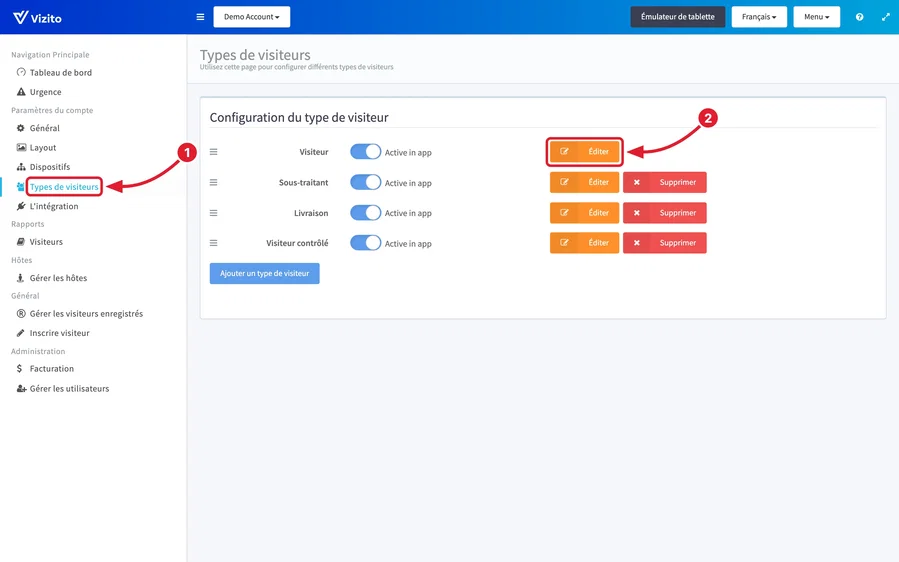
Ouvrez le backoffice Vizito et sélectionnez “Paramètres du compte” > “Types de visiteurs” dans le menu de gauche.
-
Cliquez sur “Éditer” sur le type de visiteur à configurer.
-
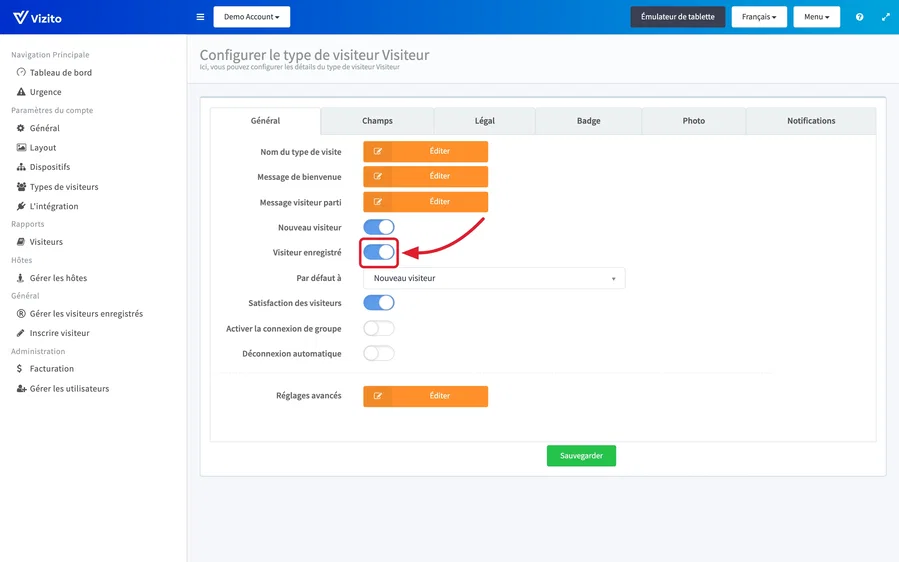
Sur l’onglet “Général”, activez “Visiteur enregistré”.
-
Cliquez sur “Sauvegarder”.
Ajouter un visiteur enregistré
-
Sélectionnez “Général” > “Gérer les visiteurs enregistrés” dans le menu de gauche. La page “Visiteurs enregistrés” répertorie toutes les personnes que vous avez saisies jusqu’ici.
-
Cliquez sur “Ajouter”. La fenêtre “Détails du visiteur enregistré” s’ouvre.
-
Choisissez le “Type de visiteur” en haut. Les champs en dessous suivent les champs d’enregistrement de ce type de visiteur : ceux dont vous disposez dépendent donc du type choisi. Voir Configurer les champs d’enregistrement.
-
Renseignez les coordonnées du visiteur et définissez “Quand ?” si la visite concerne un jour précis.
-
Cliquez sur “Sauvegarder”.
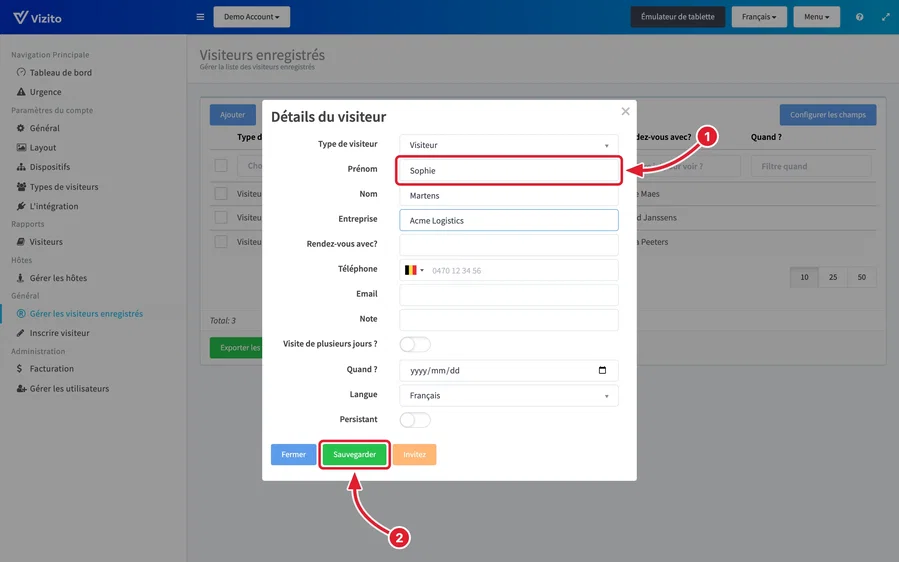
“Invitez” enregistre le visiteur et lui envoie par e-mail une invitation à compléter lui-même ses coordonnées à l’avance. Voir Pré-inscription.
Choisir les jours où le visiteur peut s’enregistrer
“Quand ?” détermine le moment où le visiteur peut être trouvé sur la tablette :
- Laissez “Quand ?” vide et le visiteur reste disponible tous les jours.
- Renseignez une date unique et le visiteur n’est disponible qu’à cette date.
- Activez “Visite de plusieurs jours ?”, l’interrupteur situé juste au-dessus, et “Quand ?” devient une plage “From - To” qui garde le visiteur disponible chaque jour entre les deux dates. Utilisez cette option pour les sous-traitants et toute personne qui revient plusieurs jours d’affilée.
Conserver un visiteur lorsque la rétention des données est active
“Persistant”, au bas de “Détails du visiteur enregistré”, exclut un visiteur enregistré de votre politique de conservation des données. Une fois cette option activée, ce visiteur n’est jamais supprimé automatiquement.
Parmi les rôles intégrés, seuls un Administrateur local ou un Administrateur global obtiennent l’interrupteur, et il n’apparaît qu’une fois la rétention des données appliquée aux visiteurs enregistrés. Sous “Paramètres du compte” > “Général” > “Paramètres de confidentialité”, activez “Activer la rétention des données”, activez “Visiteurs enregistrés”, et définissez “Les données des jours sont conservées”. Voir Confidentialité.
Agir sur toute la liste
Quatre boutons autour de la liste agissent sur l’ensemble de celle-ci :
- “Configurer les champs”, en haut à droite, choisit les colonnes affichées par la liste.
- “Exporter” ouvre la fenêtre “Exporter les visiteurs”, où vous choisissez “Exporter CSV” ou “Exporter XLSX” pour télécharger la liste.
- “Importer des données” ajoute des visiteurs enregistrés depuis un fichier CSV. Choisissez le type de visiteur, puis téléversez le fichier : le dialogue indique les en-têtes de colonnes que votre fichier peut utiliser et propose un fichier d’exemple pour démarrer. Un interrupteur “Supprimer les visiteurs enregistrés existants” supprime, dans le cadre de l’import, les visiteurs enregistrés de ce type de visiteur. Les visiteurs persistants sont conservés, sauf si vous activez aussi “Supprimer les visiteurs enregistrés de manière persistante”.
- “Action groupée” applique une action aux lignes que vous cochez : “Inscrire”, “Envoyer les invitations”, “Imprimer badge visiteur”, “Imprimer le badge via le kiosque”, “Télécharger les codes QR” et “Supprimer”. Le bouton reste grisé tant que vous n’avez pas sélectionné au moins une ligne.
Qui voit quels boutons
Votre rôle détermine lesquels de ces boutons vous obtenez :
- Un Réceptionniste, un Administrateur local ou un Administrateur global les obtient tous.
- Un Employé peut ajouter, modifier, importer et inviter des visiteurs enregistrés, mais ne peut pas exporter, inscrire, imprimer des badges ni supprimer. Le bouton “Exporter” est absent, et “Action groupée” ne propose que “Envoyer les invitations”. Lorsqu’un hôte lui est rattaché, un Employé ne voit que les visiteurs enregistrés qui viennent pour cet hôte.
- Un Garde de sécurité n’a pas “Gérer les visiteurs enregistrés” dans le menu.
Un rôle personnalisé obtient les boutons que ses privilèges autorisent : “Ajouter, modifier, supprimer, importer et inviter des visiteurs enregistrés” pour tout sauf “Exporter” et “Télécharger les codes QR”, qui demandent “Exporter la liste des visiteurs enregistrés”. “Persistant” demande en plus “Gérer la conservation des données et anonymiser les visiteurs”. Pour les rôles intégrés, voir Gestion des utilisateurs et rôles.
Sur la tablette
Le visiteur touche “S’inscrire”, choisit le type de visiteur, touche “Visiteur enregistré” et saisit les premières lettres de son nom pour se sélectionner dans la liste. Pré-inscription détaille la suite de ce parcours.