Registrierte Besucher
In diesem Artikel
Registrierte Besucher sind Besucher, die Sie im Backoffice erfassen, bevor sie ankommen. Am Tablet suchen sie sich selbst heraus, statt ihre Daten einzutippen, und die Schlange an Ihrem Empfang bleibt kurz. Nutzen Sie das für erwartete Besucher, für Auftragnehmer, die mehrere Tage vor Ort sind, und für alle, die Sie zur Voranmeldung einladen möchten.
Registrierte Besucher für eine Besuchsart einschalten
Registrierte Besucher werden pro Besuchsart aktiviert. Beginnen Sie also mit der Besuchsart, die Ihr Besucher verwenden wird.
-
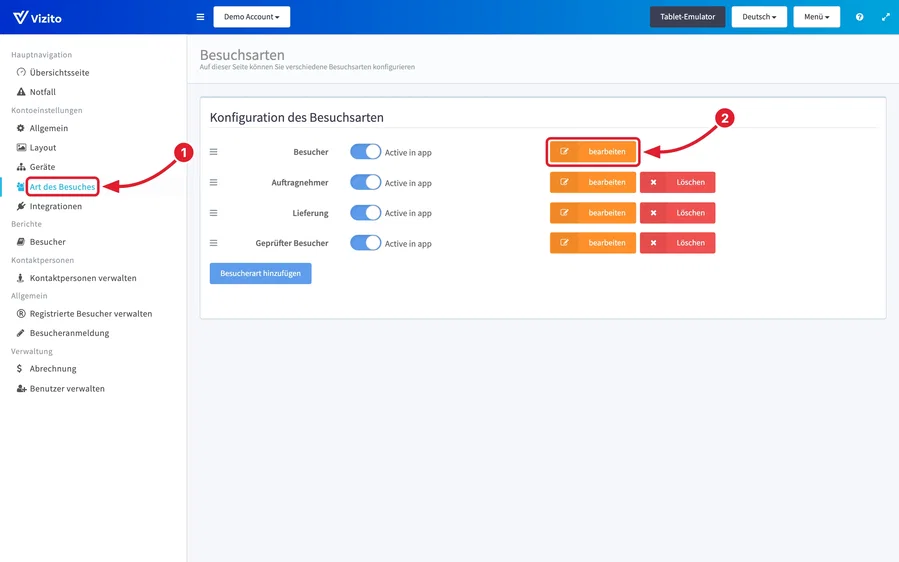
Öffnen Sie das Vizito-Backoffice und wählen Sie im linken Menü “Kontoeinstellungen” > “Art des Besuches”.
-
Klicken Sie bei der Besuchsart, die Sie konfigurieren möchten, auf “bearbeiten”.
-
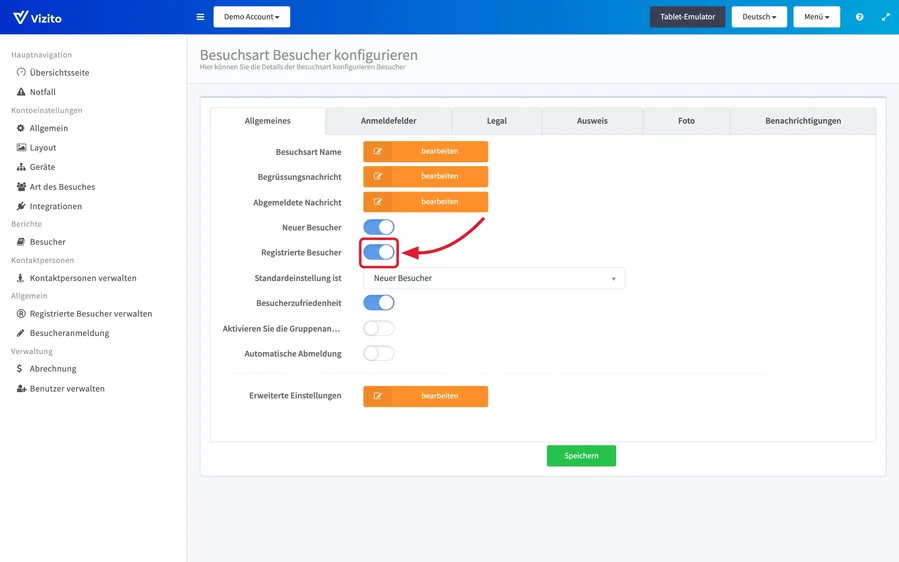
Schalten Sie auf dem Tab “Allgemeines” die Option “Registrierte Besucher” ein.
-
Klicken Sie auf “Speichern”.
Einen registrierten Besucher hinzufügen
-
Wählen Sie im linken Menü “Allgemein” > “Registrierte Besucher verwalten”. Die Seite “Registrierte Besucher” listet alle bisher erfassten Personen auf.
-
Klicken Sie auf “Hinzufügen”. Das Fenster “Details registrierter Besucher” öffnet sich.
-
Wählen Sie oben die “Besucherart”. Die Felder darunter folgen den Anmeldefeldern dieser Besuchsart, welche Sie also erhalten, hängt von Ihrer Auswahl ab. Siehe Anmeldefelder konfigurieren.
-
Füllen Sie die Daten des Besuchers aus und setzen Sie “Besuchsdatum?”, wenn der Besuch an einem bestimmten Tag stattfindet.
-
Klicken Sie auf “Speichern”.
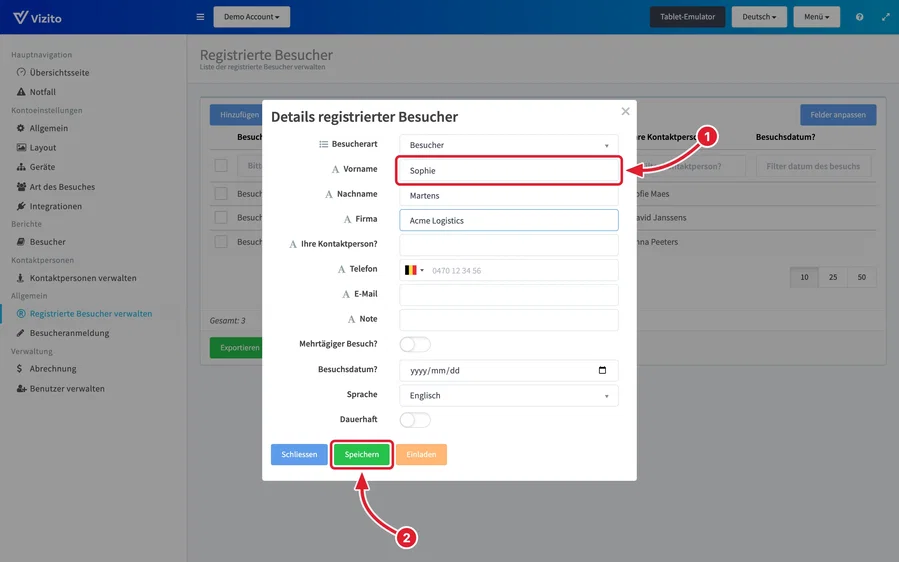
“Einladen” speichert den Besucher und schickt ihm eine Einladung, seine Daten vorab selbst zu vervollständigen. Siehe Voranmeldung.
Festlegen, an welchen Tagen sich der Besucher anmelden kann
“Besuchsdatum?” steuert, wann der Besucher am Tablet gefunden wird:
- Lassen Sie “Besuchsdatum?” leer, bleibt der Besucher jeden Tag verfügbar.
- Tragen Sie ein einzelnes Datum ein, ist der Besucher nur an diesem Datum verfügbar.
- Schalten Sie “Mehrtägiger Besuch?” ein, den Schalter direkt darüber, wird “Besuchsdatum?” zu einem Bereich “Von - Bis”, der den Besucher an jedem Tag zwischen den beiden Daten verfügbar hält. Nutzen Sie das für Auftragnehmer und alle anderen, die mehrere Tage hintereinander kommen.
Einen Besucher trotz Datenaufbewahrung behalten
“Dauerhaft” unten in “Details registrierter Besucher” nimmt einen registrierten Besucher von Ihrer Aufbewahrungsrichtlinie aus. Ist der Schalter aktiv, wird dieser Besucher nie automatisch entfernt.
Von den eingebauten Rollen erhalten nur eine Lokale Verwaltung und ein Globaler Admin den Schalter, und er erscheint erst, wenn die Datenaufbewahrung für registrierte Besucher gilt. Schalten Sie dazu unter “Kontoeinstellungen” > “Allgemein” > “Datenschutzeinstellungen” die Option “Datenaufbewahrung aktivieren” und “Registrierte Besucher” ein und setzen Sie “Anzahl Tage”. Siehe Datenschutz.
Mit der gesamten Liste arbeiten
Vier Schaltflächen rund um die Liste wirken auf die Liste als Ganzes:
- “Felder anpassen” oben rechts wählt aus, welche Spalten die Liste zeigt.
- “Exportieren” öffnet das Fenster “Besucher exportieren”. Dort wählen Sie “CSV exportieren” oder “XLSX exportieren”, um die Liste herunterzuladen.
- “Daten importieren” fügt registrierte Besucher aus einer CSV-Datei hinzu. Wählen Sie die Besuchsart und laden Sie dann die Datei hoch: Der Dialog listet die Spaltenüberschriften auf, die Ihre Datei verwenden darf, und verlinkt eine Beispieldatei als Ausgangspunkt. Ein Schalter “Löschen vorhandener registrierte Besucher” löscht im Rahmen des Imports die registrierten Besucher dieser Besuchsart. Dauerhafte bleiben erhalten, es sei denn, Sie schalten zusätzlich “Dauerhaft registrierte Besucher löschen” ein.
- “Sammelaktion” wendet eine Aktion auf die von Ihnen markierten Zeilen an: “Anmelden”, “Einladungen senden”, “Besucherausweis drucken”, “Ausweis über Kiosk drucken”, “QR-Codes herunterladen” und “Löschen”. Die Schaltfläche bleibt ausgegraut, bis Sie mindestens eine Zeile auswählen. “Ausweis über Kiosk drucken” öffnet das Fenster “Über Kiosk drucken”, in dem Sie einen Kiosk und Drucker für die gesamte Auswahl wählen: siehe Etikett erneut drucken.
Wer welche Schaltflächen sieht
Ihre Rolle bestimmt, welche dieser Schaltflächen Sie erhalten:
- Ein Rezeptionist, eine Lokale Verwaltung oder ein Globaler Admin erhält alle.
- Ein Mitarbeiter kann registrierte Besucher hinzufügen, bearbeiten, importieren und einladen, aber nicht exportieren, anmelden, löschen oder Ausweise drucken. Die Schaltfläche “Exportieren” fehlt, und “Sammelaktion” bietet nur “Einladungen senden”. Ist eine Kontaktperson mit ihm verknüpft, sieht ein Mitarbeiter nur die registrierten Besucher, die zu dieser Kontaktperson kommen.
- Ein Sicherheitsbeamter hat “Registrierte Besucher verwalten” nicht im Menü.
Eine eigene Rolle erhält die Schaltflächen, die ihre Rechte erlauben: “Registrierte Besucher hinzufügen, bearbeiten, löschen, importieren und einladen” für alles außer “Exportieren” und “QR-Codes herunterladen”, für die “Die Liste der registrierten Besucher exportieren” nötig ist. “Dauerhaft” braucht zusätzlich “Datenaufbewahrung verwalten und Besucher anonymisieren”. Die eingebauten Rollen finden Sie unter Benutzerverwaltung und Benutzerrollen.
Am Tablet
Der Besucher tippt auf “Anmelden”, wählt die Besuchsart, tippt auf “Registrierte Besucher” und gibt die ersten Buchstaben seines Namens ein, um sich aus der Liste auszuwählen. Den weiteren Ablauf beschreibt Voranmeldung.