Besucher im Backoffice abmelden
In diesem Artikel
Ein Besucher, der geht, ohne sich abzumelden, bleibt für den Rest des Tages auf der Notfallliste und in der Zahl “Aktuell anwesende Besucher”, und der Besuch bleibt im Besucherprotokoll offen, bis ihn jemand abmeldet. Das können Sie im Backoffice an drei Stellen tun, für einen Besucher oder für viele auf einmal, und die Abmeldezeit legen Sie dabei selbst fest.
Über die Übersichtsseite
Die Übersichtsseite ist der schnellste Weg für einen Besucher, der gerade gegangen ist.
-
Öffnen Sie das Vizito-Backoffice. Die Übersichtsseite öffnet sich zuerst; “Übersichtsseite” im linken Menü bringt Sie dorthin zurück.
-
Suchen Sie den Besucher unter “Neueste Aktivitäten” und klicken Sie auf seinen Namen. Das Fenster “Besucherdetails” öffnet sich.
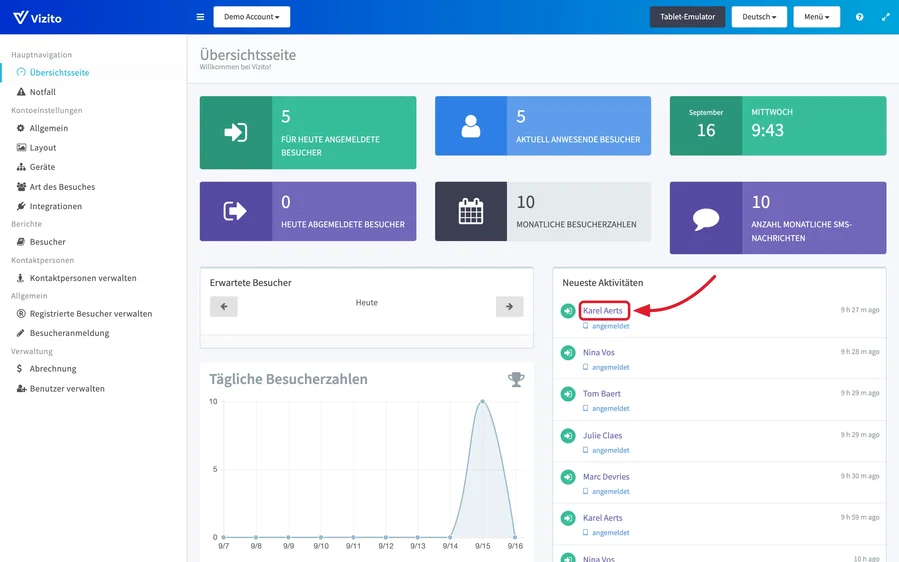
-
Klicken Sie auf “Selber abmelden”. “Besucherdetails” schließt sich, und das Fenster “Besucher manuell abmelden.” öffnet sich. Noch ist niemand abgemeldet.
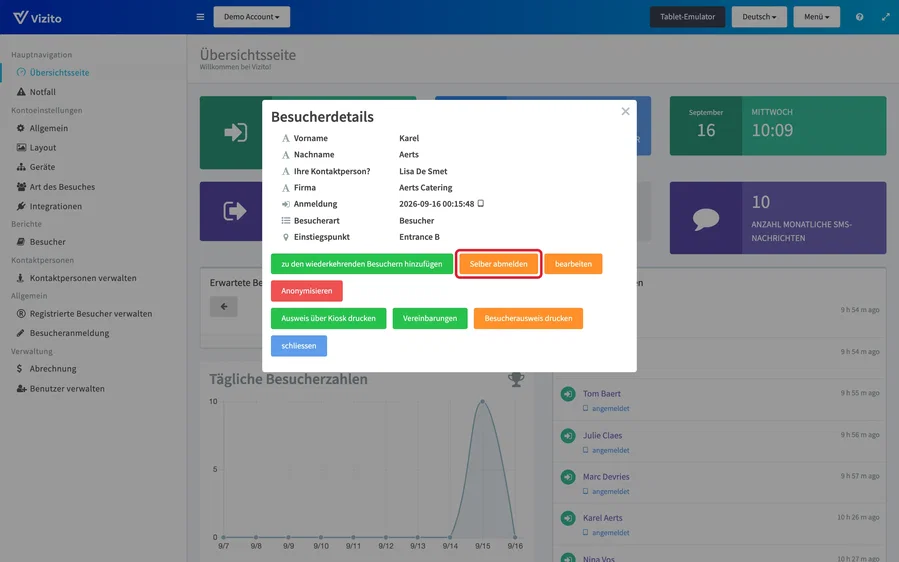
-
Prüfen Sie das Feld unter “Ermitteln Sie das Abmeldungsdatum und die Uhrzeit (Standard: jetzt).”. Es enthält das aktuelle Datum und die aktuelle Uhrzeit; ändern Sie es auf die Zeit, zu der der Besucher tatsächlich gegangen ist, wenn das früher war. Klicken Sie dann auf “Abmelden”. “Abbrechen” schließt das Fenster, und der Besucher bleibt angemeldet.
Das Widget “Aktuell anwesende Besucher” oben auf der Übersichtsseite öffnet das Besucherprotokoll, gefiltert auf die Besucher, die sich heute angemeldet haben und noch im Gebäude sind, und das ist die Liste, die Sie am Ende des Tages durchgehen.
Über das Besucherprotokoll
-
Wählen Sie im linken Menü “Berichte” > “Besucher”.
-
Suchen Sie den Besucher. “Heute anwesende Besucher” zeigt, wer sich heute angemeldet hat und noch angemeldet ist. Ein Besucher, der die Abmeldung an einem früheren Tag vergessen hat, steht nicht in dieser Liste: Suchen Sie in der vollständigen Liste nach einer Zeile, deren Abmeldespalte (die Spalte über dem Filterfeld “abgemeldet”) leer ist, oder filtern Sie nach dem Namen.
-
Klicken Sie auf die Zeile des Besuchers. Klicken Sie im Fenster “Besucherdetails” auf “Selber abmelden”. Die Schaltfläche gibt es nur, solange der Besucher angemeldet ist.
-
Stellen Sie im Fenster “Besucher manuell abmelden.” das Datum und die Uhrzeit ein, zu der der Besucher gegangen ist (1), und klicken Sie auf “Abmelden” (2).
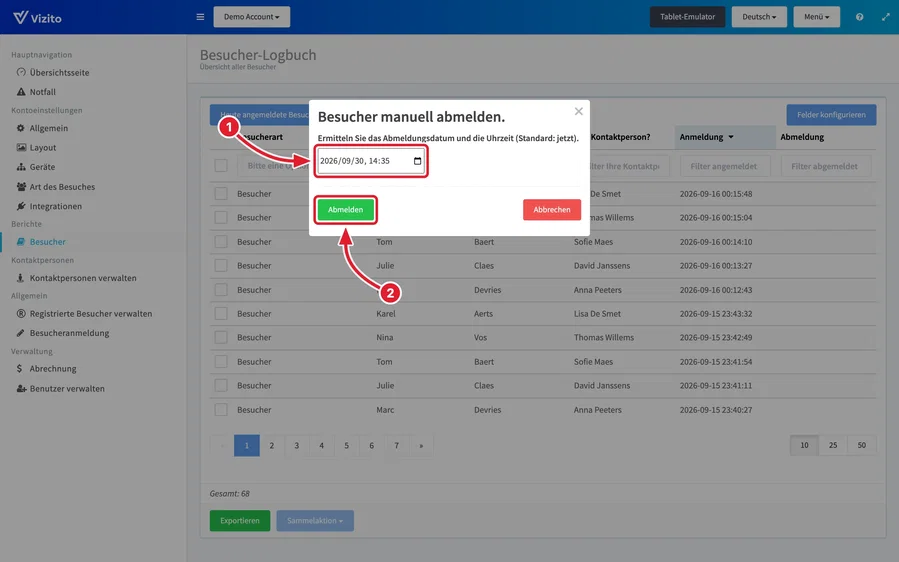
Siehe Besucherprotokoll für alles Weitere auf dieser Seite.
Mehrere Besucher auf einmal
- Setzen Sie im Besucherprotokoll das Häkchen am Anfang jeder Zeile, die Sie abmelden möchten. Für Besucher von heute hält “Heute anwesende Besucher” vorab die Liste kurz.
- Klicken Sie unter der Liste auf “Sammelaktion” und wählen Sie “Abmelden”. Das Fenster “Besucher manuell abmelden.” öffnet sich.
- Stellen Sie Datum und Uhrzeit ein und klicken Sie auf “Abmelden”.
Jeder Besucher, den Sie angehakt haben, erhält dieselbe Abmeldezeit, nämlich die im Feld.
An- und Abmeldezeiten
Die Abmeldezeit legen Sie ein einziges Mal fest, im Fenster oben. Tragen Sie deshalb die Zeit ein, zu der der Besucher tatsächlich gegangen ist. Danach steht sie fest: Bei einem abgemeldeten Besucher gibt es die Schaltfläche “Selber abmelden” nicht mehr, und die Abmeldezeit lässt sich nicht ändern. Die Anmeldezeit lässt sich gar nicht bearbeiten, auch nicht von einem Administrator. “bearbeiten” im Fenster “Besucherdetails” ändert nur die Felder, die Sie der Besuchsart selbst hinzugefügt haben, etwa eine Notiz. Siehe Besuchernotizen hinzufügen.
Besucher von einem früheren Tag
Ein Besuch bleibt im Besucherprotokoll offen, bis ihn jemand abmeldet, und “Selber abmelden” funktioniert unabhängig davon, wie lange die Anmeldung zurückliegt. Nach dem Tag der Anmeldung endet nur alles, was auflistet, wer anwesend ist: Ab dem nächsten Tag steht der Besucher nicht mehr in der Abmeldeliste am Tablet, nicht mehr unter “Heute anwesende Besucher” und nicht mehr auf der Notfallliste.
Wenn Ihre Besucher über Nacht bleiben, erhöhen Sie “Anzahl der Tage, an denen Sie sich nach der Anmeldung abmelden können” unter “Kontoeinstellungen” > “Allgemein” > “Erweiterte Einstellungen”. Diese Listen reichen dann so viele Tage zurück. Siehe Erweiterte Einstellungen.
Überlassen Sie es Vizito
- Automatische Abmeldung schließt jeden offenen Besuch einer Besuchsart täglich zu einer von Ihnen festgelegten Uhrzeit. Siehe Automatische Abmeldung.
- Abmeldeerinnerungen schicken der Kontaktperson nach einer festgelegten Zeit eine E-Mail mit einer Abmeldeschaltfläche, ein Klick genügt. Siehe “Aktivieren Sie die Anmeldungserinnerungen” in Erweiterte Einstellungen.
- Besucher melden sich selbst ab, am Tablet mit “Abmelden”, durch Scannen ihres QR-Codes oder auf ihrem Telefon mit dem kontaktlosen Code. Siehe Anmeldelinks und QR-Codes erklärt.
Wer Besucher abmelden darf
Von den eingebauten Rollen haben der Rezeptionist, die Lokale Verwaltung und der Globale Admin “Selber abmelden” und die Sammelaktion “Abmelden”. Ein Sicherheitsbeamter oder ein Mitarbeiter sieht den Besucher, aber nicht die Schaltfläche. Siehe Benutzerverwaltung und Benutzerrollen.
Eine eigene Rolle kann Besucher abmelden, wenn sie das Recht “Besucher bearbeiten, abmelden, Ausweise nachdrucken” unter “Besucherprotokoll” hat. Fügen Sie “Das Dashboard öffnen” hinzu, wenn ihre Benutzer das auch über die Übersichtsseite tun sollen.