Anmeldelinks und QR-Codes erklärt
In diesem Artikel
Vizito hat mehrere Links und QR-Codes, mit denen ein Besucher etwas auf seinem eigenen Telefon erledigt, und sie sehen sich ähnlich. Diese Seite stellt sie nebeneinander: was jeder tut, wo Sie ihn finden und wie lange er gültig bleibt.
| Was der Besucher tut | Adresse | Wo Sie ihn bekommen | Läuft ab | |
|---|---|---|---|---|
| Kontaktloser QR-Code auf dem Tablet | Meldet sich jetzt auf seinem Telefon an oder ab | m.vizito.be/login/... |
Wird vom Tablet angezeigt, pro Gerät eingeschaltet | Der Code wechselt jede Stunde |
| Statischer QR-Code | Meldet sich jetzt auf seinem Telefon an oder ab | m.vizito.be/login/... |
“Kontoeinstellungen” > “Allgemein” > “Statische QR-Codes”, von Ihnen gedruckt | Nie, bis Sie ihn löschen |
| Selbstregistrierungslink | Registriert sich selbst für einen künftigen Besuch | p.vizito.be/register/... |
“Kontoeinstellungen” > “Allgemein” > “Selbstregistrierungslink” | Nie, bis Sie ihn deaktivieren, neu generieren oder löschen |
| Einladung | Vervollständigt seine Daten für einen Besuch, den Sie geplant haben, und zeigt dann am Tablet den QR-Code | p.vizito.be/pre-register/... und ein persönlicher QR-Code |
“Registrierte Besucher verwalten” > “Einladen” | An diesen Besucher gebunden |
| QR-Code eines registrierten Besuchers | Meldet sich am Tablet durch Scannen an und ab | Ein persönlicher Code | “Registrierte Besucher verwalten” > “Sammelaktion” > “QR-Codes herunterladen” | Bis der Besucher gelöscht wird |
Jetzt auf dem Telefon anmelden
Der kontaktlose QR-Code ist der Bereich auf dem Startbildschirm des Tablets mit der Aufschrift “Mit Telefon scannen”. Wer ihn scannt, öffnet das Anmeldeformular auf dem eigenen Telefon, für dieses Tablet und diesen Moment: Der Code wird jede Stunde erneuert, ein Foto davon funktioniert also nicht mehr. Schalten Sie ihn pro Gerät ein unter “Kontoeinstellungen” > “Geräte” > “bearbeiten” > “Kontaktlos anmelden”. Siehe Kontaktlose Anmeldung.
Ein statischer QR-Code tut dasselbe ohne Tablet. Sie erzeugen ihn einmal, drucken ihn aus und hängen ihn an eine Tür, ein Tor oder einen Besprechungsraum, und er funktioniert, bis Sie ihn löschen. Er lässt sich auf bestimmte Besuchsarten beschränken und an einen Einstiegspunkt binden, sodass das Besucherprotokoll zeigt, welche Tür benutzt wurde. Siehe Statische QR-Codes.
Beide öffnen m.vizito.be. Der Unterschied ist, wo der Code lebt: auf einem
Bildschirm, der ihn erneuert, oder auf Papier, das das nicht tut.
Vor dem Besuch registrieren
Der Selbstregistrierungslink ist eine öffentliche Adresse, die Sie per E-Mail, auf Ihrer Website oder in einer Buchungsbestätigung weitergeben. Wer ihn öffnet, wählt eine Besuchsart aus denen, die Sie zugelassen haben, füllt seine Daten aus, liest und unterschreibt Ihre Vereinbarungen und landet als registrierter Besucher in Ihrem Backoffice, genau so, als hätten Sie ihn unter “Registrierte Besucher verwalten” angelegt. Am Tag des Besuchs sucht er sich am Tablet selbst heraus oder scannt den QR-Code, den Sie ihm schicken. Nutzen Sie ihn für Veranstaltungen, Schulungstage und Auftragnehmer, die Sie nicht einzeln eingeben möchten.
-
Öffnen Sie das Vizito-Backoffice und wählen Sie im linken Menü “Kontoeinstellungen” > “Allgemein”.
-
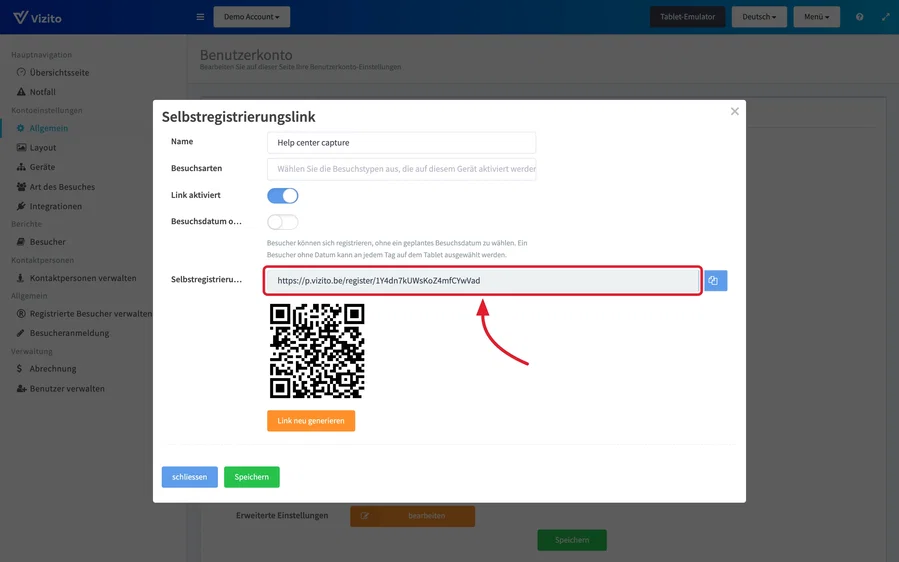
Suchen Sie unter “Standorteinstellungen” die Zeile “Selbstregistrierungslink” und klicken Sie auf “bearbeiten”. Ein Fenster listet Ihre Links; klicken Sie auf “Link hinzufügen” für einen neuen oder auf “bearbeiten” bei einem bestehenden.
-
Geben Sie dem Link unter “Name” einen Namen, wählen Sie die “Besuchsarten”, für die sich ein Besucher registrieren darf (leer lassen, um alle anzubieten), und lassen Sie “Link aktiviert” eingeschaltet.
-
Kopieren Sie die Adresse aus dem Feld “Selbstregistrierungslink” mit der Kopierschaltfläche, oder speichern Sie den darunter angezeigten QR-Code für ein Plakat oder einen Badge.
-
Klicken Sie auf “Speichern”.
Der Link ist nicht persönlich, und er meldet niemanden an. Er legt nur registrierte Besucher an, schalten Sie also “Registrierte Besucher” für die Besuchsarten ein, die Sie zulassen: siehe Registrierte Besucher. Schalten Sie “Link aktiviert” aus, um einen Link zu pausieren, klicken Sie auf “Link neu generieren”, um die Adresse durch eine neue zu ersetzen (die alte funktioniert sofort nicht mehr), oder in der Liste auf “Löschen”. Besucher, die sich darüber schon registriert haben, bleiben erhalten.
Eine Einladung ist die persönliche Variante davon: Sie legen den Besucher an, klicken auf “Einladen”, und die E-Mail enthält seinen eigenen Vorregistrierungslink und seinen eigenen QR-Code. Siehe Einladungen und Voranmeldung.
Am Tablet durch Scannen anmelden
Der QR-Code eines registrierten Besuchers, aus der Einladungs-E-Mail, aus dem Wallet-Pass oder gesammelt heruntergeladen, wird am Tablet selbst gescannt, über die QR-Schaltfläche auf dem Startbildschirm. Er meldet den Besucher an, und beim Gehen wieder ab. Dafür muss “QR-Code anmelden” unter “Kontoeinstellungen” > “Allgemein” eingeschaltet sein. Siehe QR-Code-Anmeldung.
Welchen soll ich verwenden?
- Besucher sollen das Tablet nicht berühren: der kontaktlose QR-Code auf dem Tablet.
- Besucher kommen dort an, wo kein Tablet steht: ein statischer QR-Code.
- Personen registrieren sich selbst für eine Veranstaltung oder einen Kurs: der Selbstregistrierungslink.
- Sie wissen, wer kommt, und möchten diese Personen vorregistriert haben: Einladungen.
- Stammbesucher und Auftragnehmer, die oft wiederkommen: ihr QR-Code als registrierter Besucher, oder ein Badge, auf dem er aufgedruckt ist: siehe Abmelden durch Scannen des Badges.