Voranmeldung
In diesem Artikel
Mit der Voranmeldung prüft und vervollständigt ein Besucher seine eigenen Daten, bevor er ankommt. Sie laden ihn aus dem Backoffice ein, er füllt das Formular von zu Hause, aus seinem eigenen Büro oder unterwegs aus, und am Tag des Besuchs muss er sich am Tablet nur noch selbst heraussuchen.
Die Einladungs-E-Mail enthält einen persönlichen Link. Dahinter kann der Besucher seinen Namen und seine Firmendaten korrigieren, Ihre Vereinbarungen lesen und unterschreiben. Nutzen Sie das für Besuche, bei denen der Papierkram erledigt sein soll, bevor der Besucher Ihren Empfang erreicht.
Einen registrierten Besucher einladen
-
Öffnen Sie das Vizito-Backoffice und wählen Sie im linken Menü “Allgemein” > “Registrierte Besucher verwalten”.
-
Klicken Sie auf “Hinzufügen”. Das Fenster “Besucherdetails” öffnet sich.
-
Füllen Sie die Daten des Besuchers aus. Entscheidend ist hier das Feld “E-Mail”: ohne E-Mail-Adresse gibt es keinen Empfänger für die Einladung. “Sprache” legt die Sprache sowohl der Einladungs-E-Mail als auch der Voranmeldeseite fest.
-
Klicken Sie auf “Einladen”. Damit wird der Besucher gespeichert und die Einladung in einem Schritt versendet. “Speichern” legt den Besucher nur an, ohne ihn einzuladen. Verwenden Sie also “Einladen”, wenn sich der Besucher voranmelden soll.
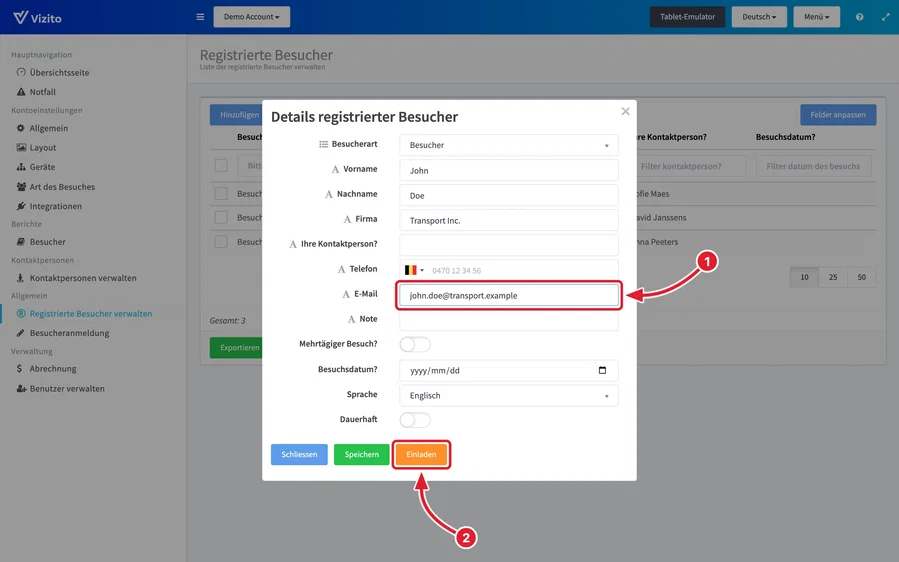
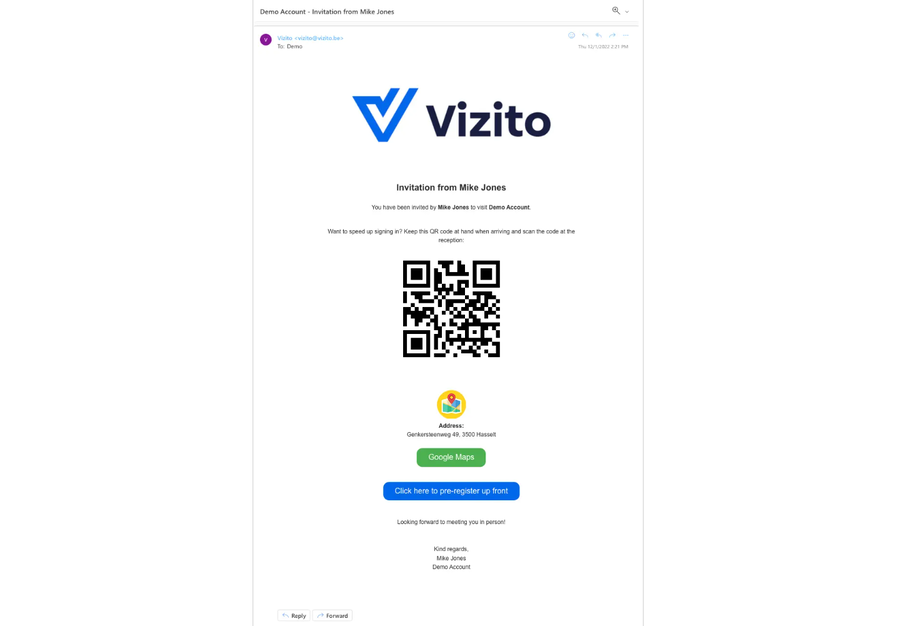
Die Einladung selbst ist eine Vorlage, die Sie pro Besuchsart bearbeiten können. Öffnen Sie “Kontoeinstellungen” > “Art des Besuches”, klicken Sie bei der Besuchsart auf “bearbeiten”, öffnen Sie den Tab “Benachrichtigungen” und klicken Sie unter “Benachrichtigungen an Ihre Besucher” neben “E-Mail-Vorlageneinladung” auf “bearbeiten”.
Was der Besucher tut
Der Besucher erhält die Einladung und öffnet seine Voranmeldeseite über die blaue Schaltfläche in der E-Mail.
-
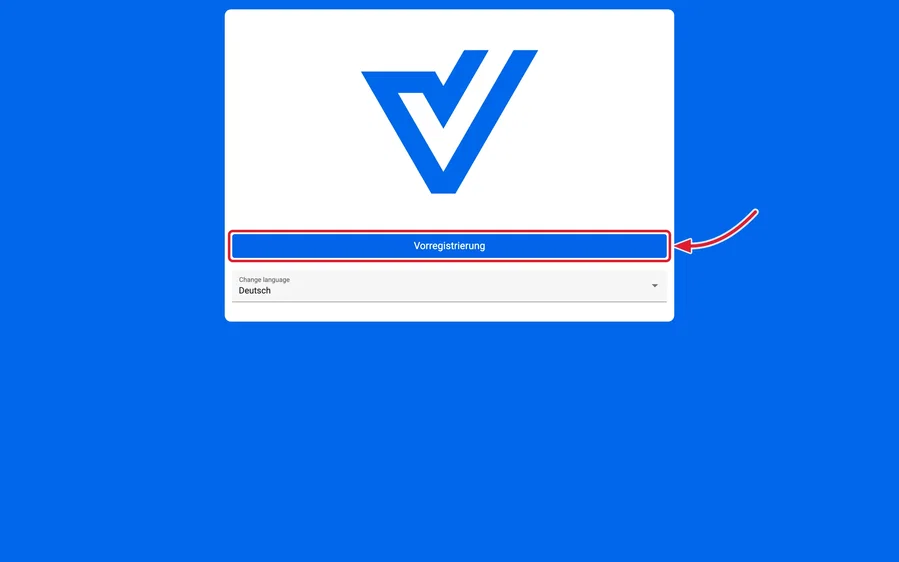
Der Besucher klickt auf “Vorregistrierung”, um zu starten.
-
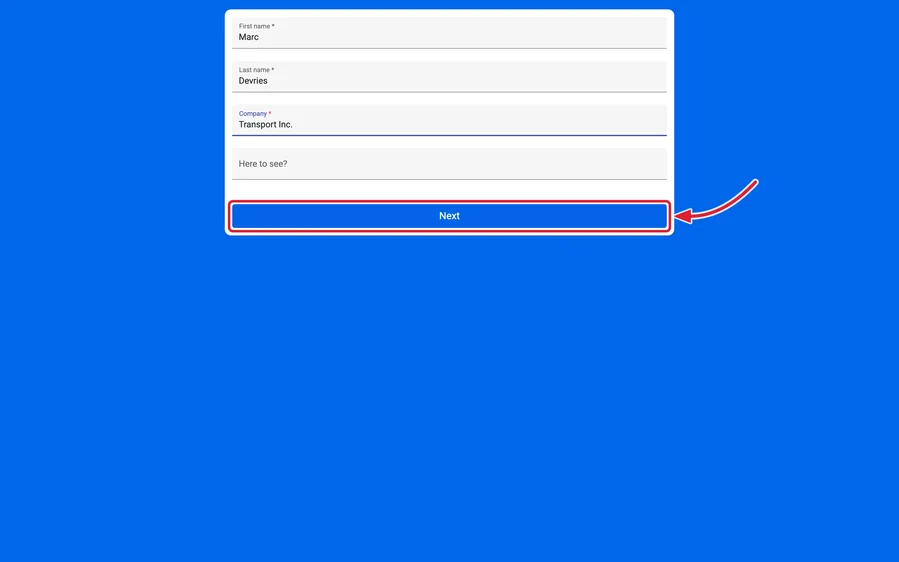
Er prüft und vervollständigt seine Daten und klickt auf “Weiter”. Welche Felder erscheinen, hängt von der Besuchsart ab, für die er eingeladen wurde.
-
Wenn für die Besuchsart ein Besucherfoto aktiviert ist, kann er es mit “Foto machen” aufnehmen oder mit “Weiter” überspringen.
-
Er liest die Vereinbarungen, die für seine Besuchsart gelten, und bestätigt mit “Ich stimme zu”.
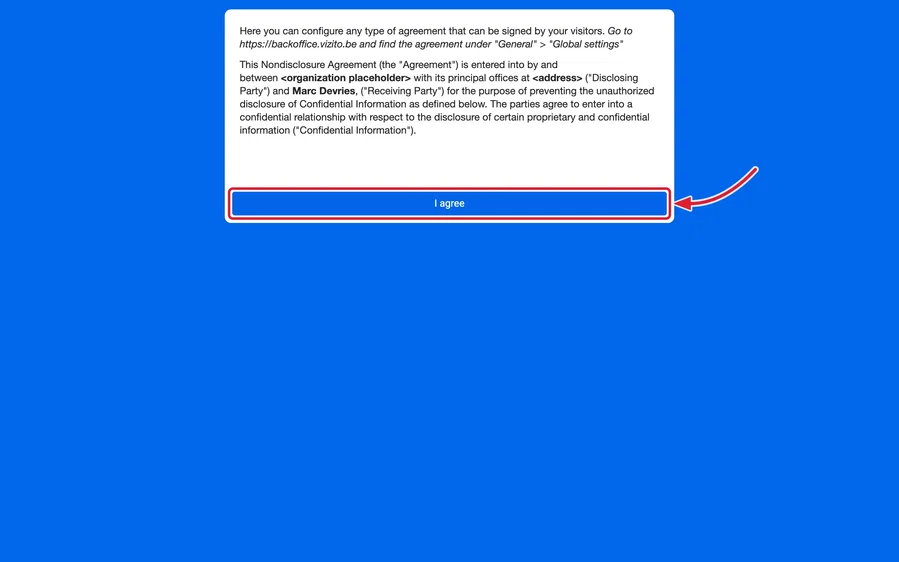
-
Er unterschreibt und klickt auf “Vorregistrierung”.
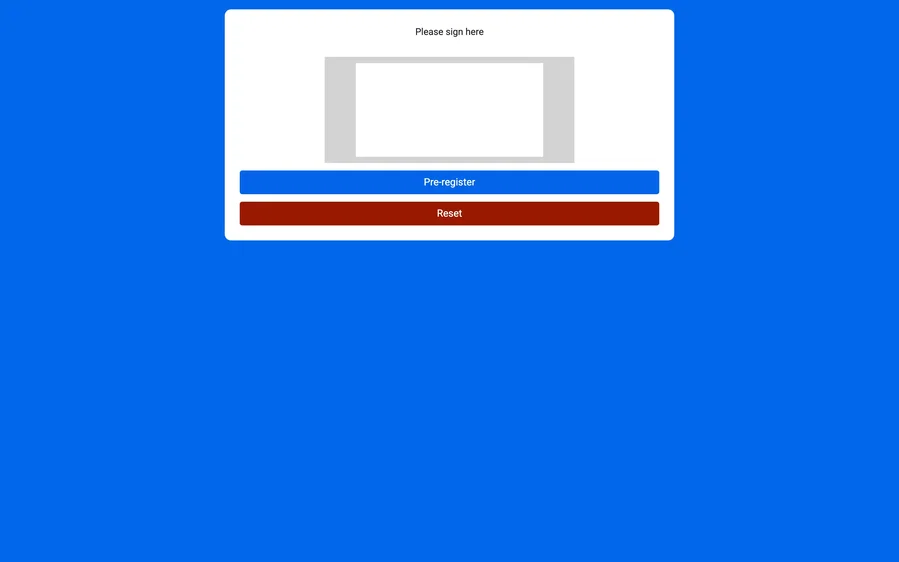
-
Eine Bestätigung teilt ihm mit, dass er fertig ist und das Fenster schließen kann.
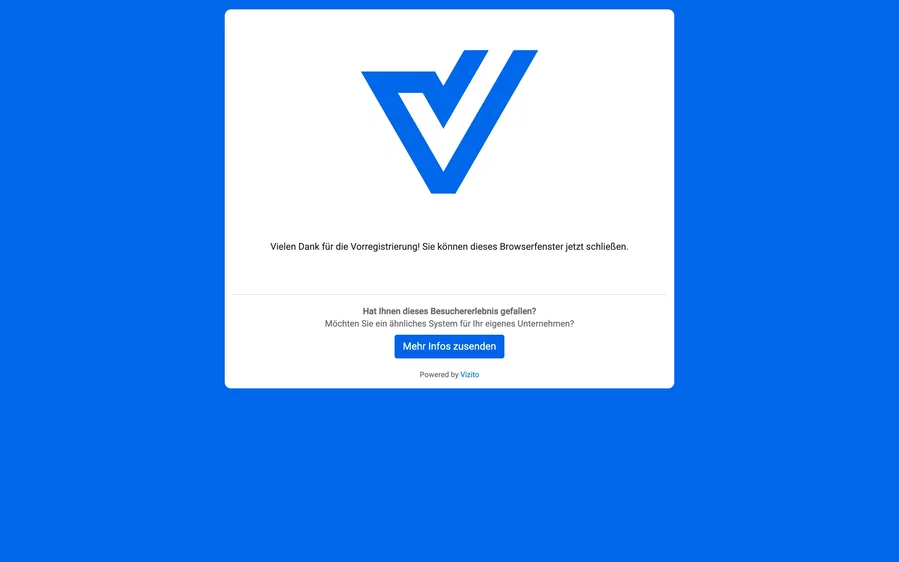
Anmeldung am Tag des Besuchs
-
Tippen Sie am Tablet auf “Anmelden” und wählen Sie die Besuchsart.
-
Tippen Sie auf “Registrierte Besucher”, geben Sie die ersten Buchstaben des Namens ein und wählen Sie den Besucher aus der Liste. Die vorab eingegebenen Daten sind bereits ausgefüllt.
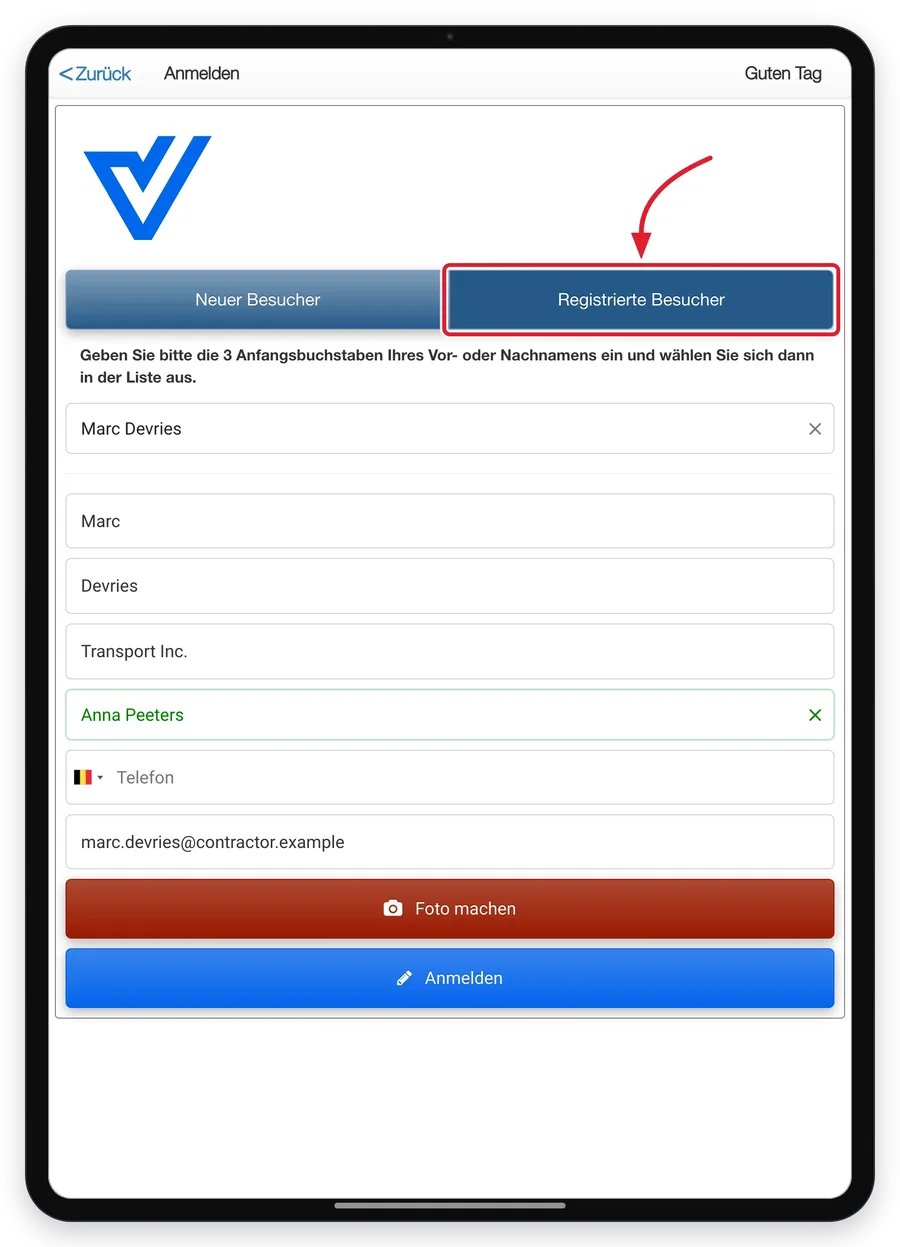
Statt sich selbst herauszusuchen, können Besucher den QR-Code aus ihrer Einladungs-E-Mail scannen, sofern “QR-Code anmelden” unter “Kontoeinstellungen” > “Allgemein” eingeschaltet ist. Siehe QR-Code-Anmeldung.
-
Tippen Sie auf “Anmelden”, nehmen Sie die Vereinbarung an, unterschreiben Sie und tippen Sie erneut auf “Anmelden”, um abzuschließen.
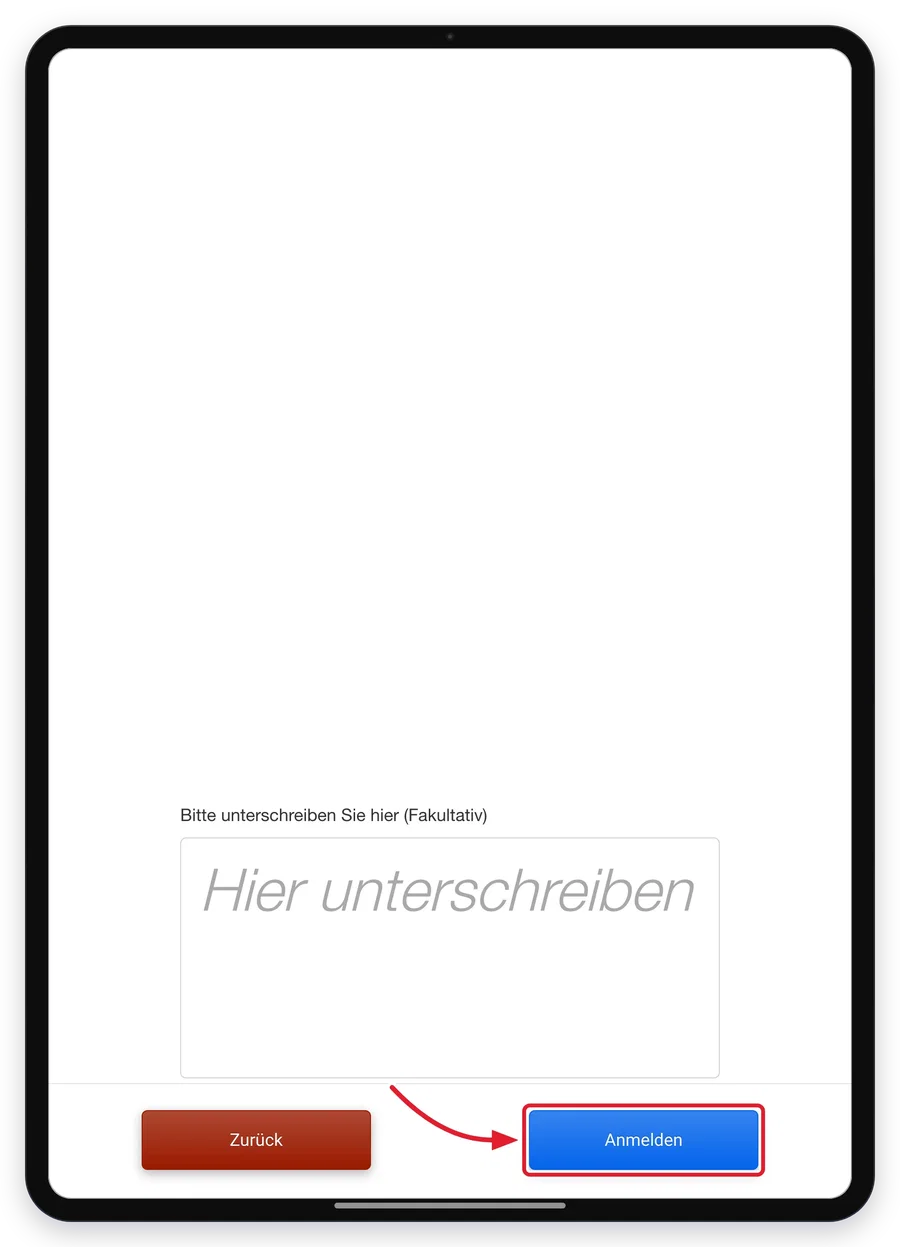
Die Voranmeldung ersetzt die Schritte Vereinbarung und Unterschrift am Tablet nicht: Der Besucher bestätigt sie bei der Ankunft erneut. Der Unterschriftenbildschirm erscheint, wenn “Signatur aktivieren” für die Besuchsart eingeschaltet ist, unter “Kontoeinstellungen” > “Art des Besuches” > “bearbeiten” > “Legal”. “Unterschrift erforderlich” auf demselben Tab entscheidet, ob diese Unterschrift verpflichtend ist. Die Vereinbarungen selbst werden unter “Kontoeinstellungen” > “Allgemein” konfiguriert.
Wenn die Voranmeldung schiefgeht
Der Besucher sieht direkt nach dem Unterschreiben einen Fehler. Die Voranmeldeseite speichert nichts bis zum allerletzten Schritt: Die Daten, die angenommenen Vereinbarungen und die Unterschrift werden zusammen gesendet, wenn der Besucher auf dem Unterschriftenbildschirm auf “Vorregistrierung” klickt (oder auf “Ich stimme zu” bei der letzten Vereinbarung, wenn die Besuchsart keine Unterschrift hat). Schlägt diese eine Anfrage fehl, zeigt die Seite “Link ist nicht mehr gültig. Bitte wenden Sie sich an support@vizito.be”, obwohl der Link selbst meist in Ordnung ist, und nichts aus diesem Versuch wurde gespeichert. Die üblichen Ursachen:
- Er hat länger als fünfzehn Minuten gebraucht. Das Öffnen des Links startet ein Zeitfenster von fünfzehn Minuten für das ganze Formular. Ein Besucher, der die Seite öffnet, unterbrochen wird und eine halbe Stunde später unterschreibt, wird am Ende abgewiesen. Die Lösung ist einfach, den Link aus der E-Mail erneut zu öffnen und das Formular in einem Zug durchzugehen; der Link kann beliebig oft geöffnet werden.
- Die Verbindung ist in diesem Moment abgebrochen, etwa bei einem Telefon, das das WLAN verlässt. Dieselbe Lösung: den Link erneut öffnen.
- Das Besuchsdatum ist vorbei, oder der registrierte Besucher wurde im Backoffice gelöscht, oder seine Besuchsart wurde entfernt. Dann ist der Link wirklich nicht mehr gültig, und jeder Versuch endet auf derselben Meldung. Laden Sie den Besucher unter “Registrierte Besucher verwalten” erneut ein, das schickt einen neuen Link.
“Beim Abrufen der PDF-Vereinbarung ist ein Fehler aufgetreten.” erscheint, wenn das PDF einer Vereinbarung auf dem Gerät des Besuchers nicht geladen werden kann. Das ist fast immer ein Firmennetzwerk, das vizito.nl.object-storage.io blockiert, wo die Dokumente liegen. Der Besucher kann den Link stattdessen auf seinem Telefon öffnen, oder Sie prüfen die Vereinbarung unter “Kontoeinstellungen” > “Allgemein”.
Wurde der Besucher trotzdem registriert? Öffnen Sie “Allgemein” > “Registrierte Besucher verwalten” und klicken Sie auf den Besucher: Ist die Voranmeldung durchgegangen, sind seine Daten ausgefüllt und die Vereinbarungen aufgelistet. Wenn nicht, ist sein Datensatz noch der, den Sie beim Einladen angelegt haben, und mehr braucht er nicht, um sich am Tag des Besuchs anzumelden.
Die Ankunft ohne Voranmeldung funktioniert. Die Voranmeldung ist eine Erleichterung, keine Bedingung. Ein Besucher, der den Link nie geöffnet hat oder dessen Versuch fehlgeschlagen ist, ist trotzdem ein registrierter Besucher: Am Tag des Besuchs sucht er sich am Tablet unter “Registrierte Besucher” selbst heraus oder scannt den QR-Code aus seiner Einladung und vervollständigt dort, was fehlt, einschließlich der Vereinbarungen und der Unterschrift. Im Backoffice muss nichts wiederholt werden.
Registrierte Besucher werden pro Besuchsart eingerichtet. Wie Sie sie anlegen und was ein Besuchsdatum bewirkt, steht unter Registrierte Besucher.