Pré-inscription
Dans cet article
La pré-inscription permet à un visiteur de vérifier et de compléter ses propres coordonnées avant son arrivée. Vous l’invitez depuis le backoffice, il remplit le formulaire depuis chez lui, depuis son bureau ou en déplacement, et le jour de la visite il n’a plus qu’à se rechercher sur la tablette.
L’e-mail d’invitation contient un lien personnel. Derrière ce lien, le visiteur peut corriger son nom et les informations de sa société, lire vos accords et signer. Utilisez-la pour les visites où vous souhaitez que les formalités soient réglées avant que le visiteur n’arrive à votre accueil.
Inviter un visiteur enregistré
-
Ouvrez le backoffice Vizito et sélectionnez “Général” > “Gérer les visiteurs enregistrés” dans le menu de gauche.
-
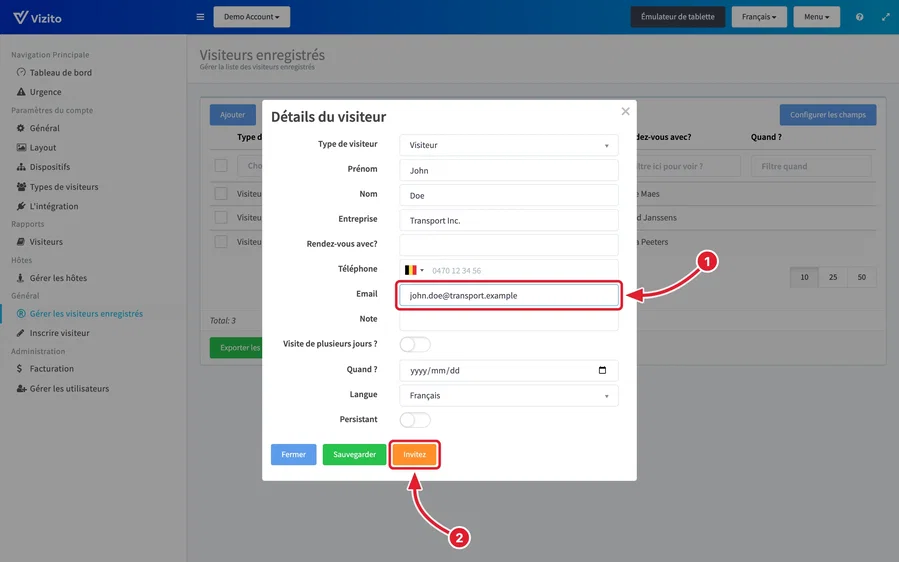
Cliquez sur “Ajouter”. La fenêtre “Détails du visiteur” s’ouvre.
-
Renseignez les coordonnées du visiteur. “Email” est le champ déterminant ici : sans adresse e-mail, il n’y a nulle part où envoyer l’invitation. “Langue” définit la langue de l’e-mail d’invitation comme de la page de pré-inscription.
-
Cliquez sur “Invitez”. Cette action enregistre le visiteur et envoie l’invitation en une seule étape. “Sauvegarder” ne fait qu’enregistrer le visiteur sans l’inviter : utilisez donc “Invitez” chaque fois que vous voulez que le visiteur se pré-inscrive.
L’invitation elle-même est un modèle que vous pouvez modifier par type de visiteur. Ouvrez “Paramètres du compte” > “Types de visiteurs”, cliquez sur “Éditer” sur le type de visiteur, ouvrez l’onglet “Notifications”, et cliquez sur “Éditer” à côté de “Invitation à un modèle d’e-mail” sous “Notifications à vos visiteurs”.
Ce que fait le visiteur
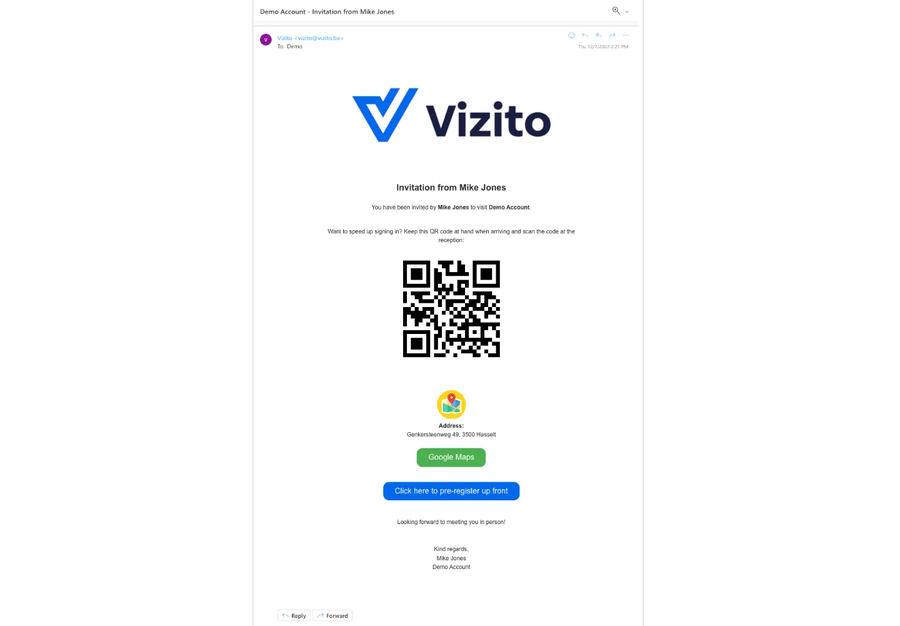
Le visiteur reçoit l’invitation et ouvre sa page de pré-inscription avec le bouton bleu de l’e-mail.
-
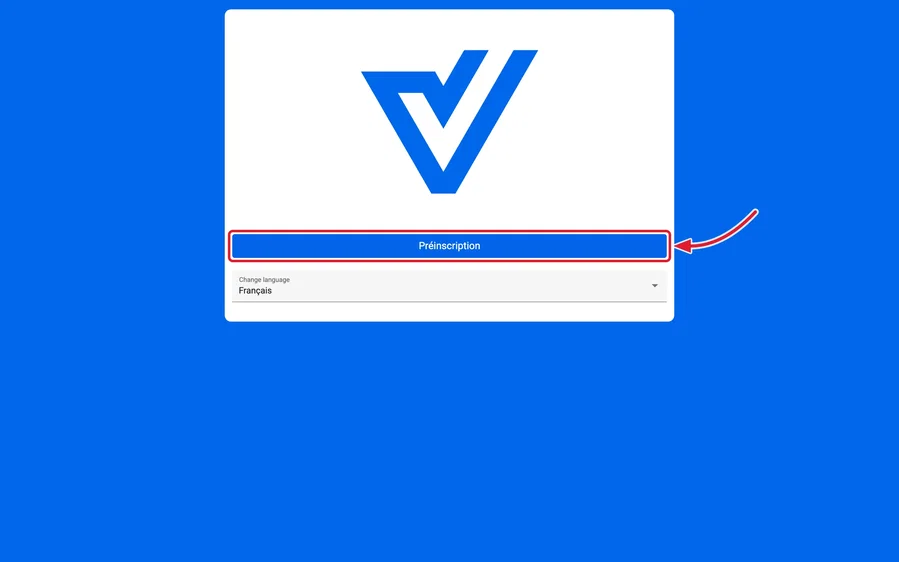
Le visiteur clique sur “Préinscription” pour commencer.
-
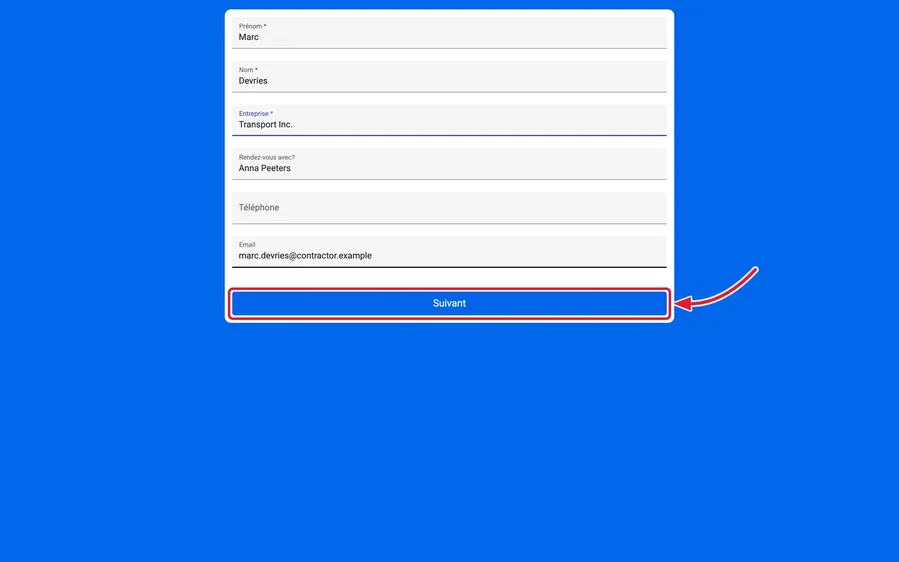
Il vérifie et complète ses coordonnées et clique sur “Suivant”. Les champs qui apparaissent dépendent du type de visiteur pour lequel il a été invité.
-
Si la photo du visiteur est activée pour le type de visiteur, il peut en prendre une avec “Prendre une photo”, ou passer cette étape avec “Suivant”.
-
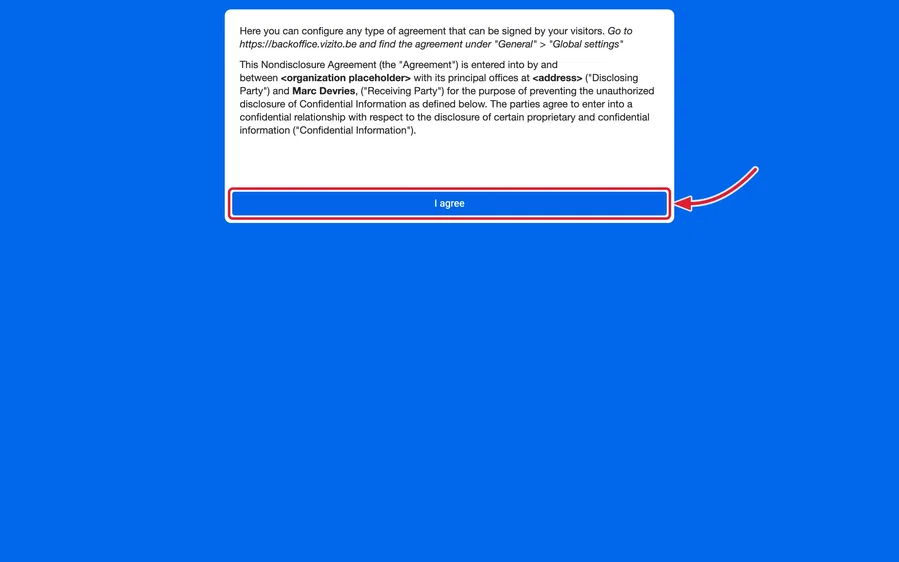
Il lit les accords qui s’appliquent à son type de visiteur et confirme avec “Je suis d’accord”.
-
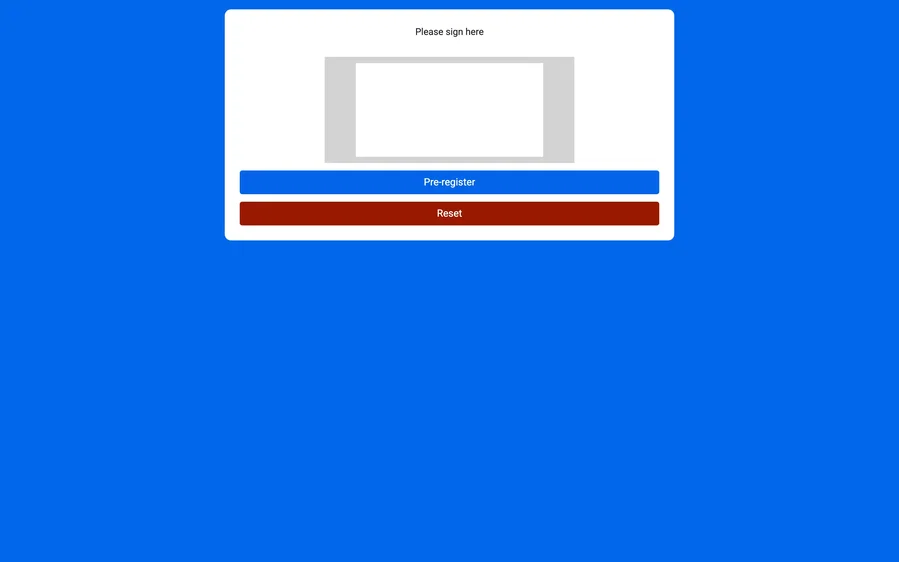
Il signe et clique sur “Préinscription”.
-
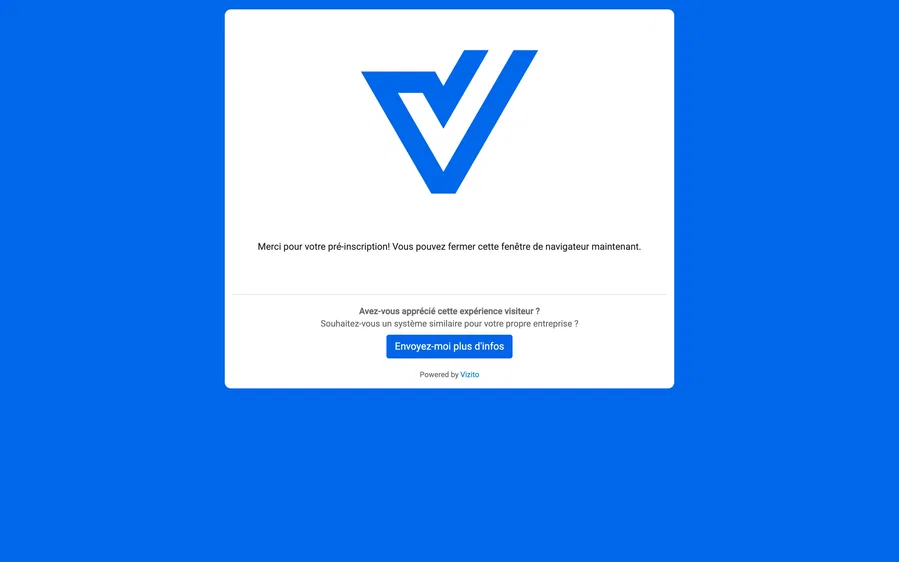
Une confirmation lui indique que c’est terminé et qu’il peut fermer la fenêtre.
S’enregistrer le jour de la visite
-
Touchez “S’inscrire” sur la tablette et choisissez le type de visiteur.
-
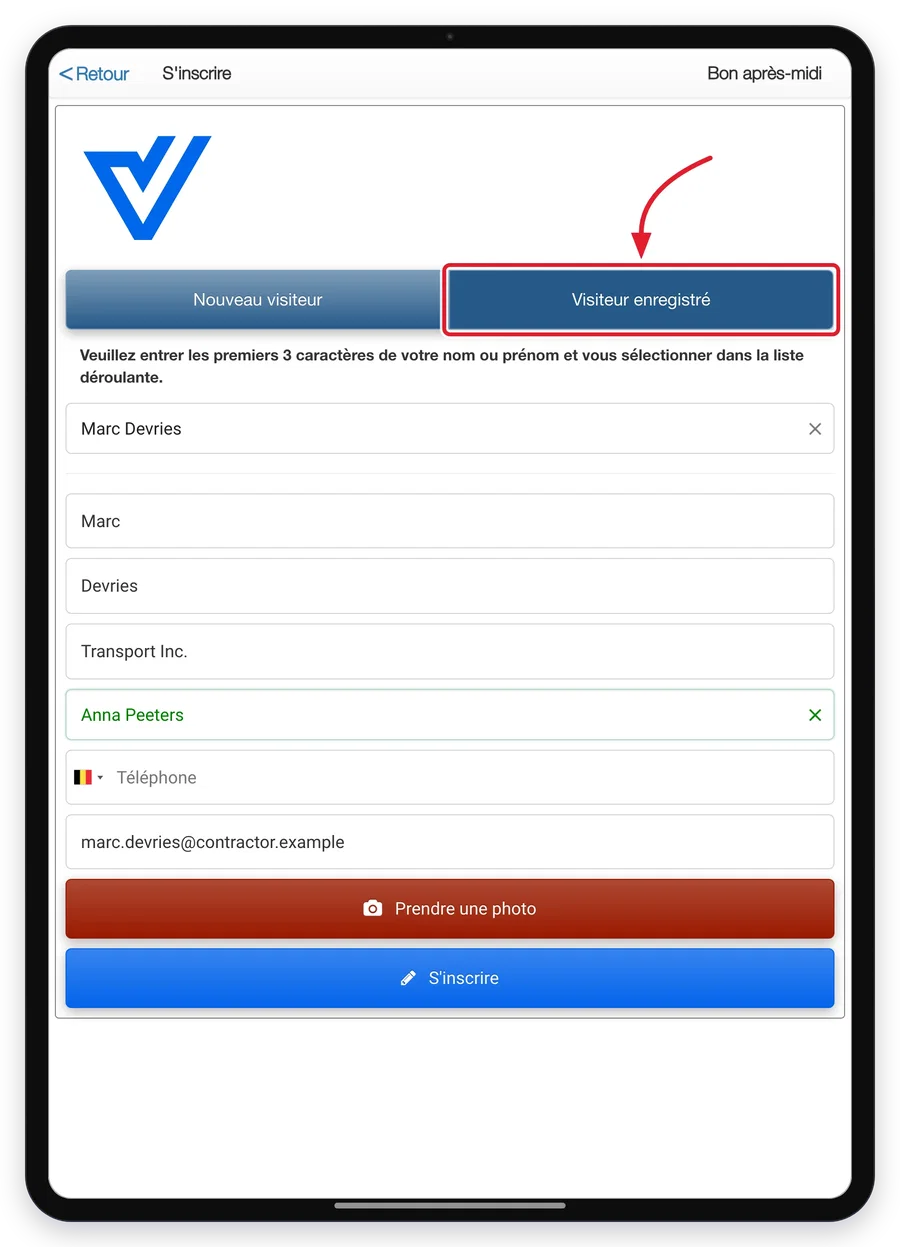
Touchez “Visiteur enregistré”, saisissez les premières lettres du nom, et sélectionnez le visiteur dans la liste. Les coordonnées qu’il a saisies à l’avance reviennent pré-remplies.
Plutôt que de se rechercher, les visiteurs peuvent scanner le QR code de leur e-mail d’invitation, à condition que “Connexion code QR” soit activé sous “Paramètres du compte” > “Général”. Voir Connexion par QR code.
-
Touchez “S’inscrire”, acceptez l’accord, signez, et touchez à nouveau “S’inscrire” pour terminer.
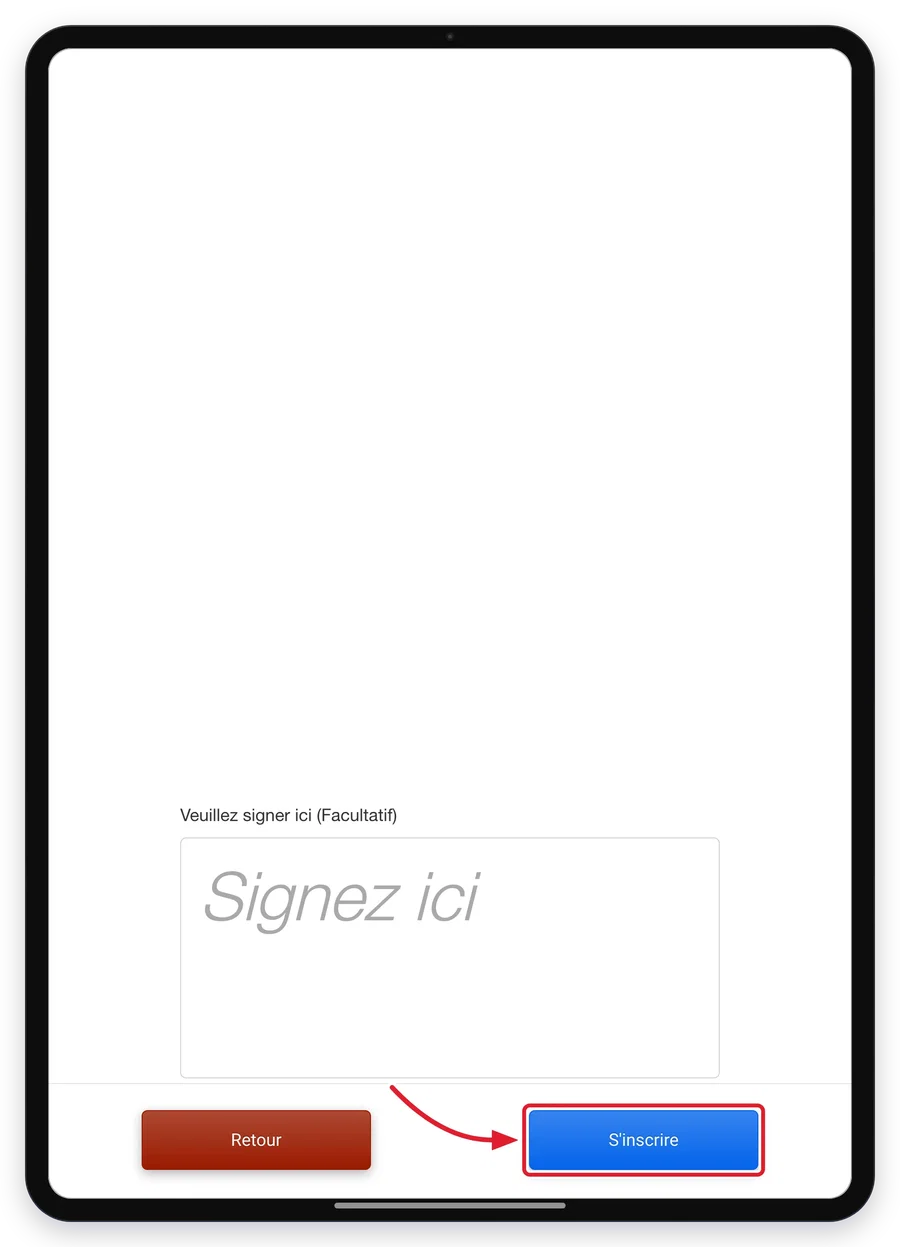
La pré-inscription ne supprime pas les étapes d’accord et de signature sur la tablette : le visiteur les confirme à nouveau à son arrivée. L’écran de signature apparaît lorsque “Activer la signature” est activé pour le type de visiteur, sous “Paramètres du compte” > “Types de visiteurs” > “Éditer” > “Légal”. “Signature obligatoire” sur ce même onglet détermine si cette signature est obligatoire. Les accords eux-mêmes se configurent sous “Paramètres du compte” > “Général”.
Quand la pré-inscription tourne mal
Le visiteur voit une erreur juste après avoir signé. La page de pré-inscription n’enregistre rien avant la toute dernière étape : les coordonnées, les accords acceptés et la signature sont envoyés ensemble lorsque le visiteur clique sur “Préinscription” sur l’écran de signature (ou sur “Je suis d’accord” sur le dernier accord lorsque le type de visiteur n’a pas de signature). Si cette seule requête échoue, la page affiche “Le lien n’est plus valide. Veuillez contacter support@vizito.be”, même si le lien lui-même est généralement en ordre, et rien de cette tentative n’a été enregistré. Les causes habituelles :
- Il a mis plus de quinze minutes. Ouvrir le lien démarre une fenêtre de quinze minutes pour tout le formulaire. Un visiteur qui ouvre la page, se fait interrompre et signe une demi-heure plus tard est refusé à la fin. La solution consiste simplement à rouvrir le lien depuis l’e-mail et à remplir le formulaire d’une traite ; le lien peut être ouvert aussi souvent que nécessaire.
- La connexion a été coupée à ce moment-là, par exemple un téléphone qui quitte le Wi-Fi. Même solution : rouvrir le lien.
- La date de visite est passée, ou le visiteur enregistré a été supprimé dans le backoffice, ou son type de visiteur a été retiré. Dans ce cas, le lien n’est réellement plus valide, et chaque tentative se termine sur le même message. Invitez à nouveau le visiteur depuis “Gérer les visiteurs enregistrés”, ce qui envoie un nouveau lien.
“Une erreur s’est produite lors de la tentative de récupération de l’accord PDF.” apparaît lorsque le PDF d’un accord ne peut pas être chargé sur l’appareil du visiteur. C’est presque toujours un réseau d’entreprise qui bloque vizito.nl.object-storage.io, où les documents sont stockés. Le visiteur peut ouvrir le lien sur son téléphone à la place, ou vous vérifiez l’accord sous “Paramètres du compte” > “Général”.
Le visiteur a-t-il quand même été enregistré ? Ouvrez “Général” > “Gérer les visiteurs enregistrés” et cliquez sur le visiteur : si la pré-inscription a abouti, ses coordonnées sont remplies et les accords sont listés. Sinon, sa fiche est toujours celle que vous avez créée en l’invitant, et c’est tout ce dont il a besoin pour s’enregistrer le jour de la visite.
Arriver sans s’être pré-inscrit fonctionne. La pré-inscription est une commodité, pas une condition. Un visiteur qui n’a jamais ouvert le lien, ou dont la tentative a échoué, reste un visiteur enregistré : le jour de la visite, il se recherche sous “Visiteur enregistré” sur la tablette, ou scanne le QR code de son invitation, et complète là ce qui manque, y compris les accords et la signature. Rien ne doit être refait dans le backoffice.
Les visiteurs enregistrés se configurent par type de visiteur. Voir Visiteurs enregistrés pour les ajouter et pour le rôle d’une date de visite.