QR codes statiques
Dans cet article
Un QR code statique est un code permanent que vous imprimez et affichez à l’endroit où arrivent les visiteurs, afin qu’ils s’enregistrent sur leur propre téléphone plutôt que sur une tablette partagée. Les QR codes statiques n’expirent pas, et c’est ce qui rend leur impression utile : la même feuille au mur de l’entrée arrière continue de fonctionner.
Créer un QR code statique
-
Ouvrez le backoffice Vizito et sélectionnez “Paramètres du compte” > “Général” dans le menu de gauche.
-
Sous “Paramètres de l’emplacement”, repérez la ligne “Codes QR statiques” et cliquez sur “Éditer”.

-
Cliquez sur “Ajouter un code QR” au bas de la fenêtre “Configuration du code QR statique”.

-
Saisissez une “La description”. C’est le nom sous lequel le code est répertorié : nommez-le donc d’après la porte sur laquelle il sera affiché. Les listes déroulantes “Point d’entrée” et “Imprimer” du même formulaire sont facultatives et peuvent être renseignées plus tard.

-
Cliquez sur “Sauvegarder”. Votre nouveau code apparaît dans la liste “Configuration du code QR statique”.
Télécharger le code pour l’imprimer
-
Cliquez sur “Éditer” à côté de votre code dans la liste “Configuration du code QR statique”.

-
Cliquez sur “Télécharger le code QR” sous le code, dans la fenêtre “QR Code”.

Votre navigateur enregistre une image PNG prête à imprimer, nommée d’après le champ “La description” du code. Les caractères interdits dans un nom de fichier sont remplacés par “_” (un code sans description est téléchargé sous le nom qrcode.png).
Copier le lien du code
Le champ “Lien” de la fenêtre “QR Code” affiche le lien d’enregistrement qu’ouvre le code. Cliquez sur le bouton de copie à côté pour copier ce lien, par exemple pour le coller dans un email ou un message. Le message “Lien copié dans le presse-papiers” le confirme.
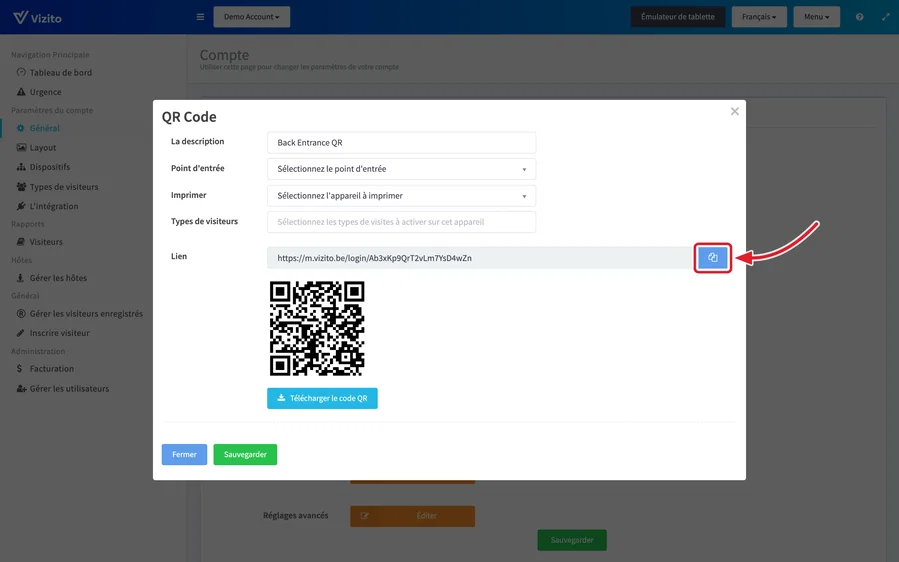
Si vous pouvez seulement consulter les QR codes statiques, la fenêtre n’affiche pas le bouton “Sauvegarder”, mais vous pouvez toujours copier le lien et télécharger le code.
Ce que vous pouvez régler d’autre sur un code
La fenêtre “QR Code” contient trois réglages en plus de la description. Les trois peuvent rester vides.
- “Point d’entrée” enregistre l’entrée par laquelle un visiteur s’est présenté, de sorte qu’un enregistrement via ce code est rattaché à la porte sur laquelle il est affiché. Voir Points d’entrée.
- “Imprimer” choisit l’appareil qui imprime le badge du visiteur. Voir Badges.
- “Types de visiteurs” limite le code aux types de visiteurs que vous sélectionnez : un code au quai de chargement peut donc proposer moins de choix que celui de l’accueil.
“Connexion code QR”, l’interrupteur situé juste au-dessus de “Codes QR statiques” dans “Paramètres de l’emplacement”, est une fonction différente. Elle permet à un visiteur enregistré de scanner sur le kiosque le QR code personnel de son invitation. Voir Connexion par QR code.