Ajouter des notes sur les visiteurs
Dans cet article
Une note de visiteur est un champ de texte libre que votre personnel remplit depuis le backoffice après l’enregistrement d’un visiteur. Utilisez-la pour les informations que vous n’apprenez qu’au cours de la visite et que vous ne souhaitez pas demander à l’accueil : le bâtiment vers lequel une personne a été accompagnée, une place de parking, un rappel de remise de document, ou un incident à signaler.
Les notes ne sont pas une fonction distincte. Une note est un champ d’enregistrement que vous ajoutez à un type de visiteur avec le statut “Caché”, ce qui le garde hors de l’écran d’enregistrement tout en le laissant modifiable depuis le backoffice. Ajoutez d’abord ce champ, sinon il n’y a nulle part où saisir quoi que ce soit.
Ajouter un champ de note au type de visiteur
- Ouvrez le backoffice Vizito et sélectionnez “Paramètres du compte” > “Types de visiteurs” dans le menu de gauche.
- Cliquez sur “Éditer” à côté du type de visiteur à modifier.
- Ouvrez l’onglet “Champs” et cliquez sur “Ajouter un nouveau champ” sous la liste.
- Renseignez une “Description du champ” que votre équipe reconnaîtra, par exemple “Note”.
- Réglez “Statut” sur “Caché”, laissez “Type” sur “Texte” et cliquez sur “Ajouter un nouveau champ”.
- Cliquez sur le bouton vert “Sauvegarder” au bas du type de visiteur. Rien de cet onglet n’est conservé avant cela.
“Caché” signifie que le champ n’est pas montré au visiteur, mais que vous pouvez toujours l’utiliser depuis le backoffice. Les autres statuts, les types de champs et ce que vous pouvez modifier d’autre par champ sont traités dans Configurer les champs d’enregistrement.
Chaque type de visiteur possède son propre jeu de champs d’enregistrement : répétez donc l’opération pour chaque type de visiteur dont vous voulez annoter les visites.
Ajouter une note à une visite
-
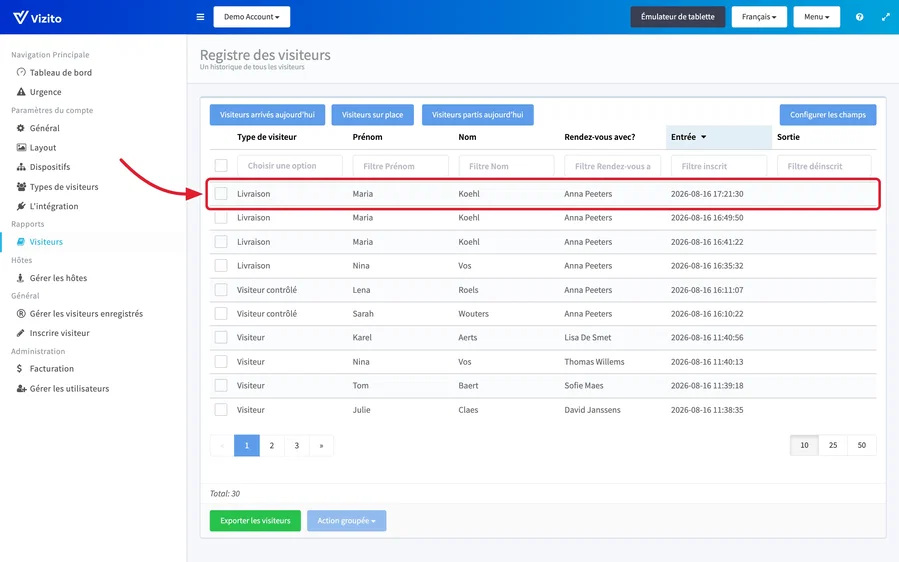
Sélectionnez “Rapports” > “Visiteurs” dans le menu de gauche pour ouvrir le registre des visiteurs.
-
Cliquez sur la ligne de la visite à annoter, n’importe où sauf sur la case à cocher en début de ligne. La fenêtre “Détails du visiteur” s’ouvre.
-
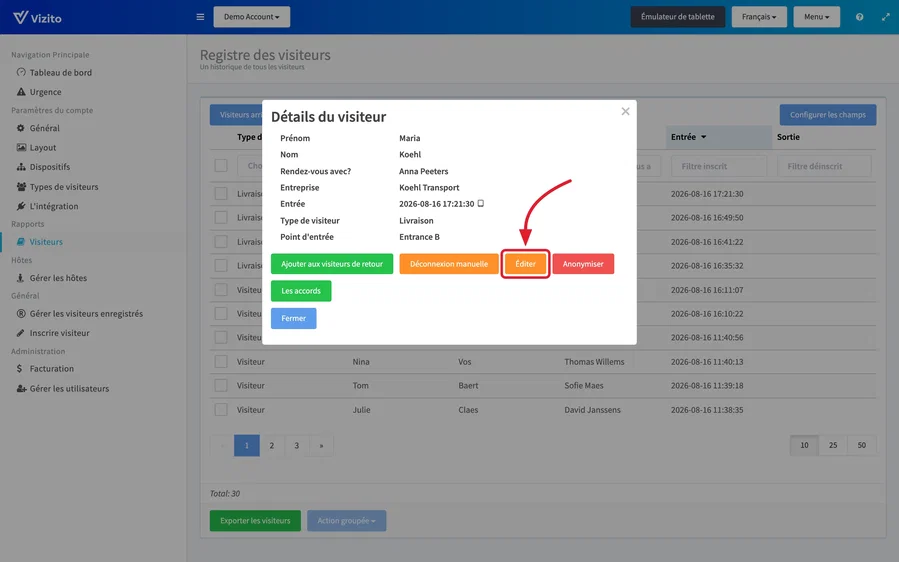
Cliquez sur “Éditer” dans la fenêtre “Détails du visiteur”.
-
Saisissez votre note dans le champ que vous avez ajouté et cliquez sur “Sauvegarder”.
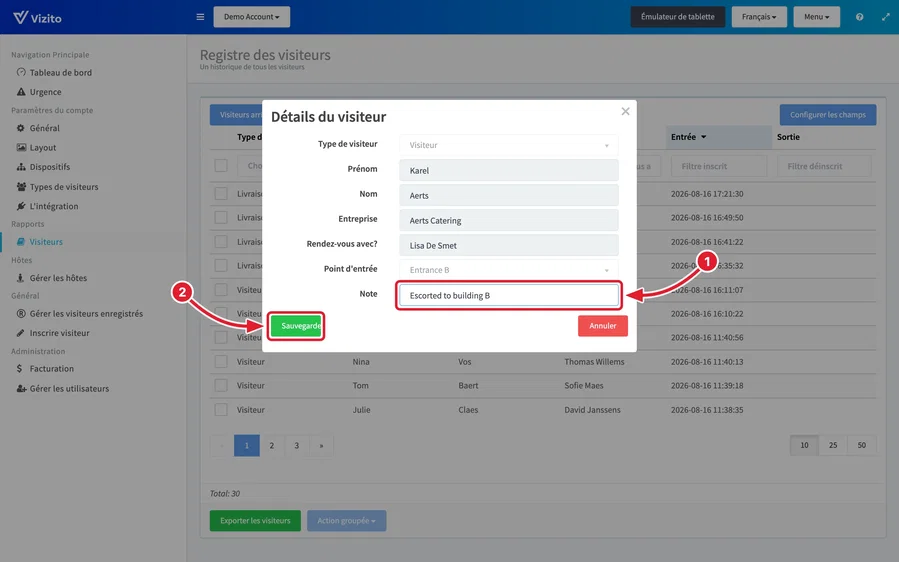
Note : les lignes standard de cette fenêtre sont en lecture seule. “Type de visiteur”, “Prénom”, “Nom”, “Entreprise”, “Ici pour voir ?” et “Point d’entrée” sont tous grisés et ne peuvent pas être modifiés après un enregistrement. Seuls les champs que vous avez ajoutés vous-même au type de visiteur peuvent être remplis.
Voir vos notes dans le registre des visiteurs
- Sélectionnez “Rapports” > “Visiteurs” dans le menu de gauche pour ouvrir le registre des visiteurs.
- Cliquez sur “Configurer les champs” en haut à droite de la liste.
- Activez votre champ de note et cliquez sur “Fermer”.
La colonne est masquée par défaut : tant que vous ne l’avez pas activée, le registre n’affiche aucune note. Pour lire ou modifier la note d’une visite précise, ouvrez sa ligne et cliquez à nouveau sur “Éditer”.
À garder à l’esprit
Un champ caché n’est jamais affiché sur l’écran d’enregistrement : un visiteur ne peut donc pas remplir sa propre note. Si vous voulez que les visiteurs y répondent eux-mêmes, donnez au champ le statut “Obligatoire” ou “Facultatif” plutôt que “Caché”.
La note n’est imprimée sur le badge que si vous ajoutez son espace réservé au modèle de badge du type de visiteur, sous “Paramètres du compte” > “Types de visiteurs” > “Éditer” > “Badge”.