Configurer les champs d'enregistrement
Dans cet article
Configurer les champs d’enregistrement d’un type de visiteur
Les champs d’enregistrement sont les informations demandées à un visiteur au moment de son enregistrement. Chaque type de visiteur possède son propre jeu de champs : un sous-traitant peut donc se voir demander des informations différentes d’un visiteur ordinaire.
- Connectez-vous au backoffice Vizito.
- Cliquez sur Types de visiteurs sous Paramètres du compte dans le menu de gauche.
- Cliquez sur Éditer sur le type de visiteur à modifier.
- Ouvrez l’onglet Champs.
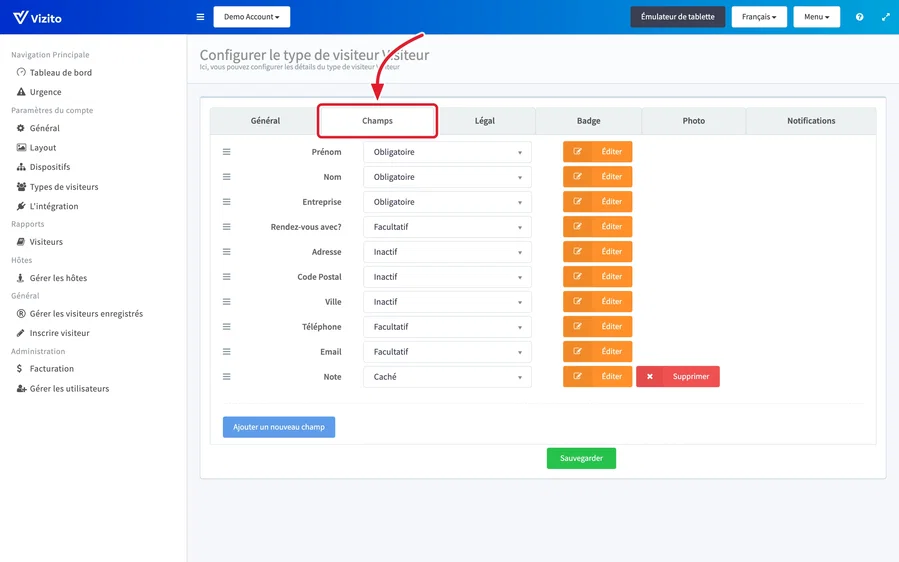
Un type de visiteur est fourni avec un jeu de champs par défaut : Prénom, Nom, Entreprise, Ici pour voir ?, Adresse, Code postal, Ville, Téléphone et Email. Vous pouvez ajouter vos propres champs par-dessus. Vous n’êtes pas obligé d’utiliser la plupart des champs par défaut, même si nous recommandons d’utiliser au moins les champs de nom.
Faites glisser la poignée à gauche d’une ligne pour modifier l’ordre d’affichage des champs.
Note : les modifications de cet onglet, y compris le statut d’un champ, l’ordre des champs et tout ce que vous modifiez derrière Éditer, ne sont conservées qu’après avoir cliqué sur le bouton vert Sauvegarder au bas du type de visiteur.
Statut d’un champ
Définissez le statut d’un champ avec la liste déroulante située à côté de son nom.
- Obligatoire : le visiteur doit remplir ce champ avant de pouvoir continuer.
- Facultatif : le visiteur peut laisser ce champ vide.
- Inactif : ce champ n’est pas montré au visiteur, et n’est pas non plus visible depuis le backoffice Vizito.
- Caché : ce champ n’est pas montré au visiteur, mais vous pouvez toujours l’utiliser depuis le backoffice Vizito. Par exemple pour laisser une remarque sur une visite précise.
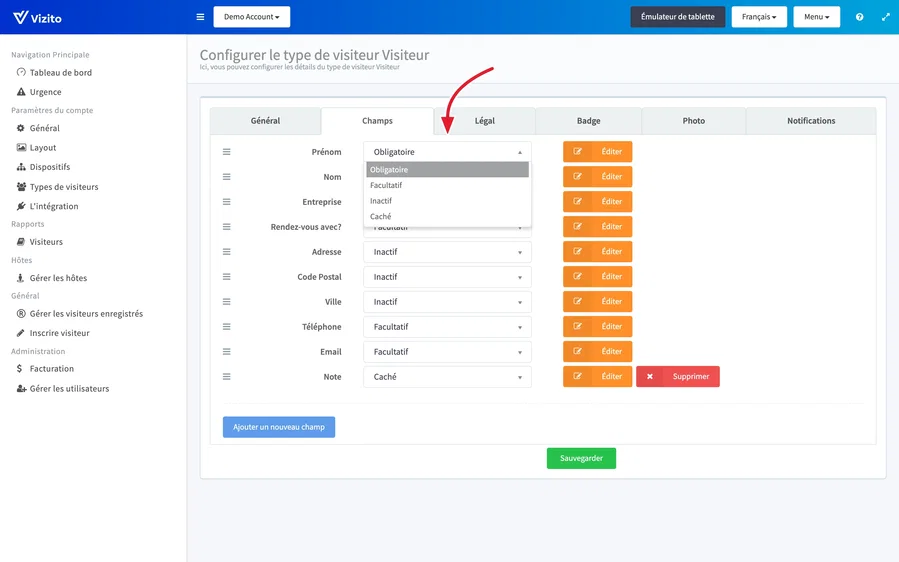
Note : le champ Email ne propose que Obligatoire, Facultatif et Caché. Il ne peut pas être réglé sur Inactif.
Ce que voit le visiteur pour un champ obligatoire
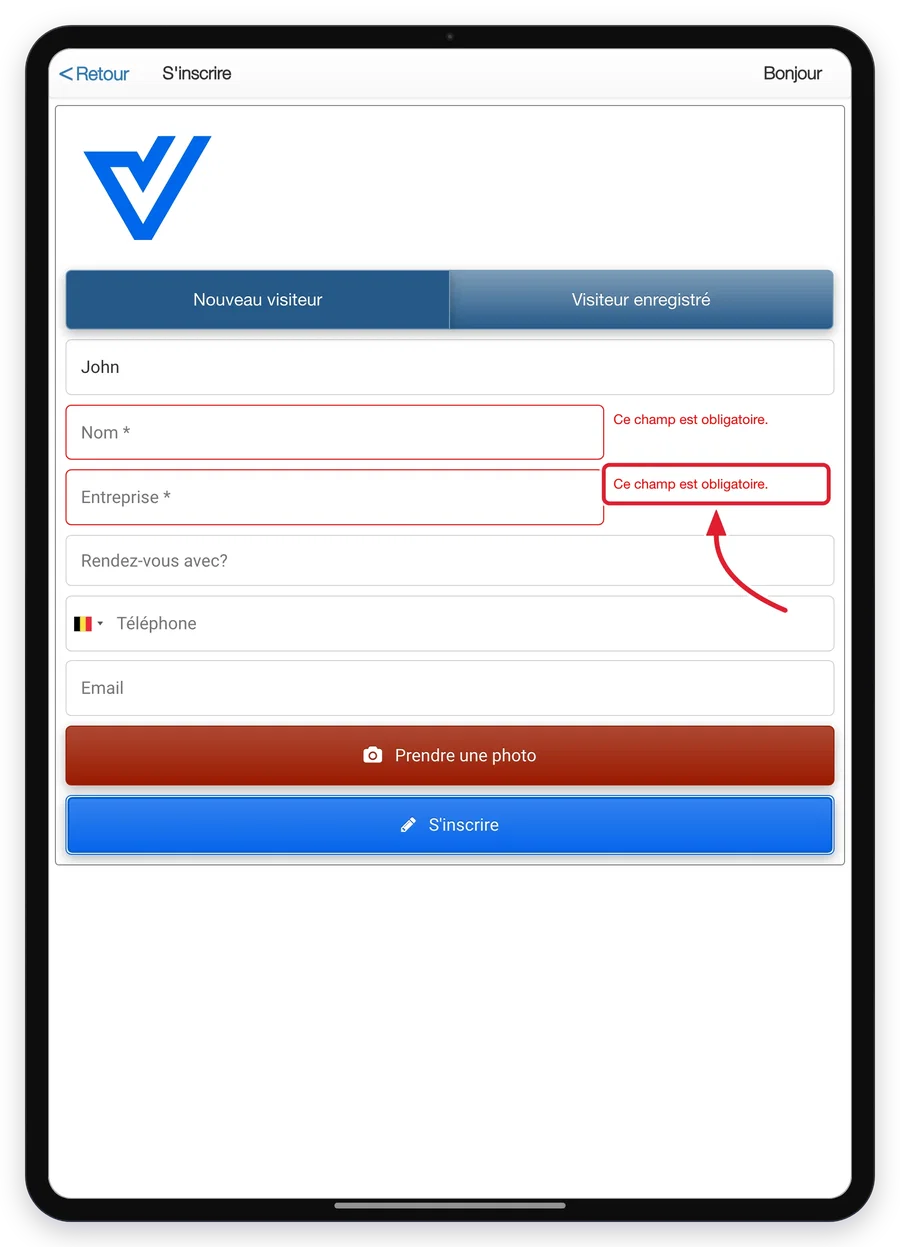
Un visiteur ne peut pas poursuivre au-delà du formulaire tant qu’un champ “Obligatoire” est vide. Les champs obligatoires portent un astérisque après leur nom sur la tablette. Lorsque le visiteur touche “S’inscrire” en bas du formulaire, chaque champ obligatoire vide reçoit un contour rouge avec “Ce champ est obligatoire.” à côté, et rien d’autre ne se passe tant qu’ils ne sont pas remplis ; le bouton lui-même n’est pas grisé, le visiteur ne découvre donc quel champ manque qu’après l’avoir touché. Limitez le nombre de champs obligatoires : chacun d’eux est un endroit où un visiteur reste bloqué à l’accueil.
Des hôtes qui doivent exister
“Rendez-vous avec?” est une recherche dans votre liste d’hôtes, et non un champ de texte libre, tant que “Force les hôtes à être valides” est activé sous “Paramètres du compte” > “Général” > “Réglages avancés”. Le visiteur tape quelques lettres, choisit un hôte parmi les correspondances, et un nom qui ne correspond à personne est refusé avec “Veuillez sélectionner un hôte existant.” Désactivé, un nom qui ne correspond à rien est accepté tel quel et aucun hôte n’est prévenu. Voir Réglages avancés et Configuration des hôtes.
Deux situations en découlent :
- La liste des hôtes est vide. Avec “Force les hôtes à être valides” activé et “Rendez-vous avec?” réglé sur “Obligatoire”, personne ne peut s’enregistrer. Ajoutez des hôtes sous “Hôtes” > “Gérer les hôtes”, ou réglez “Rendez-vous avec?” sur “Facultatif” en attendant.
- La liste des hôtes n’est pas à jour. Un hôte ajouté il y a une minute est sur la tablette dès qu’elle revient à l’écran d’accueil ; touchez “S’inscrire” puis “Retour” pour forcer la mise à jour. Les hôtes synchronisés depuis Microsoft Entra ID sont rafraîchis une fois par nuit, ou immédiatement avec “Synchroniser” sur la page de l’intégration. Voir Synchronisation Azure.
Le nombre de lettres qu’un visiteur doit taper avant que des correspondances apparaissent est “Caractères d’hôte” dans les réglages avancés du type de visiteur. Un hôte marqué “Sticky” est affiché avant toute saisie, ce qui vous permet de proposer “Réception” ou “Je ne connais pas mon hôte” comme choix.
Type de champ
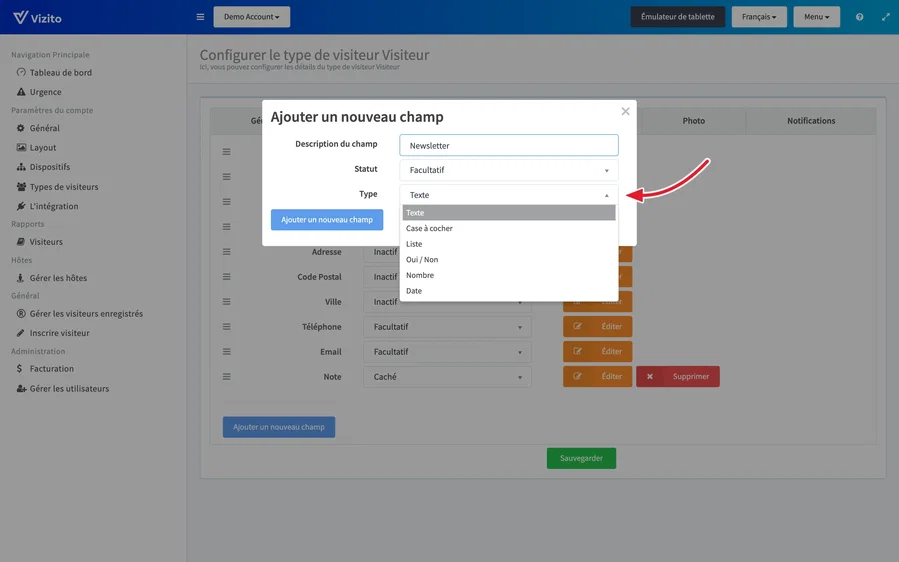
Vous choisissez le type d’un champ au moment de l’ajouter. Cliquez sur Ajouter un nouveau champ sous la liste, renseignez la Description du champ, choisissez un Statut et choisissez un Type.
- Texte : un champ textuel classique.
- Case à cocher : une case que le visiteur coche. Particulièrement pratique pour recueillir un consentement à une newsletter ou à d’autres communications.
- Liste : une liste de valeurs présentée au visiteur, dans laquelle il peut sélectionner un élément. Une Liste est à choix unique : le visiteur choisit exactement une valeur, et il n’existe pas de type de champ à sélection multiple. Lorsqu’un visiteur doit pouvoir cocher plusieurs options, par exemple les services qu’il va visiter ou le matériel qu’il apporte, ajoutez plutôt un champ Case à cocher par option. Chaque case est enregistrée séparément, apparaît comme une colonne à part dans le registre des visiteurs et dans l’export, et peut être Obligatoire ou Facultatif indépendamment des autres.
- Oui / Non : une question à laquelle le visiteur répond par oui ou par non.
- Nombre : un champ numérique. Choisir ce type ajoute une valeur Minimum et une valeur Maximum que vous pouvez définir.
- Date : un champ de date, utilisable pour sélectionner une date.
Renommer un champ ou modifier ses paramètres dans l’application
Cliquez sur Éditer sur la ligne d’un champ pour ouvrir paramètres de champ App. Vous pouvez y :
- traduire le libellé du champ dans les langues utilisées par vos visiteurs : anglais, allemand, français, néerlandais, espagnol et italien ;
- activer Ne pas enregistrer dans le visiteur enregistré sur les champs qui le proposent. Lorsqu’un visiteur enregistré est créé automatiquement, ce champ n’est pas conservé et doit être rempli à nouveau à chaque enregistrement.
Définir un indicatif de pays par défaut pour le champ téléphone
Le champ téléphone demande un indicatif de pays. Vous pouvez en présélectionner un par type de visiteur, afin que la plupart de vos visiteurs n’aient pas à le changer.
- Ouvrez l’onglet Champs du type de visiteur, comme décrit ci-dessus.
- Cliquez sur Éditer sur la ligne Téléphone.
- Choisissez le pays souhaité comme Préfixe par défaut, sous Paramètres des numéros de téléphone.
- Revenez à la liste des champs et cliquez sur Sauvegarder au bas du type de visiteur.
Note : le préfixe par défaut ne change que le pays présélectionné. Les visiteurs peuvent toujours choisir un autre indicatif de pays lors de leur enregistrement.