Connexion sans contact
Dans cet article
La connexion sans contact déplace le formulaire d’enregistrement de la tablette vers le téléphone du visiteur. La tablette affiche un QR code, le visiteur le scanne et remplit le reste sur son propre écran. Utilisez-la lorsque vous préférez que les visiteurs ne touchent pas un appareil partagé.
Vous activez la fonction par appareil : une tablette peut donc proposer la connexion sans contact pendant qu’une autre continue à faire s’enregistrer les visiteurs sur la tablette elle-même.
Activer la connexion sans contact
-
Ouvrez le backoffice Vizito et sélectionnez “Paramètres du compte” > “Dispositifs” dans le menu de gauche.
-
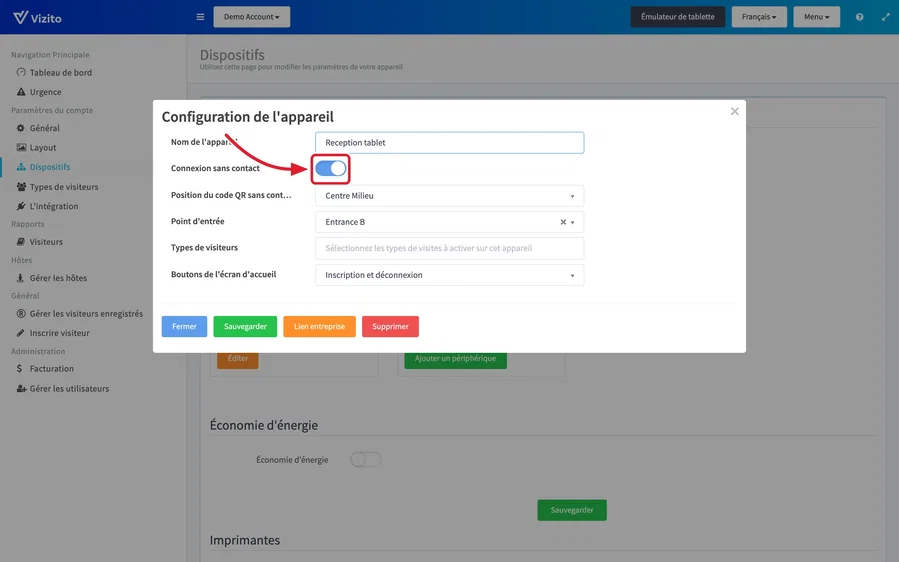
Cliquez sur “Éditer” sur l’appareil qui affichera le QR code. La fenêtre “Configuration de l’appareil” s’ouvre.
-
Activez “Connexion sans contact”. “Position du code QR sans contact” définit l’endroit où le code apparaît sur l’écran de la tablette.
-
Cliquez sur “Sauvegarder”.
S’enregistrer
-
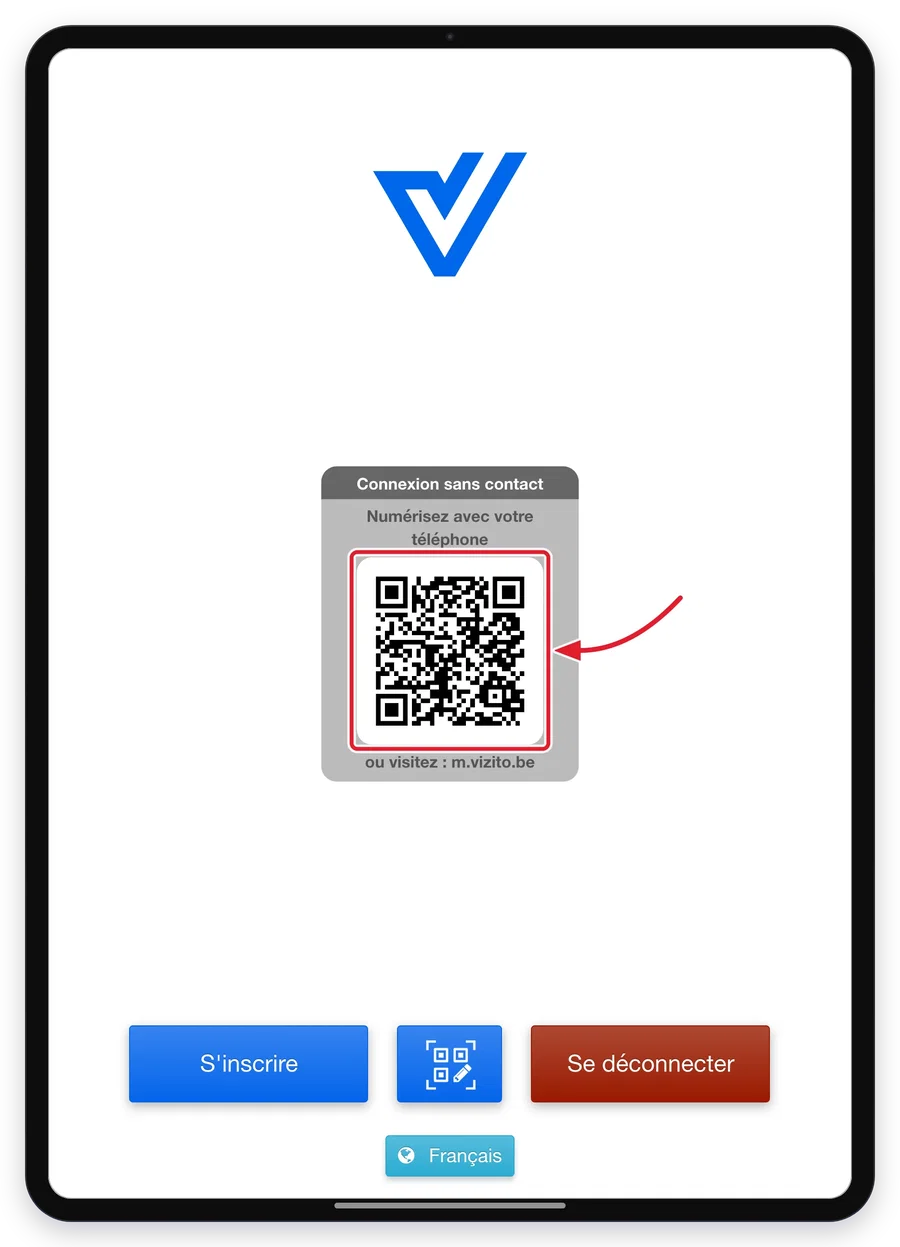
Scannez le QR code de la tablette avec l’appareil photo du téléphone. Il se trouve dans un panneau intitulé “Connexion sans contact”, sous “Numérisez avec votre téléphone”. Le panneau affiche également l’adresse “m.vizito.be” pour les visiteurs dont l’appareil photo ne parvient pas à lire le code.
-
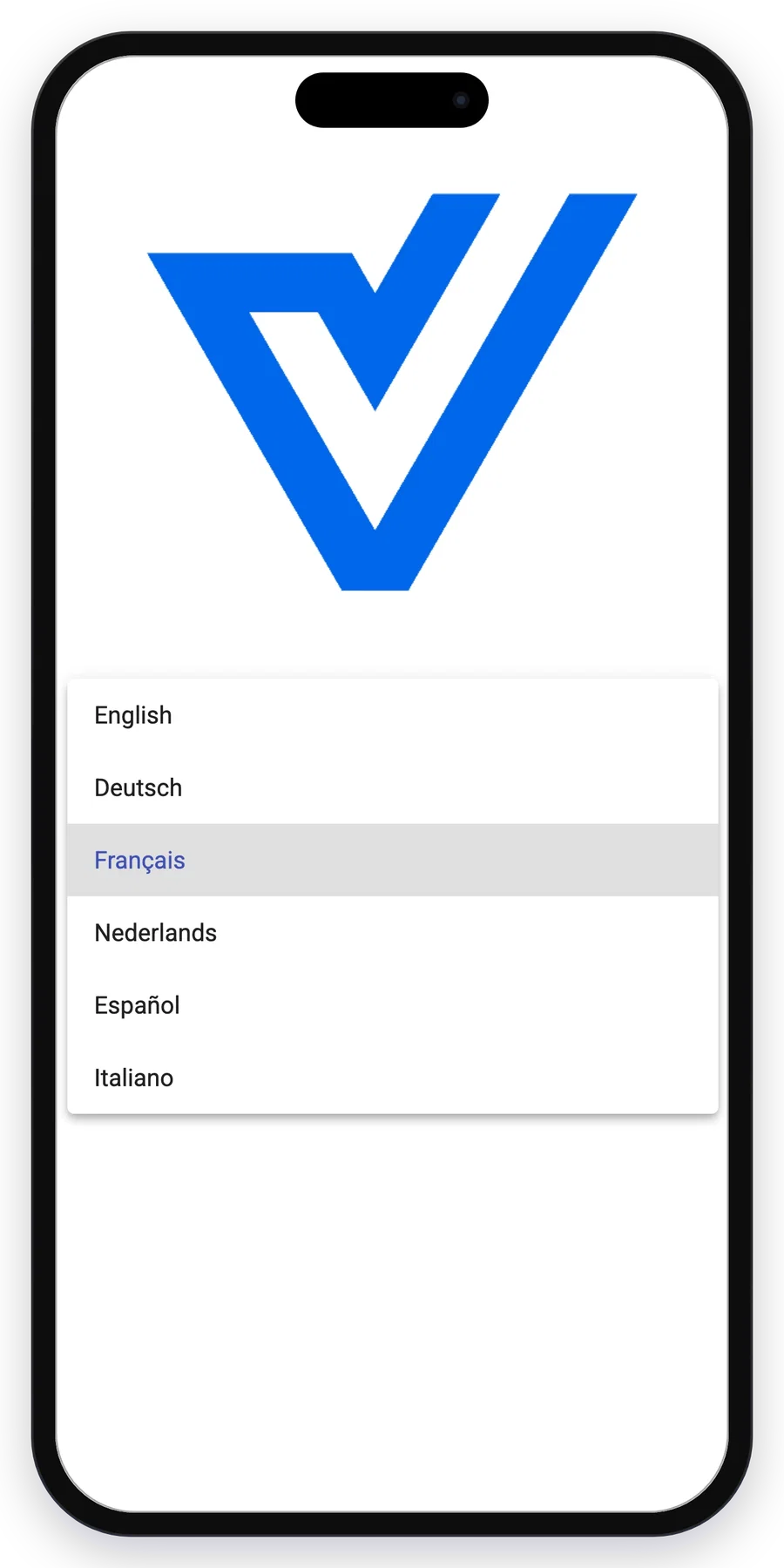
Touchez “Change language” et choisissez une langue, si le visiteur en souhaite une autre.
-
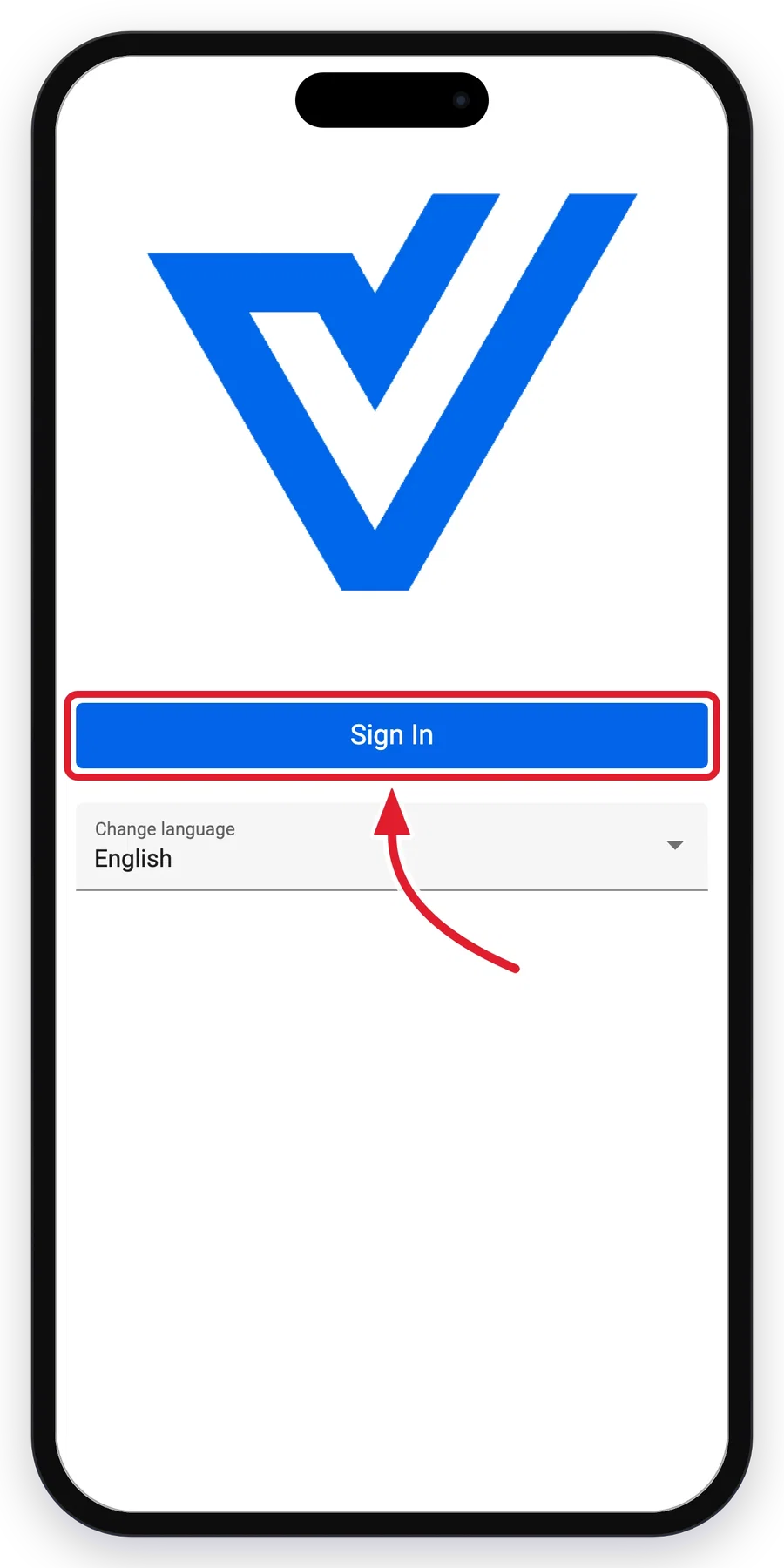
Touchez “S’inscrire” pour commencer.
-
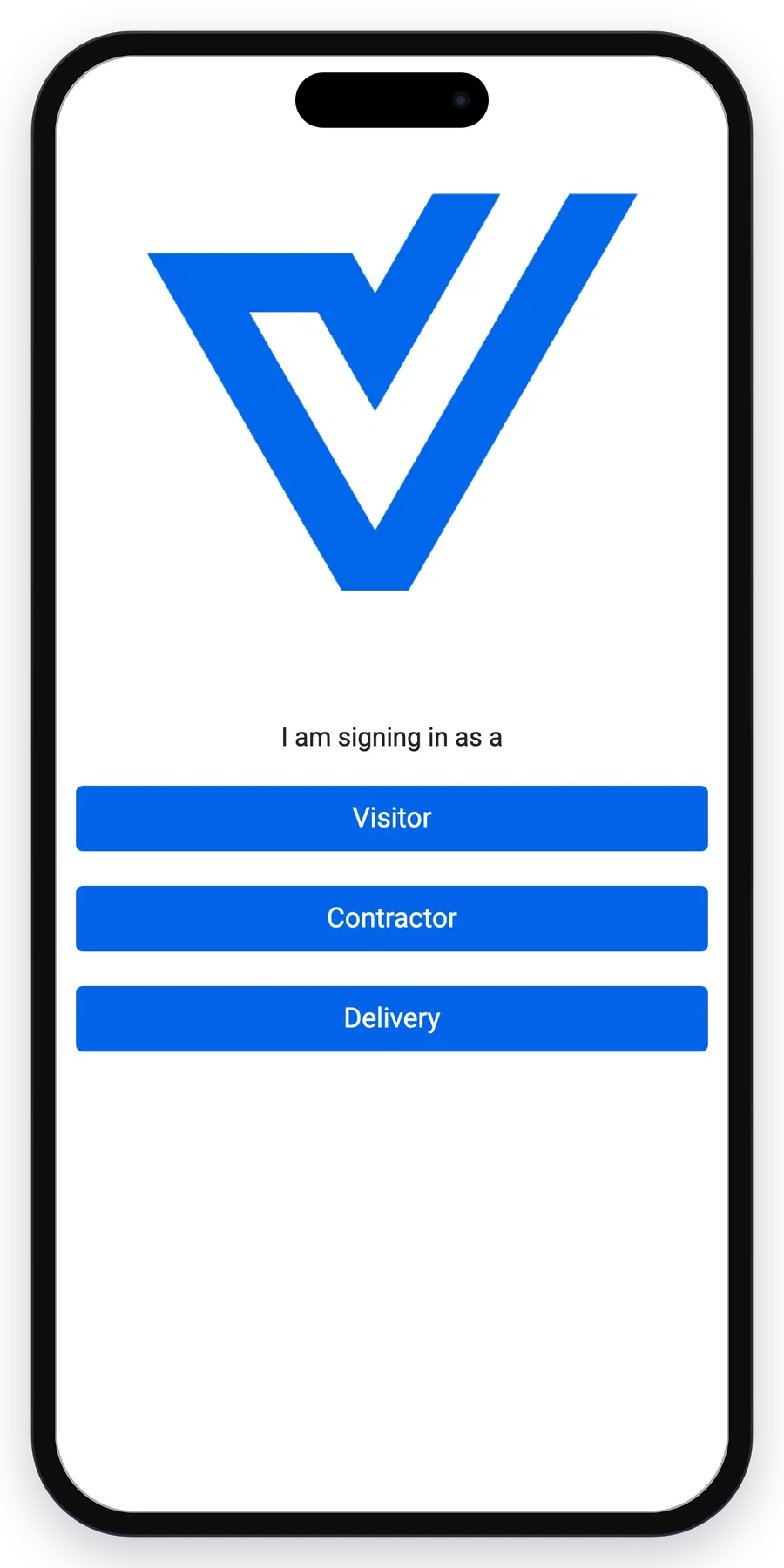
Touchez le type de visiteur correspondant à sa venue. Les boutons sont les types de visiteurs que vous avez activés sur cet appareil.
-
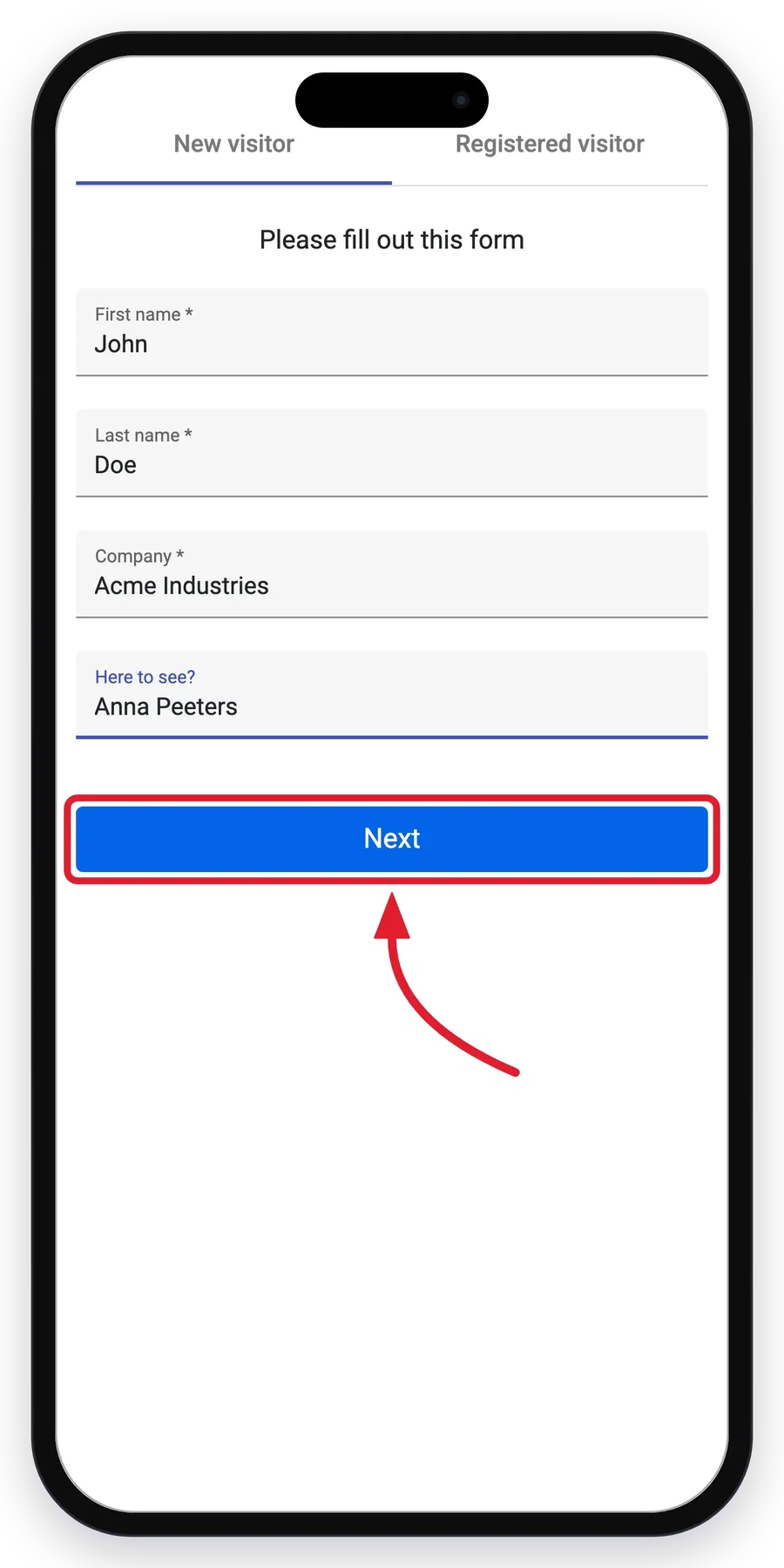
Remplissez le formulaire et touchez “Suivant”. Le formulaire s’ouvre sur l’onglet “Nouveau visiteur”. Un visiteur déjà enregistré peut passer à l’onglet “Visiteur enregistré” et s’y rechercher plutôt que de saisir à nouveau ses coordonnées. Les champs qui apparaissent, et ceux qui sont obligatoires, proviennent du type de visiteur.
-
Prenez la photo et touchez “Suivant”, ou touchez “Réessayer” pour la reprendre. Cet écran n’apparaît que lorsque “Prendre une photo de visiteur” est activé pour le type de visiteur, sous “Paramètres du compte” > “Types de visiteurs” > “Éditer” > “Photo”.
-
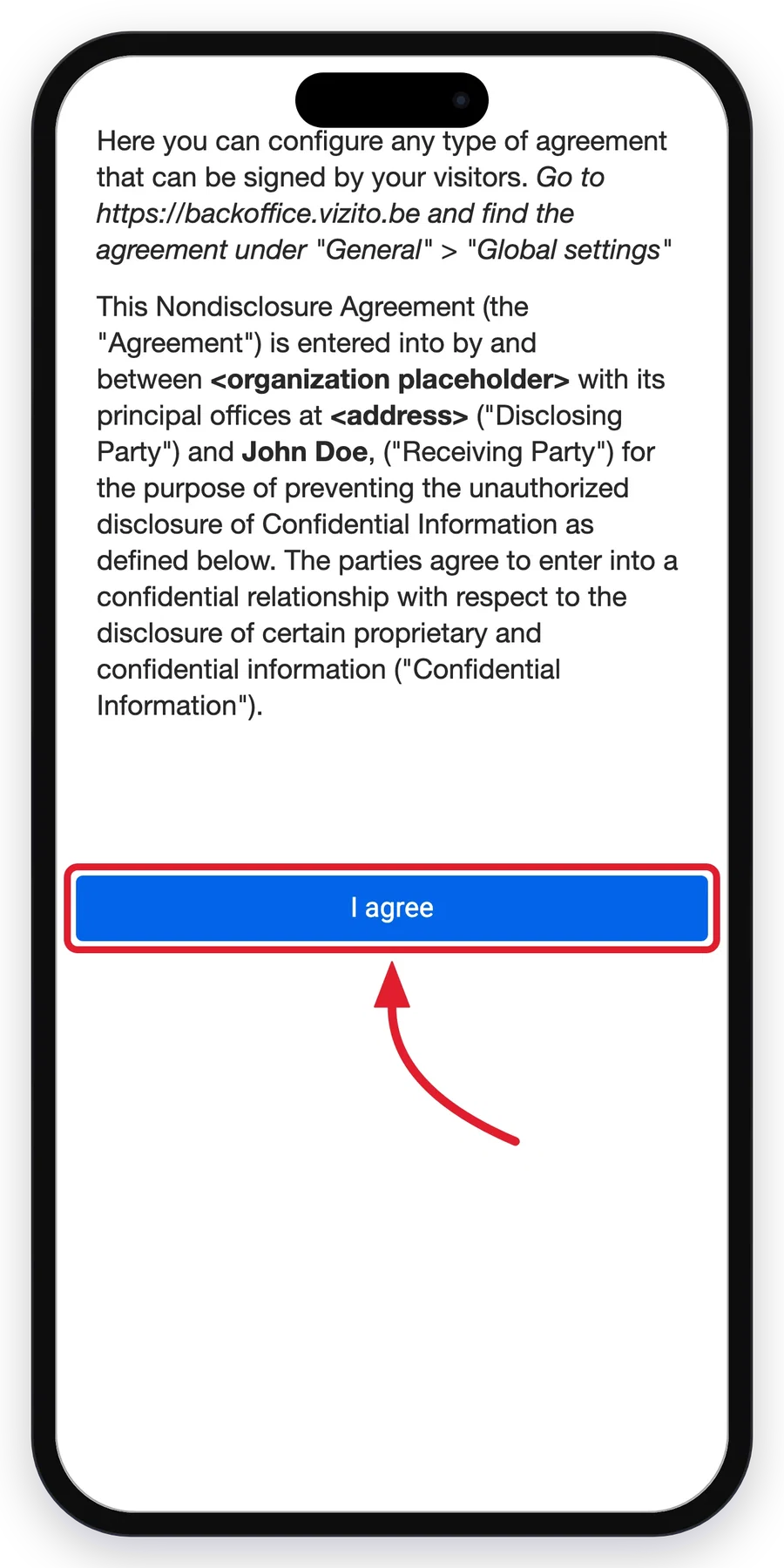
Lisez l’accord et touchez “Je suis d’accord”. Chaque accord tient sur un seul écran avec le bouton à la fin : un document plus long se parcourt donc en faisant défiler le téléphone. Les accords se configurent sous “Paramètres du compte” > “Général” ; voir Accords.
-
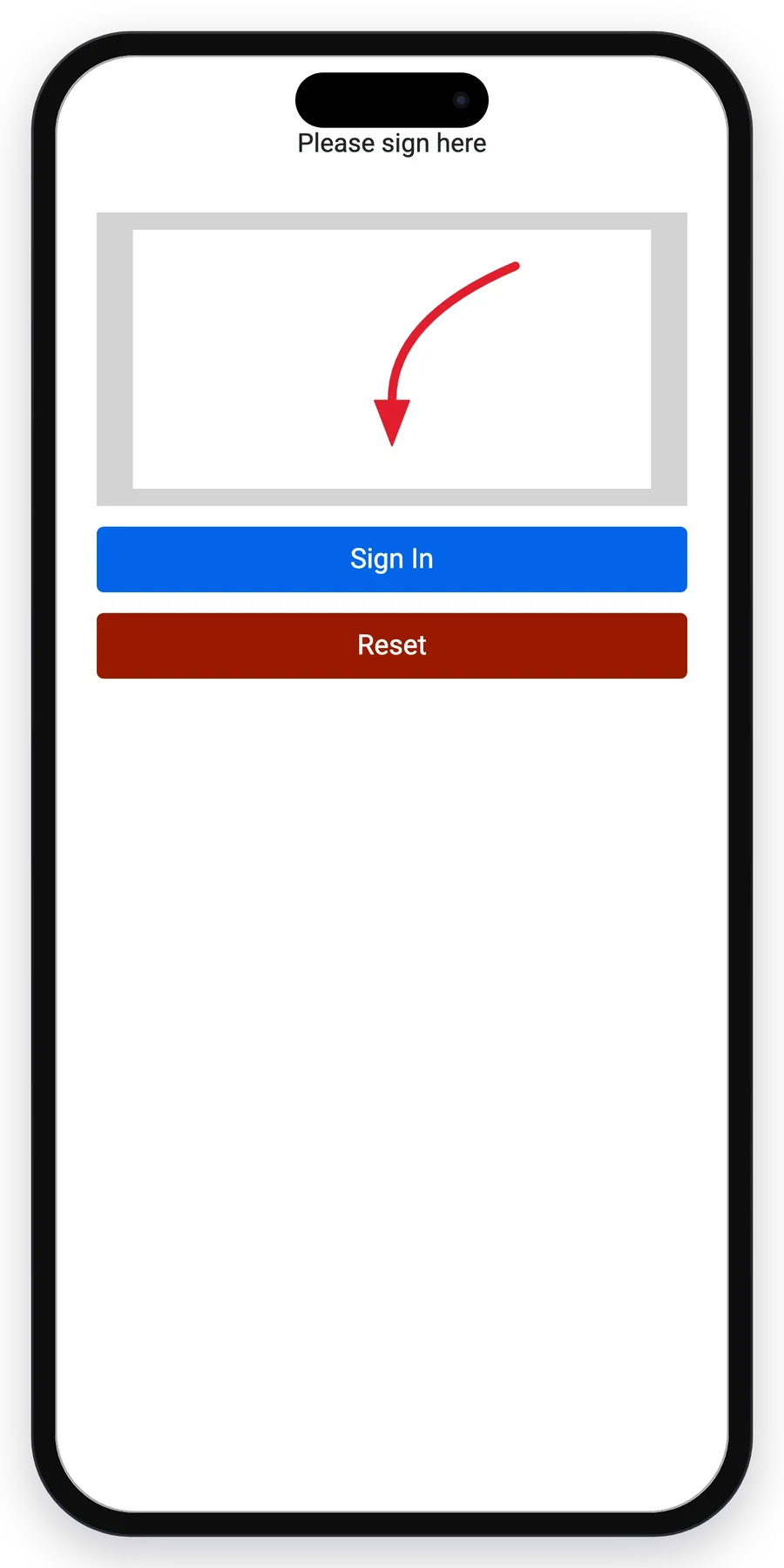
Signez dans le cadre sous “Veuillez signer ici” et touchez “S’inscrire”. “Réinitialiser” efface le cadre et permet au visiteur de signer à nouveau. Cet écran n’apparaît que lorsque “Activer la signature” est activé pour le type de visiteur, sous “Paramètres du compte” > “Types de visiteurs” > “Éditer” > “Légal”.
-
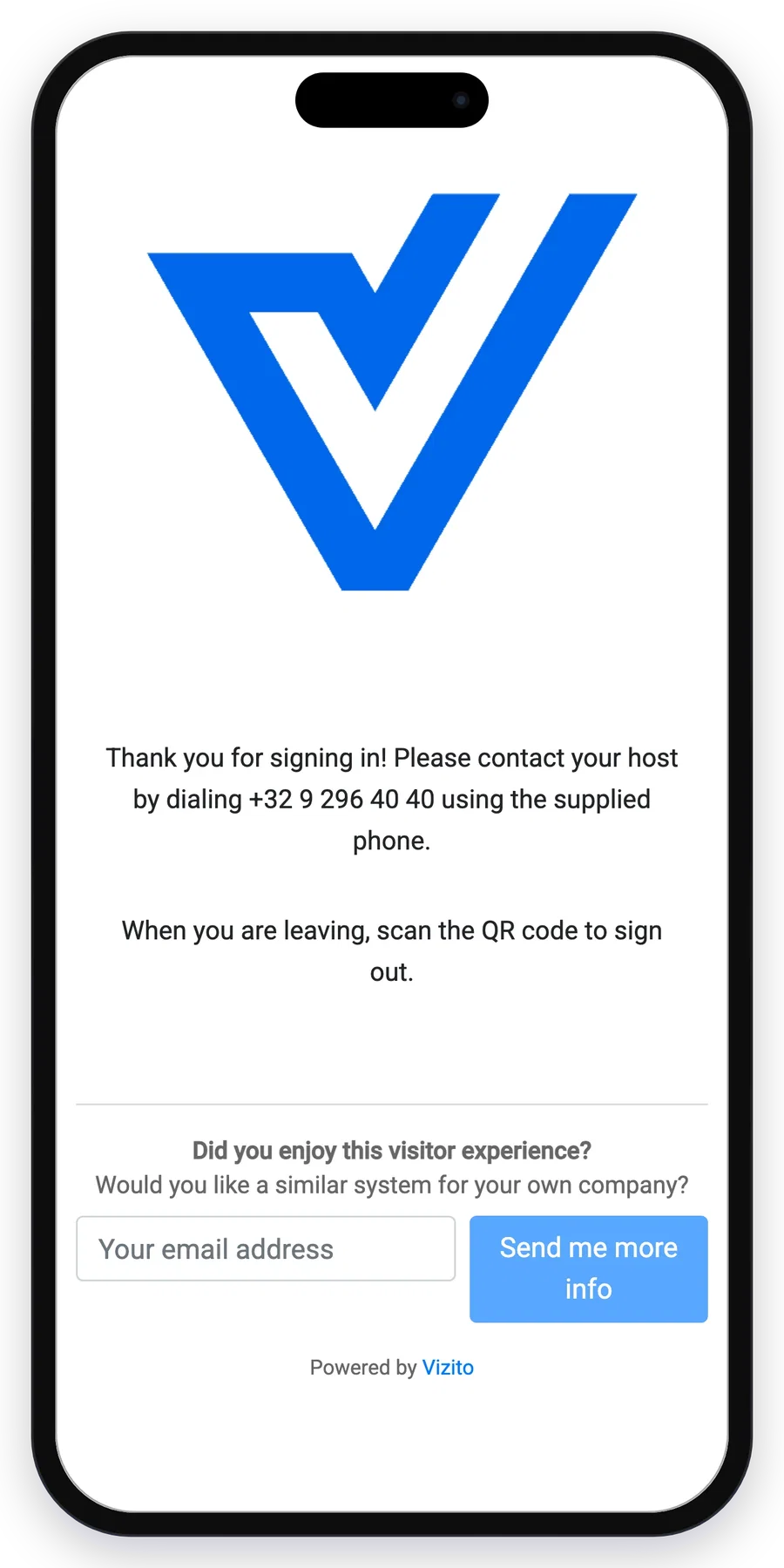
L’enregistrement est terminé.
Signaler son départ
-
Scannez le même QR code sur la tablette au moment de partir.
-
Lisez la confirmation sur le téléphone. Il n’y a plus rien à toucher.
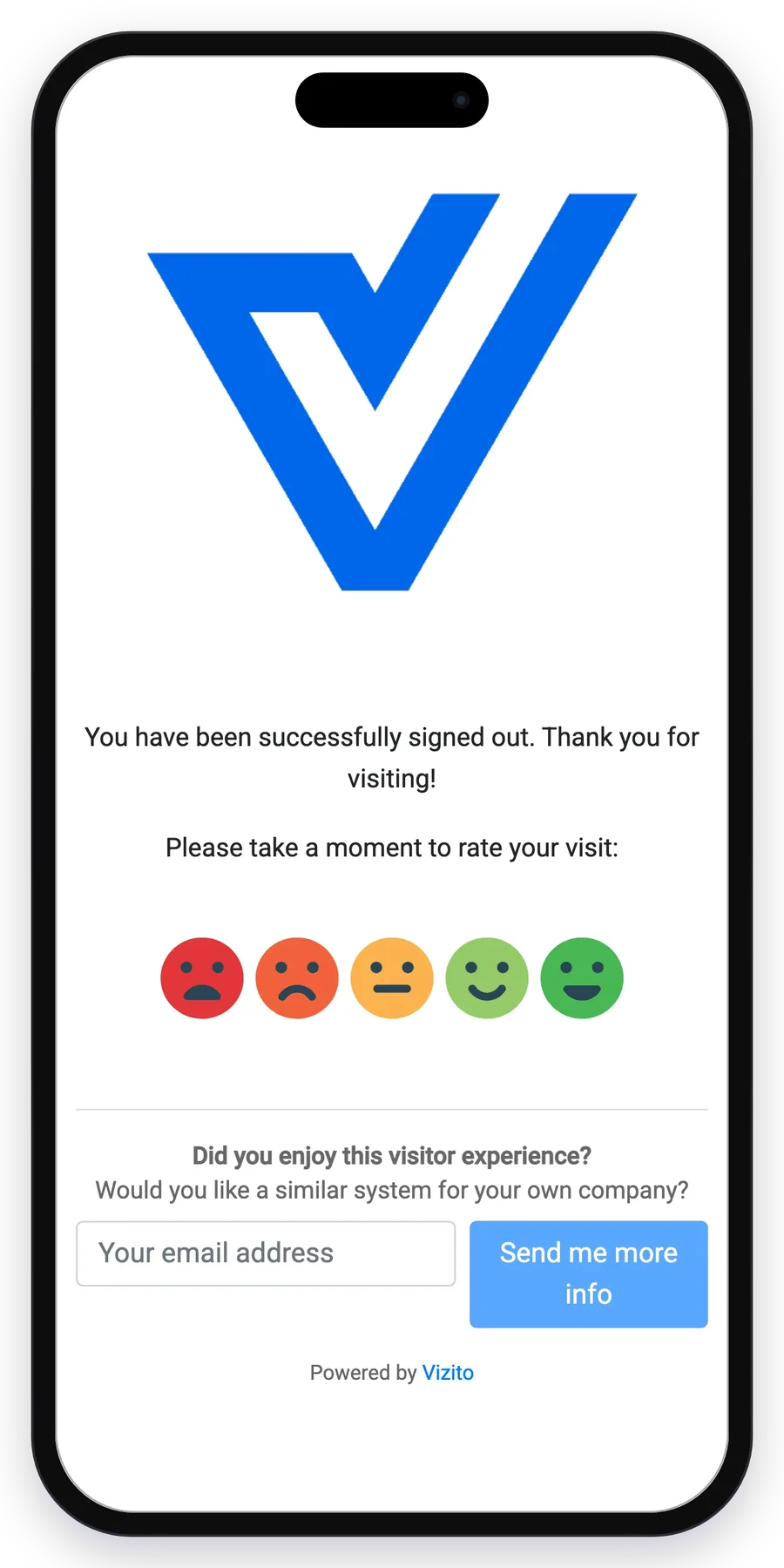
Si “Satisfaction des visiteurs” est activé pour le type de visiteur, sous “Paramètres du compte” > “Types de visiteurs” > “Éditer” > “Général”, il est également demandé au visiteur d’évaluer sa visite au moment de son départ. Voir Satisfaction des visiteurs.
Sous les deux écrans de confirmation, Vizito affiche un bloc “Avez-vous apprécié cette expérience visiteur ?” comportant un champ e-mail et un bouton “Envoyez-moi plus d’infos”, au-dessus d’une ligne “Powered by Vizito”. Un visiteur qui y laisse une adresse demande à Vizito des informations sur le produit.