Points d'entrée
Dans cet article
Un point d’entrée enregistre l’entrée par laquelle un visiteur s’est présenté, afin qu’un bâtiment comportant plusieurs portes puisse distinguer un enregistrement à l’accueil d’un enregistrement au portail arrière. Vous créez un point d’entrée par entrée et vous l’attribuez à la tablette ou au QR code statique qui s’y trouve.
Comment cela fonctionne
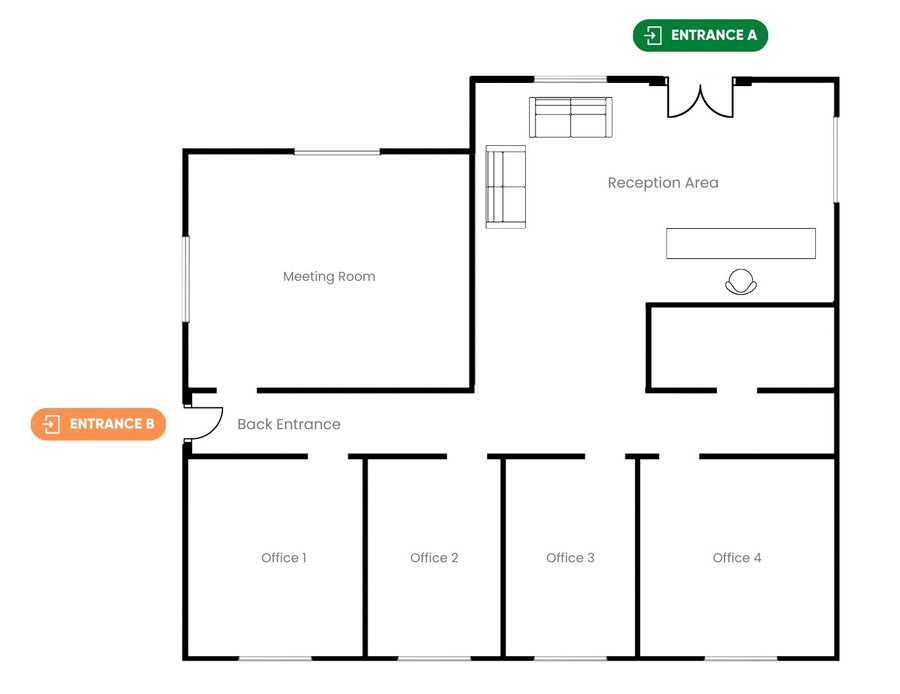
Imaginons que votre bâtiment ait deux entrées, Entrance A et Entrance B.
- Entrance A est la zone d’accueil, où l’application Vizito fonctionne sur une tablette.
- Entrance B est l’entrée arrière, où un QR code statique imprimé est affiché au mur. Pour en savoir plus, voir QR codes statiques.
Vous créez les deux points d’entrée, attribuez “Entrance A” à la tablette et “Entrance B” au QR code statique. Lorsqu’un visiteur termine son enregistrement sur la tablette de l’accueil, sa visite est rattachée à “Entrance A”.
Ajouter un point d’entrée
-
Ouvrez le backoffice Vizito et sélectionnez “Paramètres du compte” > “Général” dans le menu de gauche.
-
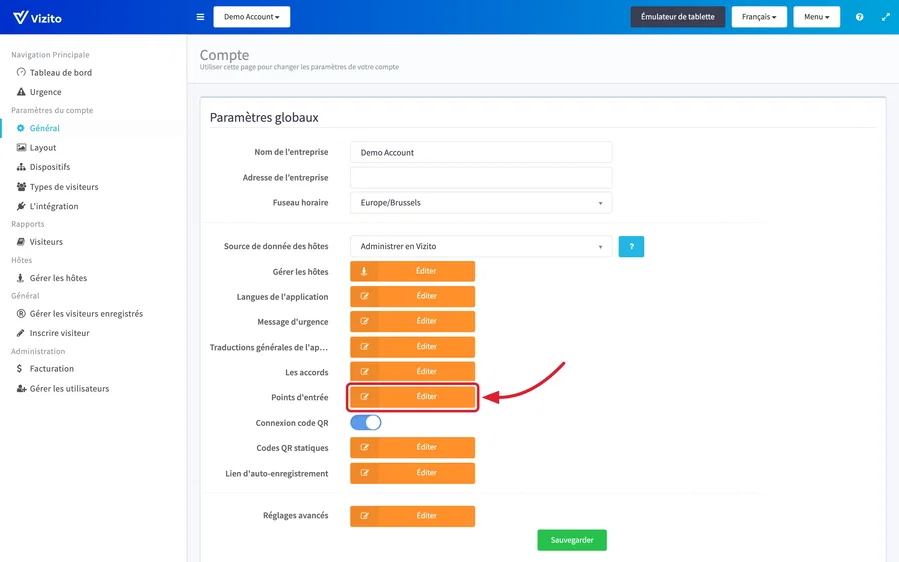
Sous “Paramètres de l’emplacement”, repérez la ligne “Points d’entrée” et cliquez sur “Éditer”.
-
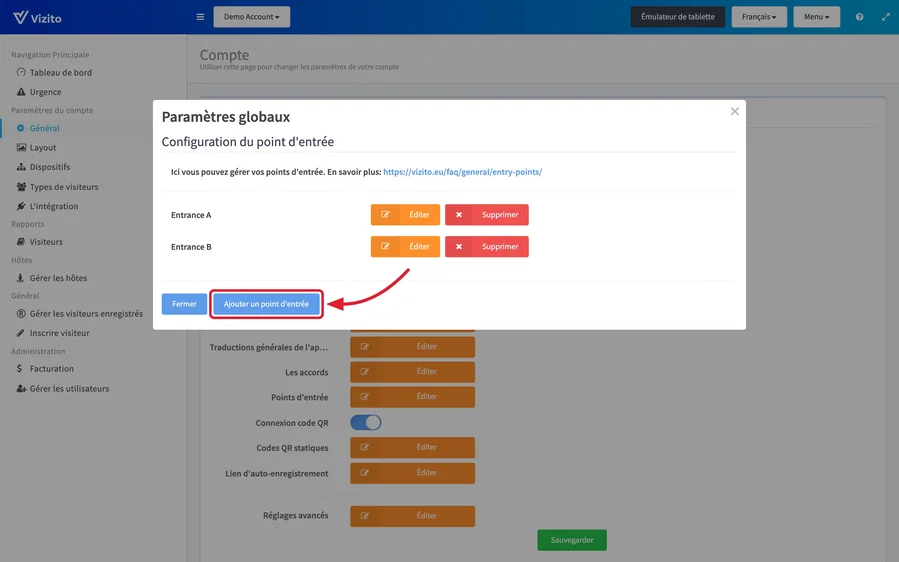
Cliquez sur “Ajouter un point d’entrée” au bas de la fenêtre “Configuration du point d’entrée”.
-
Saisissez un nom dans le champ “Nom” et cliquez sur “Sauvegarder”. Utilisez le nom que les gens emploient déjà pour cette porte, afin que vos rapports restent faciles à lire.
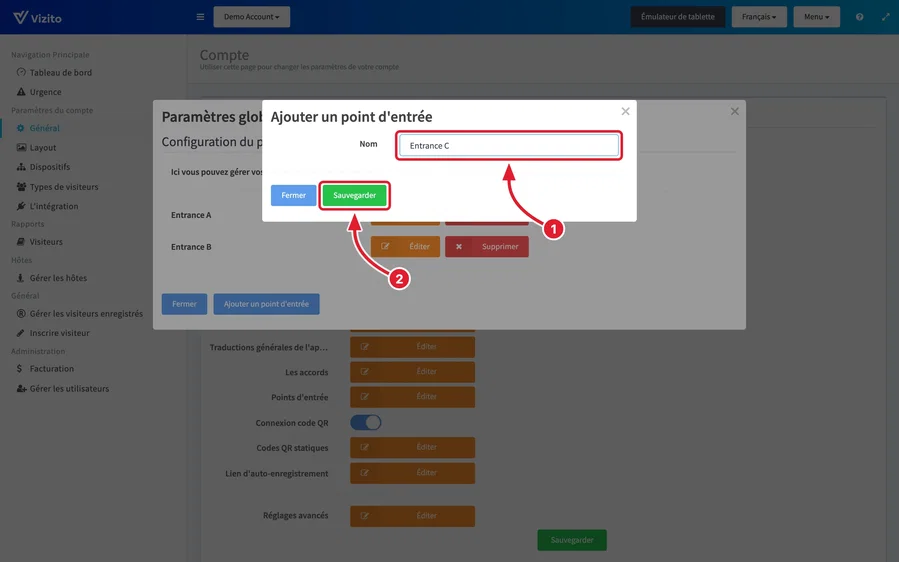
La fenêtre “Configuration du point d’entrée” répertorie tous les points d’entrée de votre compte. Cliquez sur “Éditer” à côté d’un nom pour le renommer, ou sur “Supprimer” pour le retirer.
Attribuer un point d’entrée à une tablette
-
Sélectionnez “Paramètres du compte” > “Dispositifs” dans le menu de gauche.
-
Cliquez sur “Éditer” sur l’appareil qui se trouve à l’entrée.
-
Ouvrez la liste déroulante “Point d’entrée” dans la fenêtre “Configuration de l’appareil” et sélectionnez l’entrée où l’appareil est placé.
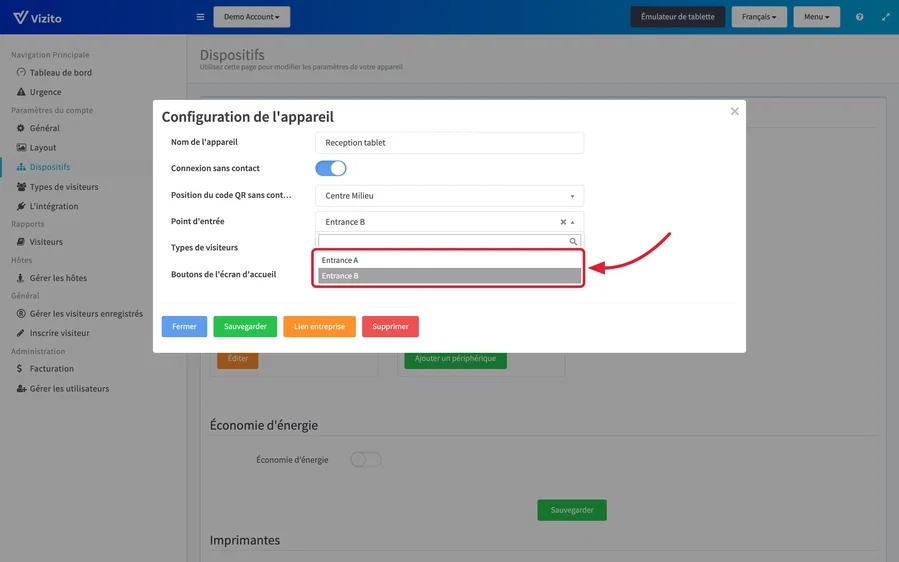
-
Cliquez sur “Sauvegarder”.
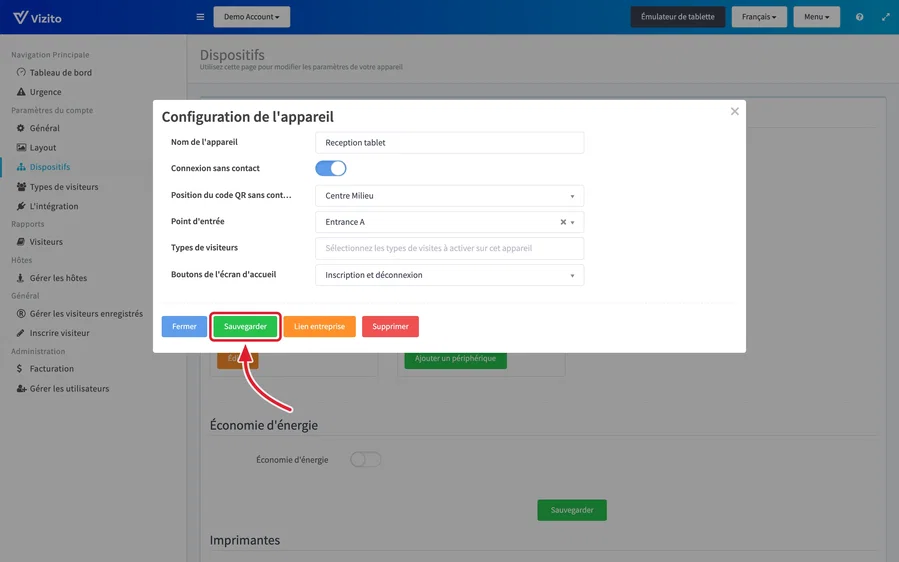
La ligne “Point d’entrée” n’apparaît que lorsque votre compte compte au moins deux points d’entrée. Si la fenêtre de l’appareil ne l’affiche pas, ajoutez d’abord le second point d’entrée.
Attribuer un point d’entrée à un QR code statique
-
Sélectionnez “Paramètres du compte” > “Général” dans le menu de gauche, repérez la ligne “Codes QR statiques” sous “Paramètres de l’emplacement” et cliquez sur “Éditer”.
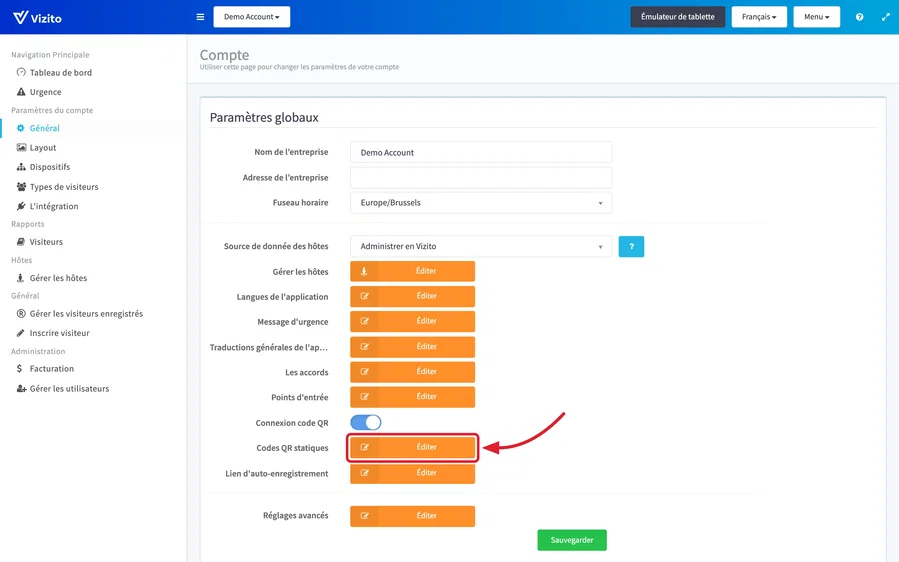
-
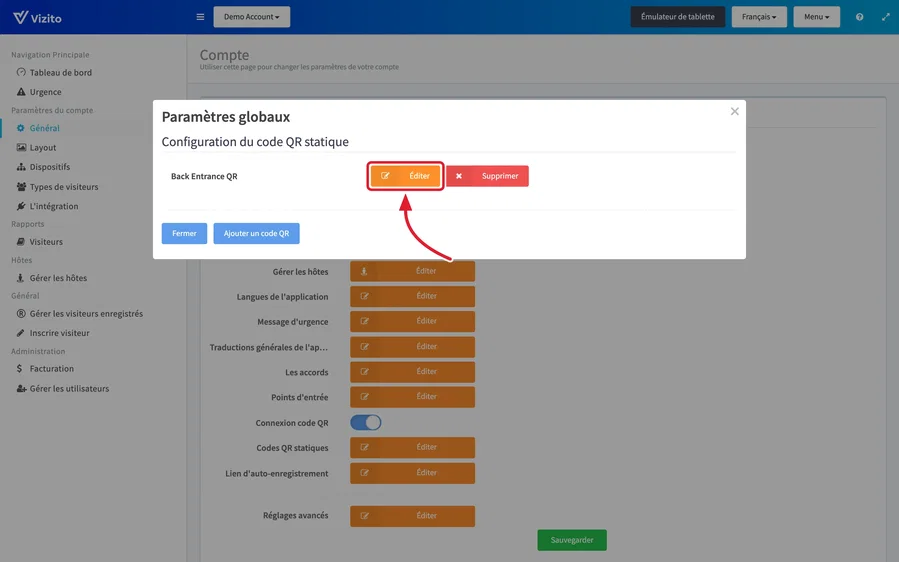
Dans la fenêtre “Configuration du code QR statique”, cliquez sur “Éditer” à côté du QR code à attribuer.
-
Ouvrez la liste déroulante “Point d’entrée” et sélectionnez l’entrée où le code est imprimé.
-
Cliquez sur “Sauvegarder”.
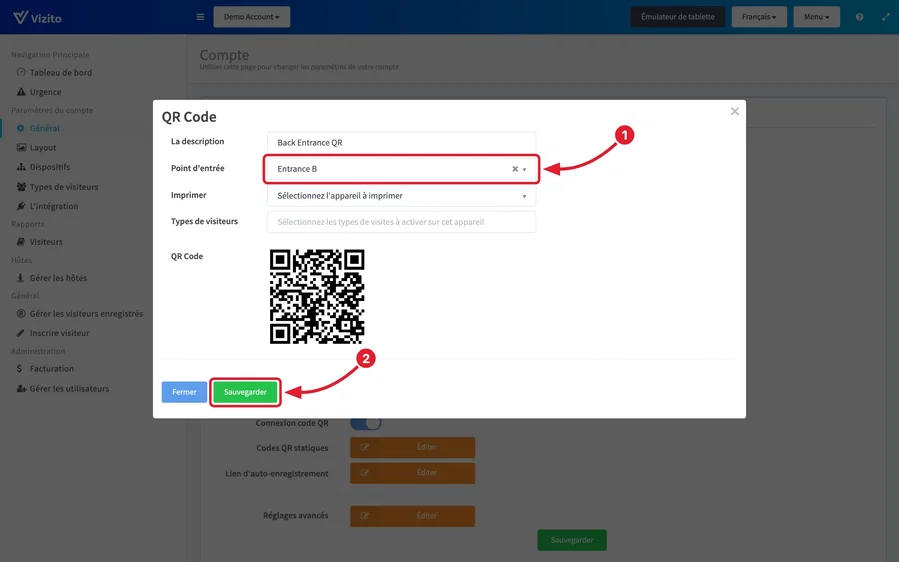
La fenêtre “QR Code” contient deux autres réglages que vous pouvez laisser vides : “Types de visiteurs” limite le code aux types de visiteurs que vous sélectionnez, et “Imprimer” choisit l’appareil qui imprime le badge du visiteur. Voir types de visiteurs et badges.
Limiter une tablette à certains types de visiteurs
Un point d’entrée indique où un visiteur s’est enregistré ; il ne détermine pas les types de visiteurs qu’une tablette propose. Pour qu’une tablette à l’entrée des marchandises n’affiche que “Livraison”, limitez les types de visiteurs sur cet appareil sous “Paramètres du compte” > “Dispositifs” > “Éditer” > “Types de visiteurs”. Voir Activer un appareil.
Filtrer la liste d’urgence par point d’entrée
Sélectionnez “Urgence” dans le menu de gauche pour ouvrir la liste d’urgence. La zone “Sélectionnez le point d’entrée” au-dessus du tableau restreint la liste aux visiteurs qui se sont enregistrés aux entrées que vous choisissez, ce qui permet d’évacuer un site à plusieurs portes une porte à la fois. Vous pouvez choisir plusieurs entrées à la fois.
Le tableau d’urgence n’a pas de colonne point d’entrée, mais cliquer sur un visiteur ouvre la fenêtre “Détails du visiteur”, qui indique bien l’entrée par laquelle ce visiteur est arrivé. Voir urgences pour le reste de cet écran.
Voir les points d’entrée dans le registre des visiteurs
-
Sélectionnez “Rapports” > “Visiteurs” dans le menu de gauche pour ouvrir le registre des visiteurs.
-
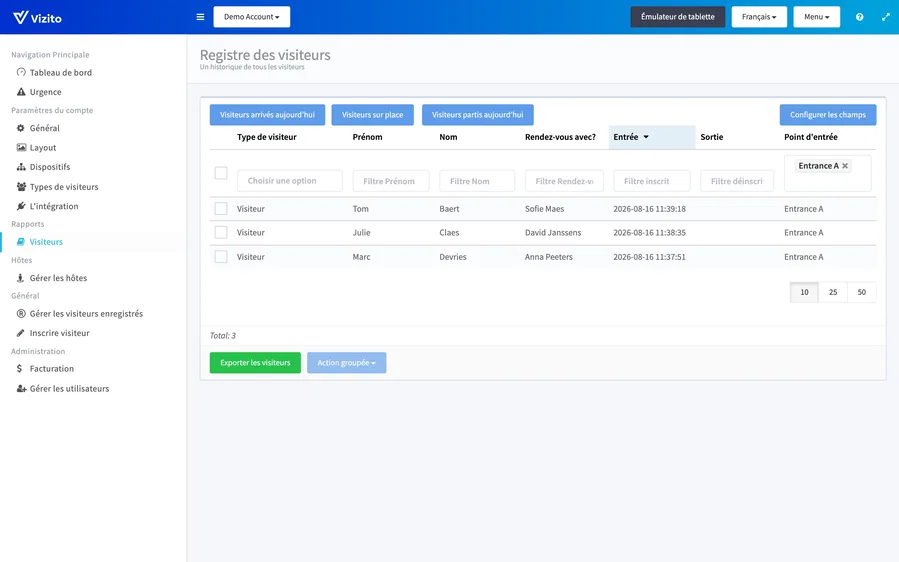
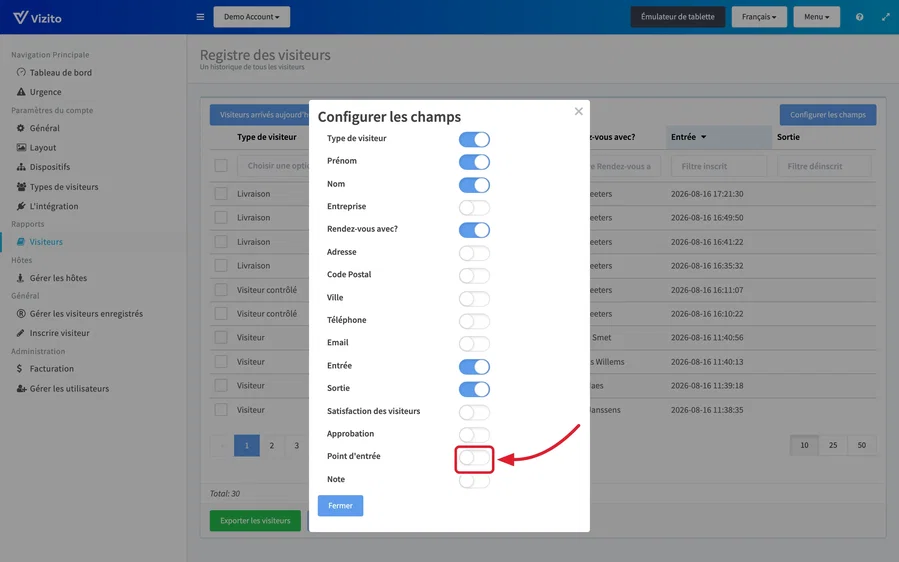
Cliquez sur “Configurer les champs” et activez “Point d’entrée”. La colonne est masquée tant que vous ne l’avez pas fait.
-
Choisissez un ou plusieurs points d’entrée dans le filtre sous l’en-tête de colonne pour n’afficher que les visiteurs qui s’y sont enregistrés.