Activer un appareil
Dans cet article
L’activation associe un appareil à votre compte Vizito, afin qu’il puisse enregistrer les arrivées et les départs des visiteurs pour votre société. Vous ne le faites qu’une fois par appareil, juste après avoir installé l’application. Vous pouvez associer autant d’appareils que vous le souhaitez à un même compte.
L’appareil affiche un jeton d’appareil de six caractères, valable une minute environ seulement. Ouvrez donc d’abord le backoffice sur votre ordinateur, afin de pouvoir saisir le jeton dès que l’appareil l’affiche.
-
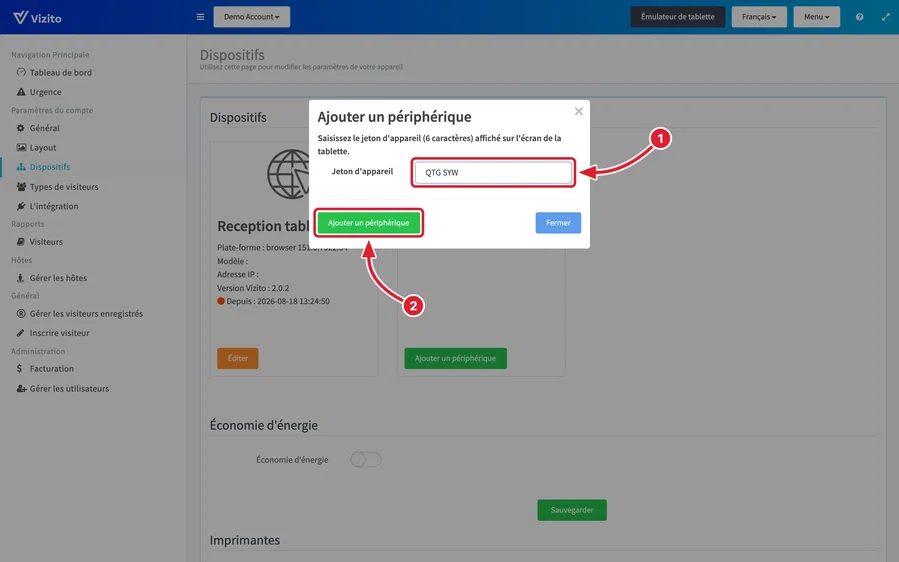
Connectez-vous au backoffice Vizito sur votre ordinateur, allez dans le menu à Paramètres du compte > Dispositifs et cliquez sur Ajouter un périphérique. L’appareil vous renvoie vers
vizito.be/activate, un raccourci vers ce même dialogue. -
Ouvrez l’application Vizito sur l’appareil et touchez J’ai un compte Vizito.
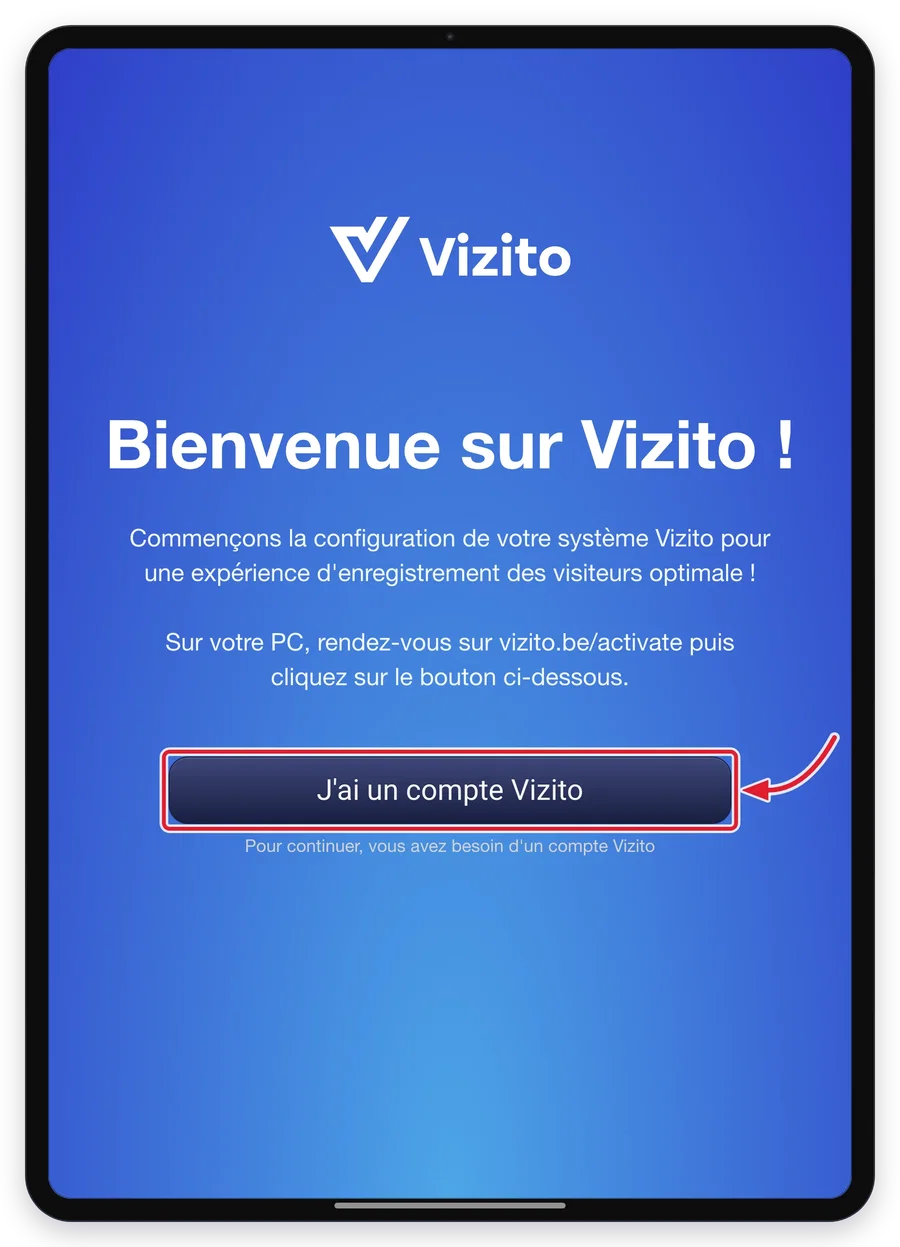
Cet écran s’affiche dans la langue de l’appareil, et non dans celle de votre compte Vizito : l’appareil ne sait pas encore à quel compte il appartient. Il passe à la langue de votre compte une fois qu’il est associé.
-
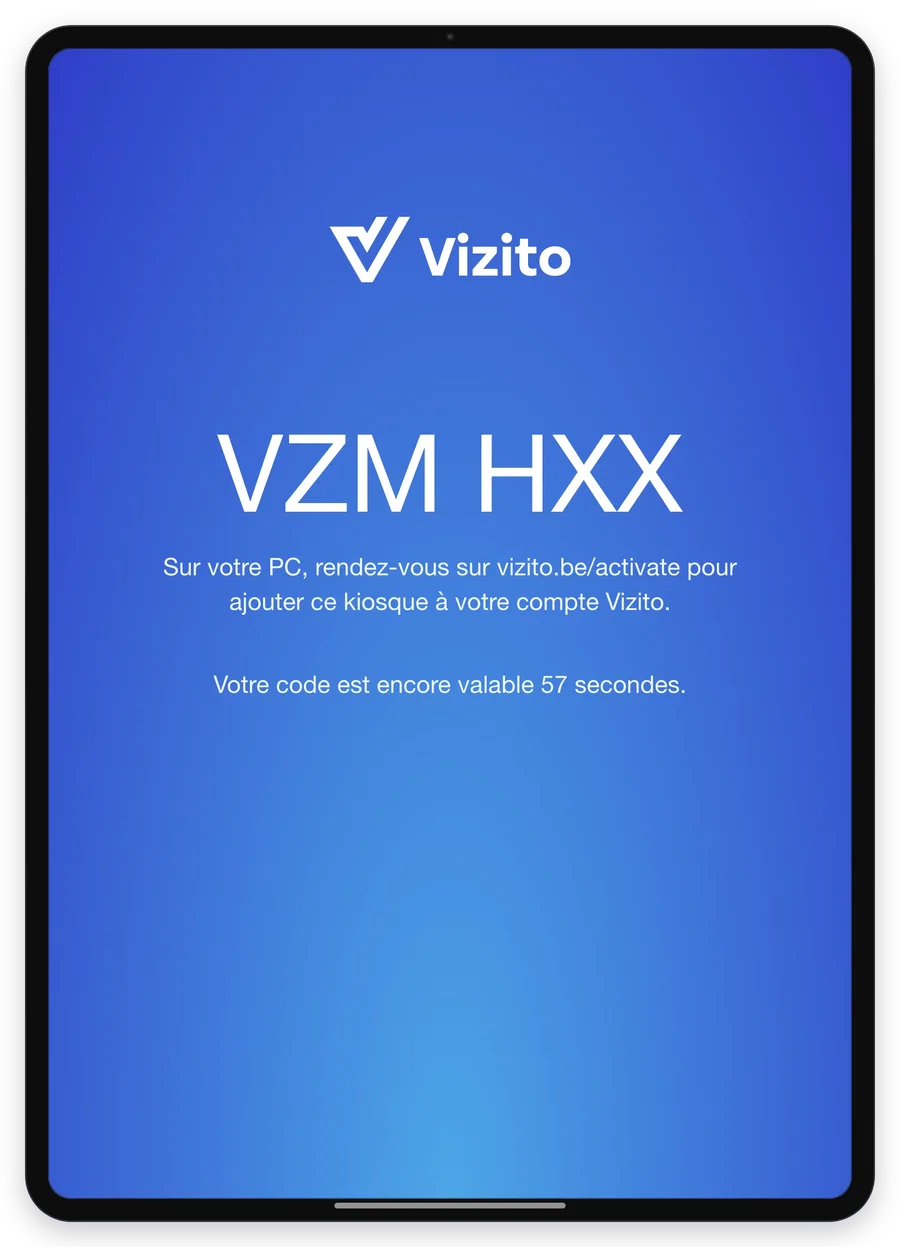
Lisez le jeton d’appareil de six caractères sur l’écran de l’appareil. La ligne en dessous décompte la durée de validité restante.
-
Saisissez le jeton affiché par votre appareil dans le champ Jeton d’appareil, puis cliquez sur le bouton vert Ajouter un périphérique.
-
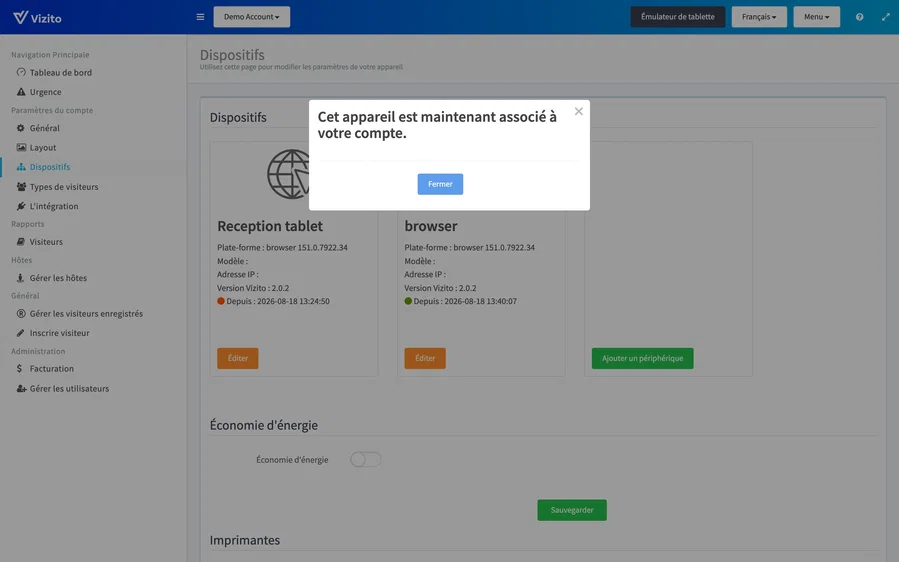
Cliquez sur Fermer sur le message “Cet appareil est maintenant associé à votre compte.”
-
Attendez que l’appareil se rafraîchisse. Il se recharge de lui-même et affiche l’écran d’enregistrement des visiteurs.
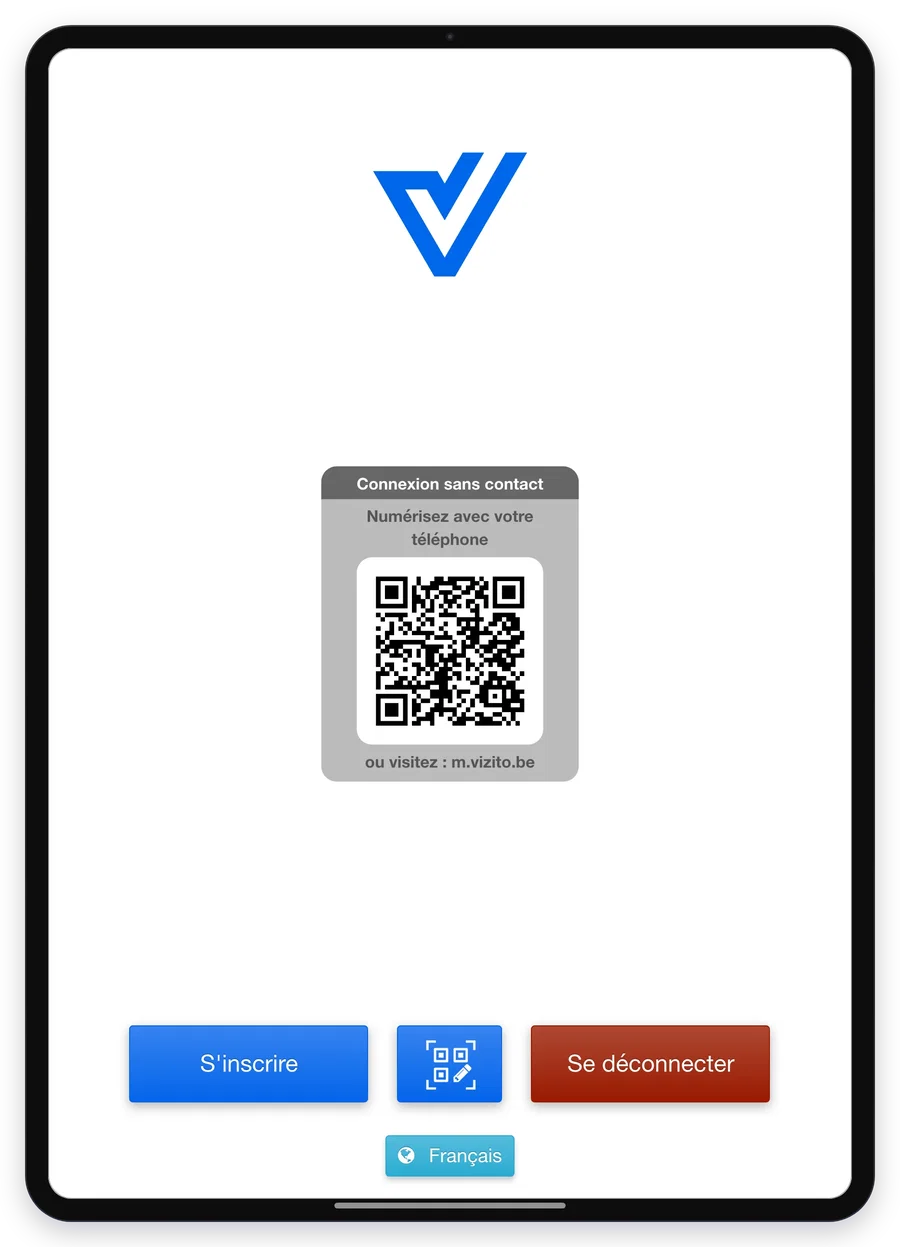
Si le jeton expire avant que vous ne l’ayez saisi, l’appareil le remplace par “Code expiré, réessayez en cliquant sur le bouton ci-dessous.” Touchez Réessayer pour obtenir un nouveau jeton. Le jeton expiré ne fonctionne plus, saisissez donc toujours celui qui est affiché à l’écran à ce moment précis.
L’appareil apparaît désormais sous Paramètres du compte > Dispositifs, sur une carte indiquant sa plateforme, sa version de Vizito et un horodatage Depuis. Cliquez sur Éditer sur cette carte pour ouvrir la Configuration de l’appareil, où vous pouvez donner un nom à l’appareil.
Pourquoi la tablette n’affiche-t-elle pas mes modifications ?
Une modification que vous enregistrez dans le backoffice parvient d’elle-même à la tablette. Les paramètres qui appartiennent à l’emplacement, comme les hôtes, les types de visiteurs, les champs d’enregistrement, les accords et le message d’urgence, sont poussés vers chaque appareil de cet emplacement dès que vous les enregistrez. Les paramètres de l’appareil lui-même, que vous modifiez sous Paramètres du compte > Dispositifs > Éditer, font recharger cet appareil-là. De plus, l’application relit les paramètres de l’emplacement chaque fois qu’elle revient à l’écran d’accueil.
Si le backoffice affiche la modification et la tablette non :
- Touchez S’inscrire sur la tablette, puis Retour. Revenir à l’écran d’accueil relit les paramètres, ce qui suffit dans presque tous les cas.
- Vérifiez que vous avez modifié le bon emplacement. Les hôtes, les types de visiteurs et tout le reste sous Paramètres du compte sont propres à chaque emplacement. Si votre compte comporte plusieurs emplacements, le bouton de la barre supérieure du backoffice porte le nom de celui que vous modifiez : voir Gérer les emplacements. Une tablette n’affiche que les hôtes de l’emplacement dans lequel elle a été activée.
- Vérifiez que la tablette est en ligne. La mise à jour n’arrive que lorsque la tablette est connectée. Une fois qu’elle est de nouveau en ligne, revenez à l’écran d’accueil comme à l’étape 1.
- Fermez complètement l’application et rouvrez-la. Tout est alors rechargé de zéro.
Vous n’avez pas besoin d’activer l’appareil une nouvelle fois. Supprimer puis rajouter un appareil n’aide que lorsque l’appareil ne figure plus du tout sous Paramètres du compte > Dispositifs, et cela n’apporte aucun paramètre que les étapes ci-dessus n’auraient pas déjà apporté.
N’afficher que certains types de visiteurs sur une tablette
Un type de visiteur n’est pas lié à une seule tablette par lui-même : chaque tablette de l’emplacement propose tous les types de visiteurs. Si une tablette à l’entrée des marchandises ne doit proposer que “Livraison” et “Sous-traitant”, limitez-la par appareil.
-
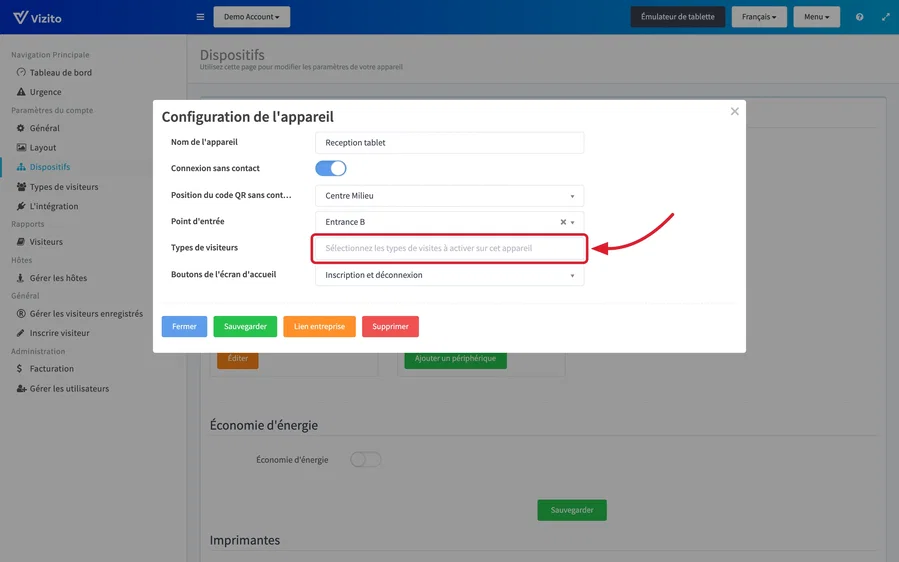
Sélectionnez Paramètres du compte > Dispositifs dans le menu de gauche et cliquez sur Éditer sur la carte de la tablette. La Configuration de l’appareil s’ouvre.
-
Sous Types de visiteurs, sélectionnez les types de visiteurs que cette tablette peut proposer. Laissez le champ vide et la tablette les propose tous.
-
Cliquez sur Sauvegarder. La tablette se recharge d’elle-même.
La même fenêtre contient Point d’entrée, affiché dès que l’emplacement compte plus d’un point d’entrée, qui associe chaque enregistrement sur cette tablette à l’entrée où elle se trouve, et Boutons de l’écran d’accueil, qui affiche les deux boutons, uniquement “S’inscrire” ou uniquement “Se déconnecter” sur cet appareil. Voir Points d’entrée. Le type de visiteur lui-même conserve toute sa configuration ; un visiteur qui souhaite un type de visiteur que cette tablette masque se rend à une tablette qui le propose, ou s’enregistre sur son téléphone.
Résoudre les problèmes d’activation d’un appareil
Le jeton ne fonctionne pas ou n’est pas accepté
- “Code expiré, réessayez en cliquant sur le bouton ci-dessous.” signifie que le jeton de six caractères a expiré. Touchez Réessayer et saisissez le nouveau dans la minute.
- Le jeton doit être saisi dans l’emplacement auquel la tablette appartient. Dans un compte à plusieurs emplacements, vérifiez le nom dans la barre supérieure du backoffice avant de cliquer sur Ajouter un périphérique.
La tablette affiche à nouveau l’écran d’accueil après avoir été activée
C’est la tablette qui a perdu son lien avec votre compte, et il y a cinq causes habituelles :
- L’appareil a été supprimé dans le backoffice. Supprimer un appareil sous Paramètres du compte > Dispositifs indique à la tablette de s’effacer et de revenir à l’écran d’accueil. Activez-la à nouveau.
- Les données du navigateur ont été effacées. Un kiosque dans un navigateur conserve son activation dans les données de site du navigateur. Vider le cache, les cookies ou les données de site, ou une extension ou une stratégie qui le fait à intervalle régulier, la supprime. Excluez frontoffice.vizito.be de ce nettoyage, ou utilisez l’application iPadOS ou Android, qui conserve l’activation dans l’application.
- Une stratégie de gestion des appareils a réinitialisé l’application. Les profils MDM qui réinitialisent les applications chaque nuit, les réinstallent ou vident leur stockage suppriment l’activation avec. Demandez à la personne qui gère les tablettes d’exempter l’application Vizito.
- L’application a été désinstallée puis réinstallée. Une nouvelle installation est un nouvel appareil pour Vizito ; activez-la à nouveau et supprimez l’ancienne carte sous Dispositifs.
- La tablette a été remplacée ou restaurée à partir d’une sauvegarde d’une autre tablette. Même réponse : activez-la à nouveau.
La tablette s’éteint, se verrouille ou affiche un écran de connexion
- Verrouillage automatique. Réglez la tablette pour qu’elle ne se verrouille jamais : sur un iPad sous Luminosité et affichage > Verrouillage automatique, sur Android sous Affichage > Mise en veille de l’écran, et activez Garder la tablette éveillée sous Paramètres du compte > Général > Réglages avancés. Pour atténuer l’écran en dehors des heures d’ouverture, utilisez Économie d’énergie.
- L’optimisation de la batterie sur Android arrête l’application après un certain temps en arrière-plan ou lorsque l’écran est éteint. Excluez Vizito de l’optimisation de la batterie (Paramètres > Applications > Vizito > Batterie), et gardez la tablette branchée.
- Mode kiosque. Utilisez l’Accès guidé sur iPadOS ou une application kiosque sur Android pour que les visiteurs ne puissent pas quitter l’application. Voir Mode kiosque iPadOS et Mode kiosque Android.
Messages réseau
- “Votre tablette est déconnectée. Vérifiez les paramètres réseau et réessayez.” et “Vérifiez la connexion internet de cet appareil et réessayez.” signifient que la tablette ne parvient pas à joindre frontoffice.vizito.be. Ouvrez un navigateur sur la tablette et allez sur vizito.eu. Si cela fonctionne mais pas l’application, un proxy ou un portail captif fait obstacle. Voir Exigences réseau.
- Une tablette qui décroche sans cesse d’un réseau Wi-Fi en limite de portée affiche ces messages de temps en temps et se rétablit d’elle-même. Déplacez le point d’accès ou la tablette.
“Votre essai a expiré. Veuillez acheter un forfait !”
La période d’essai du compte est terminée. Souscrivez un abonnement sous Administration > Facturation et la tablette reprend sans nouvelle activation. Voir Facturation et factures.
Si rien de tout cela ne s’applique, supprimez complètement l’application, réinstallez-la, activez-la, et contactez-nous via le chat du backoffice avec le message affiché par la tablette.