Kiosque navigateur
Dans cet article
Vous pouvez faire fonctionner le kiosque Vizito dans Google Chrome sur un PC à écran tactile plutôt que sur une tablette. Associez d’abord le navigateur à votre compte Vizito, puis démarrez Chrome en mode kiosque afin que les visiteurs ne voient jamais que l’écran d’enregistrement. Ce guide prend un PC sous Windows 11 comme exemple.
Le kiosque lui-même ne nécessite aucune installation : il fonctionne directement dans le navigateur, à l’adresse frontoffice.vizito.be.
Installer Chrome et associer le kiosque
Le kiosque affiche un jeton d’appareil de six caractères, valable une minute environ seulement. Ouvrez d’abord le backoffice, afin de pouvoir saisir le jeton dès que le kiosque l’affiche.
-
Installez Google Chrome. Si Google Chrome n’est pas installé sur votre ordinateur, téléchargez-le ici et installez-le.
-
Ouvrez
vizito.be/activatedans Chrome et connectez-vous. Vizito ouvre Paramètres du compte > Dispositifs avec le dialogue Ajouter un périphérique déjà prêt. Si vous êtes déjà connecté au backoffice, allez à Paramètres du compte > Dispositifs et cliquez vous-même sur Ajouter un périphérique.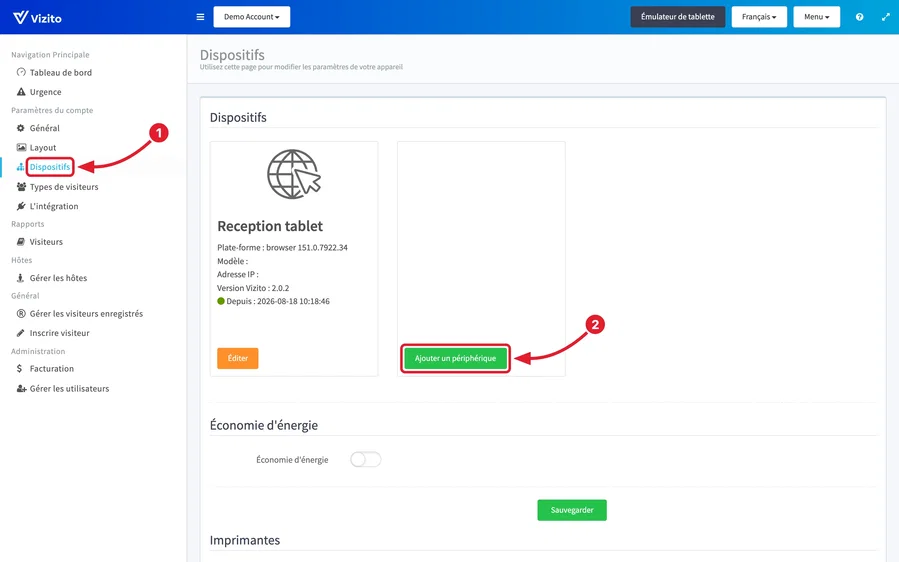
-
Ouvrez un second onglet Chrome, allez sur
https://frontoffice.vizito.be/et cliquez sur “J’ai un compte Vizito”.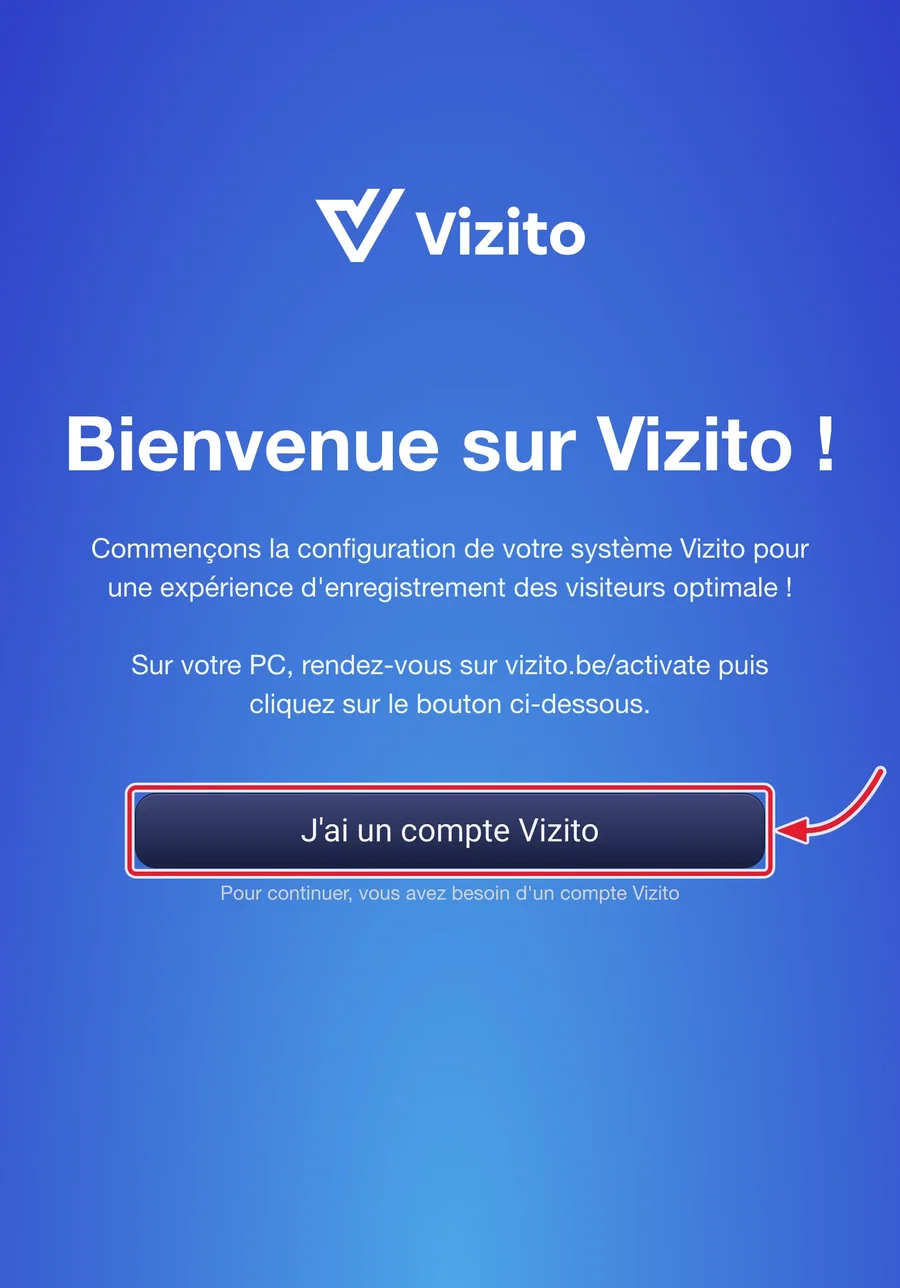
-
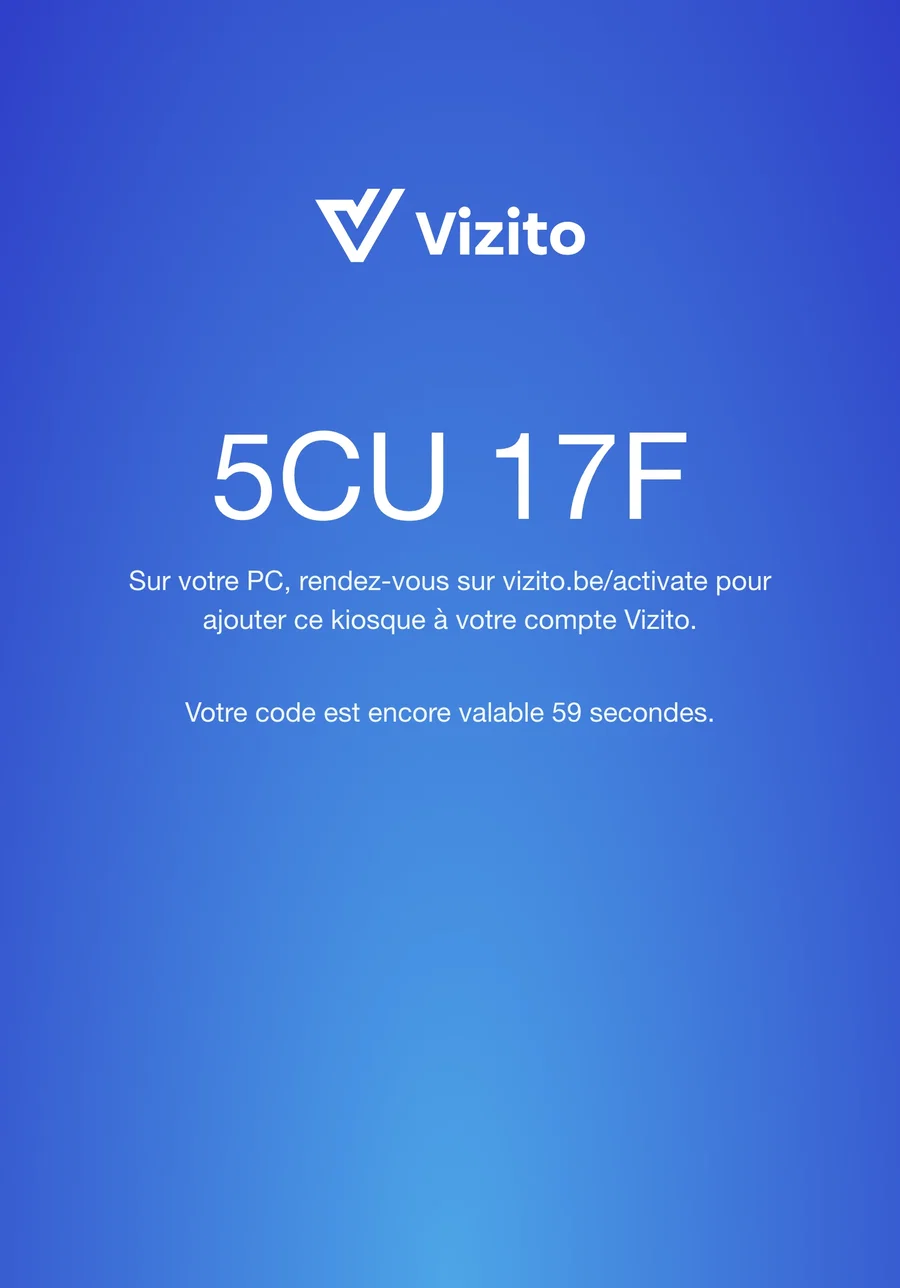
Notez le jeton d’appareil de six caractères. La ligne en dessous décompte la durée de validité restante.
-
Revenez à l’onglet du backoffice, saisissez le jeton dans le champ Jeton d’appareil et cliquez sur le bouton vert Ajouter un périphérique. Le PC n’est associé qu’une fois que vous avez cliqué sur ce bouton.
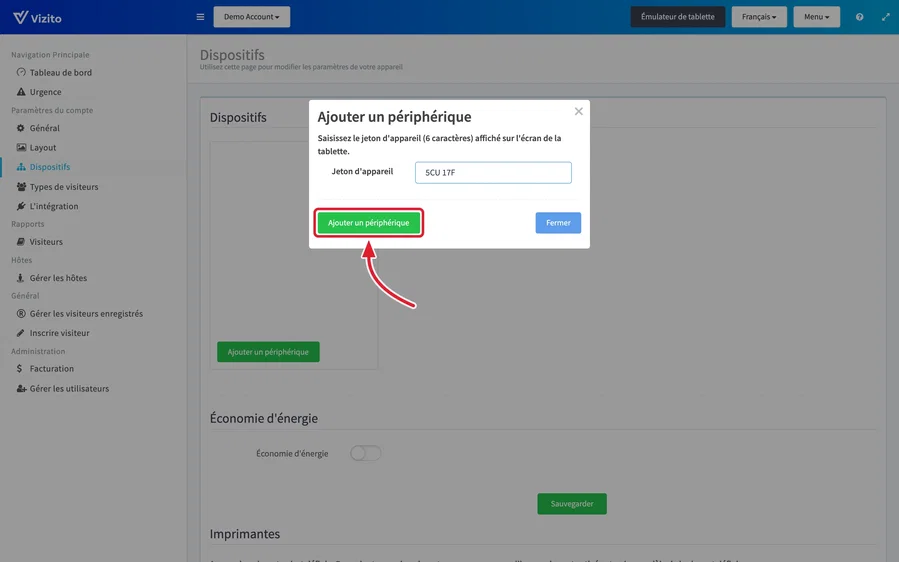
Si le jeton expire avant que vous ne l’ayez saisi, l’onglet du kiosque le remplace par “Code expiré, réessayez en cliquant sur le bouton ci-dessous.” Cliquez sur Réessayer pour obtenir un nouveau jeton.
Votre PC apparaît désormais comme une carte sous Paramètres du compte > Dispositifs, indiquant sa plateforme, sa version de Vizito et un horodatage Depuis. Un kiosque navigateur démarre sans nom : cliquez donc sur Éditer sur la carte, renseignez le Nom de l’appareil dans le dialogue Configuration de l’appareil et cliquez sur Sauvegarder. Ce même dialogue contient le point d’entrée de cet appareil, ses types de visiteurs et les boutons de l’écran d’accueil.
Activer le mode kiosque
-
Créez une copie du raccourci Chrome sur votre bureau.
-
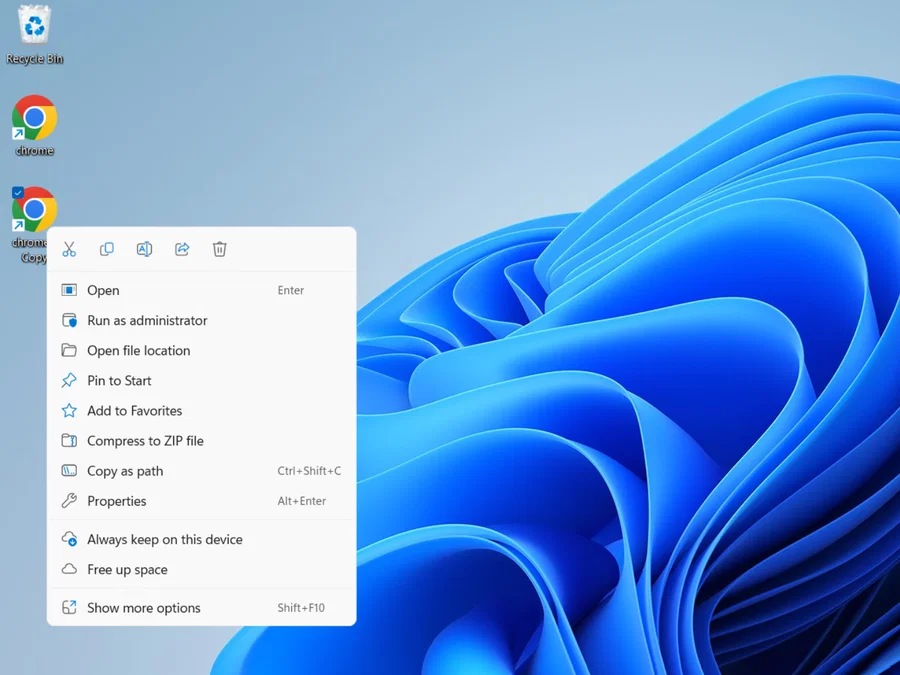
Faites un clic droit sur le raccourci copié et cliquez sur “Propriétés”
-
Dans le champ cible, ajoutez le texte suivant à la fin, après un espace :
--kiosk-printing --kiosk "https://frontoffice.vizito.be/".Si vous n’avez pas l’intention d’imprimer des badges visiteurs, vous pouvez omettre
--kiosk-printing. Pour en savoir plus sur la configuration de l’impression des badges, consultez l’article de notre centre d’aide Impression de badges avec Chrome.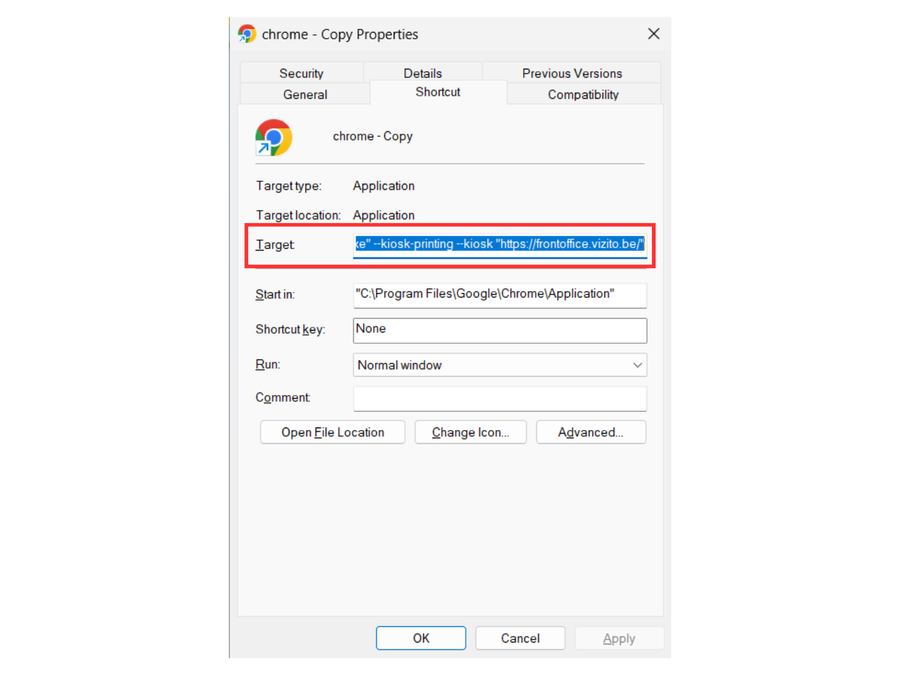
-
Vous pouvez éventuellement renommer votre raccourci dans l’onglet “Général” et choisir une autre icône dans l’onglet “Raccourci” à l’aide du bouton “Changer d’icône”.
Impression en arrière-plan sans mode kiosque complet
Si vous préférez ne pas être bloqué en mode kiosque et pouvoir activer ou désactiver le plein écran avec la touche F11, suivez les mêmes étapes que ci-dessus, mais à l’étape 3 de “Activer le mode kiosque”, n’incluez pas l’option --kiosk. Utilisez uniquement --kiosk-printing. Cela active l’impression silencieuse en arrière-plan sans forcer le plein écran.
Recommandation
Nous recommandons d’utiliser une application de verrouillage du système pour protéger le PC contre les accès indésirables. KioWare est un exemple de ce type de logiciel.