Types de visiteurs
Dans cet article
Un type de visiteur est un parcours d’enregistrement distinct. Les sous-traitants peuvent devoir accepter un accord de sécurité, les livraisons peuvent ignorer la notification à l’hôte, et les employés peuvent s’enregistrer avec leur seul nom. Votre compte démarre avec un seul type de visiteur nommé “Visiteur”, et vous pouvez en ajouter autant que nécessaire.
Ajouter un type de visiteur
- Allez dans le backoffice Vizito et sélectionnez “Paramètres du compte” > “Types de visiteurs” dans le menu de gauche.
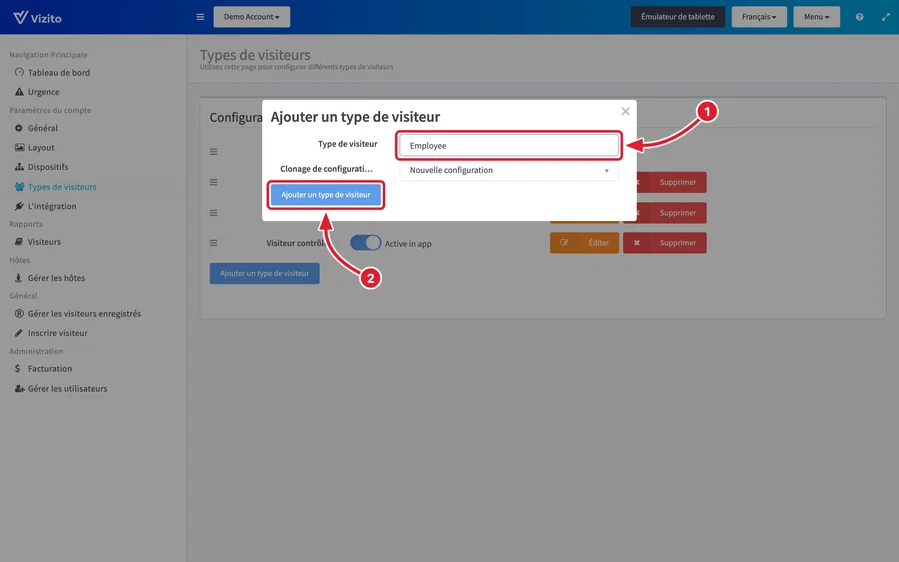
- Cliquez sur “Ajouter un type de visiteur”.
- Saisissez un nom. Pour partir d’un parcours existant plutôt que d’un parcours vide, choisissez-le sous “Clonage de configuration à partir de”.
- Cliquez sur “Ajouter un type de visiteur” pour enregistrer.
Gérer vos types de visiteurs
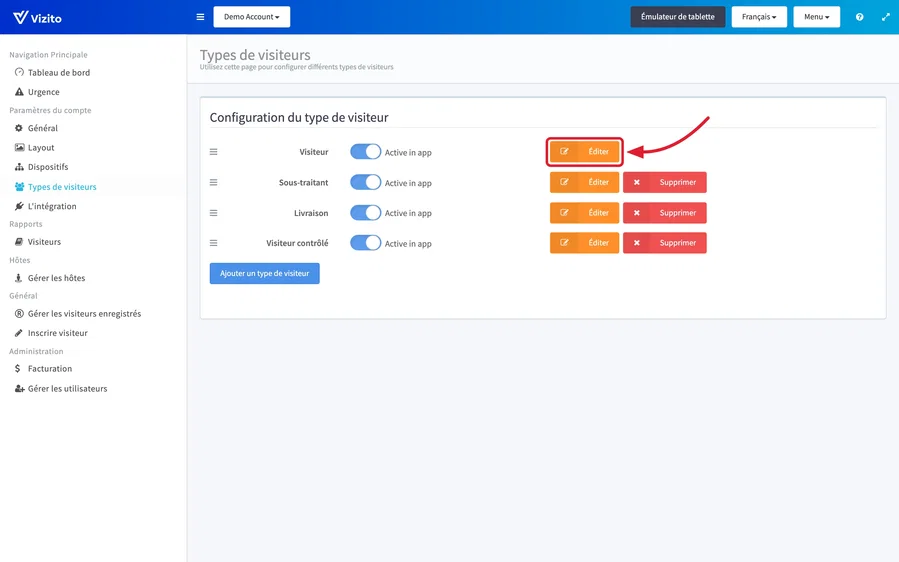
L’aperçu répertorie chaque type de visiteur de votre compte. “Active in app” détermine si les visiteurs peuvent choisir ce type sur la tablette : vous pouvez donc désactiver un parcours sans le supprimer ni perdre sa configuration. Faites glisser la poignée à gauche pour modifier l’ordre que voient les visiteurs.
Cliquez sur “Éditer” pour configurer un type de visiteur.
Ce que voient les visiteurs
Lorsque plusieurs types de visiteurs sont actifs, l’application Vizito demande aux visiteurs qui arrivent d’en choisir un avant d’afficher le moindre champ.
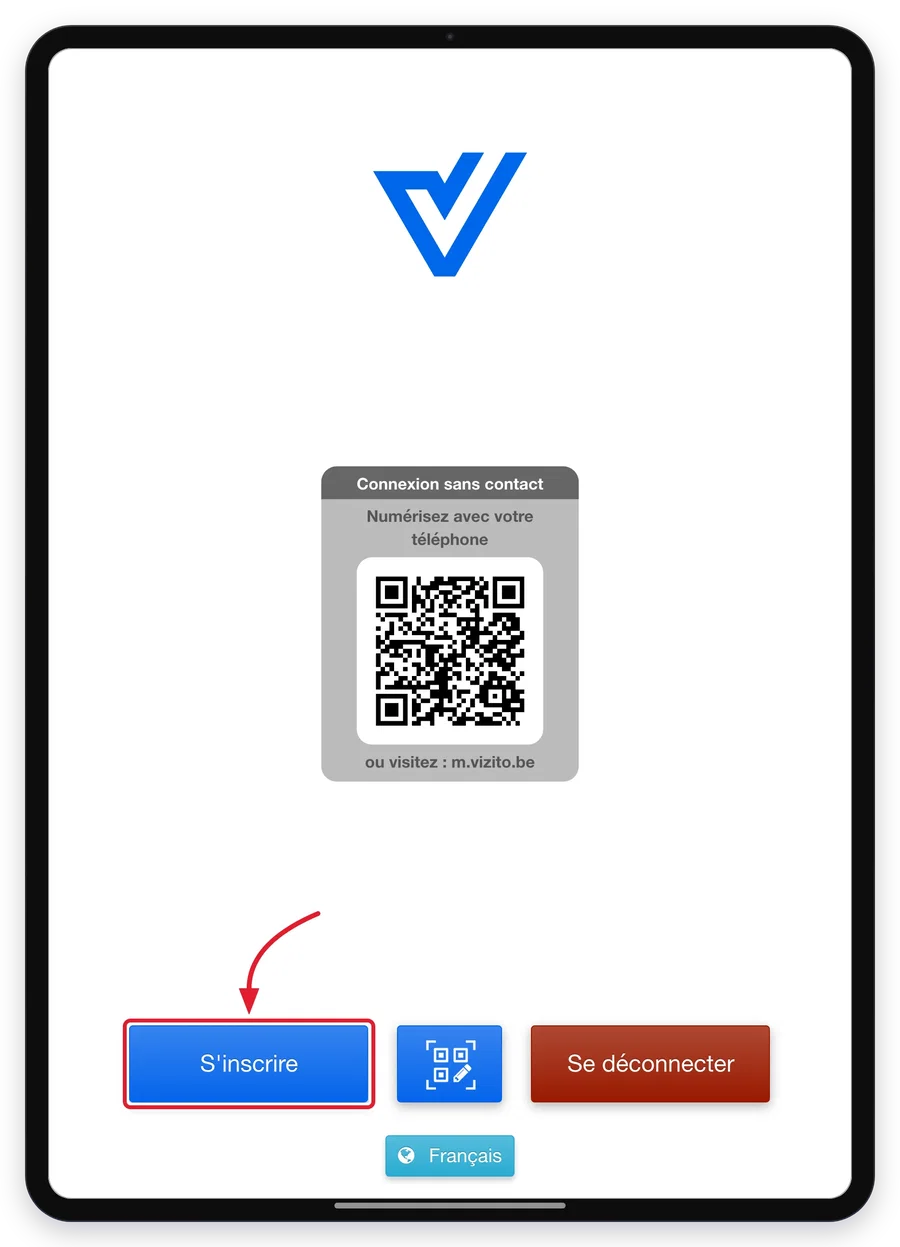
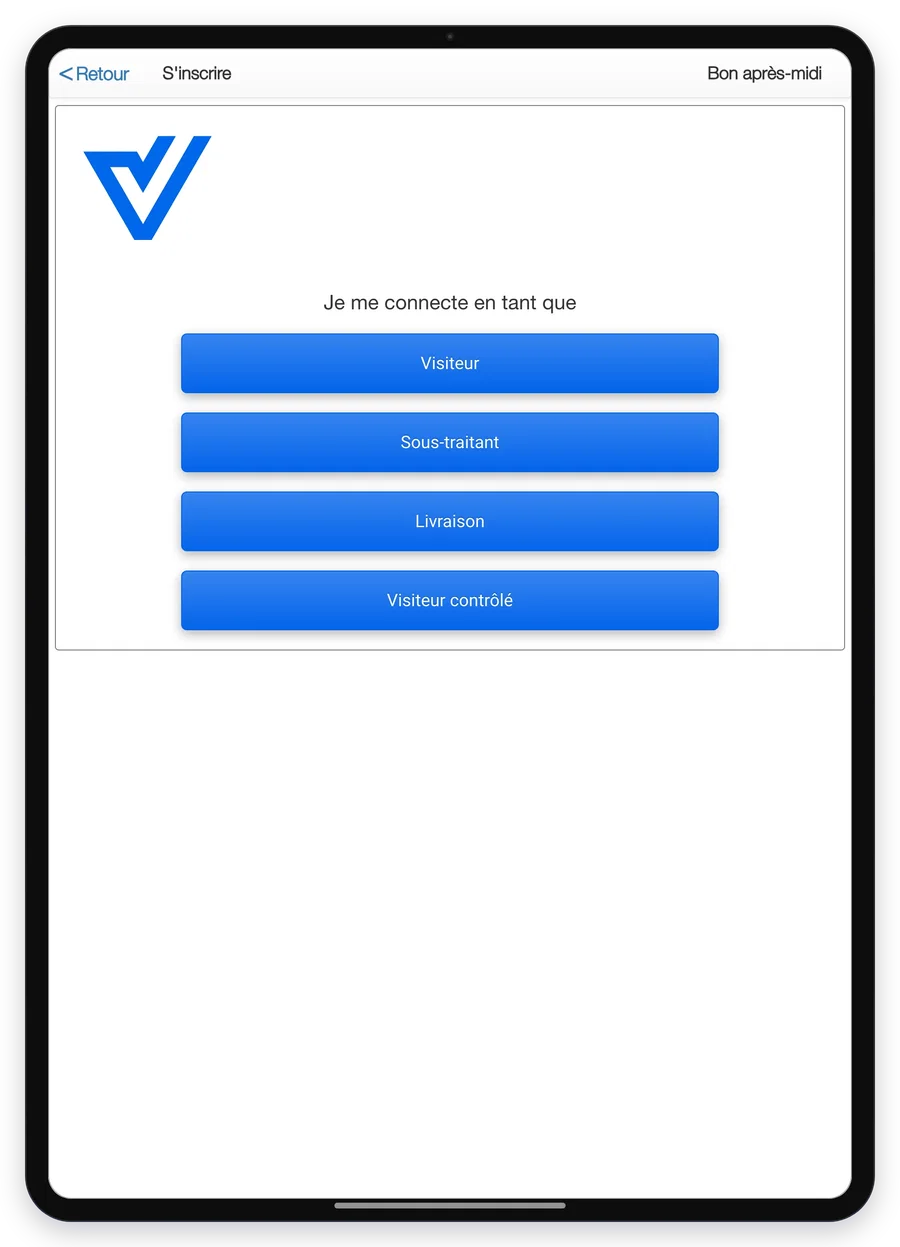
Chaque type de visiteur affiche ensuite ses propres champs, accords et paramètres.
Configurer un type de visiteur
Chaque type de visiteur se configure sur son propre jeu d’onglets.
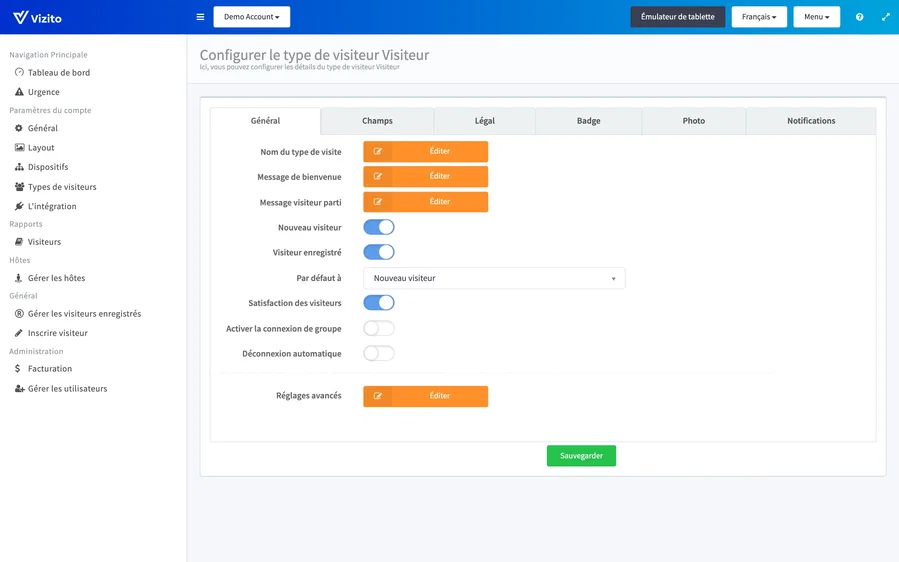
Général
Modifiez le nom du type de visiteur ainsi que le “Message de bienvenue” et le “Message visiteur parti”. Cet onglet détermine également si les onglets “Nouveau visiteur” et “Visiteur enregistré” apparaissent dans l’application, et si l’enquête de satisfaction des visiteurs, la connexion de groupe et la déconnexion automatique sont activées.
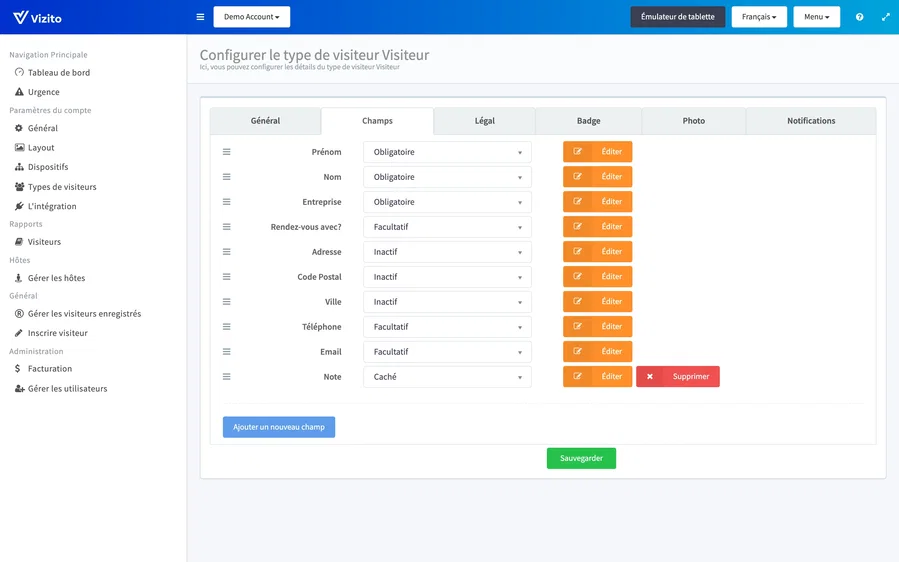
Champs
Choisissez les champs que ce type de visiteur demande, et si chacun d’eux est “Obligatoire”, “Facultatif”, “Caché” ou “Inactif”. Le rôle de chaque type de champ est décrit dans Configurer les champs d’enregistrement.
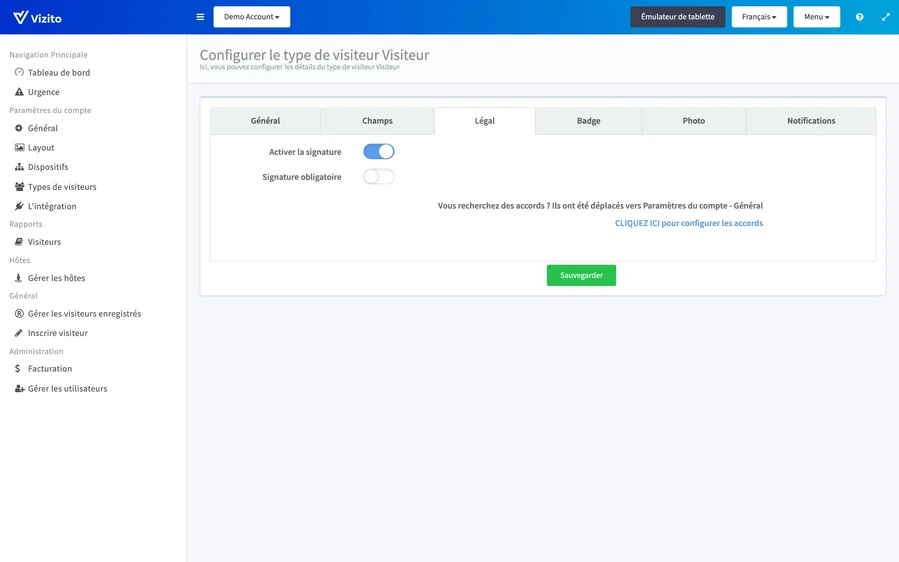
Légal
Activez la fonction de signature et indiquez si elle est obligatoire ou facultative. Les accords que les visiteurs doivent lire ou signer se configurent sous Accords.
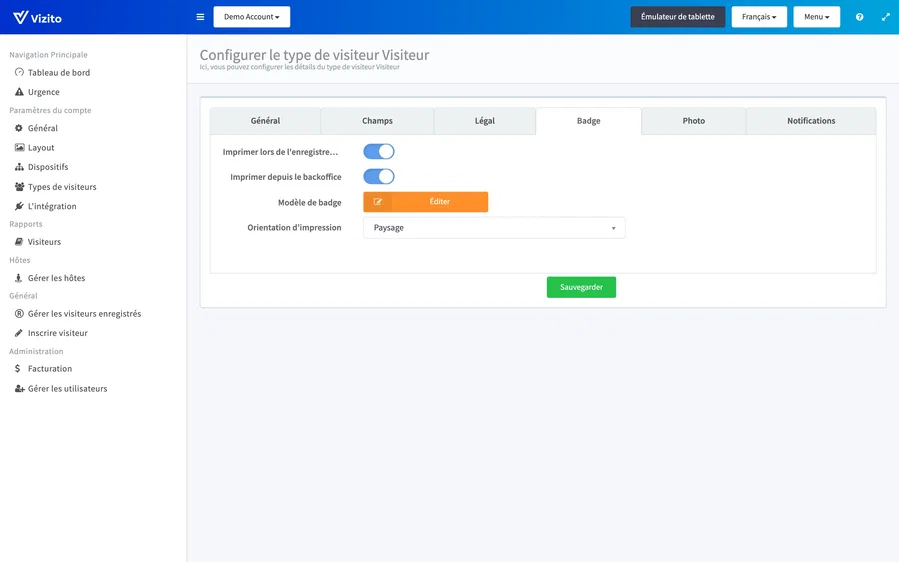
Badge
L’onglet Badge comporte trois sections.
- “Impression” : activez “Imprimer lors de l’enregistrement” pour que la borne imprime un badge dès qu’un visiteur termine son enregistrement, et “Imprimer depuis le backoffice” pour que votre personnel puisse imprimer ou réimprimer un badge depuis la liste des visiteurs.
- “Badge” : “Modèle de badge” affiche le badge imprimé par ce type de visiteur sous forme de carte, avec un aperçu, son nom, son type et sa taille. Cliquez sur “Éditer” pour le modifier. “Choisir un modèle” repart d’un design prêt à l’emploi, “Utiliser le badge de…” reprend le badge d’un autre type de visiteur, “Impression test via la borne” envoie un badge test à une borne équipée d’une imprimante, et après “Supprimer le badge” ce type de visiteur n’imprime plus de badge.
- “Imprimante” : réglez “Orientation d’impression” sur “Paysage” ou “Portrait”. Pour un badge créé dans le concepteur de badges, l’orientation fait partie du design et ne peut pas être modifiée ici.
Si le type de visiteur n’a pas encore de badge, vous voyez “Aucun badge pour ce type de visite” à la place de la carte, avec “Choisir un modèle” et “Créer de zéro” pour en créer un. Les deux interrupteurs d’impression restent verrouillés tant que le type de visiteur n’a pas de badge.
La conception d’un badge est décrite dans Concepteur de badges. Un badge de type “Modèle HTML” est traité dans Éditeur HTML.
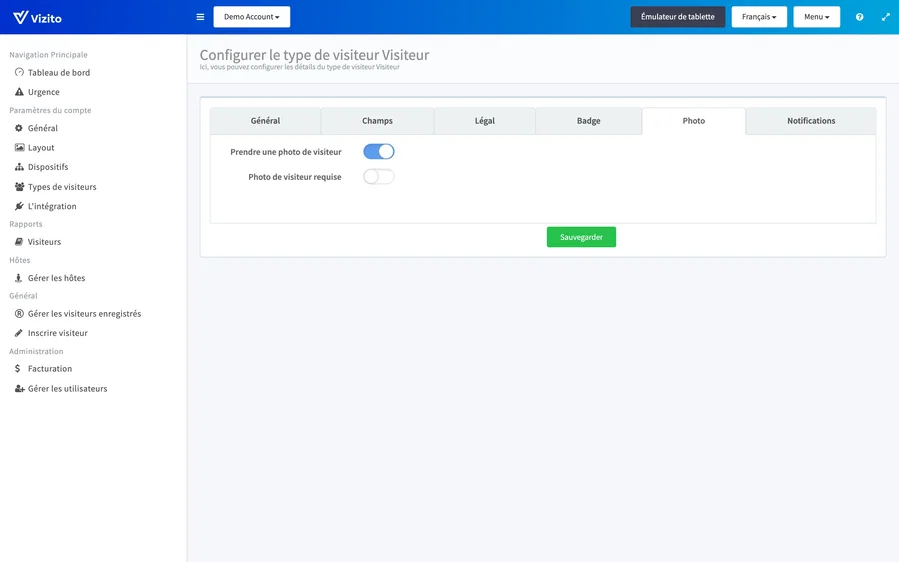
Photo
Activez la prise d’une photo du visiteur pendant l’enregistrement.
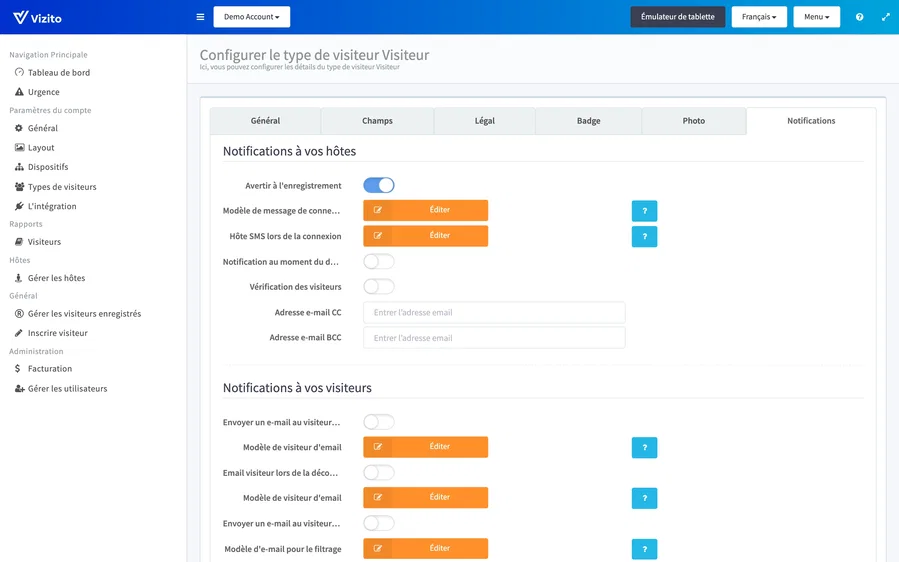
Notifications
Configurez l’e-mail que votre visiteur reçoit après son départ.
N’oubliez pas de cliquer sur “Sauvegarder” après avoir modifié un onglet.