Concepteur de badges
Dans cet article
Le concepteur de badges vous permet de créer un badge visiteur en plaçant du texte, les informations du visiteur, une photo, un code QR et votre logo sur une étiquette affichée à sa taille réelle. Chaque type de visiteur imprime son propre badge, et plusieurs types de visiteurs peuvent en partager un.
Un badge peut aussi être un modèle HTML, que vous modifiez dans un éditeur de texte avec des espaces réservés pour les données du visiteur. Cette voie est décrite à la fin de cet article, sous Éditeur HTML.
Créer un badge
-
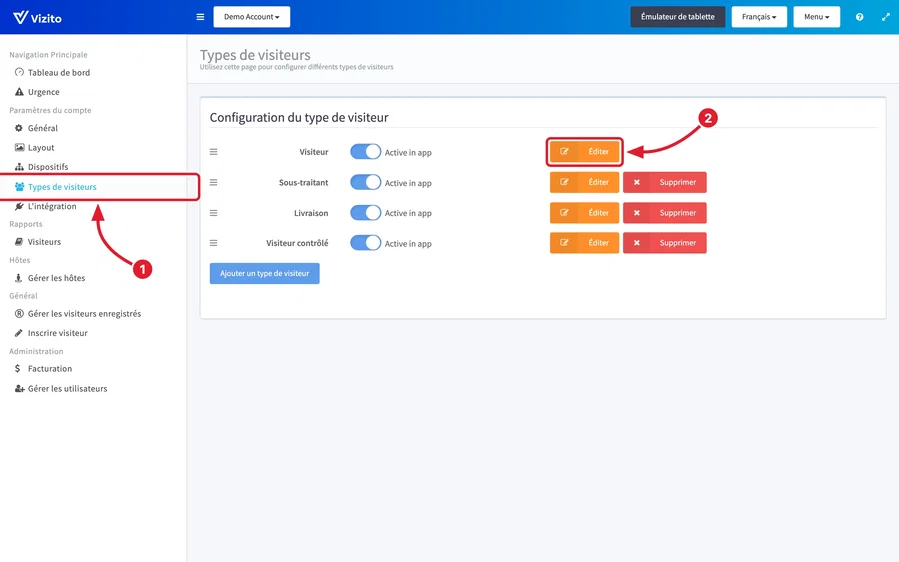
Allez dans le backoffice Vizito et sélectionnez “Paramètres du compte” > “Types de visiteurs” dans le menu de gauche.
-
Cliquez sur “Éditer” à côté du type de visiteur pour lequel vous voulez un badge, puis ouvrez l’onglet “Badge”.
-
Sous “Badge”, cliquez sur “Choisir un modèle” pour partir d’un design prêt à l’emploi, ou sur “Créer de zéro” pour partir d’un badge vide. Pour imprimer un badge qu’un autre type de visiteur possède déjà, voir plus bas Réutiliser un badge pour un autre type de visiteur.
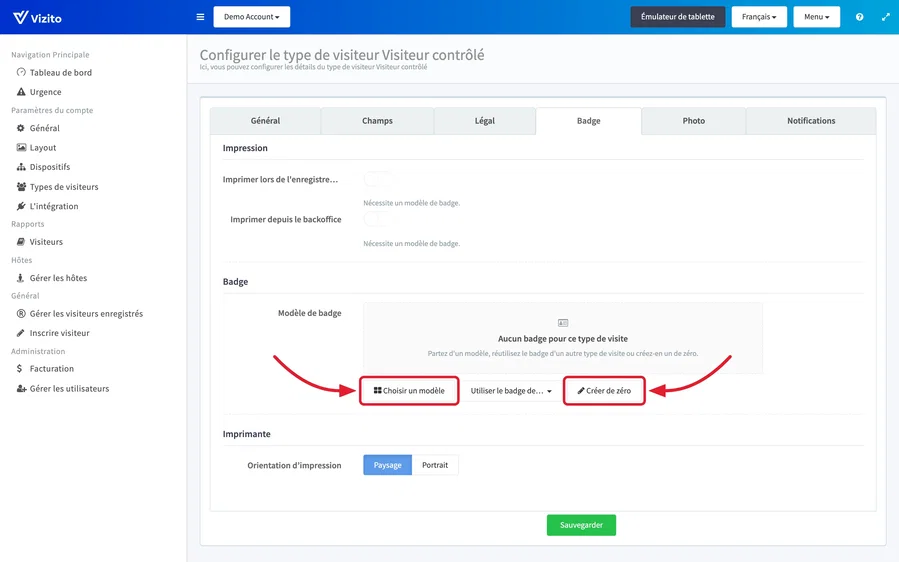
Tant que le type de visiteur n’a pas de badge, les deux interrupteurs sous “Impression” sont verrouillés et affichent “Nécessite un modèle de badge.”
-
Si vous avez choisi un modèle, sélectionnez d’abord sous “Rouleau d’étiquettes” le rouleau chargé dans votre imprimante : la galerie ne montre que les modèles conçus pour ce rouleau. Cliquez ensuite sur un modèle, ou sur “Vide” pour un badge vide.
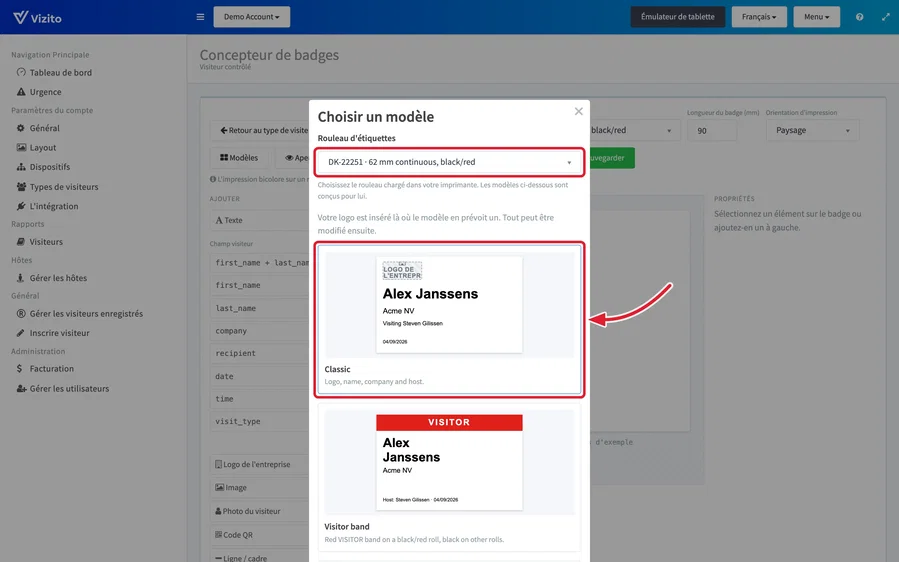
Le rouleau non adhésif de 54 mm (DK-N55224) a son propre modèle, “Card”, au format d’un porte-badge.
Le concepteur s’ouvre. Là où un modèle prévoit un logo, le logo de votre entreprise est déjà inséré.
Concevoir le badge
Le concepteur liste à gauche les éléments que vous pouvez ajouter, montre au centre le badge avec des données d’exemple d’un visiteur, et à droite les “Propriétés” de l’élément sélectionné.
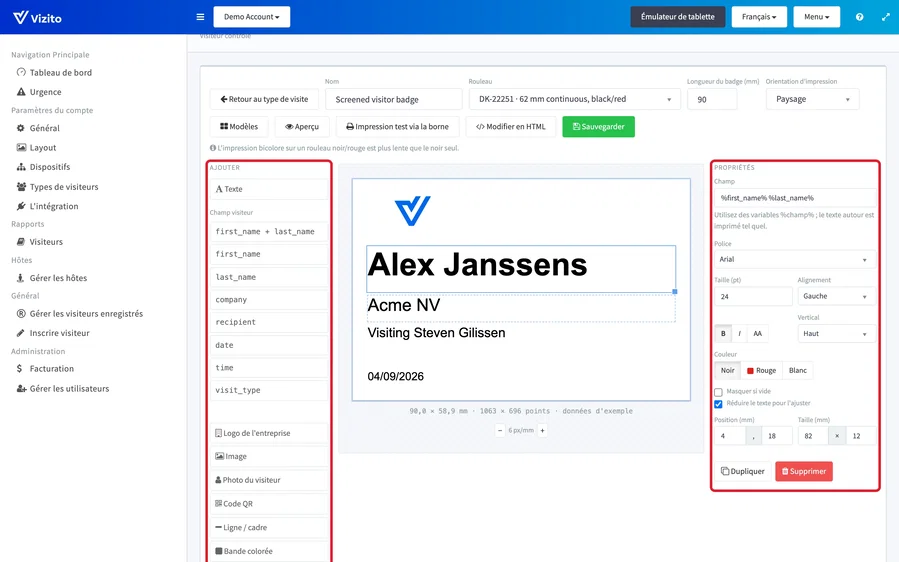
- Cliquez sur un élément à gauche pour l’ajouter au badge :
- Texte pour un texte fixe, comme “Visiteur” ou le nom de votre site.
- Les entrées sous Champ visiteur pour les informations qui changent d’un visiteur à l’autre : le nom, l’entreprise, l’hôte (“recipient”), la date et l’heure d’enregistrement et le type de visiteur. Si ce type de visiteur demande d’autres champs d’enregistrement, comme le numéro de téléphone, ils figurent sous Champs personnalisés.
- Logo de l’entreprise pour le logo chargé sous “Paramètres du compte” > “Layout”. Le bouton reste grisé tant qu’aucun logo n’y est chargé ; voir Paramètres.
- Image pour charger une autre image, Photo du visiteur pour la photo prise à l’enregistrement, Code QR, Ligne / cadre et Bande colorée.
- Faites glisser un élément pour le déplacer, et faites glisser la petite poignée de son coin inférieur droit pour le redimensionner. Quand un élément est sélectionné, les touches fléchées le déplacent de 1 mm, de 5 mm avec la touche Maj enfoncée, et la touche Suppr le retire.
- Modifiez l’élément sélectionné sous “Propriétés” : “Police”, “Taille (pt)”,
“Alignement”, gras, italique, majuscules et “Couleur”. Pour le placer
précisément, saisissez les valeurs sous “Position (mm)” et “Taille (mm)”.
“Dupliquer” copie l’élément et “Supprimer” l’efface.
- Masquer si vide retire un champ visiteur du badge quand le visiteur ne l’a pas rempli.
- Réduire le texte pour l’ajuster imprime un nom long en plus petit au lieu de le couper.
- Pour un champ visiteur, “Champ” contient sa variable, par exemple
%company%. Le texte que vous tapez autour s’imprime tel quel :Hôte : %recipient%imprime “Hôte :” suivi du nom de l’hôte. Les variables sont listées sous Ajouter des espaces réservés. - Pour une image, “Ajustement” permet de choisir entre “Contenir” et “Remplir et rogner”, et “Remplacer l’image” change l’image.
Note : un badge ne contient qu’un seul code QR : le bouton “Code QR” est grisé dès que le badge en a un. Le code qu’il ajoute permet à un visiteur enregistré de sortir en scannant son badge. Les autres réglages nécessaires se trouvent sous Déconnexion en scannant le badge.
Note : le rouge ne s’imprime en rouge que sur le rouleau noir/rouge (DK-22251). Sur tout autre rouleau, il s’imprime en noir.
Choisir le rouleau et la taille du badge
-
Sous “Rouleau” dans la barre d’outils, sélectionnez le rouleau d’étiquettes qu’utilise votre imprimante. La liste affiche les rouleaux sous leur nom anglais :
- DK-22251 · 62 mm continuous, black/red (noir/rouge)
- DK-22205 · 62 mm continuous, white (blanc)
- DK-N55224 · 54 mm continuous, white, non-adhesive (blanc, non adhésif)
-
Réglez “Longueur du badge (mm)”, c’est-à-dire la longueur que l’imprimante coupe sur le rouleau pour chaque badge.
-
Réglez “Orientation d’impression” sur “Paysage” ou “Portrait”.
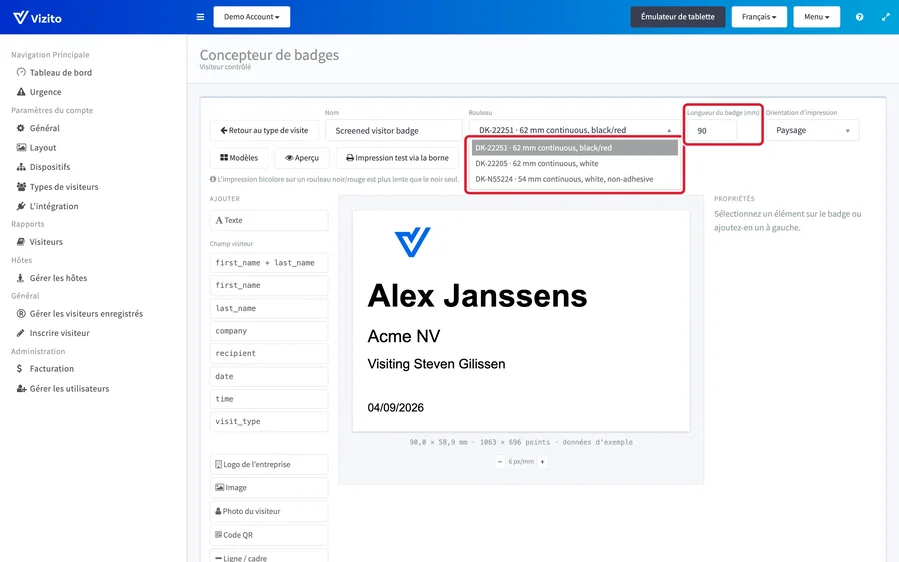
Les rouleaux de même largeur partagent un design : un badge conçu sur un rouleau de 62 mm s’imprime aussi sur l’autre. Si vous passez à un rouleau d’une autre largeur, le concepteur met les éléments à l’échelle de la nouvelle largeur et vous demande de vérifier la mise en page et la longueur du badge.
Pour savoir quel rouleau acheter, voir Étiquettes compatibles.
Aperçu et sauvegarde
-
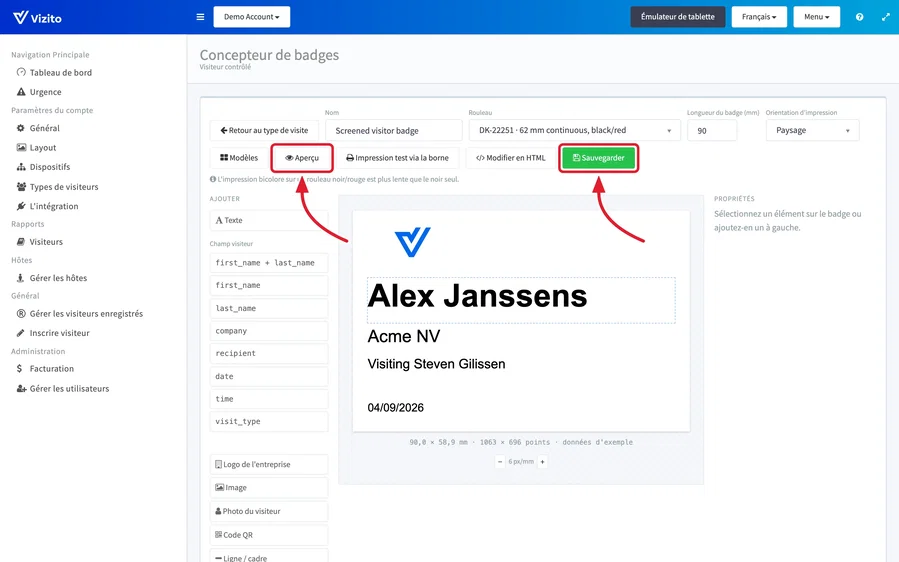
Cliquez sur “Aperçu” dans la barre d’outils.
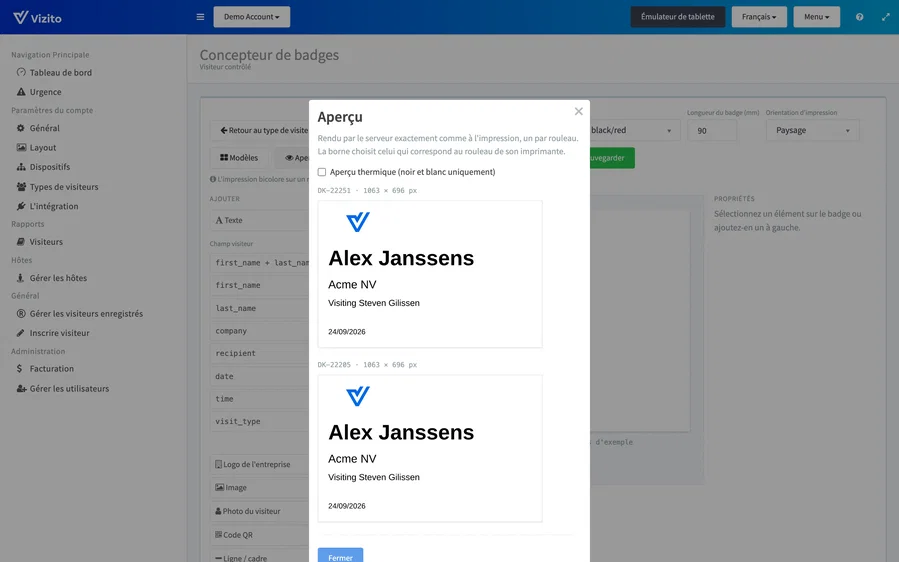
L’aperçu montre le badge exactement tel qu’il s’imprime, une fois pour chaque rouleau sur lequel il s’imprime. Cochez “Aperçu thermique (noir et blanc uniquement)” pour le voir sans couleur. Cliquez sur “Fermer” pour revenir au concepteur.
-
Vérifiez le “Nom” en haut du concepteur : c’est sous ce nom que le badge apparaît sur l’onglet “Badge” et sous “Utiliser le badge de…” pour les autres types de visiteurs.
-
Cliquez sur “Sauvegarder”. Le concepteur enregistre le badge et vous ramène à l’onglet “Badge”.
Note : “Retour au type de visite” quitte le concepteur sans sauvegarder, et demande d’abord “Abandonner les modifications non enregistrées ?” si vous avez modifié quelque chose.
Activer l’impression et tester le badge
-
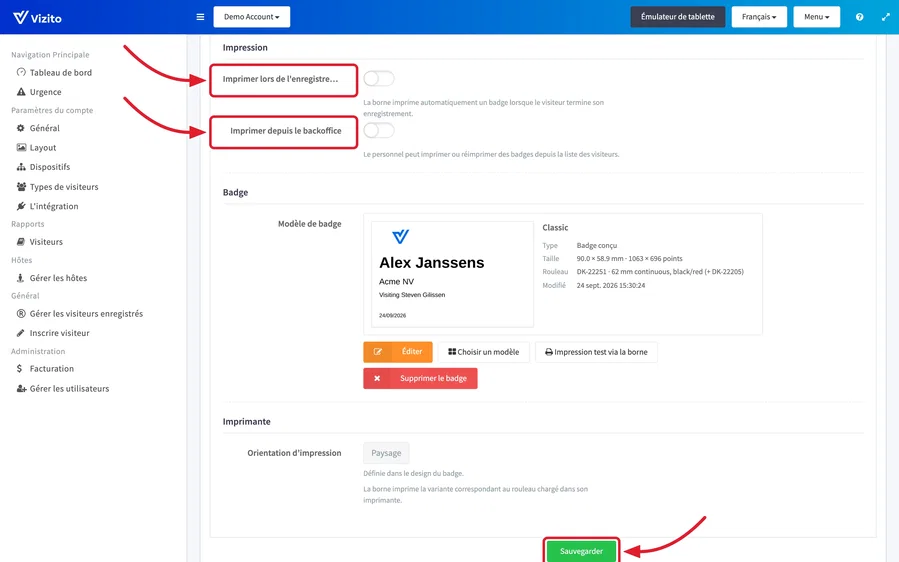
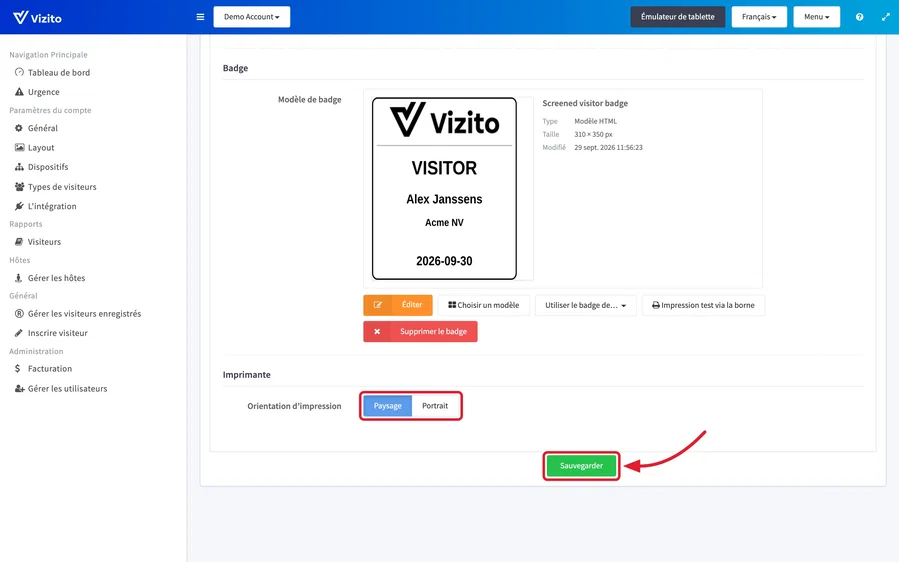
De retour sur l’onglet “Badge”, la carte montre le badge tel qu’il s’imprime et, sous “Rouleau”, les rouleaux sur lesquels il s’imprime. Sous “Impression”, activez “Imprimer lors de l’enregistrement”, “Imprimer depuis le backoffice” ou les deux, puis cliquez sur “Sauvegarder” en bas de l’onglet.
- Imprimer lors de l’enregistrement imprime le badge dès qu’un visiteur termine son enregistrement sur la borne.
- Imprimer depuis le backoffice permet au personnel d’imprimer et de réimprimer les badges depuis le backoffice ; voir Réimprimer une étiquette. Vous en avez aussi besoin lorsque vous enregistrez des visiteurs via Inscrire visiteur.
-
Cliquez sur “Impression test via la borne” pour imprimer le badge avec des données d’exemple. Dans la fenêtre “Imprimer via la borne”, choisissez la borne et l’imprimante, puis cliquez sur “Imprimer”. Si votre site a exactement une borne en ligne et qu’une imprimante y est associée, le badge part directement vers elle, sans cette fenêtre. Un message indique l’imprimante à laquelle le badge a été envoyé. Si une borne affiche “pas d’imprimante”, associez d’abord une imprimante : voir Activer l’impression des badges.
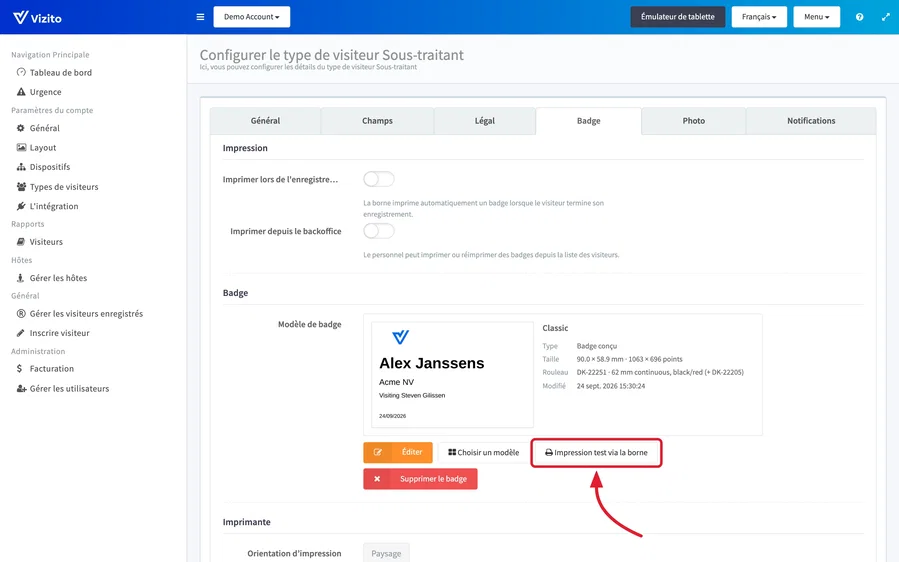
La borne imprime la version du badge qui correspond au rouleau chargé dans son imprimante : chargez donc l’un des rouleaux que la carte indique sous “Rouleau”. Un badge conçu porte sa propre orientation : “Orientation d’impression” sous “Imprimante” affiche “Définie dans le design du badge.”
Note : “Impression test via la borne” se trouve aussi dans la barre d’outils du concepteur. Là, il sauvegarde d’abord le badge, puis l’imprime.
Modifier un badge
- Éditer ouvre le badge dans le concepteur. Un badge dont le “Type” indiqué sur la carte est “Modèle HTML” s’ouvre à la place dans l’éditeur HTML ; voir Éditeur HTML.
- Choisir un modèle ouvre la galerie de modèles par-dessus le badge actuel. Le modèle choisi remplace le design dès que vous sauvegardez ; “Fermer” laisse le badge tel quel. “Modèles” dans la barre d’outils du concepteur fait la même chose.
Réutiliser un badge pour un autre type de visiteur
-
Ouvrez l’onglet “Badge” du type de visiteur qui doit imprimer le même badge.
-
Cliquez sur “Utiliser le badge de…” et choisissez le badge. Chaque entrée indique les types de visiteurs qui l’impriment. La modification est enregistrée immédiatement.
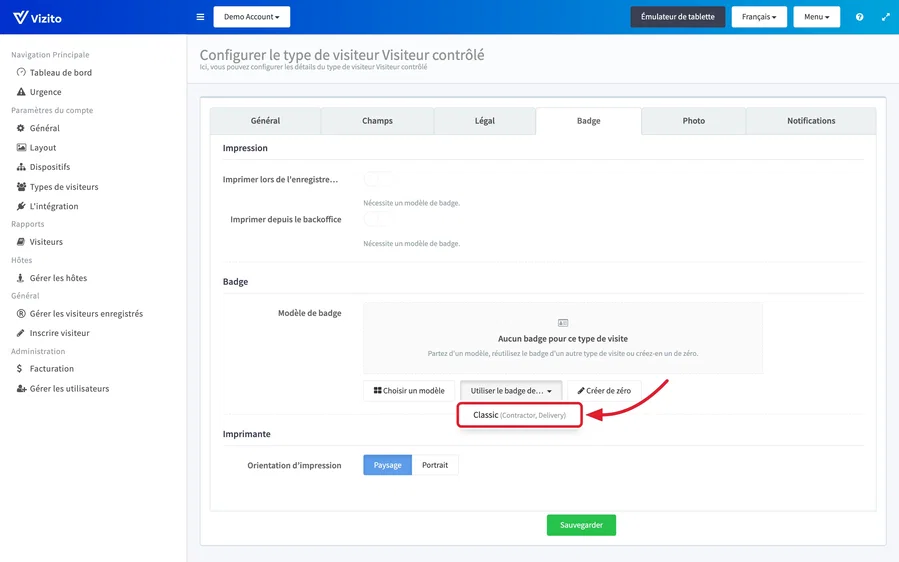
Les deux types de visiteurs impriment maintenant le même badge : une modification s’applique donc aux deux. “Utiliser le badge de…” n’apparaît que lorsqu’un autre type de visiteur a un badge.
Note : sur un badge partagé par plusieurs types de visiteurs, “Choisir un modèle” puis “Sauvegarder” modifient le badge pour tous. Pour donner à un type de visiteur son propre badge, cliquez d’abord sur “Supprimer le badge”, puis créez-en un nouveau. Un modèle HTML peut aussi être copié dans un badge distinct ; voir Copier un design HTML vers un autre type de visiteur.
Supprimer un badge
“Supprimer le badge” arrête l’impression du badge pour ce type de visiteur et est enregistré immédiatement. Le badge lui-même reste attribué aux autres types de visiteurs qui l’impriment. Un badge qu’aucun autre type de visiteur n’imprime disparaît : il n’est plus proposé sous “Utiliser le badge de…”.
Déconnexion en scannant le badge
La chose la plus utile à imprimer sur un badge est un code que le visiteur scanne pour signaler son départ, et pour s’enregistrer à nouveau lors de sa prochaine visite. Quatre réglages le permettent :
- Ouvrez “Paramètres du compte” > “Types de visiteurs”, cliquez sur “Éditer” sur le type de visiteur et, sur l’onglet “Général”, ouvrez “Réglages avancés”. Activez “Créer automatiquement des visiteurs enregistrés” et cliquez sur “Sauvegarder”. Chaque visiteur de ce type devient désormais un visiteur enregistré lors de son enregistrement, ce qui lui donne un code qui lui est propre. Voir Réglages avancés.
- Placez le code sur le badge. Dans le concepteur, cliquez sur “Code QR” et
sauvegardez le badge. Dans un modèle HTML,
ouvrez l’éditeur HTML, saisissez
%qrcode-known_visitor_id%à l’endroit où le code doit s’imprimer et cliquez sur “Sauvegarder” dans l’éditeur. Dans les deux cas, laissez-lui de la place : un code de moins de 20 mm environ est difficile à lire pour la caméra de la tablette. - Sous “Paramètres du compte” > “Général”, activez “Connexion code QR” et cliquez sur “Sauvegarder”. Le bouton QR apparaît ainsi sur l’écran d’accueil de la tablette. Voir Connexion par QR code.
- Laissez “Champ utilisé pour la fonction de recherche QR des visiteurs enregistrés”, dans les réglages avancés, à sa valeur par défaut. Le code du badge contient l’identifiant propre à Vizito, et ce réglage détermine le champ auquel un code scanné est comparé.
En sortant, le visiteur touche le bouton QR sur la tablette et présente le badge devant la caméra : il est déconnecté. Lors de sa prochaine visite, le même badge l’enregistre, et si “Ignorez la page d’enregistrement, les visiteurs enregistrés n’ont pas besoin de confirmer leurs données” est activé pour le type de visiteur, sans toucher au formulaire. Les visiteurs enregistrés avant l’activation de l’étape 1 n’ont pas encore de code ; leur prochain enregistrement en crée un.
Éditeur HTML
Un badge est soit un badge conçu, que vous construisez dans le concepteur ci-dessus, soit un modèle HTML, que vous modifiez dans un éditeur de texte avec des espaces réservés pour les données du visiteur. Utilisez l’éditeur HTML pour une mise en page que le concepteur ne permet pas, ou pour un badge dont la carte sur l’onglet “Badge” indique déjà “Modèle HTML”.
Ouvrir l’éditeur HTML
La façon d’atteindre l’éditeur dépend de la carte affichée à côté de “Modèle de badge” sur l’onglet “Badge”.
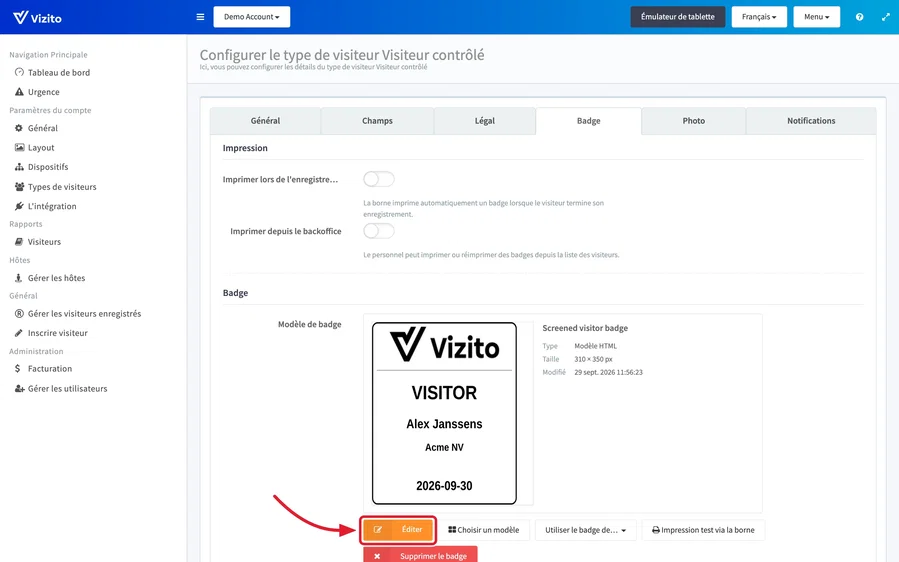
La carte indique “Modèle HTML”
Cliquez sur “Éditer”, le premier bouton sous la carte. L’éditeur HTML s’ouvre.
La carte indique “Badge conçu”, ou il n’y a pas encore de badge
Sur un badge conçu, “Éditer” ouvre le concepteur de badges et non l’éditeur HTML. Pour modifier le badge en HTML, convertissez-le d’abord :
-
Ouvrez le concepteur de badges. Pour un badge conçu, cliquez sur “Éditer”. Si l’onglet indique “Aucun badge pour ce type de visite”, cliquez sur “Créer de zéro”, ou sur “Choisir un modèle” puis choisissez un modèle ; voir Créer un badge.
-
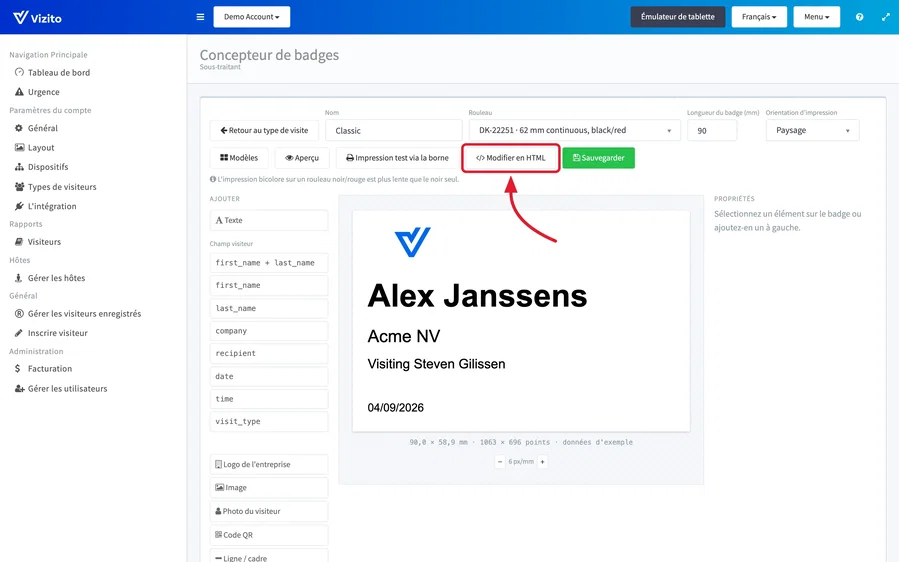
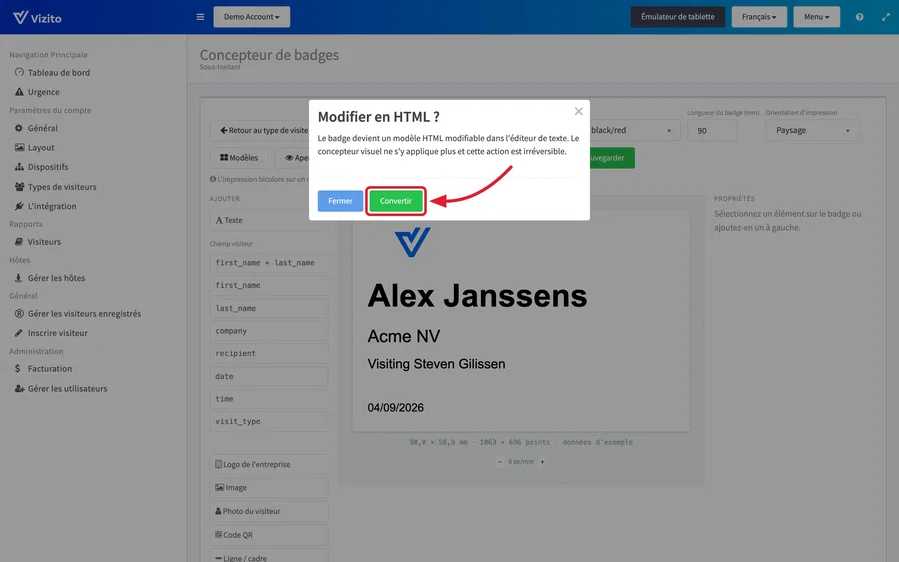
Cliquez sur “Modifier en HTML” dans la barre d’outils du concepteur.
-
Cliquez sur “Convertir” dans la fenêtre “Modifier en HTML ?”. Le badge devient un modèle HTML avec la mise en page qu’il avait dans le concepteur, et vous revenez sur l’onglet “Badge”.
-
Cliquez sur “Éditer” sous la carte. C’est maintenant l’éditeur HTML qui s’ouvre.
-
Réglez vous-même l’orientation, comme décrit sous Régler l’orientation d’impression. Elle n’est plus reprise du design.
Note : la conversion est irréversible. Le concepteur ne s’ouvre plus pour ce badge ; pour le concevoir à nouveau visuellement, recommencez avec “Choisir un modèle”, dont la galerie propose aussi “Vide”. Si d’autres types de visiteurs impriment le même badge, il devient un modèle HTML pour tous.
Modifier le modèle de badge
-
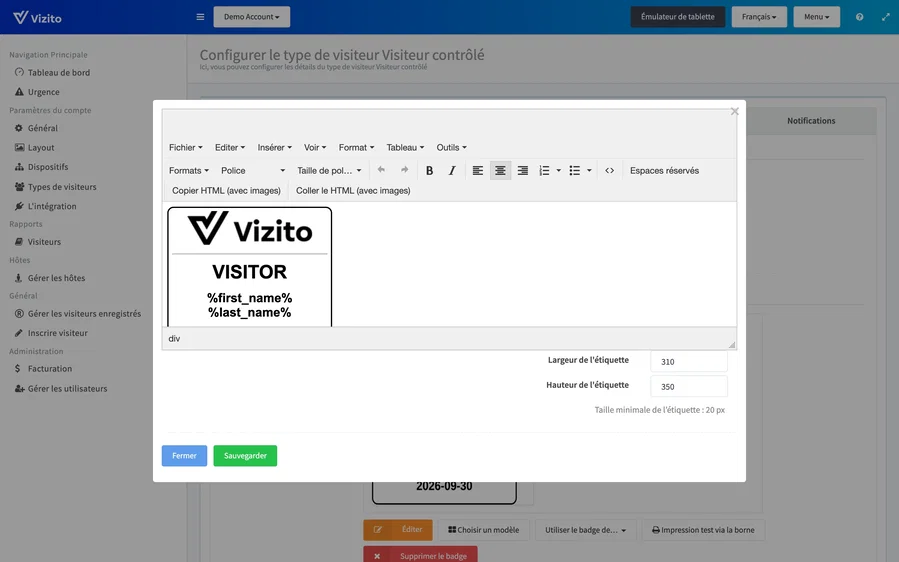
Modifiez le badge dans l’éditeur : remplacez le texte, restylez-le avec la barre d’outils, et utilisez des espaces réservés pour tout ce qui diffère d’un visiteur à l’autre.
-
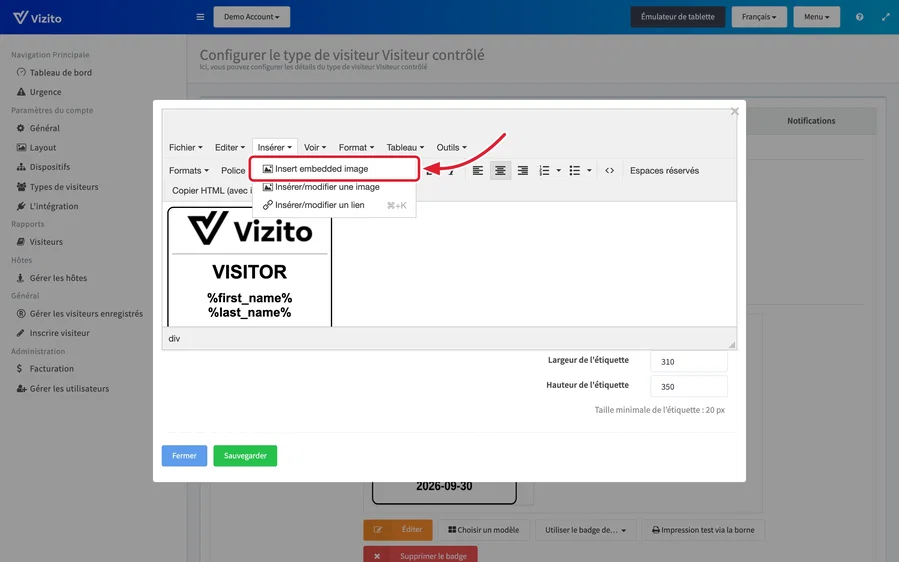
Pour ajouter votre logo ou une autre image, choisissez “Insérer” > “Insert embedded image” et sélectionnez votre fichier image. Pour remplacer une image déjà présente sur le badge, sélectionnez-la et supprimez-la d’abord.
-
Réglez “Largeur de l’étiquette” et “Hauteur de l’étiquette” sous l’éditeur à la taille de l’étiquette sur laquelle vous imprimez. Les deux sont en pixels et la plus petite valeur acceptée est 20 px.
-
Cliquez sur “Sauvegarder” dans l’éditeur. L’éditeur se ferme et la carte de l’onglet “Badge” affiche le nouveau badge.
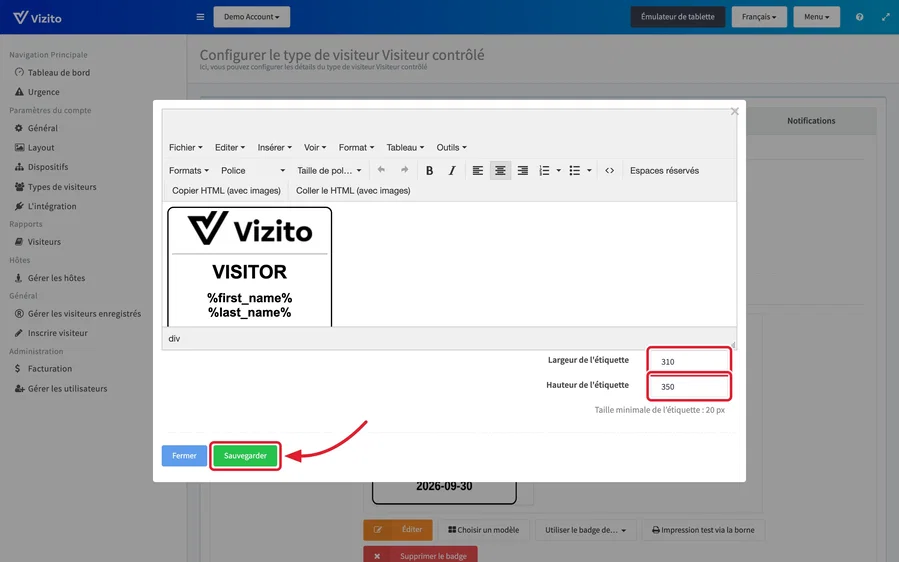
Note : “Fermer” quitte l’éditeur sans sauvegarder, et tout ce que vous avez modifié depuis son ouverture est perdu. “Sauvegarder” en bas de l’onglet “Badge” ne conserve pas le modèle non plus : il ne conserve que les interrupteurs d’impression et l’orientation.
Note : un badge qui s’imprime tronqué, étiré ou à moitié vide relève généralement d’un problème de taille plutôt que de conception. Vérifiez “Largeur de l’étiquette” et “Hauteur de l’étiquette” par rapport à votre étiquette réelle, ainsi que “Orientation d’impression” sur l’onglet “Badge”, avant de commencer à modifier le modèle lui-même. Voir Étiquettes compatibles pour les consommables que nous testons.
Régler l’orientation d’impression
Un modèle HTML prend son orientation sur l’onglet “Badge”, et non dans le design.
-
Sur l’onglet “Badge”, descendez jusqu’à “Imprimante” et réglez “Orientation d’impression” en cliquant sur “Paysage” ou “Portrait”, selon la façon dont vos étiquettes sortent de l’imprimante.
-
Cliquez sur “Sauvegarder” en bas de l’onglet. L’orientation, comme les interrupteurs d’impression, ne s’applique qu’une fois la sauvegarde faite.
Ajouter des espaces réservés
Un espace réservé est remplacé par les coordonnées du visiteur au moment où le
badge s’imprime : %first_name% sur le modèle devient donc le nom de la
personne qui s’enregistre.
-
Cliquez dans le modèle à l’endroit où vous voulez voir apparaître la valeur.
-
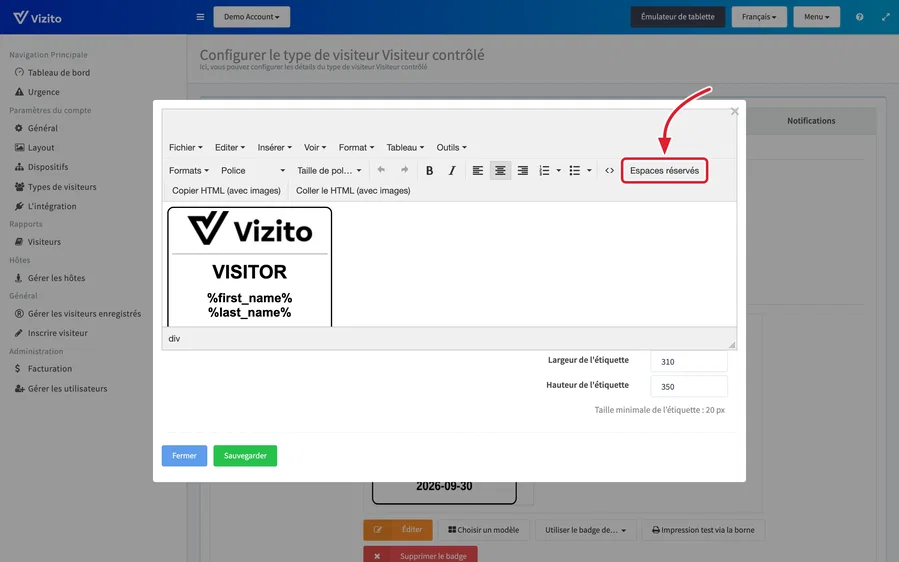
Cliquez sur “Espaces réservés” dans la barre d’outils de mise en forme, à droite de l’icône de code source
<>.
-
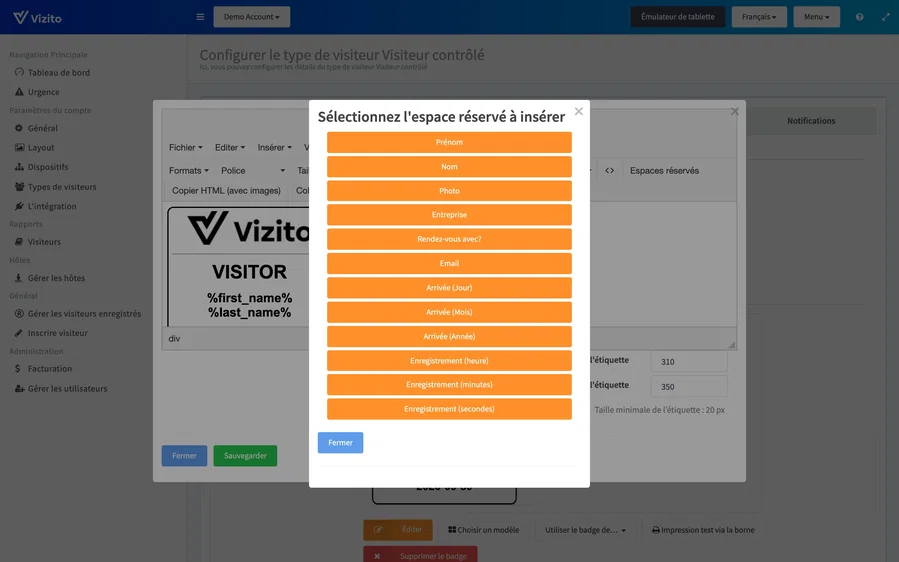
Cliquez sur l’espace réservé dont vous avez besoin. Le sélecteur se ferme et l’espace réservé est inséré là où se trouvait votre curseur. Répétez l’opération pour chaque espace réservé à ajouter.
-
Cliquez sur “Sauvegarder” dans l’éditeur lorsque vous avez terminé.
Le sélecteur liste les champs d’enregistrement activés pour ce type de visiteur, suivis des éléments de la date et de l’heure d’enregistrement. Avec les champs standard, il propose :
| Espace réservé | Insère |
|---|---|
| Prénom | %first_name% |
| Nom | %last_name% |
| Photo | <img src="%photo%" style="height: 200px;"> |
| Entreprise | %company% |
| Rendez-vous avec? | %recipient% |
%email% |
|
| Arrivée (Jour) | %signed_in_day% |
| Arrivée (Mois) | %signed_in_month% |
| Arrivée (Année) | %signed_in_year% |
| Enregistrement (heure) | %signed_in_hour% |
| Enregistrement (minutes) | %signed_in_minute% |
| Enregistrement (secondes) | %signed_in_second% |
Les champs que vous avez vous-même ajoutés au type de visiteur sur l’onglet “Champs”, par exemple un numéro de téléphone, figurent aussi dans le sélecteur. Un champ désactivé n’y figure pas.
“Photo” insère la photo du visiteur sous forme d’image de 200 pixels de haut.
Modifiez la valeur height pour l’imprimer plus grande ou plus petite. “Photo”
ne figure dans le sélecteur que si le type de visiteur prend une photo, ce que
vous activez sous l’onglet “Photo”.
Le texte entre accolades { } disparaît du badge lorsque l’espace réservé qu’il
contient est vide : un visiteur qui n’indique pas sa société ne se retrouve donc
pas avec un libellé orphelin imprimé.
QR codes
Les QR codes ne figurent pas dans le sélecteur : vous les saisissez. Utilisez
%qrcode-value% et remplacez “value” par ce que le code doit contenir :
%qrcode-vizito.eu%imprime un QR code pour une valeur fixe, ici un lien vers un site web.%qrcode-recipient%imprime un QR code contenant l’hôte visité.%qrcode-known_visitor_id%imprime un QR code pour le visiteur enregistré, qu’il peut scanner pour signaler son départ ; voir Déconnexion en scannant le badge.
Copier un design HTML vers un autre type de visiteur
Choisissez cette voie lorsque le second type de visiteur part de la même conception mais sera modifié séparément. Pour imprimer un seul et même badge, voir plutôt Réutiliser un badge pour un autre type de visiteur. Chacun des deux types de visiteurs doit avoir son propre modèle HTML. Les boutons se trouvent sur la rangée inférieure de la barre d’outils de l’éditeur.
- Ouvrez l’éditeur HTML du type de visiteur dont vous voulez la conception, cliquez sur “Copier HTML (avec images)”, puis cliquez sur “Fermer”.
- Ouvrez l’éditeur HTML de l’autre type de visiteur et cliquez sur “Coller le HTML (avec images)”. Cela remplace tout le contenu de l’éditeur.
- Réglez “Largeur de l’étiquette” et “Hauteur de l’étiquette”, qui ne sont pas copiées, puis cliquez sur “Sauvegarder” dans l’éditeur.
Modifier le code source
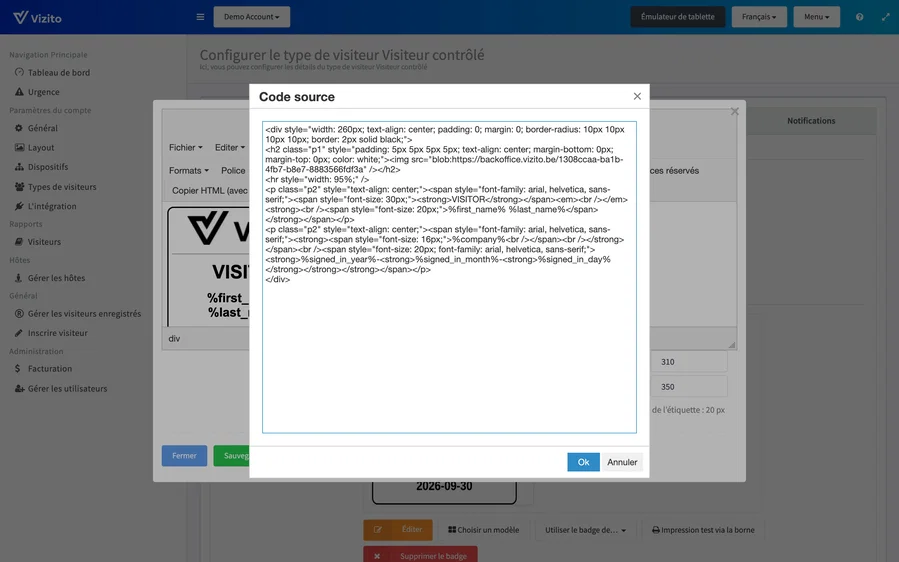
Pour une conception que la barre d’outils de l’éditeur ne peut pas produire, modifiez directement le HTML du badge.
-
Cliquez sur l’icône
<>de la barre d’outils de mise en forme.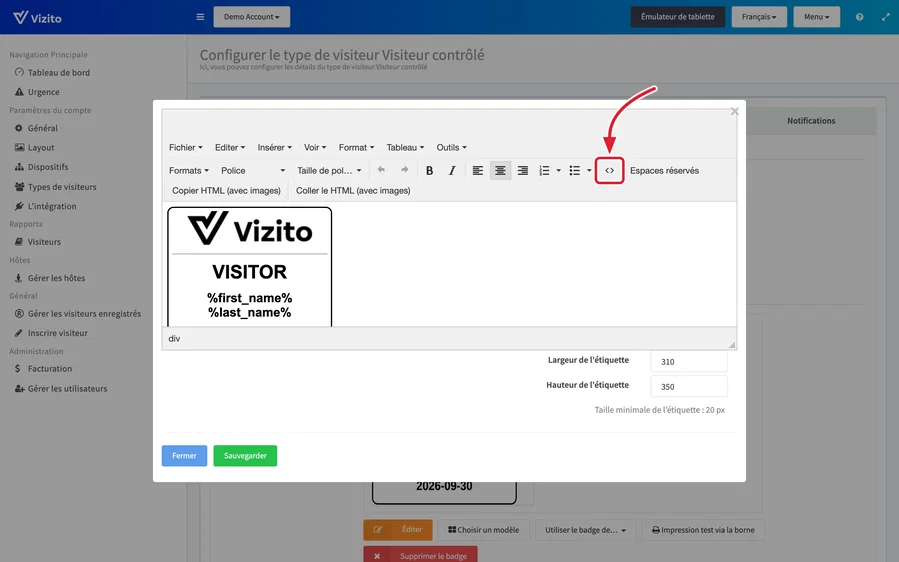
-
Modifiez le HTML dans la fenêtre “Code source” et cliquez sur “Ok”. Vous revenez dans l’éditeur.
-
Cliquez sur “Sauvegarder” dans l’éditeur.
Note : rien n’est conservé tant que vous n’avez pas cliqué sur “Sauvegarder” dans l’éditeur. “Ok” ne fait que reporter le code source dans l’éditeur, et “Fermer” dans l’éditeur abandonne vos modifications.