Activer l'impression des badges
Dans cet article
Vizito imprime un badge visiteur dès que quelqu’un s’enregistre, mais seulement lorsque deux conditions sont réunies : le type de visiteur utilisé a un badge dont l’impression est activée, et le kiosque sait à quelle imprimante envoyer le badge. Cet article couvre les deux. Cela fonctionne de la même manière dans toutes les configurations, que l’imprimante soit en Wi-Fi ou en Bluetooth et que le kiosque soit un iPad, une tablette Android ou un navigateur.
S’il vous reste à configurer l’imprimante elle-même, commencez par là : Configurer la Brother QL-820NWBc pour le modèle que nous recommandons le plus souvent, ou Imprimantes d’étiquettes compatibles pour la liste complète.
Activer l’impression des badges dans Vizito
L’imprimante n’imprimera rien tant que le type de visiteur avec lequel le visiteur s’enregistre n’a pas de badge et que l’impression des badges n’est pas activée pour ce type.
-
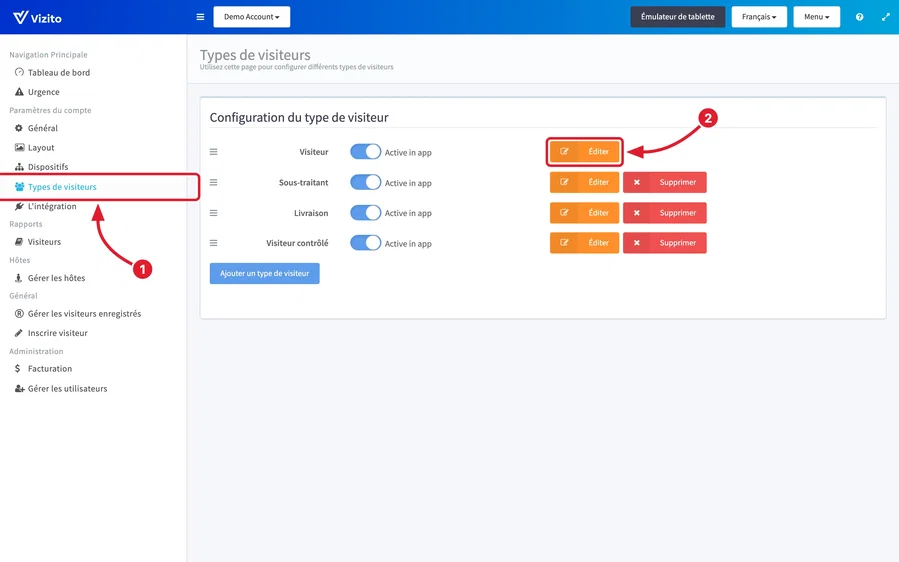
Allez dans le backoffice Vizito et sélectionnez “Paramètres du compte” > “Types de visiteurs” dans le menu de gauche.
-
Cliquez sur “Éditer” à côté du type de visiteur pour lequel vous voulez imprimer des badges.
-
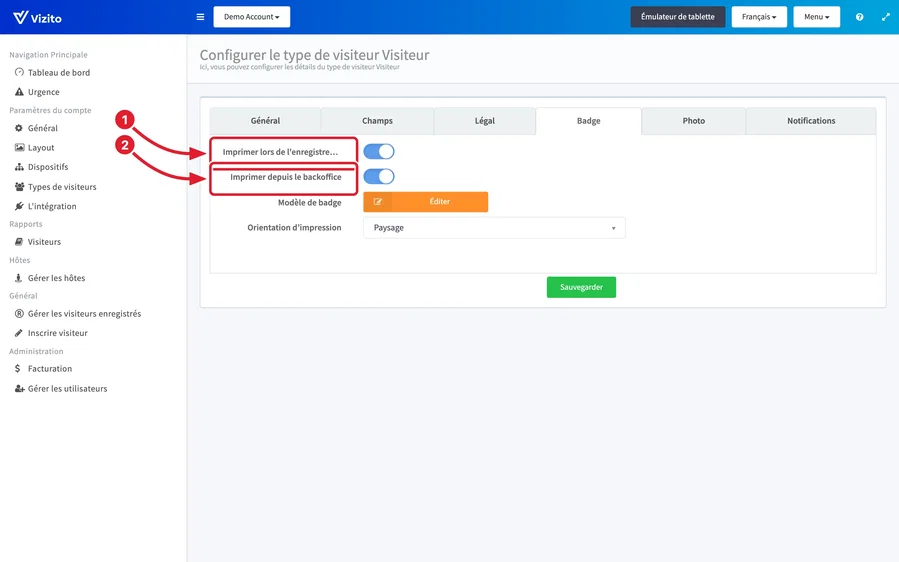
Ouvrez l’onglet “Badge” et regardez “Modèle de badge”. Si le type de visiteur a un badge, vous voyez une carte avec un aperçu du badge et son nom. S’il est indiqué “Aucun badge pour ce type de visite”, cliquez sur “Choisir un modèle” et créez d’abord un badge : voir Concepteur de badges. Tant que le type de visiteur n’a pas de badge, les deux interrupteurs d’impression sont verrouillés et affichent “Nécessite un modèle de badge.”
-
Sous “Impression”, activez “Imprimer lors de l’enregistrement”, “Imprimer depuis le backoffice” ou les deux.
- Imprimer lors de l’enregistrement fait imprimer automatiquement un badge par le kiosque dès qu’un visiteur termine son enregistrement. C’est le réglage dont parle ce guide.
- Imprimer depuis le backoffice ajoute un bouton “Imprimer badge visiteur” à la fenêtre “Détails du visiteur”, qui s’ouvre lorsque vous cliquez sur un visiteur dans le “Tableau de bord” ou sous “Rapports” > “Visiteurs”. Ce badge s’imprime via votre propre navigateur : voir Réimprimer une étiquette.
-
Cliquez sur “Sauvegarder” en bas de l’onglet. Les interrupteurs ne prennent effet qu’une fois la sauvegarde faite.
Répétez l’opération pour chaque type de visiteur qui doit produire un badge. Un visiteur qui s’enregistre avec un type de visiteur dont l’impression est désactivée n’obtient pas de badge, même si l’imprimante est connectée.
Pour modifier l’apparence du badge, cliquez sur “Éditer” sous la carte. Un badge dont le “Type” est “Badge conçu” s’ouvre dans le Concepteur de badges, et un badge dont le “Type” est “Modèle HTML” s’ouvre dans l’éditeur HTML.
Note : “Orientation d’impression” sous “Imprimante” ne s’applique qu’à un badge de type “Modèle HTML” : choisissez “Paysage” ou “Portrait” selon la façon dont vos étiquettes sortent de l’imprimante. Un “Badge conçu” porte sa propre orientation, et l’onglet l’affiche avec “Définie dans le design du badge.”
Sélectionner l’imprimante sur la tablette
La tablette prend en compte les nouveaux réglages au prochain rafraîchissement de l’application Vizito.
-
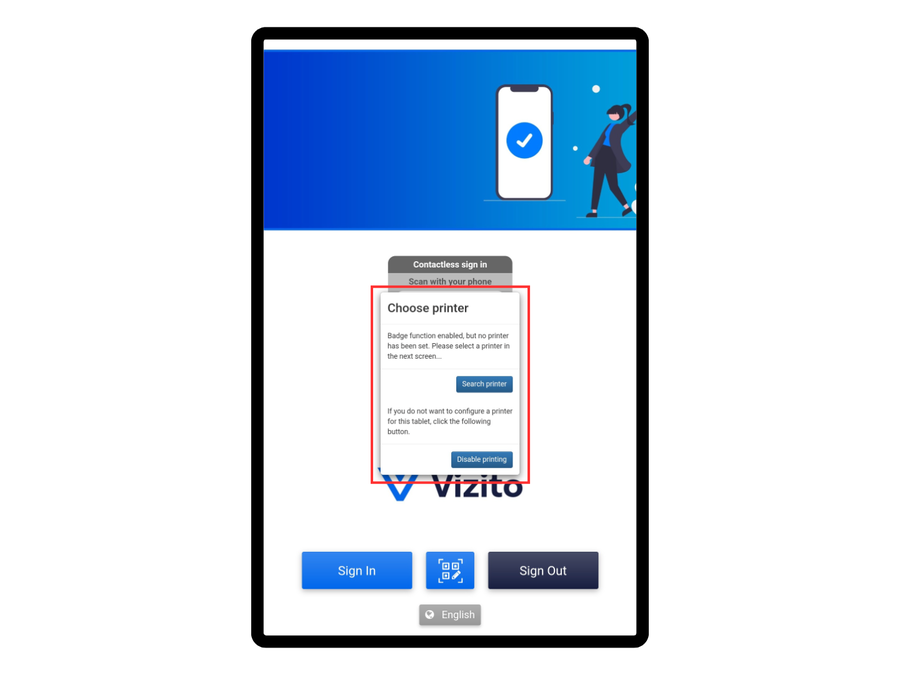
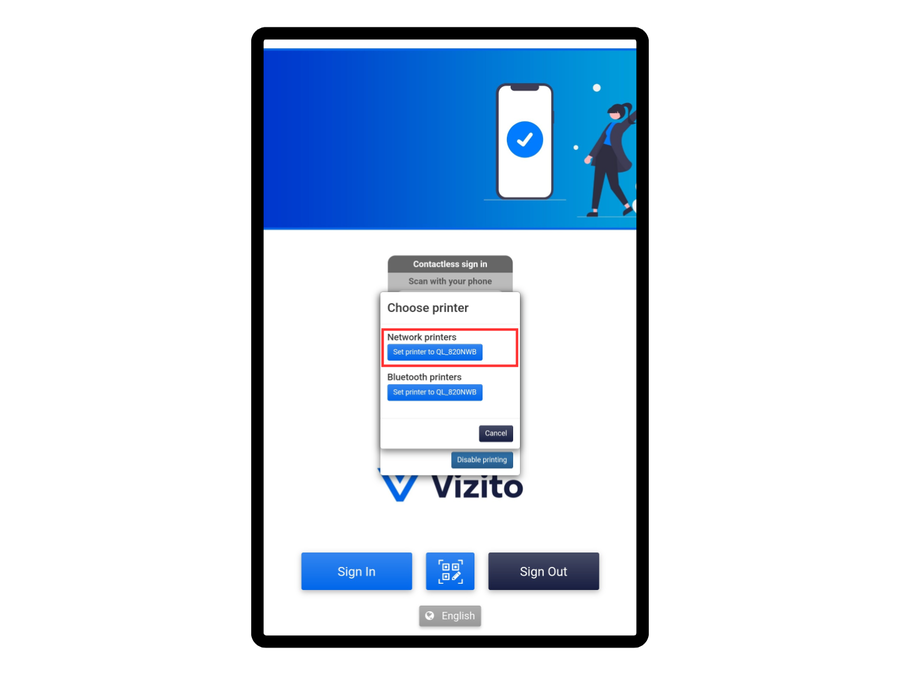
Ouvrez l’application Vizito sur la tablette. Une fenêtre “Choisir une imprimante” s’affiche.
Si elle ne s’affiche pas, l’application n’a pas encore rechargé ses réglages. Touchez “S’inscrire” puis “Retour”. L’application recharge ses réglages, constate que l’impression des badges est activée et affiche la fenêtre.
-
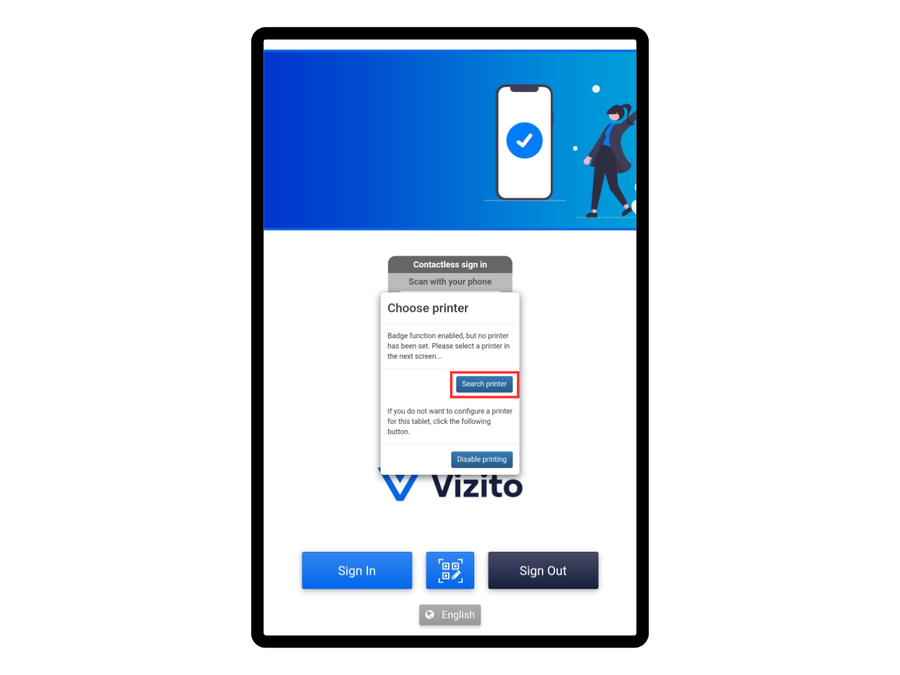
Touchez “Rechercher une imprimante”.
-
Choisissez votre imprimante dans la liste. En Wi-Fi, elle apparaît parmi les imprimantes réseau.
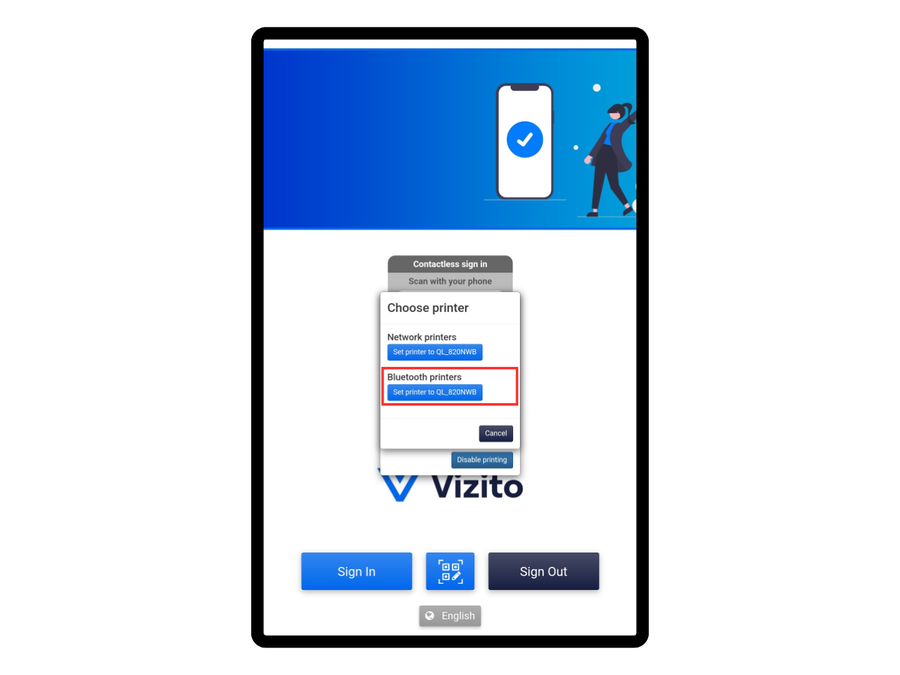
En Bluetooth, elle apparaît parmi les imprimantes Bluetooth, sous la forme “Set printer to …”.
-
De retour dans le backoffice, rouvrez l’onglet “Badge” du type de visiteur et cliquez sur “Impression test via la borne”. Si la fenêtre “Imprimer via la borne” s’ouvre, choisissez ce kiosque et cliquez sur “Imprimer”. Le kiosque imprime le badge avec des données d’exemple, et l’onglet indique l’imprimante à laquelle il a été envoyé. Si la fenêtre affiche ce kiosque avec “pas d’imprimante”, répétez les étapes 1 à 3.
-
Faites un enregistrement de test sur la tablette avec ce type de visiteur. Le badge doit s’imprimer et se couper tout seul.
Une fois qu’un kiosque a sélectionné une imprimante, celle-ci est également répertoriée sous “Imprimantes” au bas de la page Dispositifs du backoffice, où vous pouvez l’effacer, confirmer avec “Oui” et cliquer sur “Sauvegarder”. Tant qu’aucun kiosque n’a sélectionné d’imprimante, cette section est vide et explique seulement comment en ajouter une.