Badge-Druck aktivieren
In diesem Artikel
Vizito druckt einen Besucher-Badge in dem Moment, in dem sich jemand anmeldet, aber erst wenn zwei Dinge stimmen: Die Besuchsart, mit der sich der Besucher anmeldet, hat einen Badge mit eingeschaltetem Druck, und der Kiosk weiß, an welchen Drucker er den Badge schicken soll. Dieser Artikel behandelt beides. Es funktioniert in jedem Aufbau gleich, ob der Drucker über WLAN oder Bluetooth angebunden ist und ob der Kiosk ein iPad, ein Android-Tablet oder ein Browser ist.
Wenn Sie den Drucker selbst noch einrichten müssen, tun Sie das zuerst: Brother QL-820NWBc einrichten für das Modell, das wir am häufigsten empfehlen, oder Kompatible Etikettendrucker für die vollständige Liste.
Badge-Druck in Vizito einschalten
Der Drucker druckt nichts, solange die Besuchsart, mit der sich der Besucher anmeldet, keinen Badge hat und der Badge-Druck für sie nicht eingeschaltet ist.
-
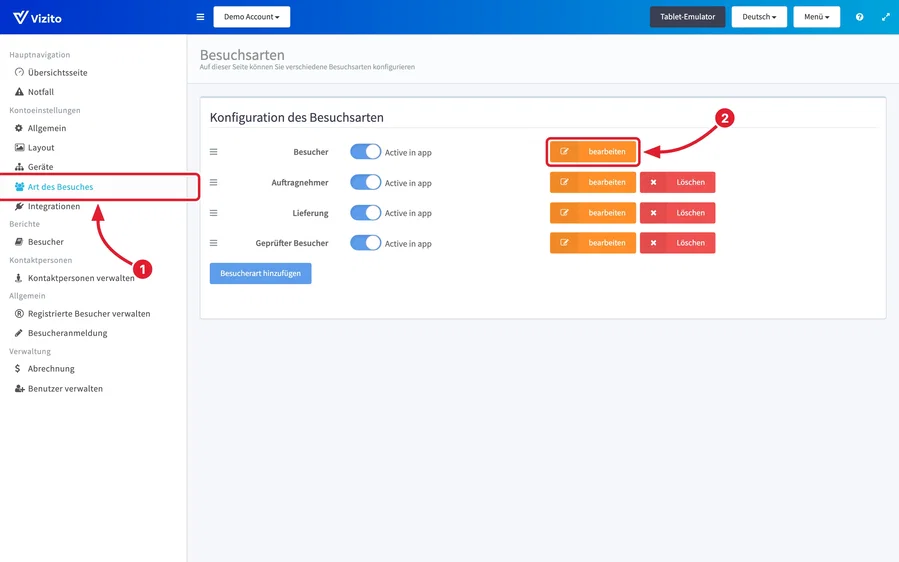
Gehen Sie ins Vizito-Backoffice und wählen Sie im linken Menü “Kontoeinstellungen” > “Art des Besuches”.
-
Klicken Sie neben der Besuchsart, für die Sie Badges drucken möchten, auf “bearbeiten”.
-
Öffnen Sie den Tab “Ausweis” und sehen Sie sich “Ausweisvorlage” an. Hat die Besuchsart einen Badge, sehen Sie eine Karte mit einer Vorschau des Badges und seinem Namen. Steht dort “Noch kein Ausweis für diesen Besuchstyp”, klicken Sie auf “Vorlage wählen” und legen Sie zuerst einen Badge an: siehe Badges im Ausweis-Designer gestalten. Solange die Besuchsart keinen Badge hat, sind beide Druckschalter gesperrt und zeigen “Erfordert eine Ausweisvorlage.”
-
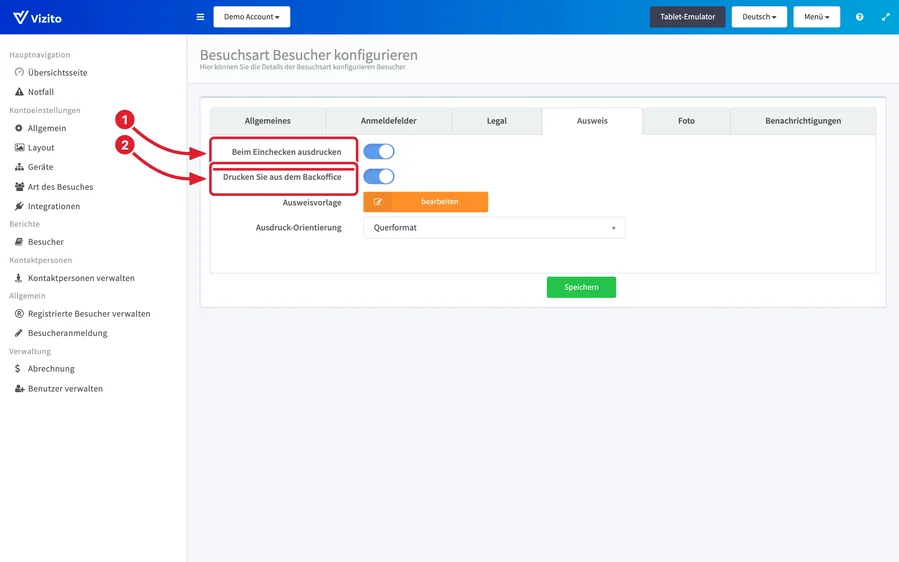
Schalten Sie unter “Drucken” “Beim Einchecken ausdrucken”, “Drucken Sie aus dem Backoffice” oder beides ein.
- Beim Einchecken ausdrucken lässt den Kiosk automatisch einen Badge drucken, sobald ein Besucher die Anmeldung abschließt. Um diese Einstellung geht es in dieser Anleitung.
- Drucken Sie aus dem Backoffice fügt dem Fenster “Besucherdetails” die Schaltfläche “Besucherausweis drucken” hinzu. Das Fenster öffnet sich, wenn Sie auf der “Übersichtsseite” oder unter “Berichte” > “Besucher” auf einen Besucher klicken. Dieser Badge wird über Ihren eigenen Browser gedruckt: siehe Etikett erneut drucken.
-
Klicken Sie unten auf dem Tab auf “Speichern”. Die Schalter wirken erst, wenn Sie gespeichert haben.
Wiederholen Sie das für jede Besuchsart, die einen Badge erzeugen soll. Ein Besucher, der sich mit einer Besuchsart ohne Druck anmeldet, bekommt keinen Badge, auch wenn der Drucker verbunden ist.
Um das Aussehen des Badges zu ändern, klicken Sie unter der Karte auf “bearbeiten”. Ein Badge, bei dem unter “Typ” “Gestalteter Ausweis” steht, öffnet sich im Ausweis-Designer. Steht dort “HTML-Vorlage”, öffnet er sich im HTML-Editor.
Hinweis: “Ausdruck-Orientierung” unter “Drucker” gilt nur für einen Badge vom Typ “HTML-Vorlage”: Wählen Sie “Querformat” oder “Portrait”, je nachdem, wie Ihre Etiketten aus dem Drucker kommen. Ein “Gestalteter Ausweis” bringt seine eigene Ausrichtung mit, und der Tab zeigt sie mit “Im Ausweisdesign festgelegt.”
Den Drucker auf dem Tablet auswählen
Das Tablet übernimmt die neuen Einstellungen, sobald die Vizito-App sie neu lädt.
-
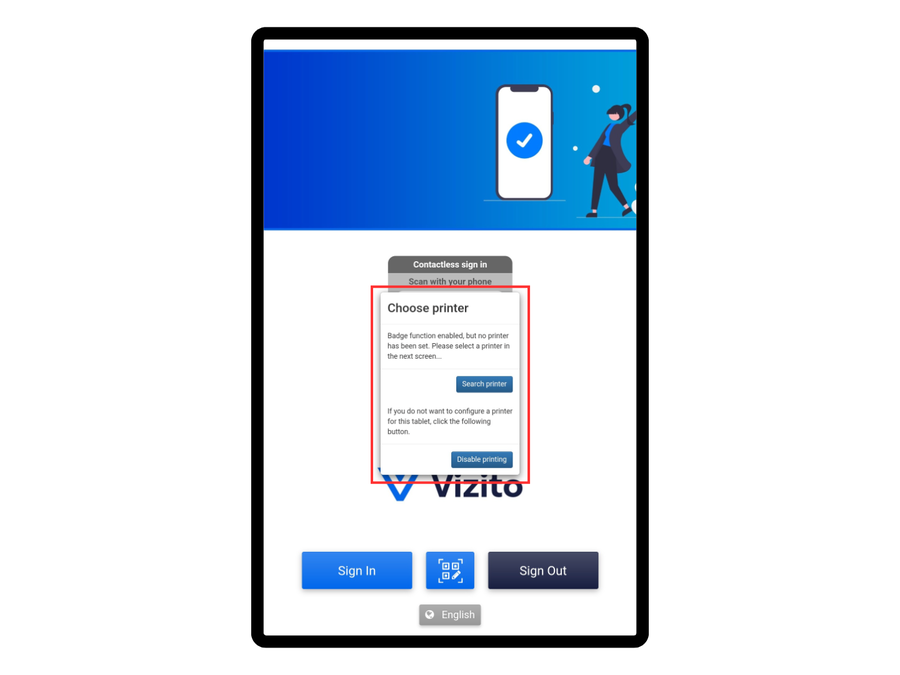
Öffnen Sie die Vizito-App auf dem Tablet. Es erscheint ein Fenster “Drucker auswählen”.
Wenn nicht, hat die App noch nicht neu geladen. Tippen Sie auf “Anmelden” und dann auf “Zurück”. Die App lädt ihre Einstellungen neu, erkennt den eingeschalteten Badge-Druck und zeigt die Abfrage.
-
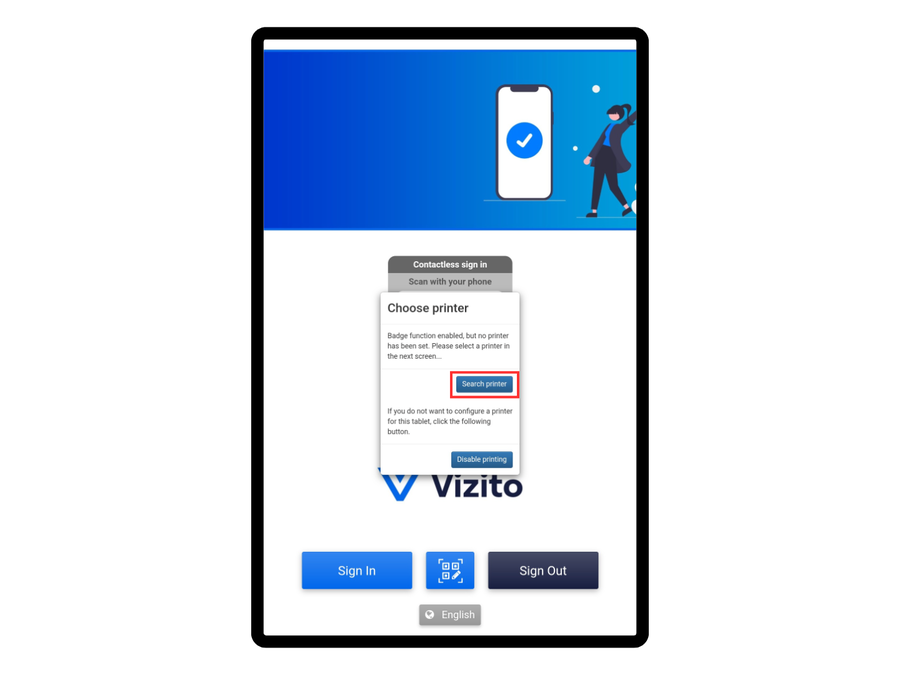
Tippen Sie auf “Drucker suchen”.
-
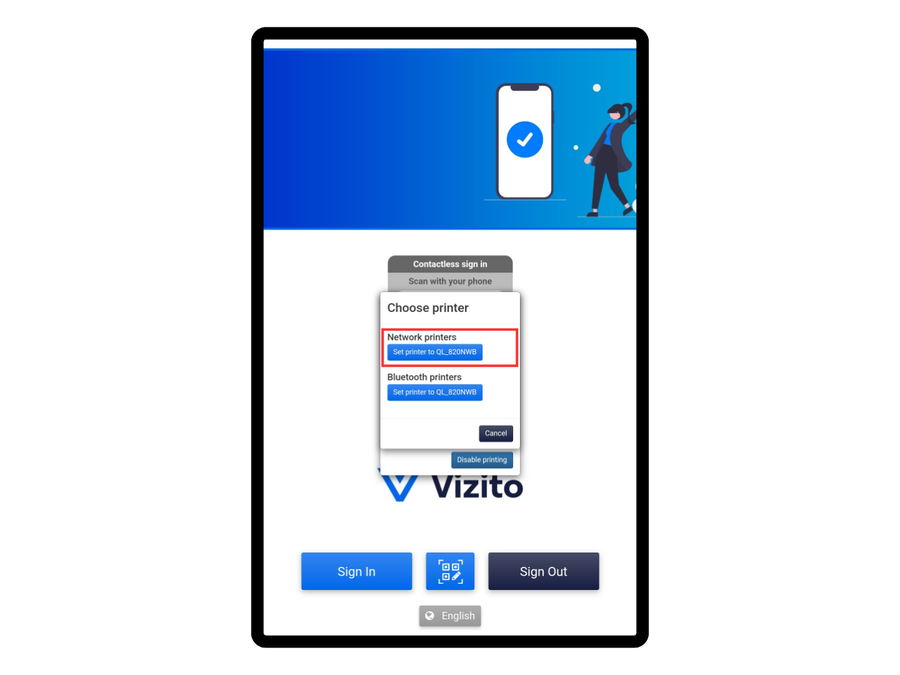
Wählen Sie Ihren Drucker aus der Liste. Über WLAN erscheint er bei den Netzwerkdruckern.
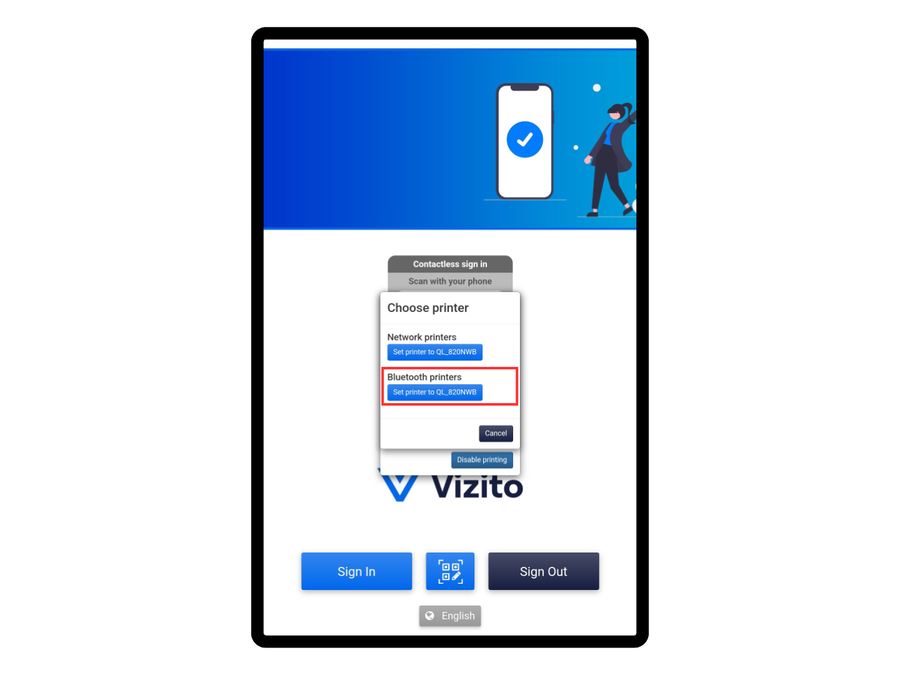
Über Bluetooth erscheint er bei den Bluetooth-Druckern, als “Drucksystem auf einstellen …”.
-
Öffnen Sie im Backoffice wieder den Tab “Ausweis” der Besuchsart und klicken Sie auf “Testdruck über Kiosk”. Öffnet sich das Fenster “Über Kiosk drucken”, wählen Sie diesen Kiosk und klicken Sie auf “Drucken”. Der Kiosk druckt den Badge mit Beispieldaten, und der Tab nennt den Drucker, an den er ging. Steht der Kiosk im Fenster mit “kein Drucker”, wiederholen Sie die Schritte 1 bis 3.
-
Führen Sie am Tablet eine Testanmeldung mit dieser Besuchsart durch. Der Badge sollte von selbst gedruckt und abgeschnitten werden.
Sobald ein Kiosk einen Drucker ausgewählt hat, erscheint dieser auch unter “Drucksysteme” unten auf der Seite Geräte im Backoffice, wo Sie ihn entfernen, mit “Ja” bestätigen und auf “Speichern” klicken können. Bevor irgendein Kiosk einen Drucker ausgewählt hat, ist dieser Abschnitt leer und erklärt nur, wie Sie einen hinzufügen.