Badge-Druck unter iPadOS
In diesem Artikel
Vizito druckt einen Besucher-Badge automatisch, sobald sich jemand am Kiosk anmeldet. Diese Anleitung richtet das auf einem iPad ein: Zuerst schalten Sie den Badge-Druck im Backoffice ein, dann verbinden Sie den Etikettendrucker über Bluetooth oder WLAN.
Die Screenshots zeigen einen Etikettendrucker Brother QL-820NWB und ein iPad. Alles, worauf Vizito drucken kann, finden Sie in unserer Liste kompatibler Etikettendrucker.
Voraussetzung: Verbinden Sie zuerst Ihr Tablet mit Ihrem Vizito-Konto. Folgen Sie dazu den Schritten auf der Seite Gerät aktivieren.
Nur Brother-Drucker. Die iPad-App druckt über die druckereigene Software von Brother, und der Schritt “Drucker suchen” unten findet nur die Brother-Modelle aus der Liste kompatibler Etikettendrucker. Ein Drucker einer anderen Marke erscheint nie in Vizito, so gut er auch in den Bluetooth-Einstellungen des iPads gekoppelt ist. Um einen anderen Drucker zu verwenden, betreiben Sie den Kiosk stattdessen auf einem Windows-PC: siehe Badge-Druck mit Chrome.
Den Badge-Druck im Backoffice aktivieren
-
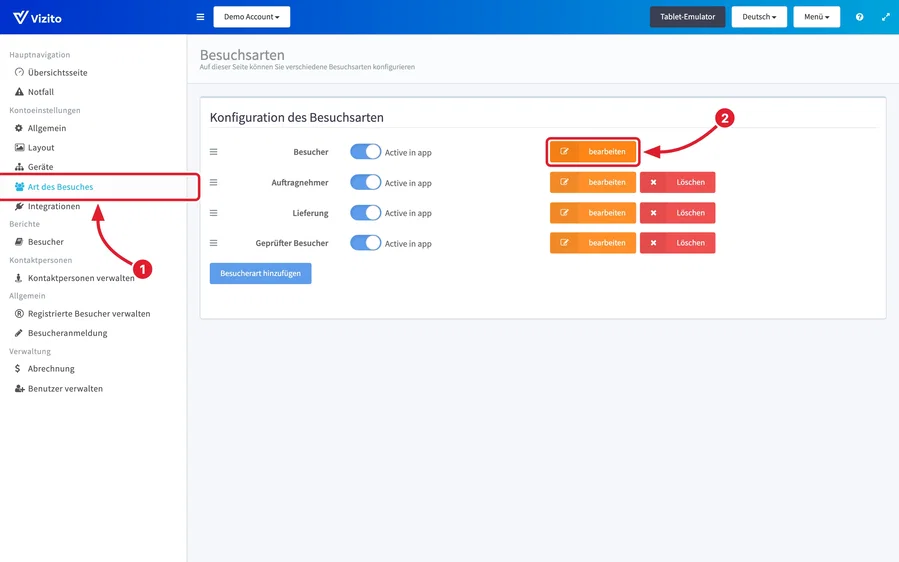
Gehen Sie ins Vizito-Backoffice und wählen Sie im linken Menü “Kontoeinstellungen” > “Art des Besuches”.
-
Klicken Sie neben der Besuchsart, für die Sie Badges drucken möchten, auf “bearbeiten”.
-
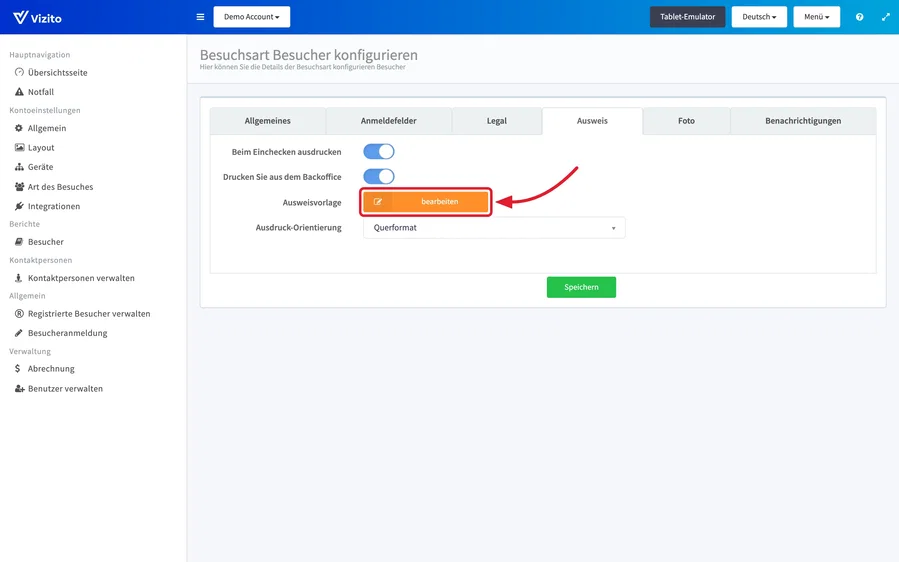
Öffnen Sie den Tab “Ausweis” und prüfen Sie unter “Ausweisvorlage”, ob die Besuchsart einen Badge hat. Die Druckschalter bleiben gesperrt, mit dem Hinweis “Erfordert eine Ausweisvorlage.”, bis sie einen hat.
- Wenn es einen Badge gibt, sehen Sie eine Karte mit einer Vorschau, dem Namen des Badges und seinem “Typ”. “bearbeiten” unter der Karte öffnet den Badge, damit Sie ihn ändern können.
- Wenn Sie “Noch kein Ausweis für diesen Besuchstyp” sehen, klicken Sie auf “Vorlage wählen” oder “Von Grund auf gestalten” und folgen Sie Badges im Ausweis-Designer gestalten. Hat eine andere Besuchsart bereits einen Badge, lässt “Ausweis übernehmen von…” diese Besuchsart denselben drucken.
-
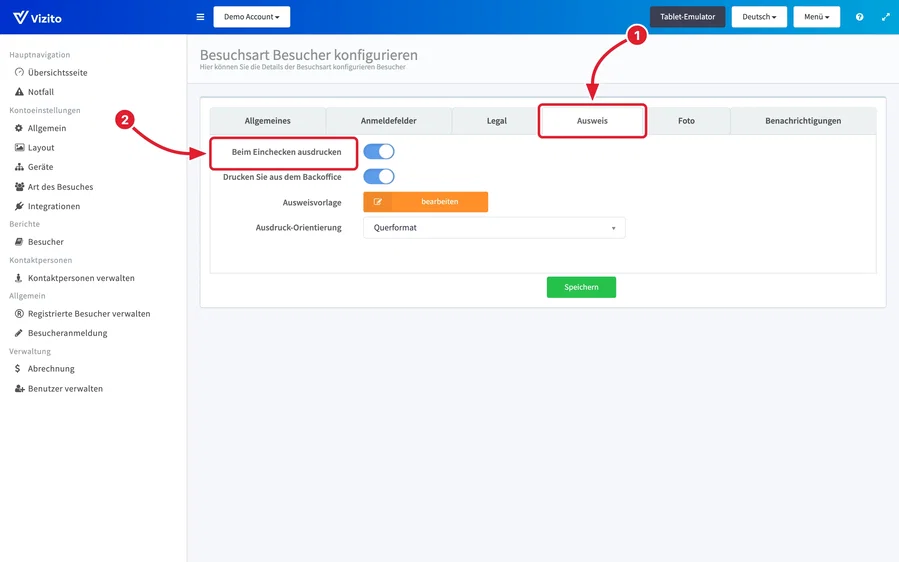
Schalten Sie unter “Drucken” “Beim Einchecken ausdrucken”, “Drucken Sie aus dem Backoffice” oder beides ein.
- Beim Einchecken ausdrucken druckt automatisch einen Badge, sobald ein Besucher die Anmeldung am Tablet abschließt.
- Drucken Sie aus dem Backoffice erlaubt Ihren Mitarbeitern, Badges aus der Besucherliste zu drucken und erneut zu drucken. Das brauchen Sie, wenn Sie Besucher über Besucheranmeldung anmelden.
-
Prüfen Sie “Ausdruck-Orientierung” unter “Drucker”. Bei einem Badge vom Typ “HTML-Vorlage” klicken Sie auf “Querformat” oder “Portrait”, passend zu der Art, wie Ihre Etiketten aus dem Drucker kommen. Ein Badge vom Typ “Gestalteter Ausweis” bringt seine Ausrichtung selbst mit, und die Zeile zeigt “Im Ausweisdesign festgelegt.”
-
Klicken Sie unten auf dem Tab “Ausweis” auf “Speichern”. Die Druckschalter wirken erst, nachdem Sie gespeichert haben.
Wie Sie den Inhalt des Badges ändern, zeigt Badges im Ausweis-Designer gestalten für einen Badge vom Typ “Gestalteter Ausweis” und HTML-Editor für einen Badge vom Typ “HTML-Vorlage”.
Wie möchten Sie Ihren Drucker verbinden?
Klicken Sie, um zum passenden Abschnitt zu springen:
Den Drucker über Bluetooth verbinden
-
Stellen Sie Ihren Drucker nah an Ihr Tablet.
-
Schalten Sie den Drucker am Netzschalter ein.
-
Aktivieren Sie Bluetooth am Drucker:
- Gehen Sie in das Menü.
- Blättern Sie durch die Optionen, bis Sie “Bluetooth” finden.
- Schalten Sie Bluetooth auf ON.
-
Aktivieren Sie Bluetooth auf dem iPad:
-
Gehen Sie auf Ihrem iPad zu den Einstellungen und suchen Sie Bluetooth.
-
Schalten Sie Bluetooth ein.
-
Wählen Sie den richtigen Drucker aus der Liste.
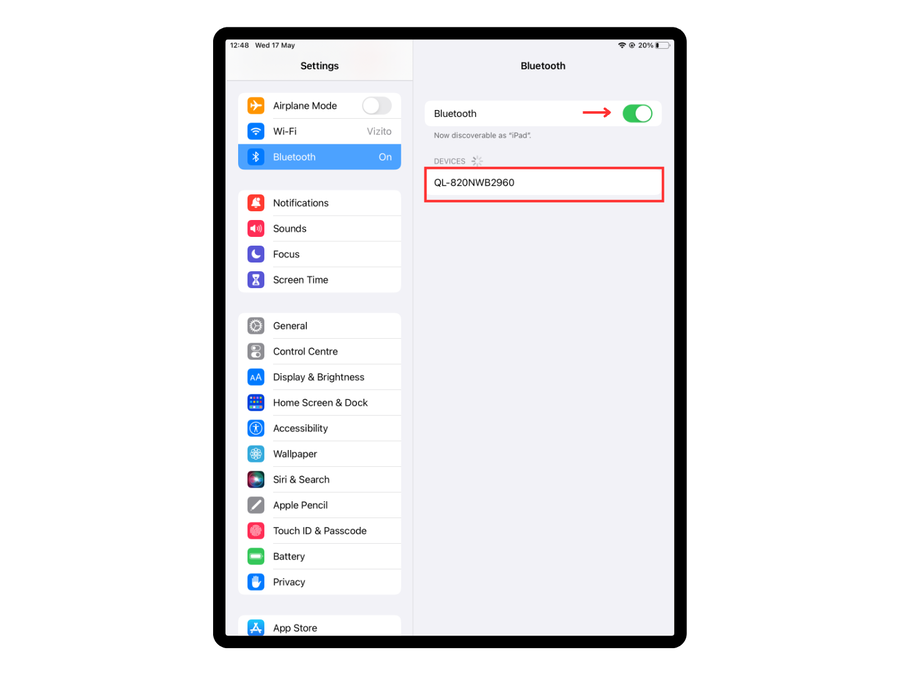
*Wenn Sie den Gerätenamen des Druckers wissen möchten, finden Sie ihn im Bluetooth-Menü des Druckers.
-
Bei Erfolg sollte “Verbunden” angezeigt werden.
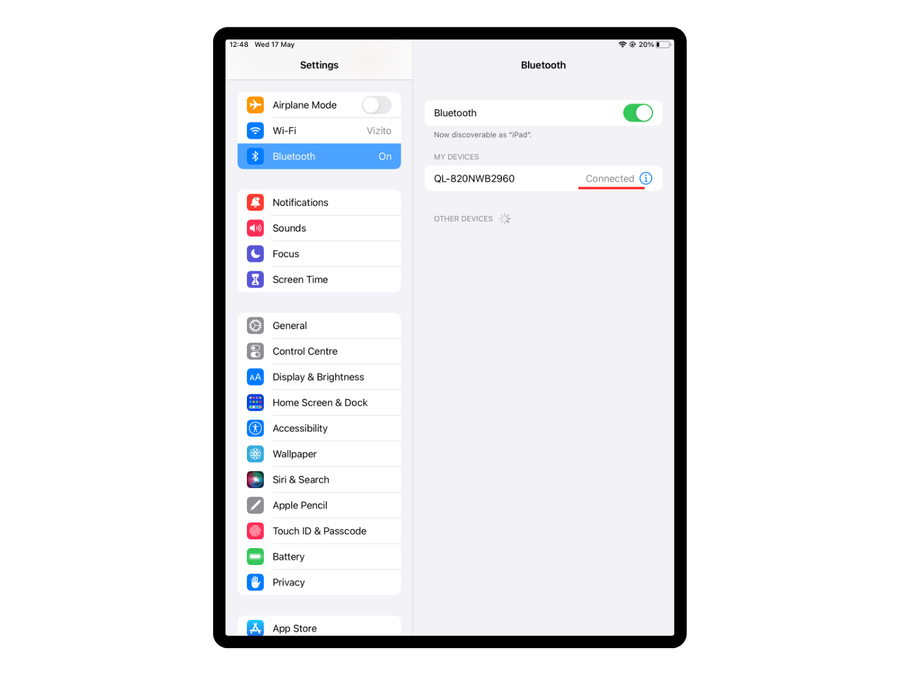
*Wenn Sie den Drucker nicht in der Geräteliste finden, starten Sie den Drucker neu und prüfen Sie noch einmal, ob Bluetooth in den Druckereinstellungen eingeschaltet ist.
-
-
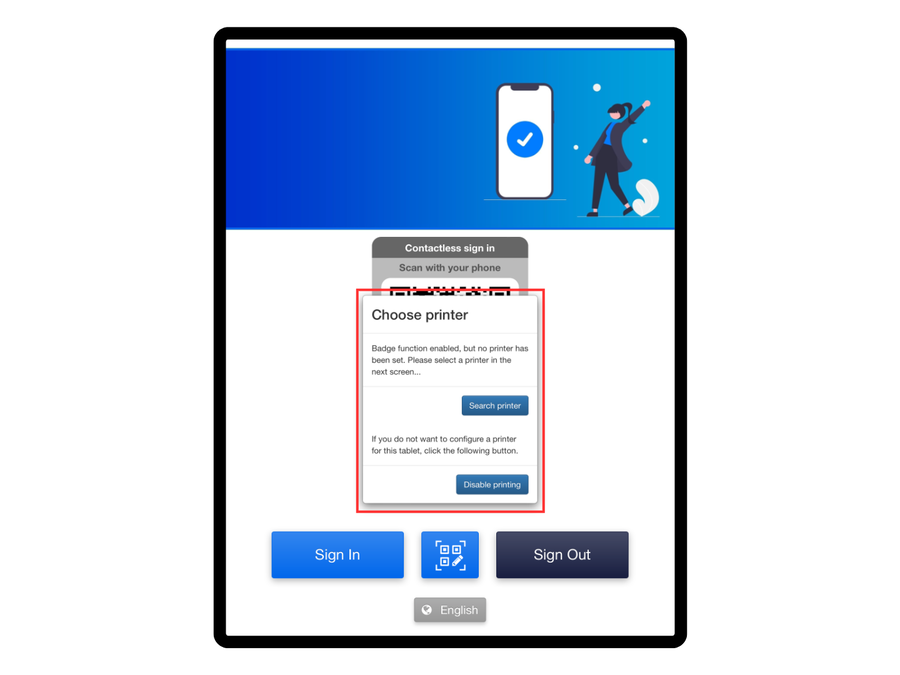
Öffnen Sie die Vizito-App auf Ihrem Gerät. Es sollte ein Fenster “Drucker auswählen” erscheinen. Wenn Sie diese Abfrage nicht sehen, tippen Sie auf “Anmelden” und dann auf “Zurück”, um die Vizito-App zu aktualisieren.
-
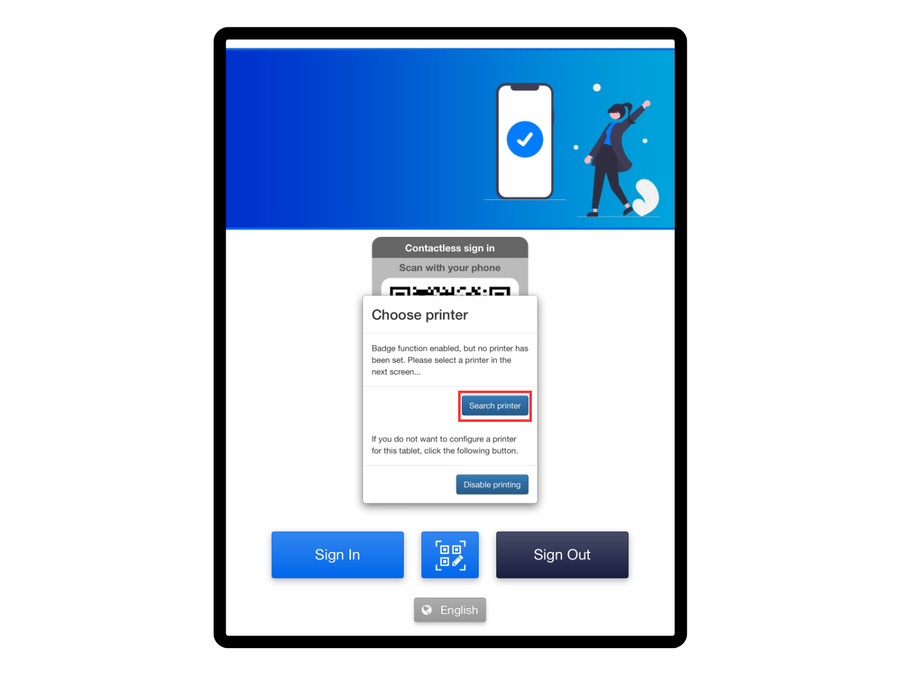
Tippen Sie auf “Drucker suchen”.
-
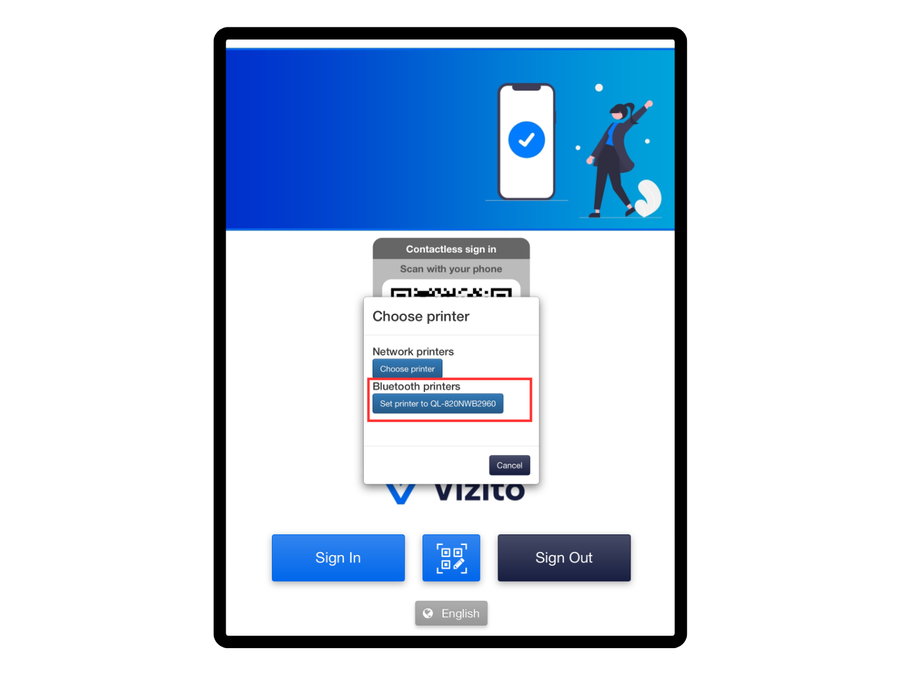
Der Drucker sollte als Option unter den Bluetooth-Druckern erscheinen. Tippen Sie auf “Drucksystem auf einstellen _________”.
-
Führen Sie eine Testanmeldung durch. Der Badge sollte automatisch gedruckt werden.
-
Ändern Sie den Badge, wenn der Druck nicht wie gewünscht aussieht. Öffnen Sie im Backoffice den Tab “Ausweis” der Besuchsart und klicken Sie unter dem Badge auf “bearbeiten”. Um das Ergebnis ohne erneute Anmeldung zu prüfen, klicken Sie auf demselben Tab auf “Testdruck über Kiosk” und, falls sich das Fenster “Über Kiosk drucken” öffnet, wählen Sie das iPad und klicken Sie auf “Drucken”: Das iPad druckt den Badge mit Beispieldaten. Dafür braucht die Vizito-App auf dem iPad Version 2.0.4 oder neuer. Die Etikettenrolle eines gestalteten Badges behandelt Badges im Ausweis-Designer gestalten, die Etikettengröße einer HTML-Vorlage HTML-Editor.
Hinweis: Die Bluetooth-Verbindung bricht ab, sobald entweder das iPad oder der Drucker ausgeschaltet wird. Verbinden Sie den Drucker also erneut, nachdem eines von beiden aus war.
Hinweis: Die meisten Etikettendrucker akzeptieren jeweils nur eine Verbindung. Ein Fehler beim Koppeln bedeutet daher meist, dass noch ein anderes Gerät mit dem Drucker verbunden ist. Schalten Sie dieses Gerät aus oder trennen Sie den Drucker davon und koppeln Sie erneut. Sobald ein Kiosk einen Drucker ausgewählt hat, erscheint dieser auch unter “Drucksysteme” unten auf der Seite Geräte im Backoffice, wo Sie ihn entfernen, mit “Ja” bestätigen und auf “Speichern” klicken können. Bevor irgendein Kiosk einen Drucker ausgewählt hat, ist dieser Abschnitt leer und erklärt nur, wie Sie einen hinzufügen, dort gibt es also noch nichts zu entfernen.
Den Drucker über WLAN verbinden
-
Stellen Sie Ihren Drucker nah an Ihr Tablet.
-
Schalten Sie den Drucker am Netzschalter ein.
-
Verbinden Sie den Drucker mit Ihrem WLAN.
-
Öffnen Sie die Vizito-App auf Ihrem Gerät. Es sollte ein Fenster “Drucker auswählen” erscheinen. Wenn Sie diese Abfrage nicht sehen, tippen Sie auf “Anmelden” und dann auf “Zurück”, um die Vizito-App zu aktualisieren.
-
Tippen Sie auf “Drucker suchen”.
-
Tippen Sie unter den Netzwerkdruckern auf die Schaltfläche “Drucker auswählen”.
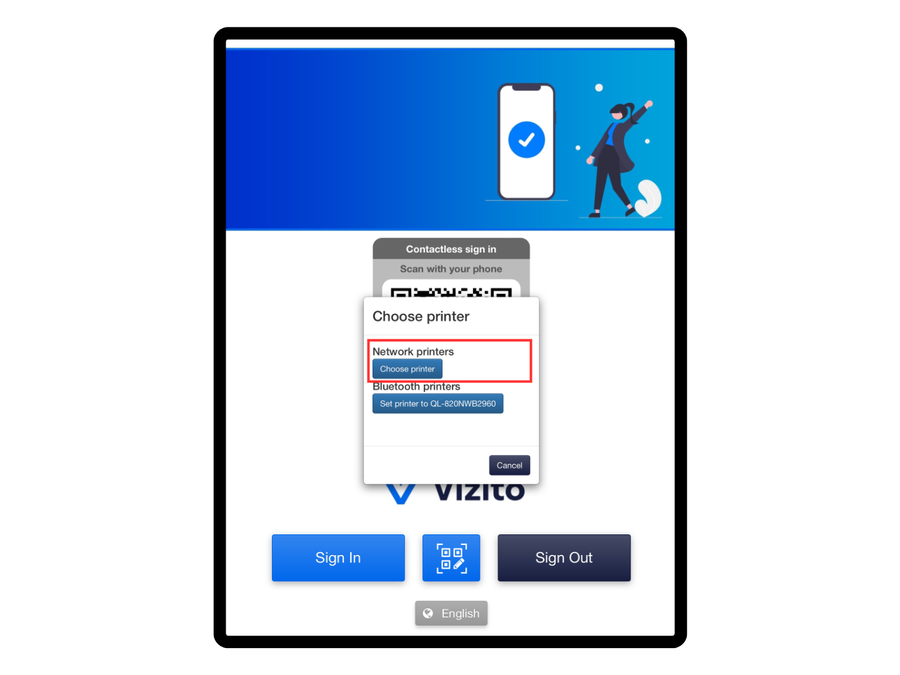
-
Wählen Sie den richtigen Drucker aus der Liste.
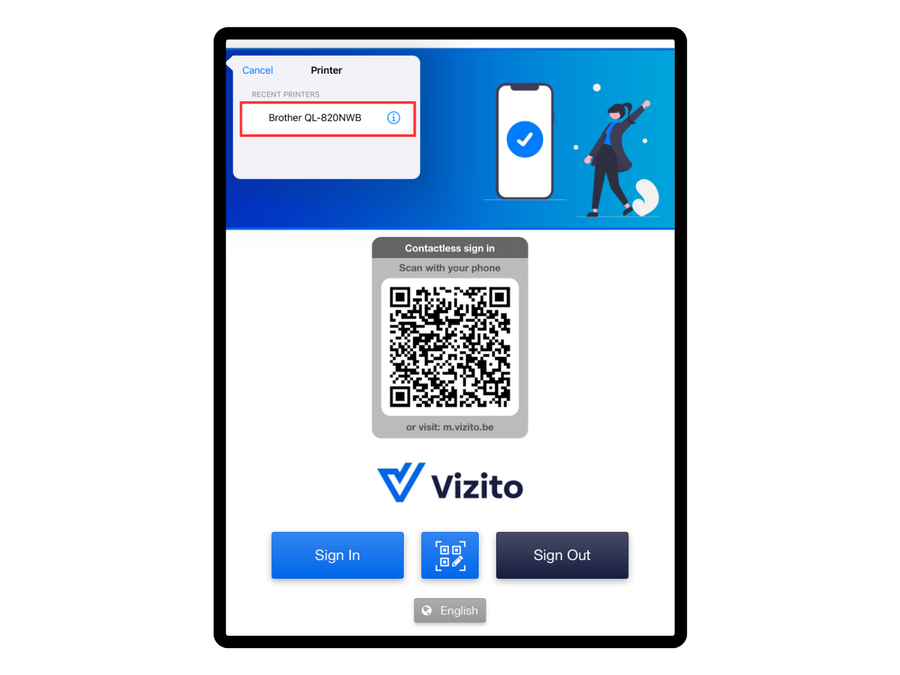
-
Führen Sie eine Testanmeldung durch. Der Badge sollte automatisch gedruckt werden.
-
Ändern Sie den Badge, wenn der Druck nicht wie gewünscht aussieht. Öffnen Sie im Backoffice den Tab “Ausweis” der Besuchsart und klicken Sie unter dem Badge auf “bearbeiten”. Um das Ergebnis ohne erneute Anmeldung zu prüfen, klicken Sie auf demselben Tab auf “Testdruck über Kiosk” und, falls sich das Fenster “Über Kiosk drucken” öffnet, wählen Sie das iPad und klicken Sie auf “Drucken”: Das iPad druckt den Badge mit Beispieldaten. Dafür braucht die Vizito-App auf dem iPad Version 2.0.4 oder neuer. Die Etikettenrolle eines gestalteten Badges behandelt Badges im Ausweis-Designer gestalten, die Etikettengröße einer HTML-Vorlage HTML-Editor.
Den Drucker im Backoffice prüfen
Sobald ein Kiosk einen Drucker ausgewählt hat, erscheint er unter “Drucksysteme” unten auf der Seite Geräte im Backoffice. Solange dieser Abschnitt noch leer ist, sagt er Ihnen, was fehlt: Der Druck muss aktiviert und eine Ausweisvorlage festgelegt sein, bevor Sie den Drucker in der Vizito-App auf dem Tablet auswählen können.