Etikett erneut drucken
In diesem Artikel
Badges gehen verloren, verschmieren oder landen im Müll, und manchmal wird ein Besucher registriert, bevor seine Daten endgültig feststehen. Sie können einen Badge jederzeit aus dem Vizito-Backoffice erneut drucken, sowohl für einen Besucher, der bereits angemeldet ist, als auch für einen registrierten Besucher, der noch nicht angekommen ist.
Der Badge-Druck wird pro Besuchsart eingerichtet. Wenn Sie noch keinen Badge gestaltet haben, beginnen Sie mit Badges im Ausweis-Designer gestalten.
Einen Badge für einen angemeldeten Besucher erneut drucken
-
Gehen Sie ins Vizito-Backoffice und wählen Sie im linken Menü “Berichte” > “Besucher”. Die Seite trägt die Überschrift “Besucher-Logbuch” und enthält die Historie aller Besucher.
-
Klicken Sie auf die Zeile des Besuchers, für den Sie einen Badge brauchen. Das Fenster “Besucherdetails” öffnet sich.
-
Klicken Sie auf “Besucherausweis drucken”, um über Ihren eigenen Browser zu drucken, oder auf “Ausweis über Kiosk drucken”, damit das Tablet druckt.
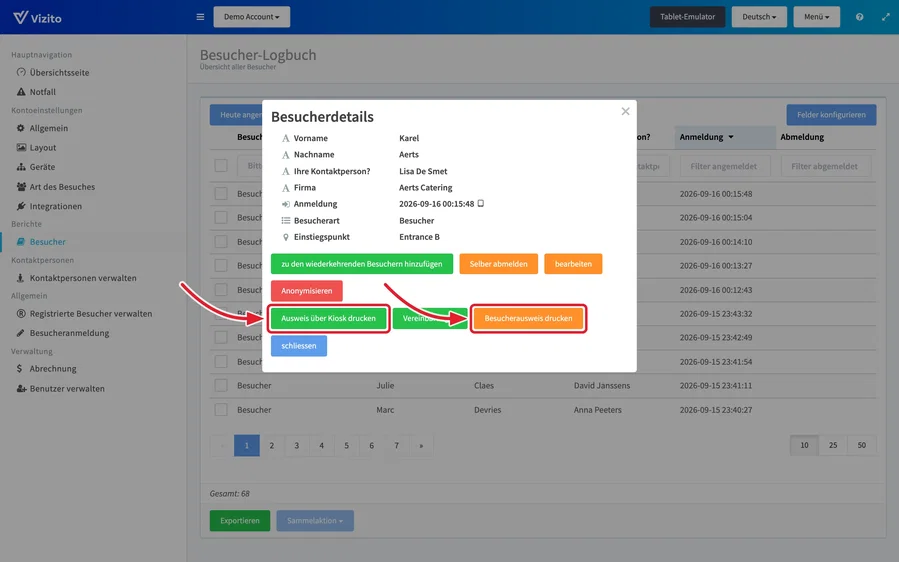
- Besucherausweis drucken übergibt den Badge an den Druckdialog Ihres Browsers, er kommt also aus dem Drucker des Computers, an dem Sie gerade arbeiten. Das erfordert etwas Vorbereitung, siehe Über Ihren Browser drucken weiter unten.
- Ausweis über Kiosk drucken sendet den Badge an ein Kiosk-Tablet dieses Standorts, das ihn auf seinem eigenen Badge-Drucker druckt. Siehe den nächsten Schritt.
-
Wenn Sie “Ausweis über Kiosk drucken” gewählt haben, öffnet sich das Fenster “Über Kiosk drucken” mit dem Hinweis “Wählen Sie den Kiosk und Drucker für den Druck.” Jeder Kiosk steht mit seinem Namen in der Liste, darunter der damit gekoppelte Drucker oder “kein Drucker”. Vizito wählt bereits einen Kiosk mit Drucker vor, bevorzugt einen am Eingang des Besuchers. Prüfen Sie die Auswahl und klicken Sie auf “Drucken”.
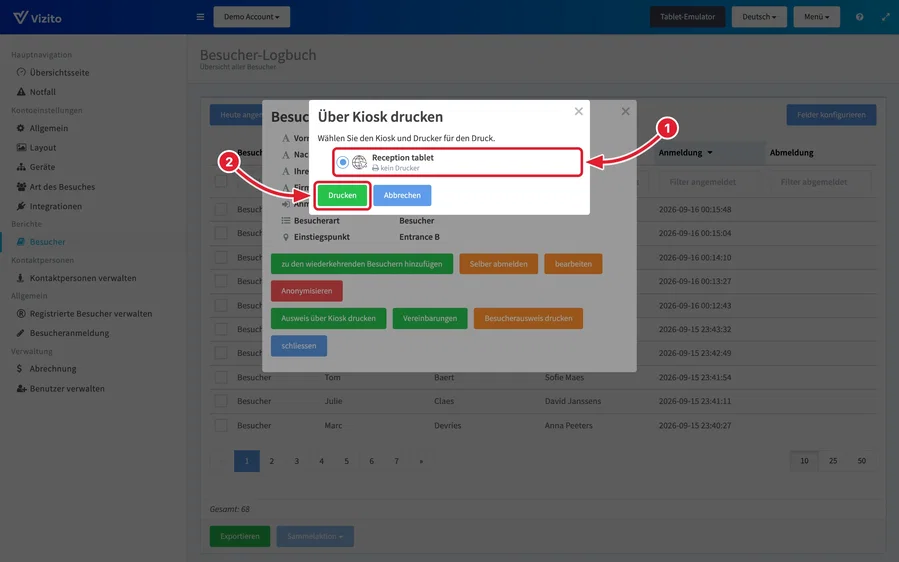
Hat Ihr Standort genau einen Kiosk online und ist an diesem ein Drucker gekoppelt, gibt es nichts auszuwählen: Der Badge geht direkt an diesen Kiosk, und das Fenster öffnet sich nicht.
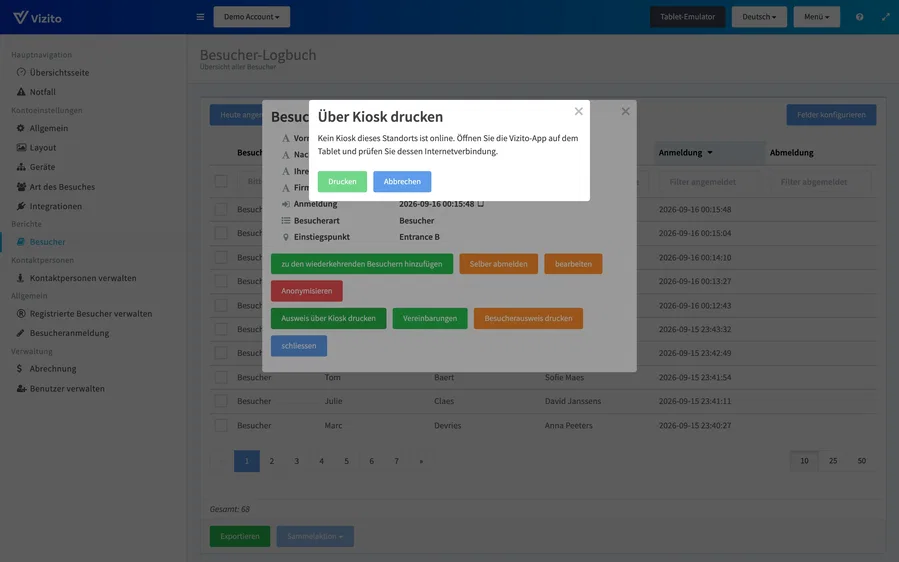
Hinweis: Das Fenster “Über Kiosk drucken” listet nur Kioske, die online sind. Steht dort “Kein Kiosk dieses Standorts ist online. Öffnen Sie die Vizito-App auf dem Tablet und prüfen Sie dessen Internetverbindung.”, öffnen Sie die Vizito-App auf dem Tablet, prüfen Sie die Verbindung und versuchen Sie es erneut. Steht dort “Kein Kiosk für diesen Standort gefunden. Richten Sie zuerst die Vizito-App auf einem Tablet ein.”, hat der Standort noch keinen Kiosk, siehe Gerät aktivieren.
“Ausweis über Kiosk drucken” erscheint bei jedem Besucher, dessen Besuchsart einen Badge hat. Es funktioniert auch, wenn “Beim Einchecken ausdrucken” für diese Besuchsart ausgeschaltet ist: Dieser Schalter bestimmt nur, ob der Kiosk bei der Anmeldung automatisch einen Badge druckt.
Tipp: Sie müssen nicht den Umweg über das Besucherprotokoll nehmen. Ein Klick auf den Namen eines Besuchers im Bereich “Neueste Aktivitäten” auf der “Übersichtsseite” öffnet dasselbe Fenster “Besucherdetails”, was bei jemandem, der sich gerade angemeldet hat, schneller geht.
Einen Badge drucken, bevor der Besucher ankommt
Registrierte Besucher können ihren Badge vor dem Besuch erhalten, sodass er am Empfang bereitliegt, wenn sie hereinkommen.
-
Wählen Sie im linken Menü “Allgemein” > “Registrierte Besucher verwalten”. Die Seite trägt die Überschrift “Registrierte Besucher”.
-
Klicken Sie auf die Zeile der erwarteten Person. Ihr Fenster “Besucherdetails” öffnet sich.
-
Klicken Sie auf “Besucherausweis drucken”.

Dieser Badge wird von Ihrem Browser gedruckt, richten Sie Ihren Browser also wie unten beschrieben ein. Das Fenster “Besucherdetails” hat keine Kiosk-Option. Um stattdessen auf einem Kiosk zu drucken, haken Sie die registrierten Besucher in der Liste an, klicken Sie auf “Sammelaktion” und wählen Sie “Ausweis über Kiosk drucken”. Es öffnet sich dasselbe Fenster “Über Kiosk drucken”, und der gewählte Kiosk druckt die Badges der gesamten Auswahl.
Hinweis: Die Bezeichnungen sind in der App nicht überall gleich. Das linke Menü nennt diese Liste “Registrierte Besucher verwalten” und die Seite trägt die Überschrift “Registrierte Besucher”, während das Fenster “Besucherdetails” eines angemeldeten Besuchers “zu den wiederkehrenden Besuchern hinzufügen” anbietet.
Über Ihren Browser drucken
Ein Badge-Druck aus dem Backoffice nutzt Ihren eigenen Browser und Ihren eigenen Drucker, was etwas Vorbereitung erfordert.
- Installieren Sie den Treiber des Badge-Druckers auf Ihrem Computer.
- Richten Sie Ihren Browser auf den richtigen Drucker und die richtige Papierart ein.
- Stimmen Sie die Druckausrichtung mit den Einstellungen der Vizito-App ab.
- Schalten Sie die Ränder aus.
- Schalten Sie Kopf- und Fußzeilen aus.
Unten sehen Sie die Einstellungen für Google Chrome mit einem Brother QL820-NWB oder QL720-NW und einem Etikett von 29 mm x 90 mm im Querformat. Der Screenshot stammt aus einer älteren Chrome-Version, der Dialog auf Ihrem Computer sieht also anders aus, die zu suchenden Einstellungen sind aber dieselben.
