Réimprimer une étiquette
Dans cet article
Les badges se perdent, se salissent ou finissent à la poubelle, et il arrive qu’un visiteur soit enregistré avant que ses coordonnées ne soient définitives. Vous pouvez réimprimer un badge à tout moment depuis le backoffice Vizito, aussi bien pour un visiteur déjà enregistré que pour un visiteur enregistré qui n’est pas encore arrivé.
L’impression des badges se configure par type de visiteur. Si vous n’avez pas encore conçu de badge, commencez par Concepteur de badges.
Réimprimer un badge pour un visiteur enregistré sur place
-
Allez dans le backoffice Vizito et sélectionnez “Rapports” > “Visiteurs” dans le menu de gauche. La page est intitulée “Registre des visiteurs” et contient l’historique de tous les visiteurs.
-
Cliquez sur la ligne du visiteur dont vous avez besoin du badge. La fenêtre “Détails du visiteur” s’ouvre.
-
Cliquez sur “Imprimer badge visiteur” pour imprimer via votre propre navigateur, ou sur “Imprimer le badge via le kiosque” pour que la tablette l’imprime.
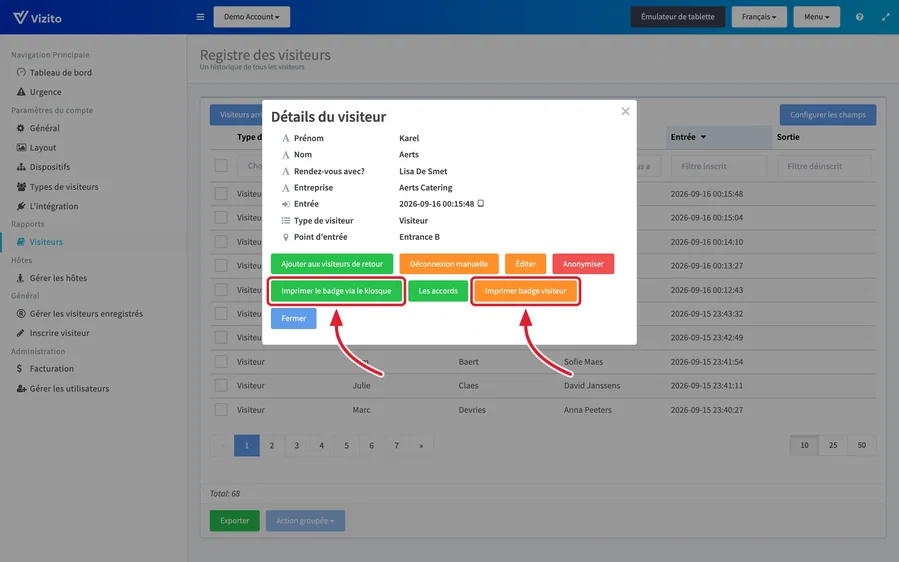
- Imprimer badge visiteur transmet le badge à la boîte de dialogue d’impression de votre navigateur : il sort donc de l’imprimante reliée à l’ordinateur sur lequel vous travaillez. Cela demande une préparation, voir Imprimer via votre navigateur ci-dessous.
- Imprimer le badge via le kiosque envoie une commande d’impression à la tablette configurée sous “Dispositifs”. La tablette effectue elle-même la réimpression du badge.
Astuce : vous n’êtes pas obligé de passer par le registre des visiteurs. Cliquer sur le nom d’un visiteur dans le panneau “Dernières activités” du “Tableau de bord” ouvre la même fenêtre “Détails du visiteur”, ce qui est plus rapide pour quelqu’un qui vient de s’enregistrer.
Imprimer un badge avant l’arrivée du visiteur
Les visiteurs enregistrés peuvent recevoir leur badge avant la visite, afin qu’il soit prêt à l’accueil quand ils arrivent.
-
Sélectionnez “Général” > “Gérer les visiteurs enregistrés” dans le menu de gauche. La page est intitulée “Visiteurs enregistrés”.
-
Cliquez sur la ligne de la personne que vous attendez. Sa fenêtre “Détails du visiteur” s’ouvre.
-
Cliquez sur “Imprimer badge visiteur”.
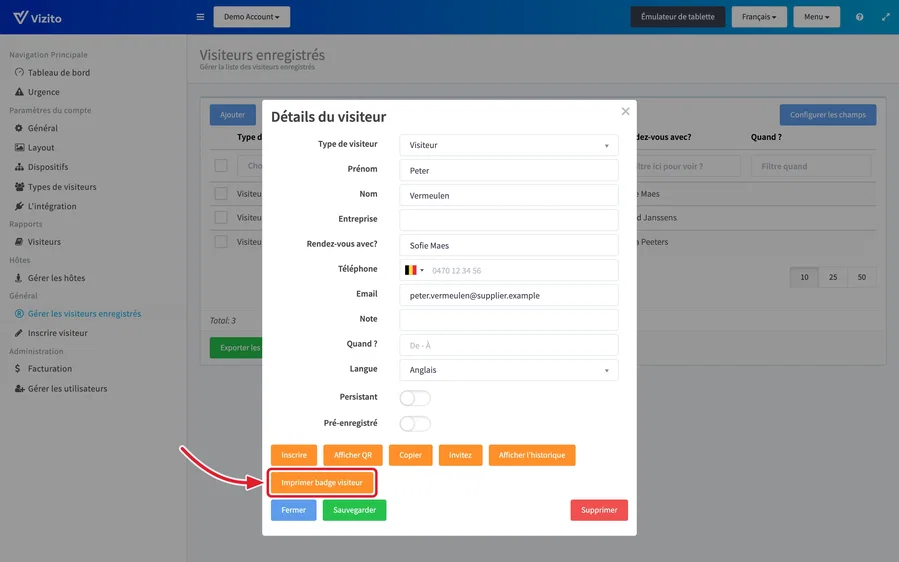
Ce badge est imprimé par votre navigateur : configurez donc celui-ci comme décrit ci-dessous. Il n’y a pas d’option kiosque ici.
Note : la formulation n’est pas la même partout dans l’application. Le menu de gauche appelle cette liste “Gérer les visiteurs enregistrés” et la page est intitulée “Visiteurs enregistrés”, tandis que la fenêtre “Détails du visiteur” d’un visiteur enregistré sur place propose “Ajouter aux visiteurs de retour”.
Imprimer via votre navigateur
Imprimer un badge depuis le backoffice fait appel à votre propre navigateur et à votre propre imprimante, ce qui demande un peu de préparation.
- Installez le pilote de l’imprimante à badges sur votre ordinateur.
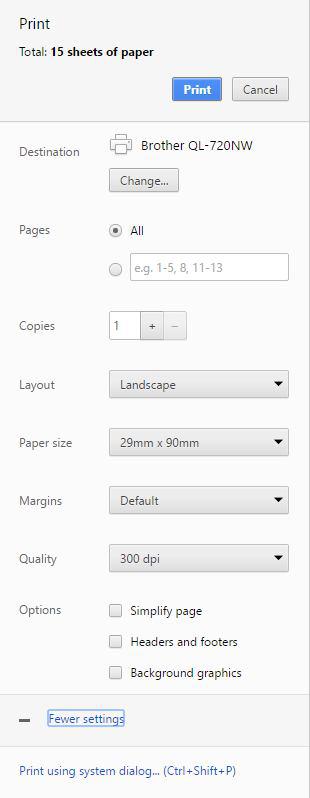
- Configurez votre navigateur pour utiliser la bonne imprimante et le bon type de papier.
- Faites correspondre l’orientation d’impression avec les réglages de l’application Vizito.
- Désactivez les marges.
- Désactivez les en-têtes et les pieds de page.
Vous trouverez ci-dessous les réglages pour Google Chrome, avec une imprimante Brother QL820-NWB ou QL720-NW et une étiquette de 29 mm x 90 mm en mode paysage. Cette capture provient d’une version plus ancienne de Chrome : la boîte de dialogue sur votre ordinateur aura donc un aspect différent, mais les réglages à chercher sont les mêmes.