Impression de badges avec Chrome
Dans cet article
Vizito imprime automatiquement un badge visiteur dès que quelqu’un s’enregistre au kiosque. Ce guide explique comment configurer cela sur un kiosque navigateur ou un PC à écran tactile : activez l’impression des badges dans le backoffice, reliez le PC à votre compte Vizito, et laissez Chrome imprimer sans poser de question.
Les captures utilisent une imprimante d’étiquettes Brother QL-820NWB et un appareil sous Windows 11. Pour tout ce sur quoi Vizito peut imprimer, voir notre liste des imprimantes d’étiquettes compatibles.
Prérequis : connectez votre imprimante au réseau Wi-Fi et installez le pilote de l’imprimante sur le PC qui fait tourner le kiosque (pilotes d’imprimantes Brother).
Activer l’impression des badges dans le backoffice
-
Allez dans le backoffice Vizito et sélectionnez “Paramètres du compte” > “Types de visiteurs” dans le menu de gauche.
-
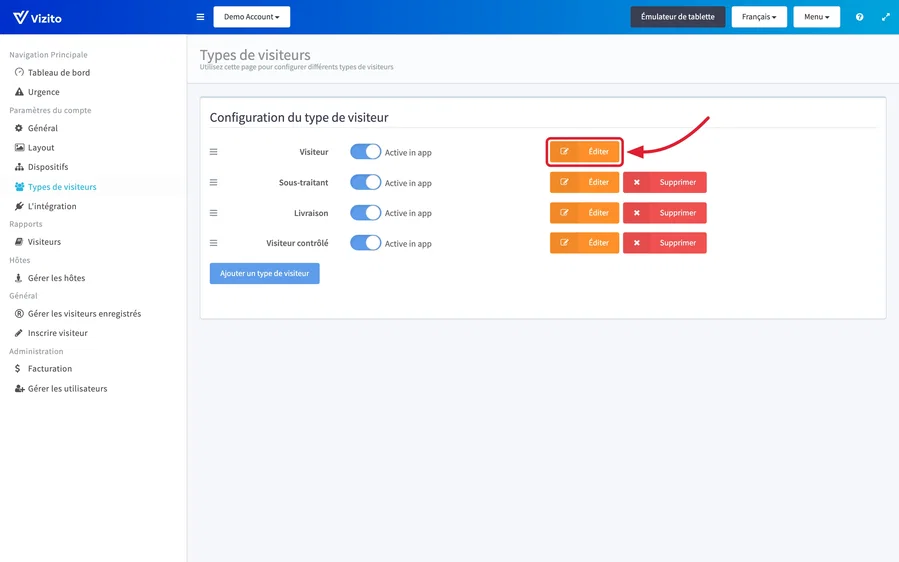
Cliquez sur “Éditer” à côté du type de visiteur pour lequel vous voulez imprimer des badges.
-
Ouvrez l’onglet “Badge” et regardez “Modèle de badge”. Un type de visiteur qui a un badge l’affiche sous forme de carte, avec un aperçu et le nom du badge. Si l’onglet indique “Aucun badge pour ce type de visite”, donnez d’abord un badge au type de visiteur, comme décrit dans Concepteur de badges. Tant qu’il n’en a pas, les deux interrupteurs sous “Impression” restent verrouillés et affichent “Nécessite un modèle de badge.”
-
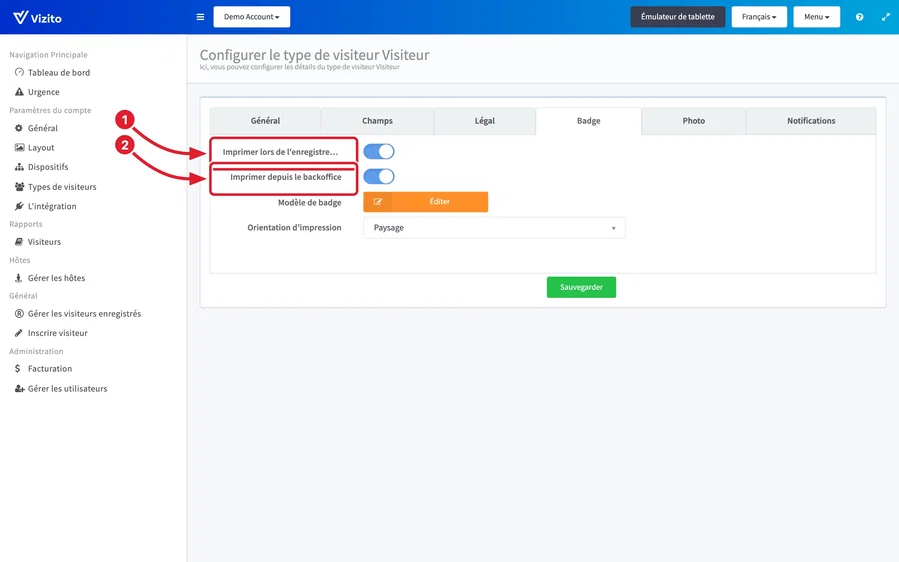
Sous “Impression”, activez “Imprimer lors de l’enregistrement”, “Imprimer depuis le backoffice” ou les deux.
-
Imprimer lors de l’enregistrement imprime automatiquement un badge dès qu’un visiteur termine son enregistrement au kiosque.
-
Imprimer depuis le backoffice vous permet d’imprimer et de réimprimer les badges vous-même. Vous en avez besoin lorsque vous enregistrez des visiteurs via Inscrire visiteur.
-
-
Sous “Imprimante”, réglez “Orientation d’impression” sur “Paysage” ou “Portrait” selon la façon dont vos étiquettes sortent de l’imprimante. Pour un badge conçu, l’orientation fait partie du design et l’onglet ne fait que l’afficher.
-
Cliquez sur “Sauvegarder” au bas de l’onglet “Badge”. Les interrupteurs d’impression ne prennent effet qu’une fois la page enregistrée.
Pour modifier le badge, sauvegardez d’abord l’onglet pour ne pas perdre les interrupteurs d’impression que vous venez d’activer, puis cliquez sur “Éditer” sous la carte. La ligne “Type” de la carte indique ce qui s’ouvre : un “Modèle HTML” s’ouvre dans l’éditeur HTML, un “Badge conçu” dans le concepteur de badges.
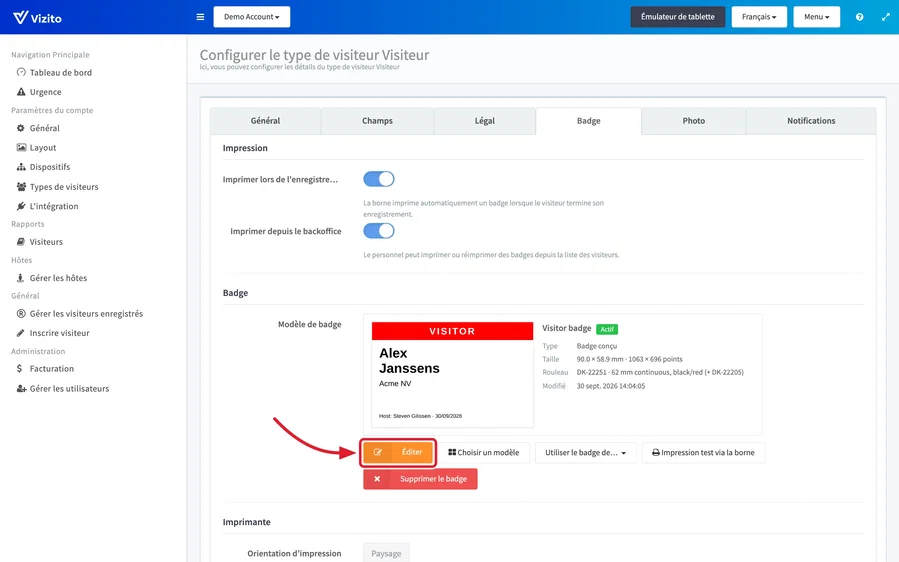
Dans l’éditeur HTML, cliquez sur “Sauvegarder” pour conserver vos modifications. “Fermer” quitte l’éditeur sans les enregistrer. Concepteur de badges décrit le concepteur et, dans sa dernière section, l’éditeur HTML.
Configuration de l’impression
-
Installez Google Chrome sur le PC du kiosque. Si vous ne l’avez pas encore, téléchargez-le depuis le site de Google Chrome.
-
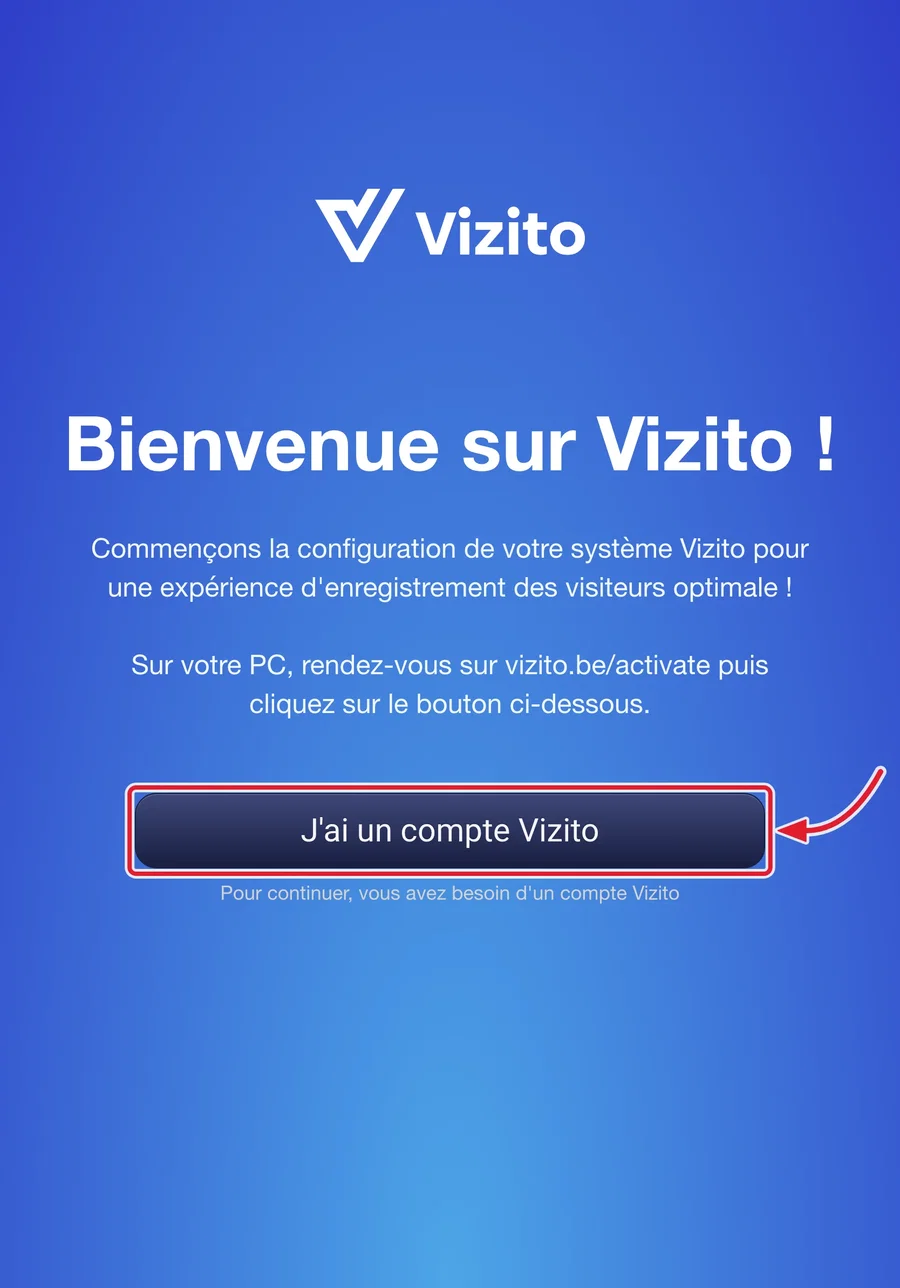
Ouvrez le frontoffice Vizito dans Chrome sur ce PC et cliquez sur “I have a Vizito account”.
-
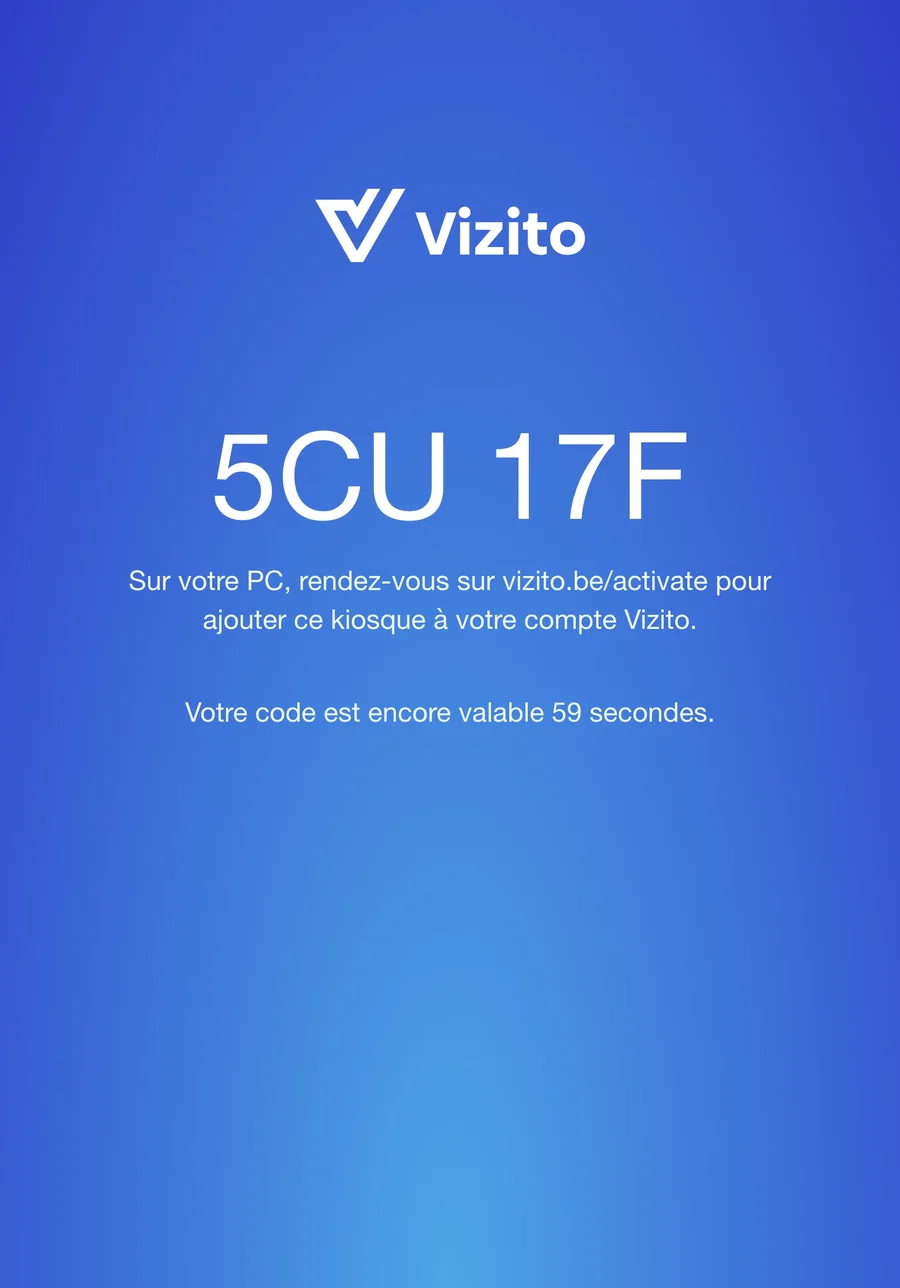
Notez le jeton d’appareil (XXX XXX) affiché par le kiosque. Il comporte six caractères.
-
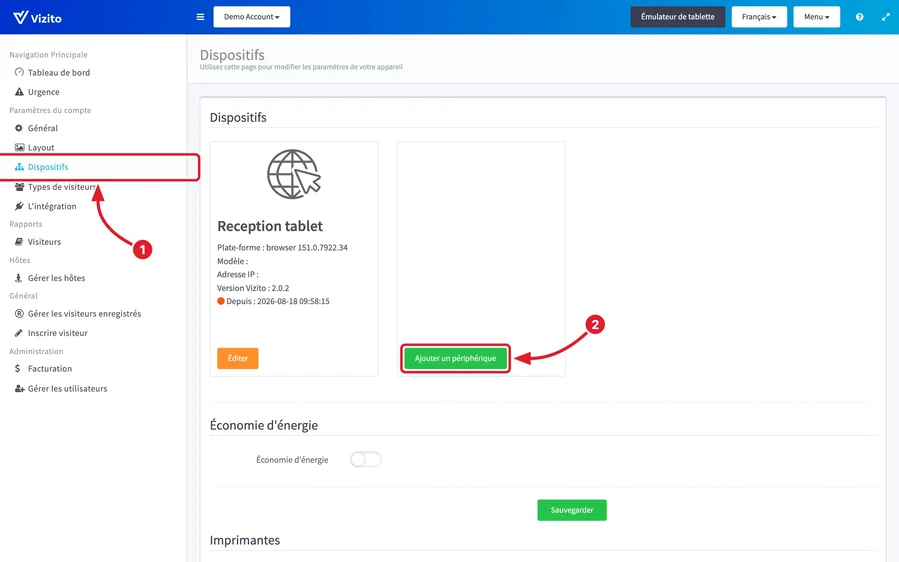
Dans le backoffice, sélectionnez “Paramètres du compte” > “Dispositifs” dans le menu de gauche et cliquez sur “Ajouter un périphérique”.
-
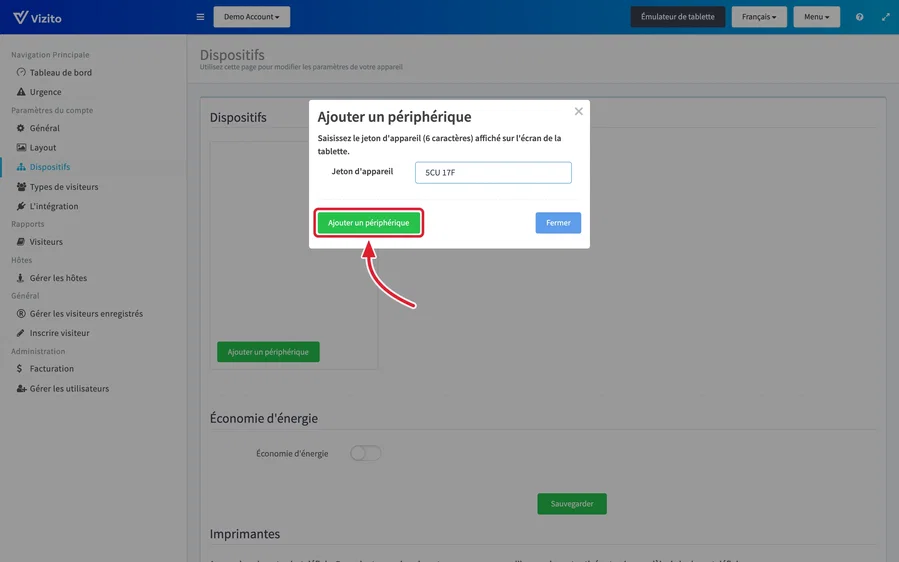
Saisissez le jeton d’appareil dans le dialogue, puis cliquez sur le bouton vert “Ajouter un périphérique” pour relier le kiosque à votre compte.
-
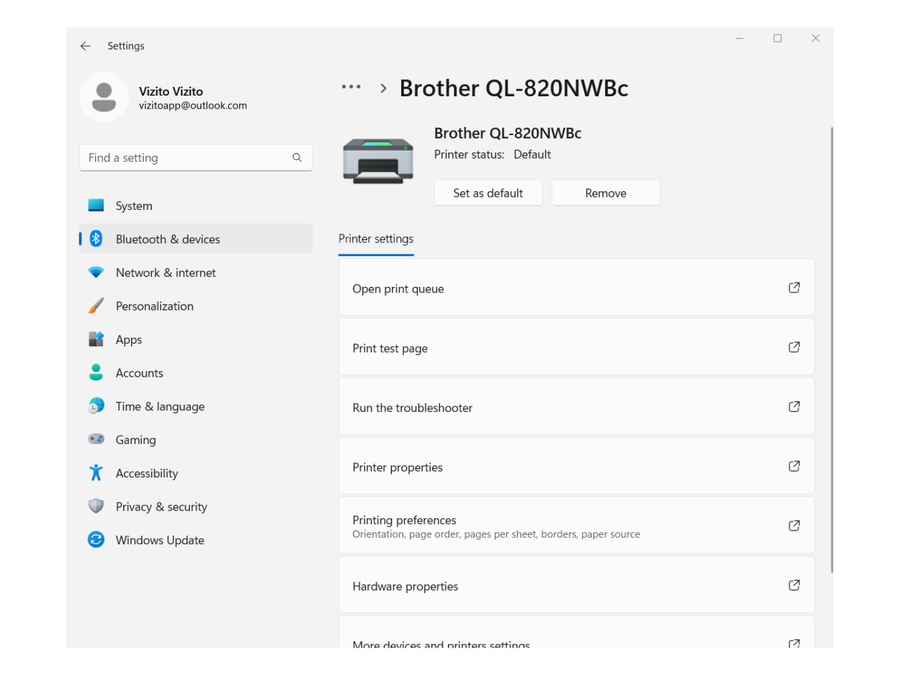
Définissez votre imprimante d’étiquettes comme imprimante par défaut sur le PC du kiosque. Sous Windows 11, cela se trouve dans Paramètres > Bluetooth et appareils > sélectionnez l’imprimante > “Définir par défaut”.
-
Enregistrez-vous comme visiteur de test pour vérifier que l’imprimante fonctionne.
-
Ajustez les réglages d’impression dans la boîte de dialogue qui s’affiche pour que le badge s’imprime comme vous le souhaitez. Selon votre imprimante et la taille de vos étiquettes, cela peut demander quelques essais, ici ou dans le modèle de badge. Voir Éditeur HTML pour les réglages du modèle et de la taille des étiquettes.
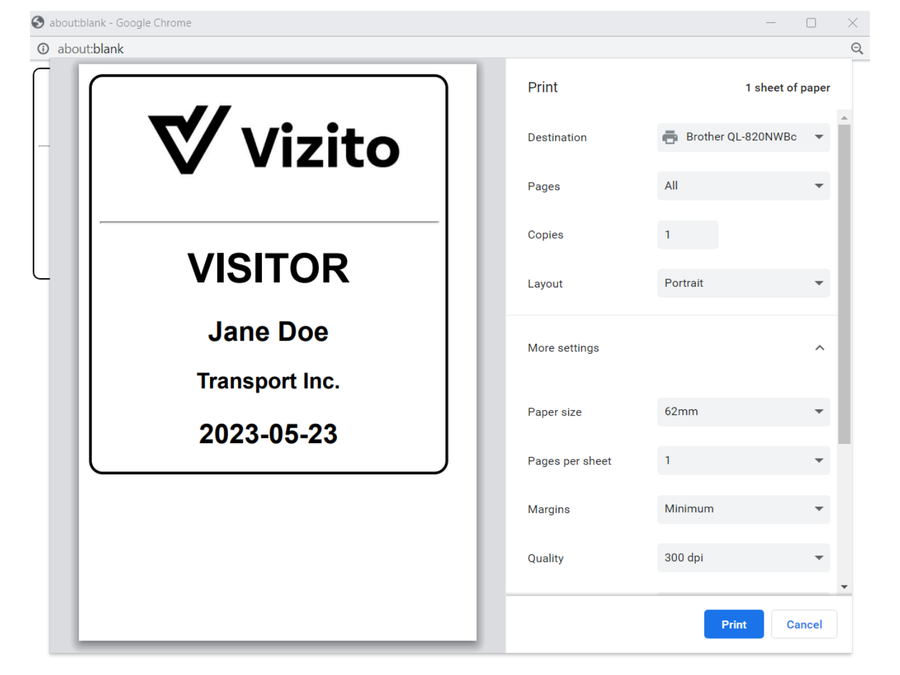
*Si l’imprimante signale “Label roll is incorrect”, modifiez le réglage du rouleau d’étiquettes dans les propriétés de l’imprimante sur le PC.
Note : le backoffice suit l’état des imprimantes sous “Imprimantes” au bas de la page Dispositifs. Cette section concerne les imprimantes sélectionnées dans l’application Vizito sur une tablette. Un kiosque navigateur imprime via Chrome et utilise donc l’imprimante par défaut que vous avez définie sur le PC.
Activer le mode kiosque
-
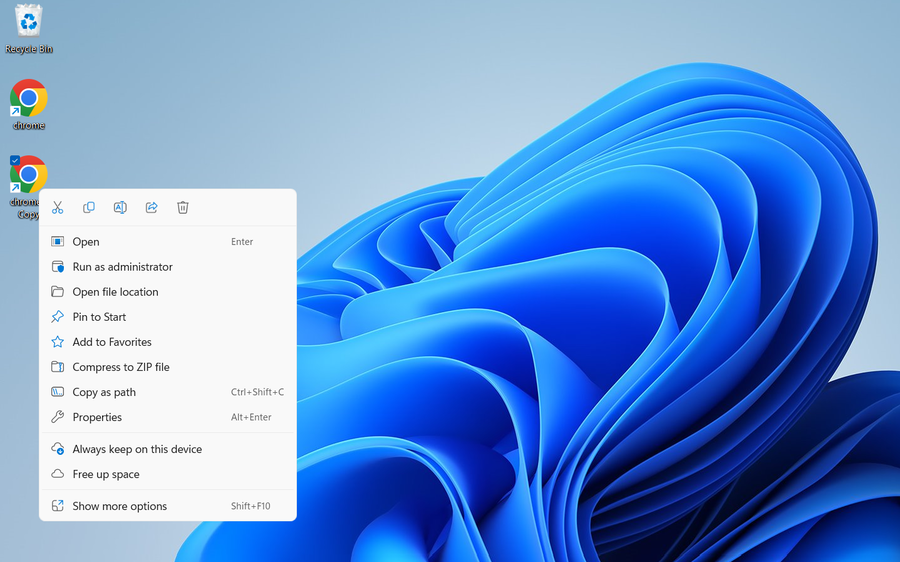
Créez une copie du raccourci Chrome sur votre bureau.
-
Faites un clic droit sur le raccourci copié et cliquez sur “Propriétés”.
-
Dans le champ Cible, ajoutez le texte suivant à la fin, après un espace :
--kiosk-printing --kiosk "https://frontoffice.vizito.be/".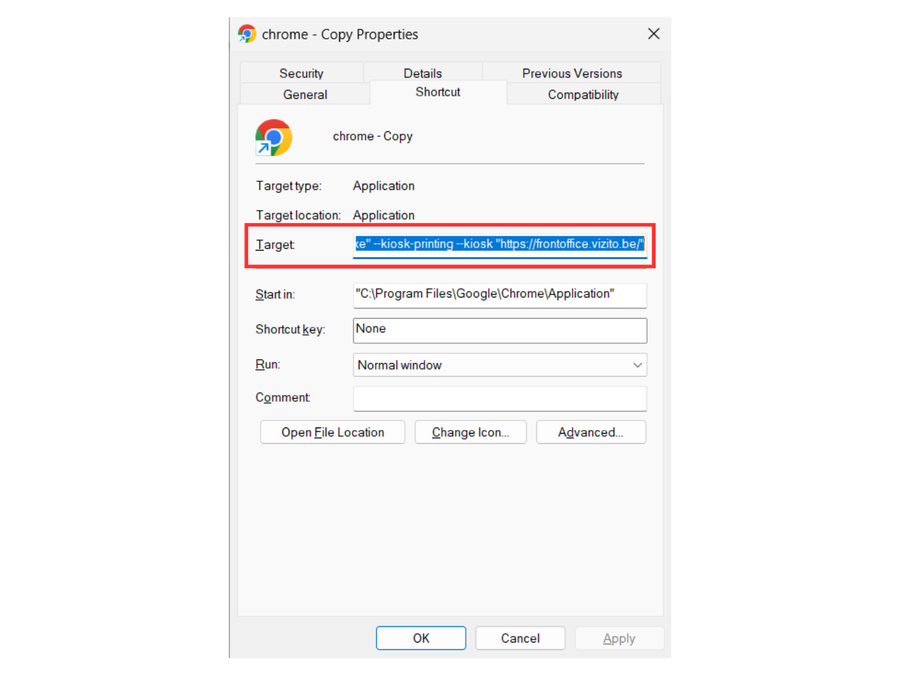
-
Vous pouvez éventuellement renommer votre raccourci dans l’onglet “Général” et choisir une autre icône dans l’onglet “Raccourci” à l’aide du bouton “Changer d’icône”.
Impression en arrière-plan sans mode kiosque complet
Si vous préférez ne pas être bloqué en mode kiosque et pouvoir activer le plein écran avec la touche F11, suivez les mêmes étapes mais omettez --kiosk dans le champ Cible à l’étape 3. Utilisez uniquement --kiosk-printing. Chrome imprime alors les badges en arrière-plan sans forcer le plein écran.