Impression de badges sous Android
Dans cet article
Vizito imprime automatiquement un badge visiteur dès que quelqu’un s’enregistre au kiosque. Ce guide explique comment configurer cela sur une tablette Android : activez d’abord l’impression des badges dans le backoffice, puis reliez l’imprimante d’étiquettes en Bluetooth ou en Wi-Fi.
Les captures utilisent une imprimante d’étiquettes Brother QL-820NWB et la tablette Samsung Tab A8 2022. Pour tout ce sur quoi Vizito peut imprimer, voir notre liste des imprimantes d’étiquettes compatibles.
Prérequis : connectez d’abord votre tablette à votre compte Vizito. Suivez les étapes de la page Activer un appareil du centre d’aide.
Uniquement des imprimantes Brother. L’application Android imprime via le logiciel d’impression propre à Brother, et l’étape “Rechercher une imprimante” ci-dessous ne trouve que les modèles Brother de la liste des imprimantes d’étiquettes compatibles. Une imprimante d’une autre marque, aussi bien associée soit-elle dans les paramètres Bluetooth de la tablette, n’apparaît jamais dans Vizito. Pour utiliser une autre imprimante, faites plutôt tourner le kiosque sur un PC Windows : voir Impression de badges avec Chrome.
Activer l’impression des badges dans le backoffice
-
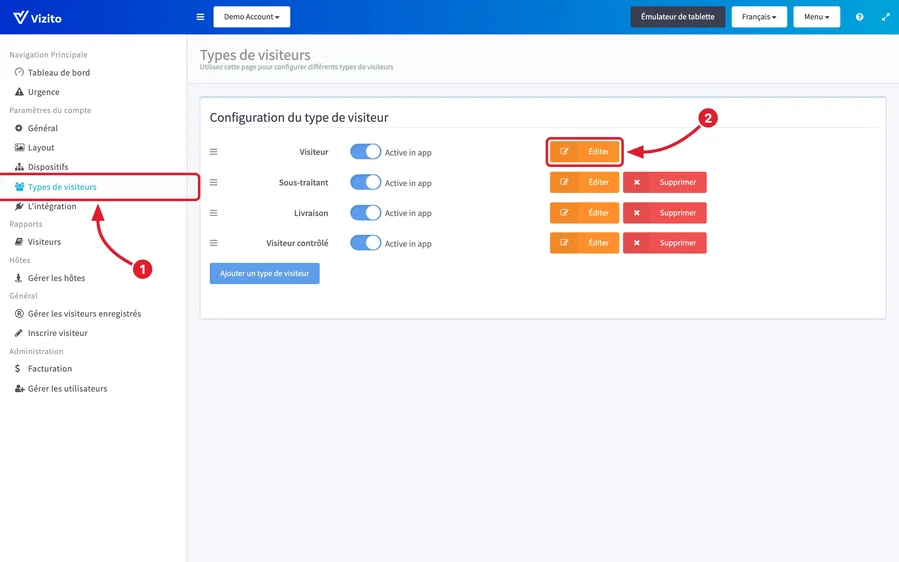
Allez dans le backoffice Vizito et sélectionnez “Paramètres du compte” > “Types de visiteurs” dans le menu de gauche.
-
Cliquez sur “Éditer” à côté du type de visiteur pour lequel vous voulez imprimer des badges.
-
Ouvrez l’onglet “Badge” et regardez “Modèle de badge” dans la section “Badge”. Un type de visiteur ne peut imprimer qu’une fois qu’il a un badge.
- S’il en a un, vous voyez une carte avec un aperçu du badge, son nom et son type.
- Si vous voyez “Aucun badge pour ce type de visite”, donnez d’abord un badge au type de visiteur. L’article Concepteur de badges explique comment. D’ici là, les deux interrupteurs de l’étape suivante restent verrouillés.
-
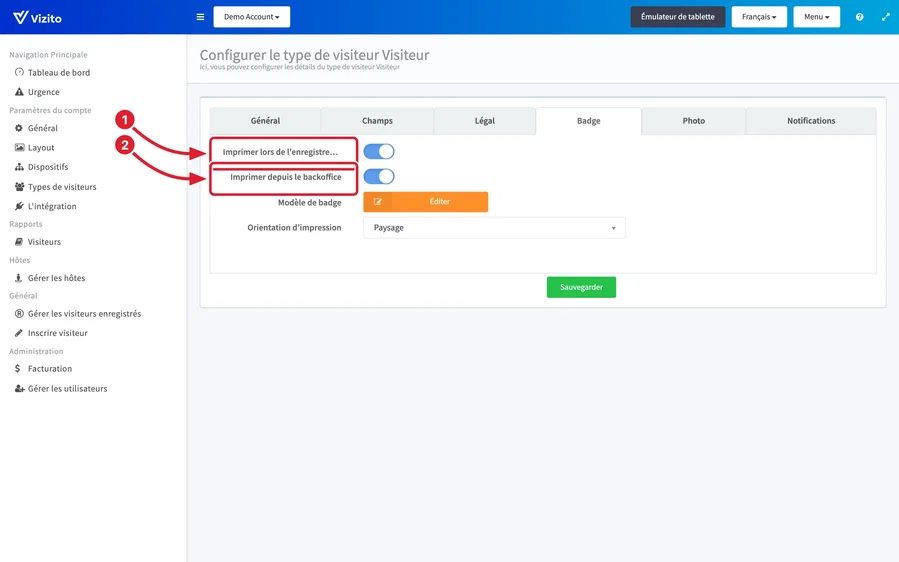
Sous “Impression”, activez “Imprimer lors de l’enregistrement”, “Imprimer depuis le backoffice” ou les deux.
- Imprimer lors de l’enregistrement imprime automatiquement un badge dès qu’un visiteur termine son enregistrement sur la tablette.
- Imprimer depuis le backoffice vous permet d’imprimer et de réimprimer les badges vous-même. Vous en avez besoin lorsque vous enregistrez des visiteurs via Inscrire visiteur.
-
Vérifiez “Orientation d’impression” sous “Imprimante”. Elle doit correspondre à la façon dont vos étiquettes sortent de l’imprimante. Pour un modèle HTML, cliquez sur “Paysage” ou “Portrait”. Pour un badge conçu, l’orientation fait partie du design et la mention “Définie dans le design du badge.” s’affiche : modifiez-la dans le concepteur de badges une fois l’onglet sauvegardé.
-
Cliquez sur “Sauvegarder” en bas de l’onglet “Badge”. Les interrupteurs d’impression ne prennent effet qu’une fois la sauvegarde faite.
Pour modifier l’apparence du badge, cliquez sur “Éditer” sous la carte du badge une fois l’onglet sauvegardé. Les modifications de l’onglet que vous n’avez pas sauvegardées sont perdues lorsque vous modifiez le badge.
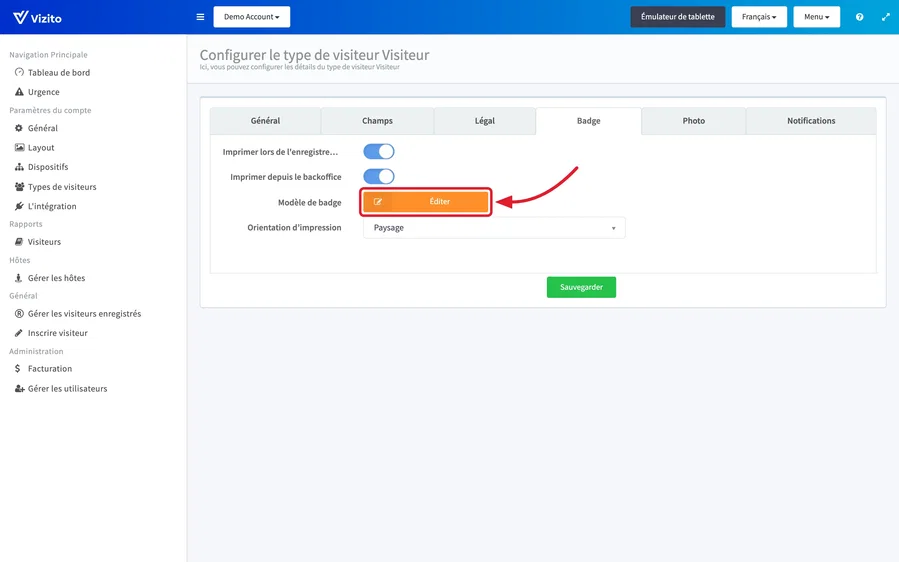
L’éditeur qui s’ouvre dépend du type indiqué sur la carte :
- Un “Badge conçu” s’ouvre dans le concepteur de badges. Voir Concepteur de badges.
- Un “Modèle HTML” s’ouvre dans l’éditeur HTML. Voir Éditeur HTML.
Les deux éditeurs ont leur propre bouton “Sauvegarder”. Cliquez dessus avant de quitter l’éditeur : les modifications que vous n’y avez pas sauvegardées sont perdues, et “Sauvegarder” sur l’onglet “Badge” ne les enregistre pas.
Comment souhaitez-vous relier votre imprimante ?
Cliquez pour aller directement à la bonne section :
Relier l’imprimante en Bluetooth
-
Placez votre imprimante à proximité de votre tablette.
-
Appuyez sur l’interrupteur pour allumer l’imprimante.
-
Activez le Bluetooth sur l’imprimante :
- Allez dans le menu
- Faites défiler les options jusqu’à trouver “Bluetooth”
- Mettez le Bluetooth sur ON
-
Activez le Bluetooth sur la tablette :
-
Sur votre tablette, allez dans les Paramètres et cherchez Bluetooth.
-
Mettez le Bluetooth sur ON
-
Sélectionnez la bonne imprimante dans la liste.
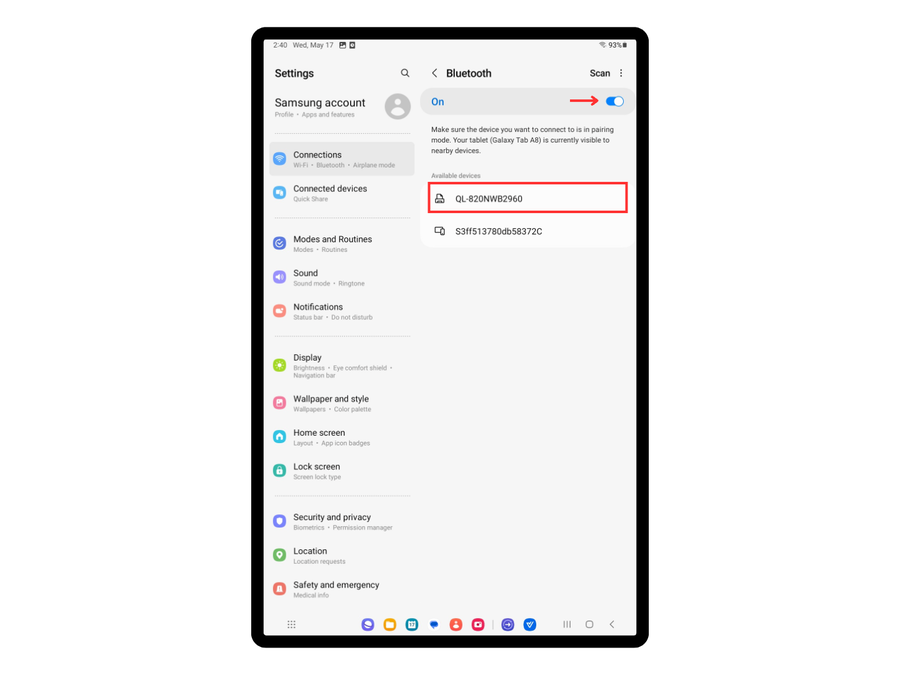
*Si vous souhaitez connaître le nom de l’imprimante, vous pouvez le chercher dans le menu Bluetooth de l’imprimante.
-
Cliquez sur “Pair” pour terminer l’association des appareils
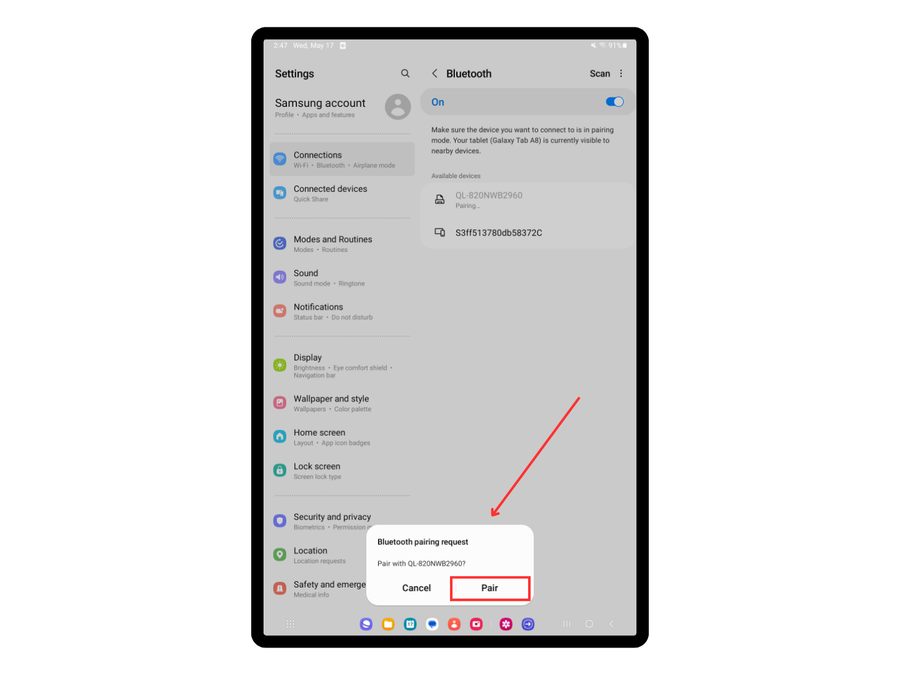
-
L’imprimante doit maintenant apparaître sous “Paired devices” si l’opération a réussi.
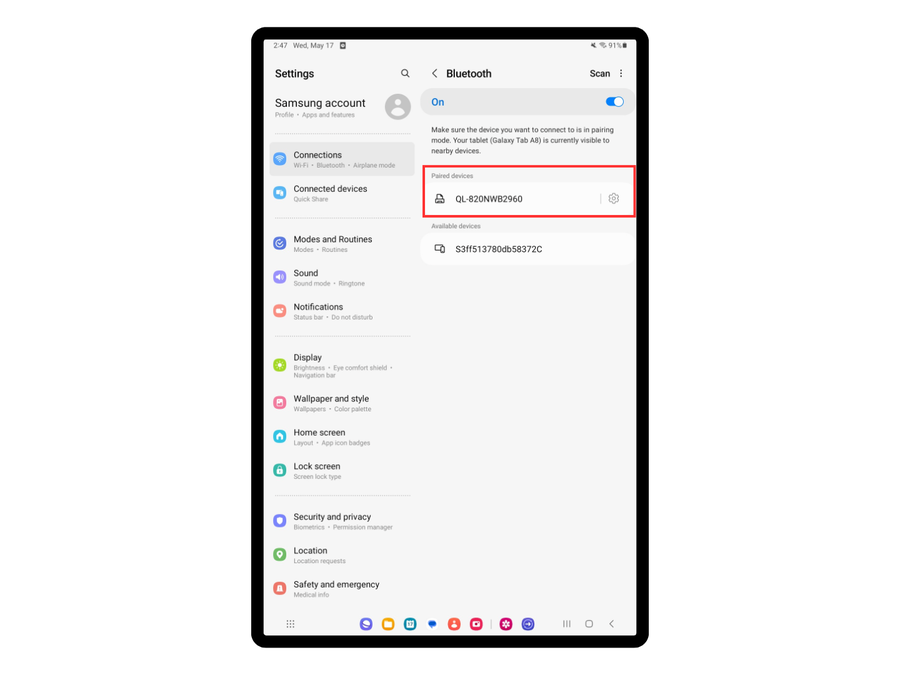
*Si vous ne trouvez pas l’imprimante dans la liste des appareils, essayez de redémarrer l’imprimante, puis vérifiez que l’option Bluetooth est bien sur ON dans les réglages de l’imprimante.
-
-
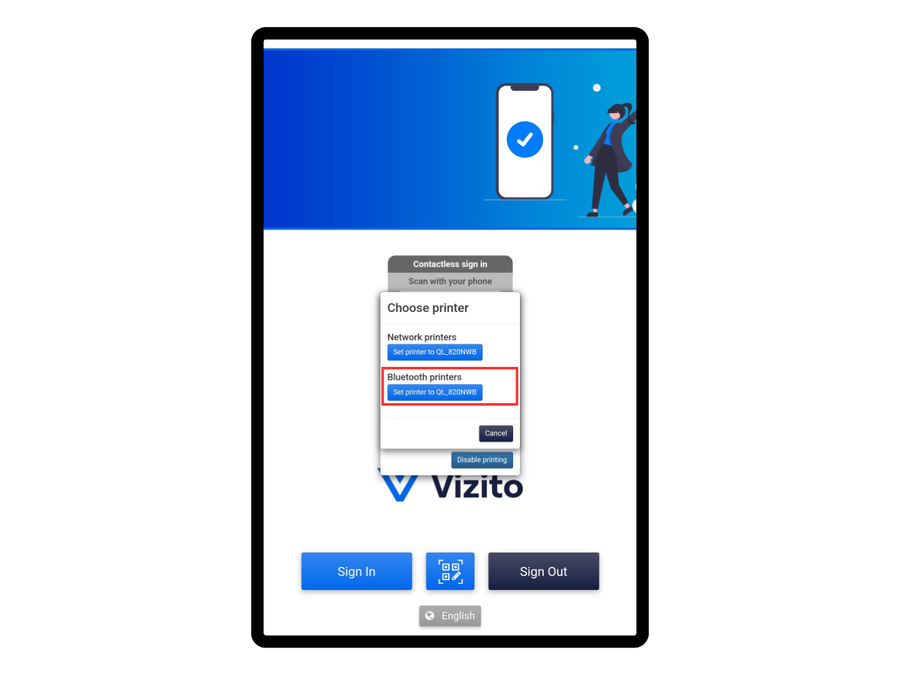
Ouvrez l’application Vizito sur votre appareil. Une fenêtre “Choisir une imprimante” doit s’afficher. Si ce n’est pas le cas, cliquez sur “S’inscrire” puis sur “Retour” pour rafraîchir l’application Vizito.
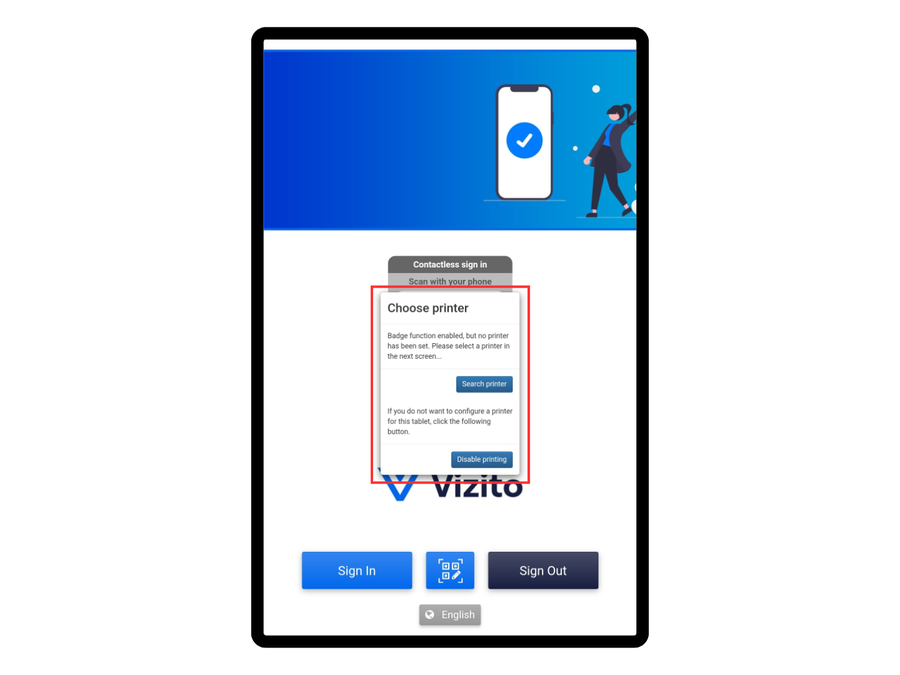
-
Cliquez sur “Rechercher une imprimante”
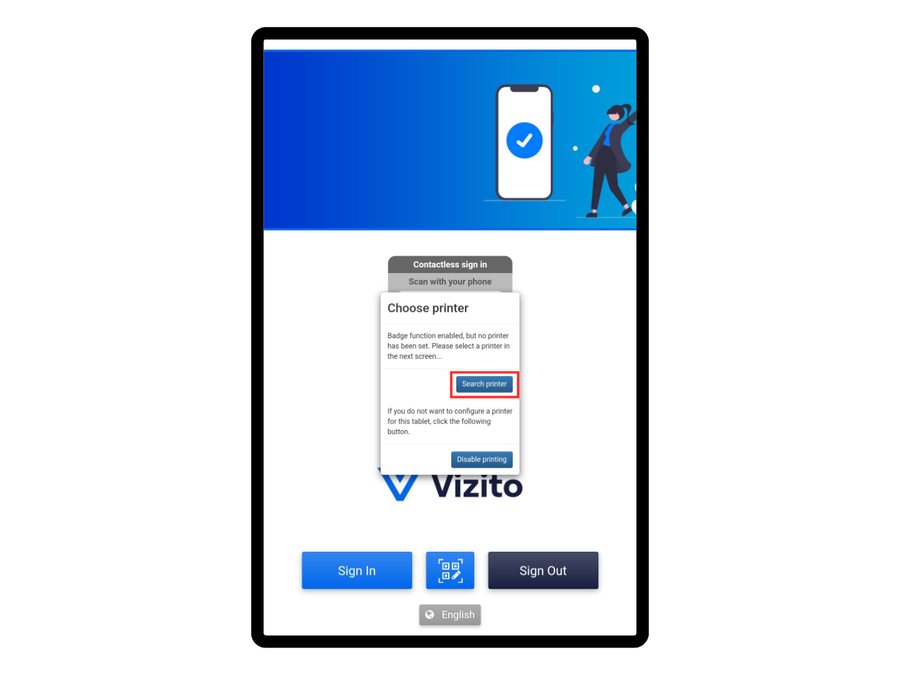
-
L’imprimante doit apparaître comme option sous les imprimantes Bluetooth. Cliquez sur “Set printer to _______”.
-
Testez l’imprimante. Dans le backoffice, ouvrez l’onglet “Badge” du type de visiteur et cliquez sur “Impression test via la borne” sous la carte du badge : Vizito envoie un badge avec les données d’un visiteur fictif à un kiosque pour lequel une imprimante est sélectionnée, et vous indique l’imprimante utilisée. Vous pouvez aussi faire un enregistrement de test sur la tablette. Si “Imprimer lors de l’enregistrement” est activé, le badge s’imprime automatiquement.
-
Ajustez le badge s’il ne s’imprime pas comme souhaité. Cela peut demander quelques essais selon votre imprimante et la taille de vos étiquettes. Un badge conçu se modifie dans le Concepteur de badges, un modèle HTML comme décrit dans Éditeur HTML.
Note : la connexion Bluetooth se coupe lorsque la tablette ou l’imprimante est éteinte : reconnectez donc l’imprimante après l’extinction de l’une ou de l’autre.
Note : la plupart des imprimantes d’étiquettes n’acceptent qu’une connexion à la fois : une erreur pendant l’association signifie donc généralement qu’un autre appareil est encore connecté à l’imprimante. Éteignez cet appareil, ou déconnectez l’imprimante de celui-ci, puis recommencez l’association. Une fois qu’un kiosque a sélectionné une imprimante, celle-ci est également répertoriée sous “Imprimantes” au bas de la page Dispositifs du backoffice, où vous pouvez l’effacer, confirmer avec “Oui” et cliquer sur “Sauvegarder”. Tant qu’aucun kiosque n’a sélectionné d’imprimante, cette section est vide et explique seulement comment en ajouter une : il n’y a donc encore rien à effacer.
Relier l’imprimante en Wi-Fi
-
Placez votre imprimante à proximité de votre tablette.
-
Appuyez sur l’interrupteur pour allumer l’imprimante.
-
Connectez l’imprimante à votre réseau Wi-Fi.
-
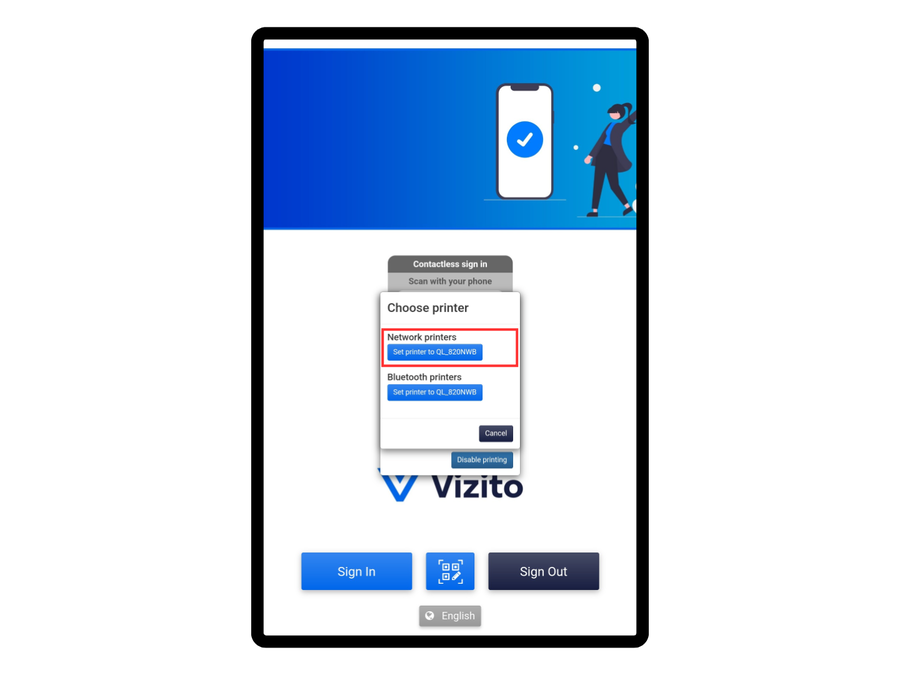
Ouvrez l’application Vizito sur votre appareil. Une fenêtre “Choisir une imprimante” doit s’afficher. Si ce n’est pas le cas, cliquez sur “S’inscrire” puis sur “Retour” pour rafraîchir l’application Vizito.
-
Cliquez sur “Rechercher une imprimante”.
-
Sélectionnez la bonne imprimante dans la liste.
-
Testez l’imprimante. Dans le backoffice, ouvrez l’onglet “Badge” du type de visiteur et cliquez sur “Impression test via la borne” sous la carte du badge : Vizito envoie un badge avec les données d’un visiteur fictif à un kiosque pour lequel une imprimante est sélectionnée, et vous indique l’imprimante utilisée. Vous pouvez aussi faire un enregistrement de test sur la tablette. Si “Imprimer lors de l’enregistrement” est activé, le badge s’imprime automatiquement.
-
Ajustez le badge s’il ne s’imprime pas comme souhaité. Cela peut demander quelques essais selon votre imprimante et la taille de vos étiquettes. Un badge conçu se modifie dans le Concepteur de badges, un modèle HTML comme décrit dans Éditeur HTML.
Vérifier l’imprimante dans le backoffice
Une fois qu’un kiosque a sélectionné une imprimante, celle-ci est répertoriée sous “Imprimantes” au bas de la page Dispositifs du backoffice. Tant que cette section est vide, elle vous indique ce qui manque : l’impression doit être activée et un modèle de badge défini avant de pouvoir sélectionner l’imprimante dans l’application Vizito sur la tablette.