Configurer la Brother QL-820NWBc
Dans cet article
La Brother QL-820NWBc est l’imprimante d’étiquettes que nous recommandons le plus souvent pour un accueil équipé de Vizito. Elle parle le Wi-Fi et le Bluetooth, elle a un petit écran qui permet de changer les réglages sans la brancher sur un ordinateur, et elle peut être verrouillée par un code PIN pour que personne à la banque d’accueil ne modifie sa configuration par mégarde.
La QL-820NWBc remplace la QL-820NWB, que Brother ne vend plus. Vizito prend en charge les deux modèles, et les étapes ci-dessous sont les mêmes pour l’un comme pour l’autre.
Ce guide mène l’imprimante du carton jusqu’au badge qui s’imprime tout seul dès qu’un visiteur s’enregistre. Il couvre le côté imprimante (rouleau, réseau, Bluetooth, code PIN) et le côté Vizito (activer l’impression des badges et sélectionner l’imprimante sur la tablette).
Si vous n’avez pas encore acheté d’imprimante, commencez par la liste des imprimantes d’étiquettes compatibles. Une fois les badges imprimés, Concepteur de badges traite de la mise en page elle-même.
Avant de commencer
Il vous faut :
- L’imprimante, son adaptateur secteur et son cordon d’alimentation.
- Un rouleau DK. Pour des badges visiteurs, le choix habituel est le DK-22205, ruban adhésif continu de 2,4" (62 mm) que l’imprimante coupe elle-même à la bonne longueur. Les étiquettes prédécoupées DK-11202 conviennent également. Pour les rouleaux non adhésifs et les porte-badges, voir Étiquettes compatibles.
- Une tablette déjà reliée à votre compte Vizito. Si ce n’est pas le cas, commencez par là : Activer un appareil.
- Un choix sur la façon dont l’imprimante joindra la tablette : en Wi-Fi ou en Bluetooth. Les deux sont décrits ci-dessous.
Prérequis : l’imprimante imprime depuis la tablette qui se trouve à côté d’elle, pas depuis les serveurs Vizito. L’imprimante et la tablette doivent pouvoir se joindre, soit sur le même réseau, soit via une association Bluetooth.
Les touches dont vous aurez besoin
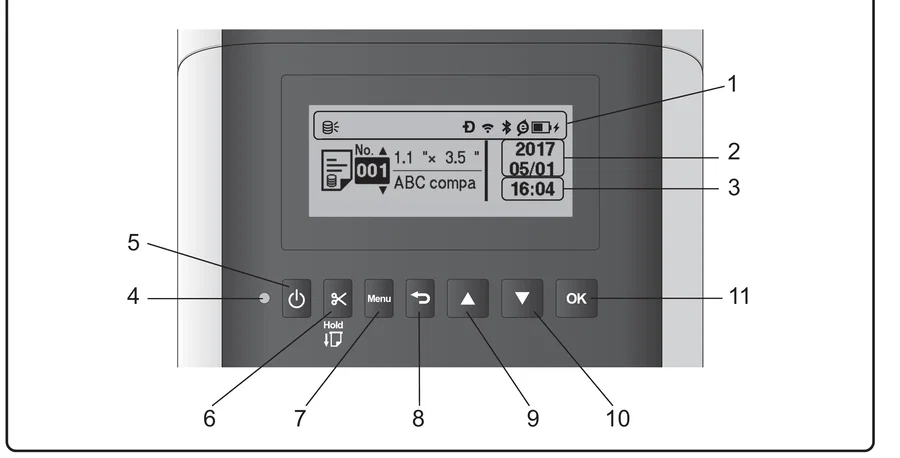
- Zone d’indicateurs
- Affichage de la date
- Affichage de l’heure
- Voyant d’état
- Touche marche/arrêt
- Touche de coupe
- Touche Menu
- Touche d’annulation
- Flèche vers le haut
- Flèche vers le bas
- Touche OK
Tout ce qui suit se fait avec la touche Menu, les deux flèches et OK. La touche d’annulation remonte d’un niveau ; appuyée plusieurs fois, elle ramène à l’écran principal. Les noms de menus de l’imprimante sont donnés ici en anglais. Si vous réglez l’imprimante sur une autre langue, les mots à l’écran changent mais l’ordre des menus reste le même.
Déballer et charger l’imprimante
1. Retirer la feuille de protection
L’imprimante doit être éteinte. Tenez-la par l’avant et soulevez le couvercle du compartiment du rouleau DK. Retirez la feuille de protection de la fente de sortie des étiquettes.
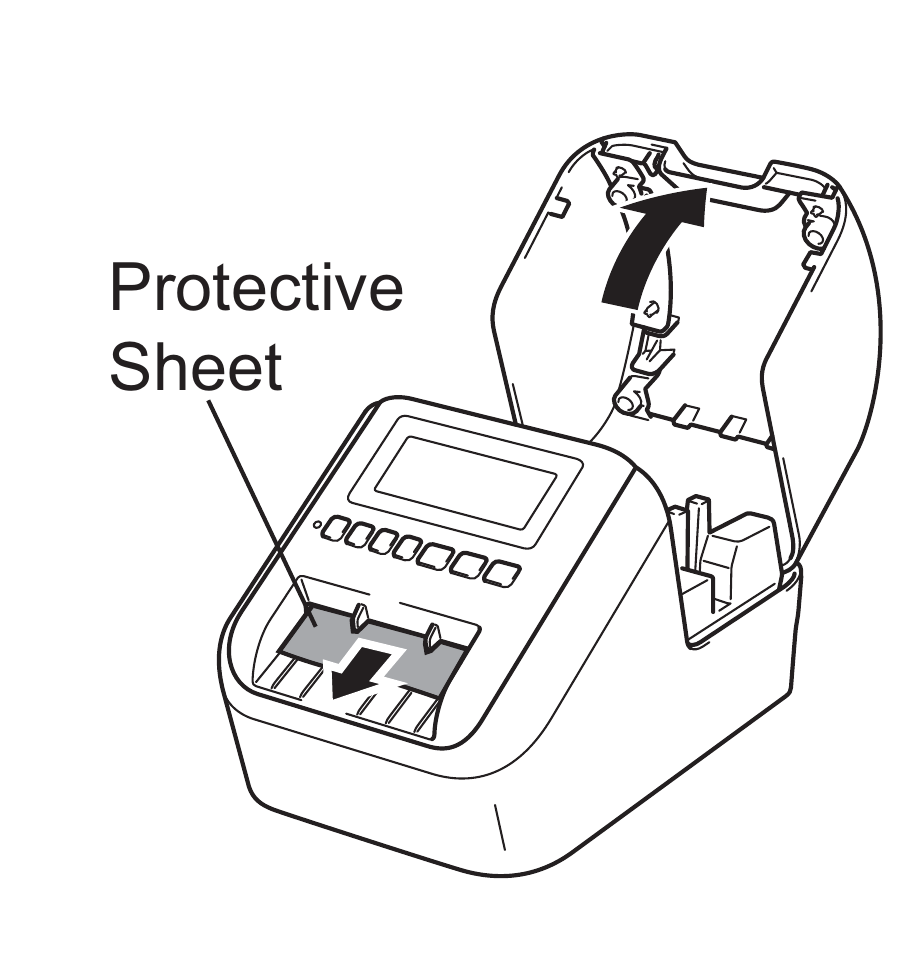
Conservez cette feuille. Si l’imprimante doit rester longtemps inutilisée, Brother recommande de retirer le rouleau et de remettre la feuille en place pour préserver la qualité d’impression. Une imprimante d’accueil utilisée tous les jours reste chargée.
2. Libérer la pile de l’horloge
Sous le même couvercle se trouve une pile bouton préinstallée qui conserve la date et l’heure lorsque l’imprimante n’est pas alimentée. Elle est livrée avec un film isolant. Retirez-le maintenant, sinon l’horloge se réinitialise à chaque coupure de courant et les horodatages imprimés deviennent faux. Brother recommande de remplacer cette pile tous les deux ans : une horloge qui se réinitialise alors que l’imprimante est sur secteur est le signe qu’elle est à changer.
3. Brancher l’alimentation
Branchez l’adaptateur secteur sur l’imprimante, raccordez le cordon d’alimentation et branchez-le sur une prise reliée à la terre.
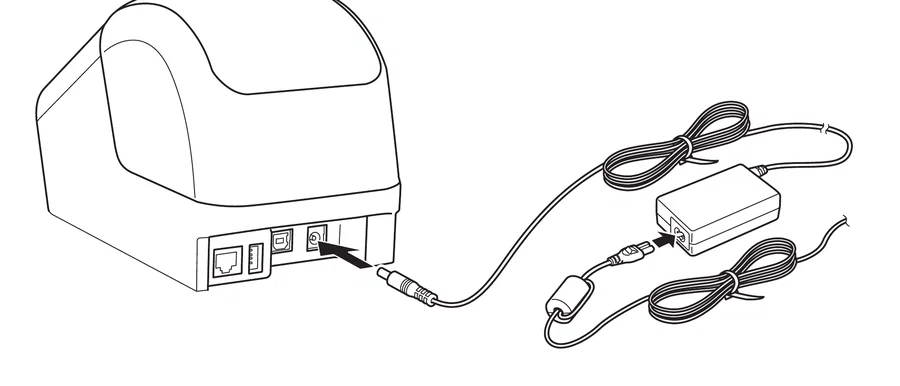
Les connecteurs à l’arrière sont, de droite à gauche :
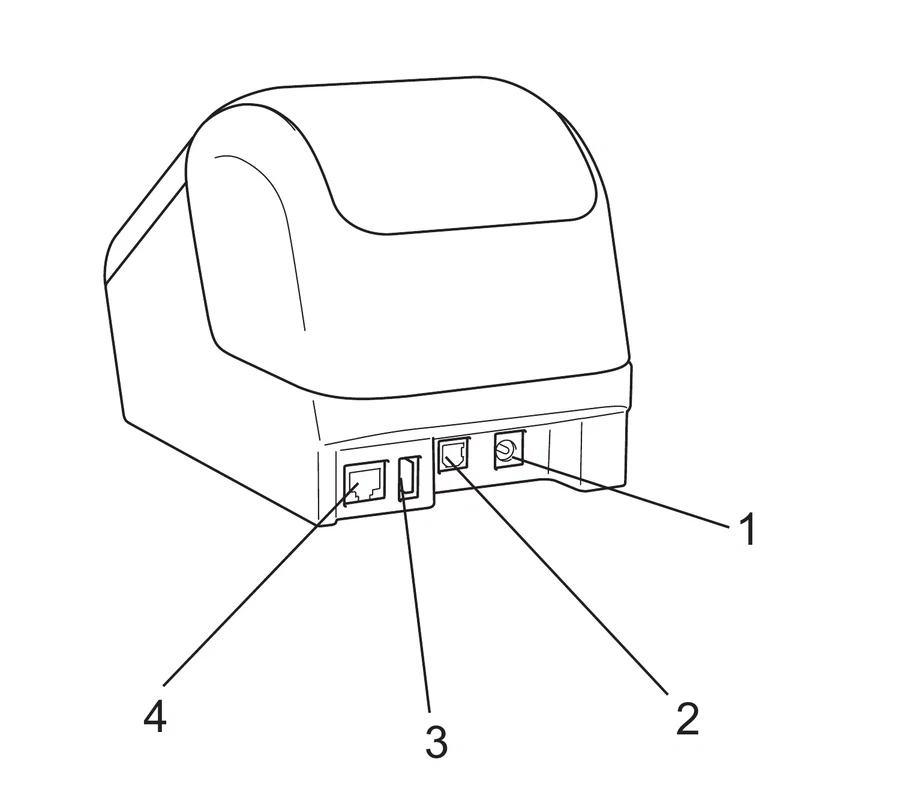
- Prise de l’adaptateur secteur
- Port USB
- Hôte USB, pour un lecteur de codes-barres en option (QL-820NWB uniquement, la QL-820NWBc n’en a pas)
- Port LAN
Note : la QL-820NWBc dispose aussi d’un port LAN filaire, qu’elle n’utilise pas tant que le réseau sans fil est activé. Vizito est testé en Wi-Fi et en Bluetooth : ce sont donc ces deux voies qui sont décrites ici. Si votre service réseau préfère faire fonctionner l’imprimante en Ethernet, contactez-nous au préalable.
4. Charger le rouleau DK
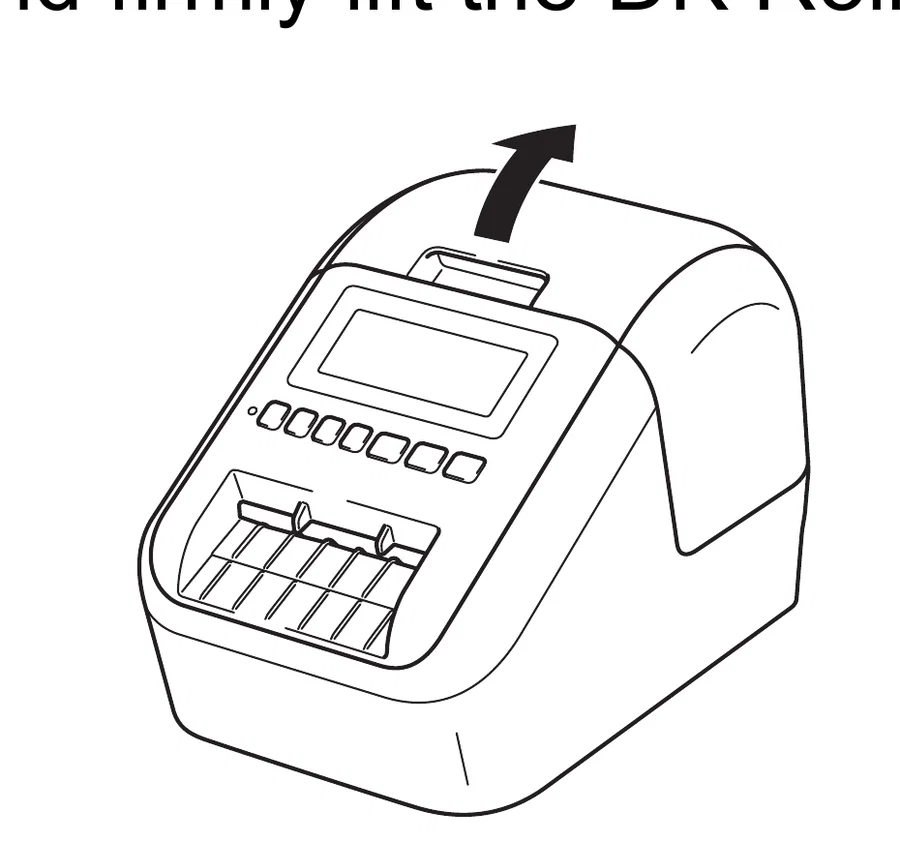
Soulevez le couvercle du compartiment du rouleau.
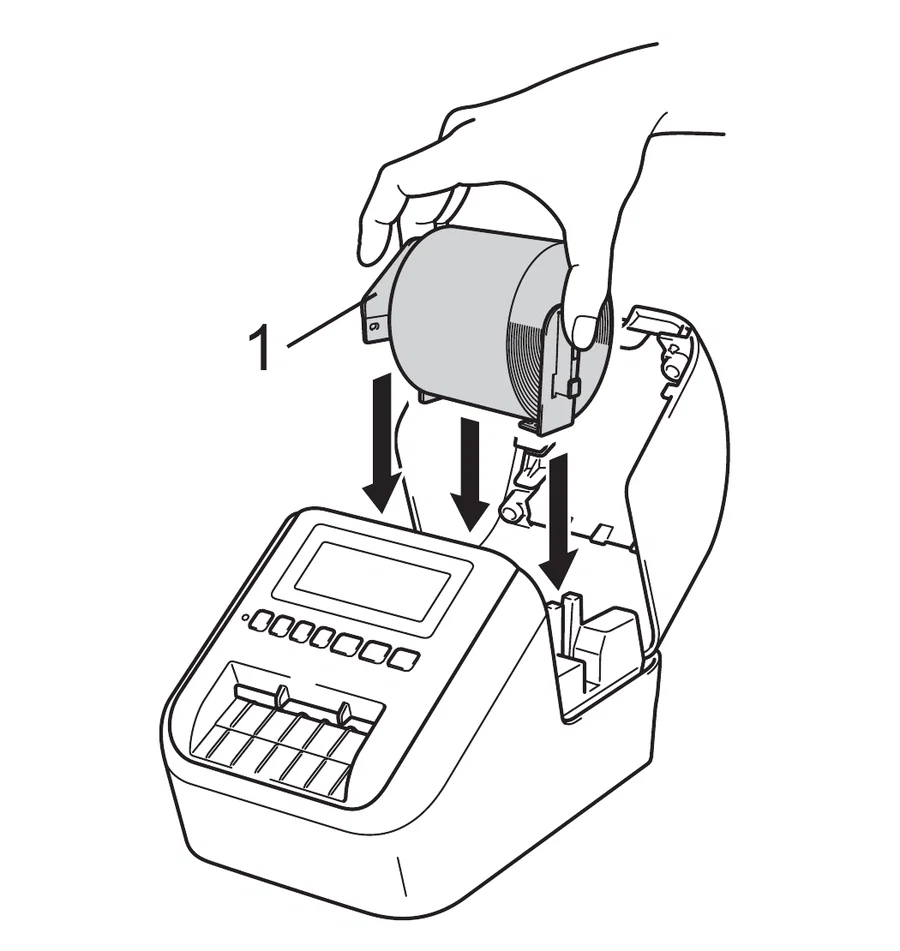
Placez le rouleau dans le guide du support de rouleau. Vérifiez que le bras du support est bien enfoncé dans le guide et que le stabilisateur se glisse dans l’encoche de l’imprimante.
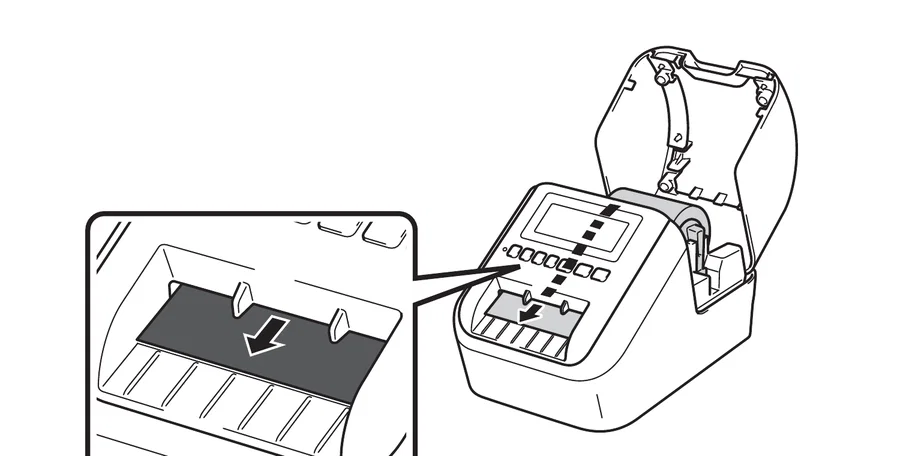
Faites passer le rouleau dans l’imprimante : alignez son bord sur le bord vertical de la fente de sortie, engagez la première étiquette dans la fente à l’intérieur du compartiment et poussez-la jusqu’à ce que son extrémité atteigne le repère.
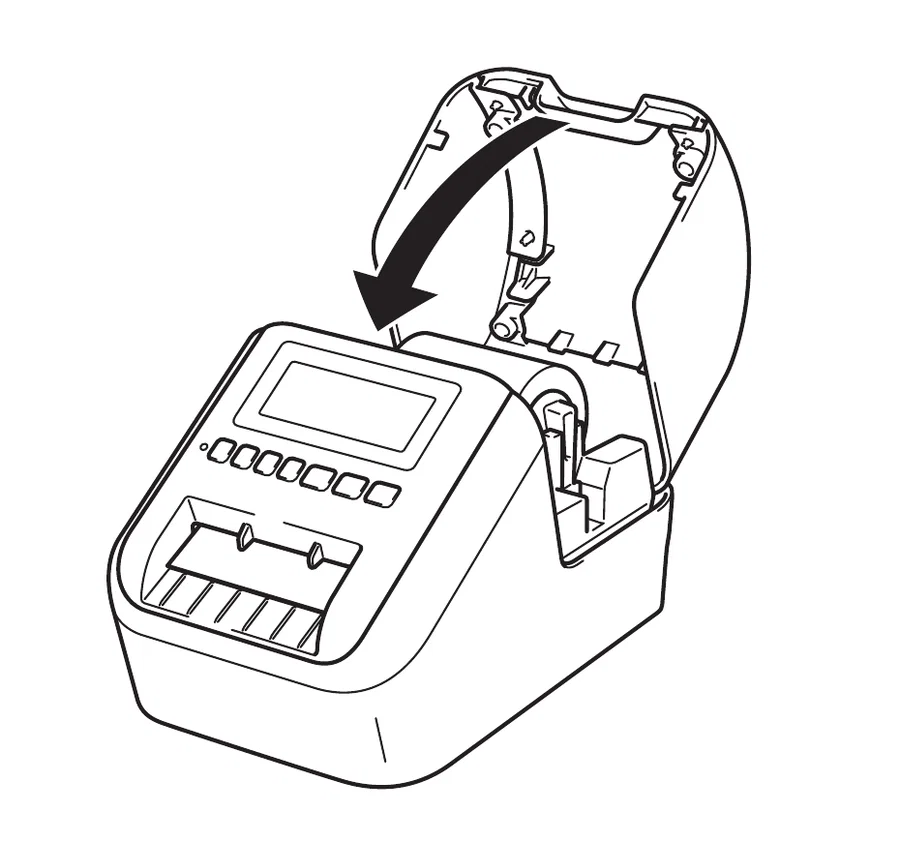
Refermez le couvercle. À la mise sous tension, l’imprimante aligne elle-même l’extrémité du rouleau.
Important : ne laissez pas d’étiquettes imprimées dans l’imprimante. À un comptoir d’accueil, c’est la première cause de bourrage : un badge que personne n’a emporté est encore dans la fente quand le visiteur suivant s’enregistre.
5. Allumer, puis régler la langue et l’horloge
Appuyez sur la touche marche/arrêt. Le voyant d’état passe au vert et l’écran principal apparaît. Au tout premier démarrage, l’imprimante demande directement la langue.
Pour la changer par la suite : Menu > Administration > Language, choisissez votre langue et appuyez sur OK.
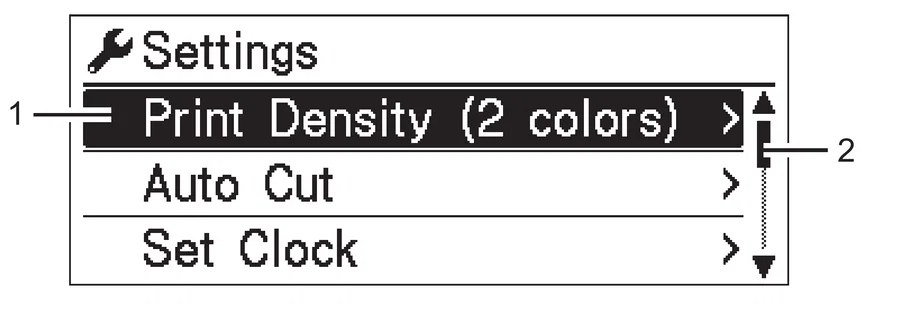
Réglez maintenant l’horloge, pour que la date et l’heure affichées par l’imprimante et enregistrées dans ses journaux soient justes :
- Appuyez sur la touche Menu, sélectionnez Settings et appuyez sur OK.
- Sélectionnez Set Clock et appuyez sur OK.
- Réglez les deux derniers chiffres de l’année avec les flèches et appuyez sur OK. Faites de même pour le mois et le jour.
- Réglez les heures et les minutes, puis choisissez AM, PM ou 24.
- Appuyez sur OK.
Le format de la date et de l’heure se trouve sous Menu > Administration > Date Format et Time Format.
Wi-Fi ou Bluetooth ?
Les deux fonctionnent avec Vizito, sous iPadOS comme sous Android.
Le Wi-Fi est le meilleur choix pour un comptoir d’accueil fixe. L’imprimante est sur le réseau, la connexion survit au redémarrage de la tablette, et plusieurs tablettes peuvent imprimer dessus. Encore faut-il que le réseau laisse l’imprimante et la tablette se voir, ce que certains réseaux invités empêchent délibérément.
Le Bluetooth est le meilleur choix lorsque vous ne parvenez pas à mettre l’imprimante sur le réseau, ou pour un accueil temporaire. Il ne demande aucun routeur, mais il n’associe qu’un appareil à la fois et la connexion doit être rétablie après l’extinction de l’un des deux appareils.
Note : l’imprimante peut aussi servir de point d’accès, ce que Brother appelle Wireless Direct. N’utilisez pas ce mode pour un kiosque Vizito. Une tablette connectée au réseau propre de l’imprimante n’est plus sur internet, et l’application Vizito doit joindre Vizito pour enregistrer la visite.
Connecter l’imprimante en Wi-Fi
-
Appuyez sur la touche Menu, sélectionnez WLAN et appuyez sur OK. Mettez WLAN (On/Off) sur On.
-
Revenez dans WLAN, sélectionnez Network Mode, appuyez sur OK et choisissez Infrastructure Mode.
-
Raccordez l’imprimante au réseau. Il y a deux façons de faire :
- Avec le WPS, si votre point d’accès porte le symbole WPS : sélectionnez WPS Button Push, appuyez sur OK, puis appuyez sur la touche WPS du point d’accès. L’imprimante essaie pendant deux minutes.
- À la main : sélectionnez Infra Manual Setting. L’imprimante liste les réseaux qu’elle voit. Choisissez le vôtre, appuyez sur OK et saisissez le mot de passe avec les flèches et OK.
-
Une fois la connexion établie, Connected! s’affiche et l’icône WLAN apparaît dans la barre d’état en haut de l’écran.
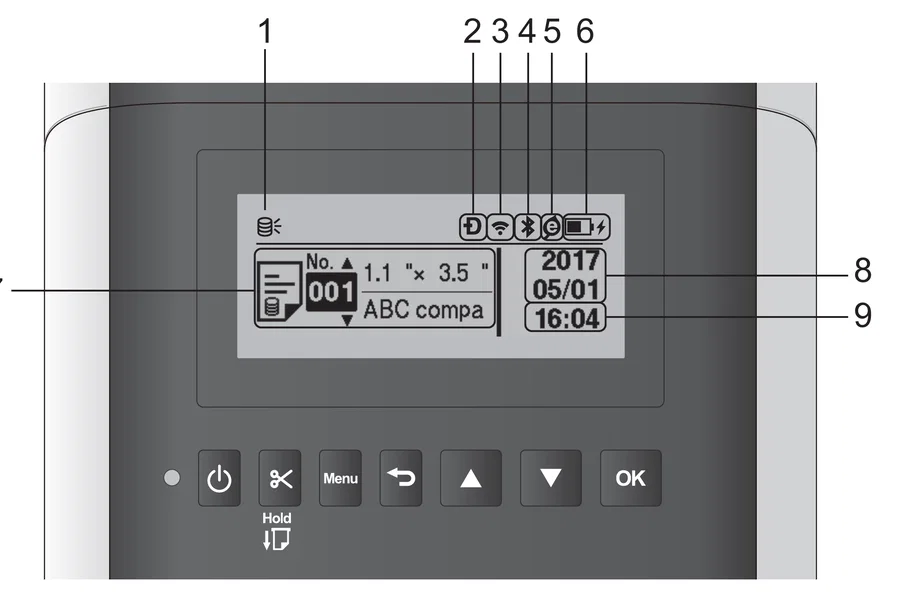
Les icônes du haut sont, de gauche à droite : mise à jour, Wireless Direct, WLAN, Bluetooth, charge éco et niveau de batterie. Les deux dernières n’apparaissent que si la batterie en option est installée. Une icône WLAN dont les barres défilent signifie que l’imprimante cherche encore le réseau.
-
Notez l’adresse de l’imprimante, au cas où : Menu > WLAN > WLAN Status > Infrastructure Mode affiche l’état, le SSID, l’adresse IP, le nom de nœud, le sous-réseau, la passerelle et l’adresse MAC.
Conseil : demandez à votre service réseau d’attribuer une adresse fixe à l’imprimante, soit en statique sur l’imprimante, soit par une réservation DHCP. Une imprimante qui change d’adresse après une coupure de courant est une imprimante qu’il faut resélectionner sur la tablette.
Note : si vous devez reprendre la configuration réseau depuis le début, ou si vous déplacez l’imprimante sur un autre site, remettez-la à plat avec Menu > Administration > Reset > Network Reset. Cela ne réinitialise que les paramètres de communication et laisse vos autres réglages intacts.
Passez ensuite à Activer l’impression des badges dans Vizito.
Connecter l’imprimante en Bluetooth
-
Placez l’imprimante à côté de la tablette et allumez-la.
-
Appuyez sur la touche Menu, sélectionnez Bluetooth et appuyez sur OK. Mettez Bluetooth (On/Off) sur On. L’icône Bluetooth apparaît dans la barre d’état.
-
Toujours dans le menu Bluetooth, mettez Automatic Reconnection sur On. Sur un iPad, c’est précisément ce qui permet à l’imprimante de revenir d’elle-même après l’extinction de l’un des deux appareils. Activez-le donc avant d’associer.
-
Sur la tablette, ouvrez les réglages Bluetooth, trouvez l’imprimante dans la liste et associez-la. Le nom de l’appareil est indiqué sous Menu > Bluetooth > Bluetooth Status, en face de Device.
-
Si la tablette demande de confirmer une clé, l’imprimante affiche la même clé. Appuyez sur OK sur l’imprimante pour l’accepter.
Continuez ensuite avec Activer l’impression des badges dans Vizito.
Garder la connexion Bluetooth vivante
Le Bluetooth est la partie de cette installation qui nous vaut le plus de questions : il vaut donc la peine de savoir comment il se comporte.
- L’association survit à l’extinction, la connexion non. L’imprimante retient avec qui elle est associée lorsqu’on l’éteint. La connexion active, elle, se coupe dès que l’imprimante ou la tablette est éteinte, et la tablette doit se reconnecter avant que le badge suivant puisse s’imprimer.
- Automatic Reconnection ne concerne que les appareils Apple. Menu > Bluetooth > Automatic Reconnection reconnecte un iPad, un iPhone ou un iPod touch tout seul. Sous Android, il n’existe pas d’équivalent : après une extinction, ouvrez les réglages Bluetooth de la tablette et reconnectez l’imprimante.
- Un appareil à la fois. Dès qu’un appareil est connecté, l’imprimante lui reste connectée jusqu’à ce qu’il soit éteint et refuse tout le reste. Une erreur d’association signifie presque toujours qu’une autre tablette, un téléphone ou un portable occupe encore l’imprimante. Éteignez cet appareil, ou déconnectez-en l’imprimante, puis recommencez.
- Une icône Bluetooth clignotante à l’écran signifie qu’Automatic Reconnection est activé et que la connexion n’est pas encore établie.
- La distance et les obstacles comptent. Gardez l’imprimante à quelques mètres de la tablette et pas derrière un meuble métallique. Les fours à micro-ondes, les téléphones sans fil et un Wi-Fi très chargé dans la même pièce perturbent également la liaison.
Si la connexion se coupe sans arrêt à un comptoir qui ne bouge jamais, faites plutôt passer l’imprimante en Wi-Fi.
Ensuite : activer l’impression des badges dans Vizito
L’imprimante ne représente que la moitié de la configuration. Rien n’en sortira tant que l’impression des badges n’est pas activée pour le type de visiteur utilisé lors de l’enregistrement et que le kiosque ne sait pas quelle imprimante employer.
Les deux étapes figurent dans Activer l’impression des badges. Revenez à la liste de contrôle en fin d’article si le badge ne sort toujours pas.
Verrouiller l’imprimante par un code PIN
Une imprimante d’étiquettes posée sur un comptoir d’accueil est à portée de main de tous ceux qui passent, et toute sa configuration se trouve à trois appuis de touche. Deux réglages la mettent hors de portée.
Définir un mot de passe de menu
- Appuyez sur la touche Menu, sélectionnez Administration et appuyez sur OK.
- Sélectionnez Menu Security, mettez-le sur On et appuyez sur OK.
- Réglez le premier chiffre avec les flèches et appuyez sur OK pour passer au suivant. Faites de même pour les trois chiffres restants.
Désormais, l’imprimante demande ces quatre chiffres dès que quelqu’un ouvre le menu Administration.
Pour retirer le mot de passe par la suite, ouvrez Administration, saisissez le mot de passe, puis mettez Menu Security sur Off.
Important : notez le code PIN à un endroit où vos collègues le retrouveront. S’il est perdu, le seul retour en arrière passe par une remise aux réglages d’usine depuis un ordinateur, avec le Printer Setting Tool de Brother, ce qui efface aussi les paramètres réseau que vous venez de saisir.
Verrouiller les menus auxquels personne ne doit toucher
Menu > Administration > Menu Locks permet de cocher les menus qui ne peuvent plus être modifiés depuis l’imprimante : Settings, Template Settings, Information, WLAN, Bluetooth, Feed et Remote Update. Sélectionnez ceux que vous voulez verrouiller, puis choisissez Finish. Un menu verrouillé affiche un cadenas.
Pour une imprimante de kiosque, verrouiller WLAN et Bluetooth suffit généralement : ce sont les paramètres réseau qui transforment un appui distrait sur la touche Menu en imprimante que plus personne ne joint.
Réglages à vérifier pour un comptoir d’accueil
- Auto Cut (Menu > Settings > Auto Cut). Auto Cut coupe chaque badge, ce que vous voulez quand les visiteurs prennent eux-mêmes leur badge sur l’imprimante. Cut at End ne coupe qu’après la dernière étiquette d’un travail.
- Auto Power Off (Menu > Settings > Auto Power Off > Adapter). Mettez-le sur Off pour une imprimante qui doit répondre à tout moment. Il est de toute façon ignoré tant qu’une connexion Wi-Fi, filaire ou Bluetooth est active, mais le réglage explicite évite les malentendus.
- Print Density (Menu > Settings > Print Density). Augmentez la valeur si l’impression est pâle, diminuez-la si les aplats bavent.
- Backlight Timeout (Menu > Settings > Backlight). Une valeur courte évite que l’écran de l’imprimante ne brille toute la journée sur le comptoir.
Taille de l’étiquette, type de rouleau et orientation
Trois réglages déterminent ce qui sort de l’imprimante : le rouleau, la taille du badge et son orientation. Presque chaque badge mal imprimé vient de l’un d’eux.
L’endroit où vous réglez la taille et l’orientation dépend du type de badge. Dans le backoffice Vizito, allez dans “Paramètres du compte” > “Types de visiteurs”, cliquez sur “Éditer” à côté du type de visiteur et ouvrez l’onglet “Badge”. La carte sous “Badge” indique le “Type” du badge : “Badge conçu” pour un badge créé dans le concepteur de badges, ou “Modèle HTML” pour un badge modifié en HTML. “Éditer” sur cet onglet ouvre le concepteur pour le premier et l’éditeur HTML pour le second.
| Réglage | Où | Ce qu’il fait |
|---|---|---|
| Type de rouleau | Sur l’imprimante elle-même | Le rouleau DK chargé. La tablette le lit sur l’imprimante et le backoffice l’affiche sous “Paramètres du compte” > “Dispositifs” > “Imprimantes” comme “Rouleau d’étiquettes chargé”. Changez le rouleau et la lecture suivante suit. Sur une tablette Android, le bouton “Éditer” de l’imprimante ouvre les “Paramètres de l’imprimante” avec un champ “Type d’étiquette”, mais la tablette l’écrase avec ce qu’elle lit sur l’imprimante. |
| Taille du badge, badge conçu | “Rouleau” et “Longueur du badge (mm)” dans la barre d’outils du concepteur de badges | Le rouleau fixe la largeur de l’étiquette, et “Longueur du badge (mm)” est la longueur que l’imprimante coupe sur le rouleau pour chaque badge. |
| Taille du badge, modèle HTML | “Largeur de l’étiquette” et “Hauteur de l’étiquette” sous l’éditeur HTML | La taille du badge que Vizito dessine, en pixels. Leur rapport détermine la longueur de l’étiquette imprimée sur un rouleau continu. |
| “Orientation d’impression” | Badge conçu : dans la barre d’outils du concepteur de badges. Sur l’onglet “Badge”, elle s’affiche sous “Imprimante” avec la mention “Définie dans le design du badge.” et ne peut pas y être modifiée. Modèle HTML : les boutons “Paysage” et “Portrait” sous “Imprimante” sur l’onglet “Badge”, puis “Sauvegarder” | “Portrait” ou “Paysage” : si c’est la largeur ou la hauteur du badge qui suit le sens du rouleau. |
Continu ou prédécoupé ? Les DK-22205 (62 mm) et DK-22251 (62 mm, noir et rouge) sont des rouleaux continus : l’imprimante coupe chaque badge à la longueur de votre modèle. Le DK-11209 (62 x 29 mm) et les autres rouleaux DK-11xxx sont prédécoupés : chaque étiquette a une taille fixe et l’imprimante coupe à l’espace entre deux étiquettes, quoi que dise le modèle. Utilisez un rouleau continu pour les badges et vérifiez que “Rouleau d’étiquettes chargé” indique bien le rouleau que vous pensez avoir dans l’imprimante. “Rouleau d’étiquettes non reconnu” ou “Aucun rouleau d’étiquettes détecté” signifie que l’imprimante ne parvient pas à lire le rouleau : retirez-le, remettez-le en place et vérifiez qu’il s’agit d’un rouleau DK d’origine.
Lire les symptômes. Un modèle HTML est mis à l’échelle de façon qu’un de ses côtés remplisse la largeur du rouleau, et l’autre côté découle du rapport entre “Largeur de l’étiquette” et “Hauteur de l’étiquette”. Sur un rouleau de 62 mm, un badge beaucoup plus large que haut s’imprime donc court en portrait et long en paysage. Un badge conçu n’a pas ce rapport à régler : il tire sa taille du rouleau et de la “Longueur du badge (mm)” choisis dans le concepteur.
| Symptôme | Cause probable | Solution |
|---|---|---|
| L’étiquette est coupée trop court, par exemple après 29 mm | Modèle HTML : “Orientation d’impression” est sur “Portrait” pour un badge large, si bien que la longueur imprimée n’est que la hauteur du badge. Badge conçu : “Longueur du badge (mm)” est trop courte. Dans les deux cas : un rouleau prédécoupé de 62 x 29 mm est chargé | Modèle HTML : réglez “Orientation d’impression” sur “Paysage”, ou augmentez “Hauteur de l’étiquette” par rapport à “Largeur de l’étiquette”. Badge conçu : augmentez “Longueur du badge (mm)” dans le concepteur. Dans les deux cas : chargez un rouleau continu |
| Le badge est étiré, écrasé ou présente un espace vide d’un côté | Sur un modèle HTML, le rapport entre “Largeur de l’étiquette” et “Hauteur de l’étiquette” ne correspond pas au badge voulu | Conservez le rapport du badge imprimé que vous voulez, par exemple 62 pour 90 pour un badge de 62 x 90 mm, et gardez “Orientation d’impression” en cohérence |
| Le badge sort vierge ou n’affiche que le logo | Le badge est vide, ou une image qu’il contient est trop grande pour l’étiquette | Cliquez sur “Éditer” sur l’onglet “Badge”, vérifiez le contenu du badge et cliquez sur “Sauvegarder” dans le concepteur ou dans l’éditeur HTML |
| “Type d’étiquette incorrect chargé dans l’imprimante” sur la tablette | Le rouleau chargé n’est pas celui que l’imprimante attend | Chargez le bon rouleau, puis touchez “S’inscrire” et “Retour” sur la tablette pour qu’elle relise l’imprimante |
| Rien ne s’imprime du tout | Connexion, rouleau ou type de visiteur | Voir Si rien ne s’imprime ci-dessous |
Supprimer l’imprimante n’est pas la solution. La section “Imprimantes” sous “Paramètres du compte” > “Dispositifs” propose “Effacer l’impression” (et, pour une tablette Android, “Éditer”). Effacer fait redemander une imprimante à la tablette au prochain enregistrement, ce qui est la façon de resélectionner l’imprimante après un changement de réseau ou d’adresse, voir Activer l’impression des badges, mais cela ne change rien à la taille de l’étiquette ni au rouleau. Ceux-ci se trouvent dans le badge, que vous ouvrez avec “Éditer” sur l’onglet “Badge” du type de visiteur, et dans l’imprimante.
Si rien ne s’imprime
Parcourez cette liste avant de nous contacter :
- Le voyant d’état est-il vert ? L’orange signifie généralement que le couvercle du compartiment est ouvert ou que la tête d’impression refroidit. Un rouge qui clignote une fois toutes les deux secondes veut dire que l’imprimante réclame votre attention : fin de rouleau, erreur d’entraînement ou absence de support.
- Reste-t-il du rouleau, et le couvercle est-il bien fermé ?
- L’imprimante tient-elle toujours sa connexion ? En Wi-Fi, vérifiez que l’icône WLAN est fixe. En Bluetooth, vérifiez qu’un autre appareil n’occupe pas l’imprimante.
- La tablette a-t-elle toujours l’imprimante sélectionnée ? Touchez “S’inscrire” puis “Retour” pour rafraîchir l’application, et resélectionnez l’imprimante si la fenêtre revient.
- L’impression des badges est-elle activée pour ce type de visiteur ? Un badge qui s’imprime pour un type de visiteur et pas pour un autre vient presque toujours de là.
- Imprimez le rapport de réglages de l’imprimante. Menu > Information > Print Configuration > All imprime la version du micrologiciel, les paramètres réseau et l’adresse de l’imprimante sur un rouleau de 2,4" (62 mm). Vous voyez immédiatement si l’imprimante se croit sur votre réseau.
- Plus rien du tout après une erreur de coupe ? Laissez le couvercle fermé et appuyez sur la touche marche/arrêt. La lame revient en position normale et l’imprimante s’éteint. Rallumez-la ensuite, ouvrez le couvercle et retirez l’étiquette coincée.
Si le badge s’imprime mais ne ressemble pas à ce que vous attendiez, c’est le badge et non l’imprimante qui est en cause : voir Concepteur de badges pour un badge conçu et Éditeur HTML pour un modèle HTML.
Pour les procédures par plateforme, voir Impression de badges sous iPadOS, Impression de badges sous Android et Impression de badges via le navigateur.
Les illustrations de l’imprimante dans cet article proviennent du Guide de l’utilisateur Brother QL-810W/QL-820NWB.