Brother QL-820NWBc einrichten
In diesem Artikel
Der Brother QL-820NWBc ist der Etikettendrucker, den wir für einen Vizito-Empfang am häufigsten empfehlen. Er beherrscht WLAN und Bluetooth, hat ein kleines Display, über das Sie Einstellungen ohne Computer ändern können, und lässt sich mit einer PIN sperren, damit am Empfangstresen niemand versehentlich etwas verstellt.
Der QL-820NWBc ersetzt den QL-820NWB, den Brother nicht mehr verkauft. Vizito unterstützt beide Modelle, und die Schritte unten sind für beide gleich.
Diese Anleitung bringt den Drucker vom Karton bis zum Badge, der von selbst gedruckt wird, sobald sich ein Besucher anmeldet. Sie behandelt die Druckerseite (Etikettenrolle, Netzwerk, Bluetooth, PIN) und die Vizito-Seite (Badge-Druck einschalten und den Drucker auf dem Tablet auswählen).
Wenn Sie noch keinen Drucker gekauft haben, beginnen Sie mit der Liste kompatibler Etikettendrucker. Sobald Badges gedruckt werden, behandelt Badges im Ausweis-Designer gestalten das Layout selbst.
Bevor Sie anfangen
Sie brauchen:
- Den Drucker, sein Netzteil und das Netzkabel.
- Eine DK-Rolle. Für Besucher-Badges ist DK-22205 (2,4" / 62 mm, selbstklebendes Endlosband) die übliche Wahl, das der Drucker selbst auf Länge schneidet. DK-11202 Einzeletiketten funktionieren ebenfalls. Nicht klebende Rollen und Ausweishüllen behandelt Kompatible Etiketten.
- Ein Tablet, das bereits mit Ihrem Vizito-Konto verbunden ist. Falls nicht, erledigen Sie das zuerst: Gerät aktivieren.
- Eine Entscheidung, wie der Drucker das Tablet erreicht: über WLAN oder über Bluetooth. Beides wird unten beschrieben.
Voraussetzung: Der Drucker druckt vom Tablet daneben, nicht von den Vizito-Servern. Drucker und Tablet müssen einander erreichen können, entweder im selben Netzwerk oder über eine Bluetooth-Kopplung.
Die Tasten, die Sie brauchen
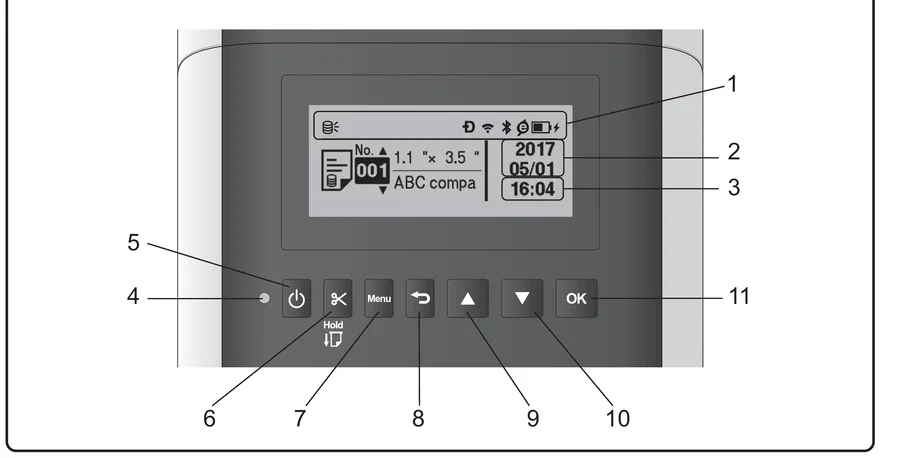
- Anzeigebereich
- Datumsanzeige
- Uhrzeitanzeige
- Status-LED
- Ein/Aus-Taste
- Abschneidetaste
- Menütaste
- Abbruchtaste
- Pfeil nach oben
- Pfeil nach unten
- OK-Taste
Alles in dieser Anleitung erledigen Sie mit der Menütaste, den beiden Pfeiltasten und OK. Die Abbruchtaste geht eine Ebene zurück; mehrmals gedrückt landen Sie wieder auf dem Hauptbildschirm. Die Menünamen des Druckers stehen hier auf Englisch. Wenn Sie den Drucker auf eine andere Sprache stellen, ändert sich der Wortlaut auf dem Display, die Reihenfolge der Menüs bleibt gleich.
Auspacken und Etikettenrolle einlegen
1. Schutzblatt entfernen
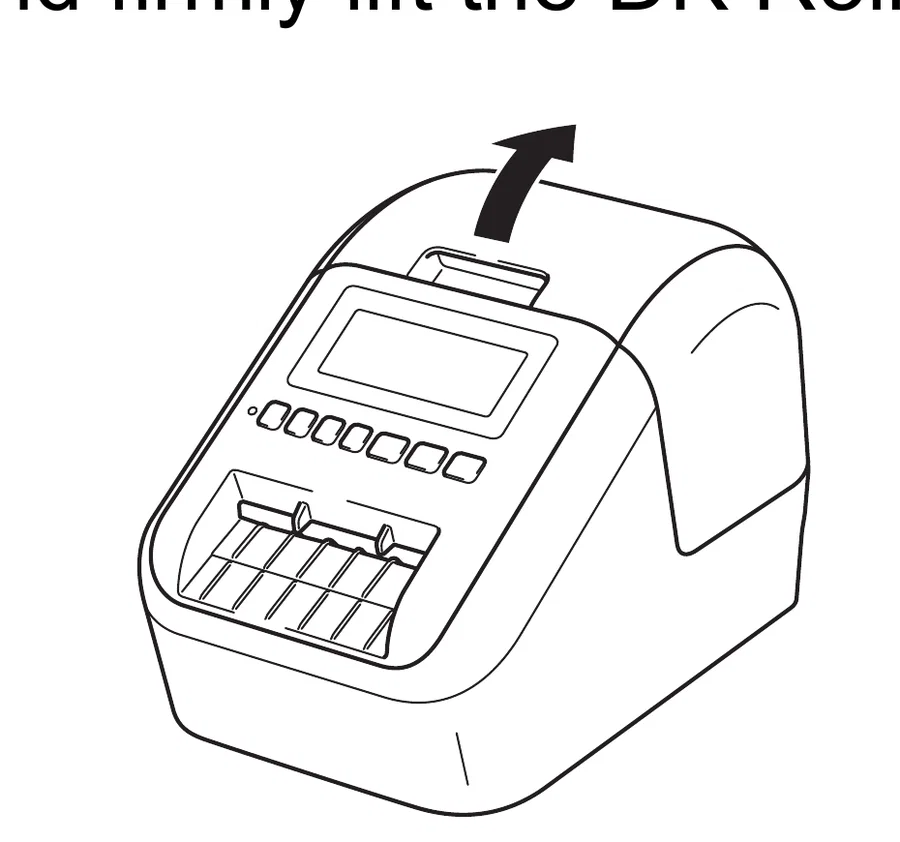
Der Drucker muss ausgeschaltet sein. Halten Sie ihn vorne fest und heben Sie die Abdeckung des Rollenfachs an. Ziehen Sie das Schutzblatt aus dem Etikettenausgabeschlitz.
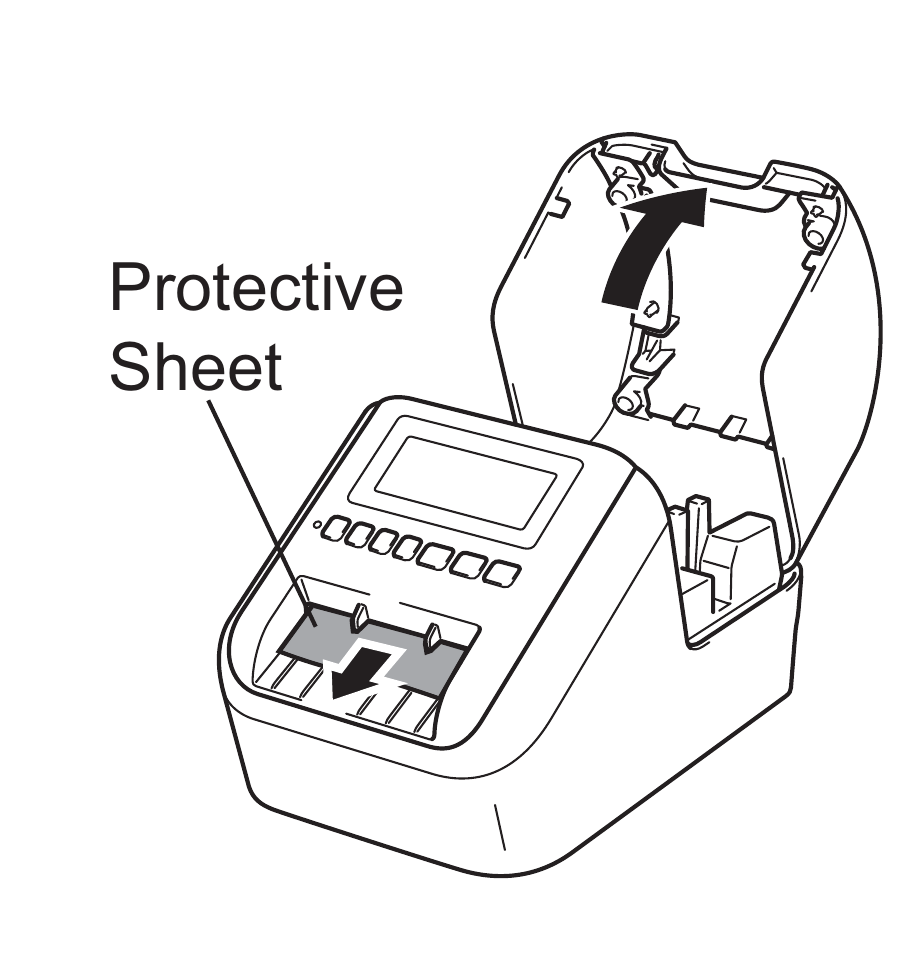
Heben Sie das Schutzblatt auf. Wenn der Drucker längere Zeit unbenutzt stehen bleibt, empfiehlt Brother, die Rolle herauszunehmen und das Schutzblatt wieder einzusetzen, um die Druckqualität zu erhalten. Ein Drucker im täglichen Empfangsbetrieb bleibt bestückt.
2. Die Isolierfolie der Knopfzelle abziehen
Unter derselben Abdeckung sitzt eine vorinstallierte Knopfzelle, die Datum und Uhrzeit hält, während der Drucker ohne Strom ist. Sie wird mit einer Isolierfolie ausgeliefert. Ziehen Sie diese jetzt ab, sonst setzt sich die Uhr bei jedem Stromausfall zurück und die gedruckten Zeitangaben stimmen nicht mehr. Brother empfiehlt, die Knopfzelle alle zwei Jahre zu wechseln. Wenn sich die Uhr zurücksetzt, während der Drucker am Netz hängt, ist es so weit.
3. Strom anschließen
Stecken Sie das Netzteil in den Drucker, schließen Sie das Netzkabel an und stecken Sie es in eine geerdete Steckdose.
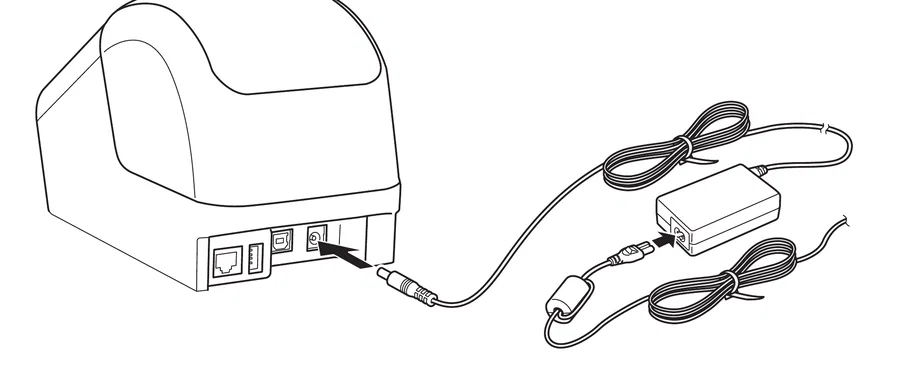
Die Anschlüsse auf der Rückseite sind, von rechts nach links:
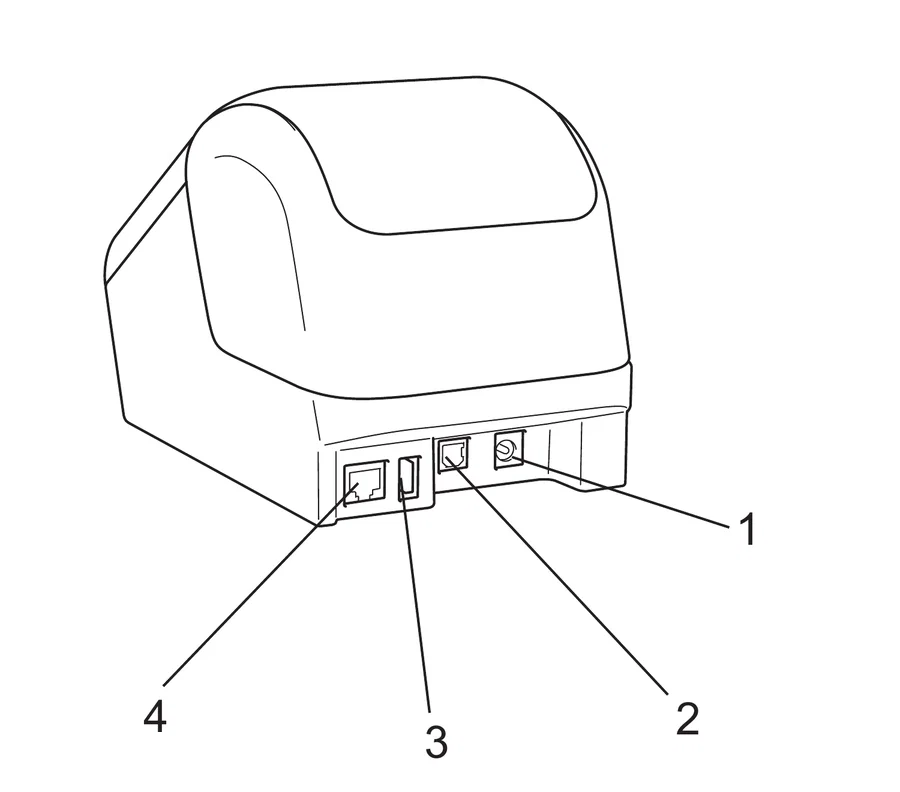
- Netzteilanschluss
- USB-Anschluss
- USB-Host für einen optionalen Barcode-Scanner (nur QL-820NWB, der QL-820NWBc hat ihn nicht)
- LAN-Anschluss
Hinweis: Der QL-820NWBc hat auch einen LAN-Anschluss, den er allerdings nicht nutzt, solange WLAN eingeschaltet ist. Vizito ist auf WLAN und Bluetooth getestet, deshalb beschreiben wir hier diese beiden Wege. Wenn Ihre Netzwerkabteilung den Drucker lieber per Ethernet betreiben möchte, sprechen Sie uns vorher an.
4. DK-Rolle einlegen
Heben Sie die Abdeckung des Rollenfachs an.
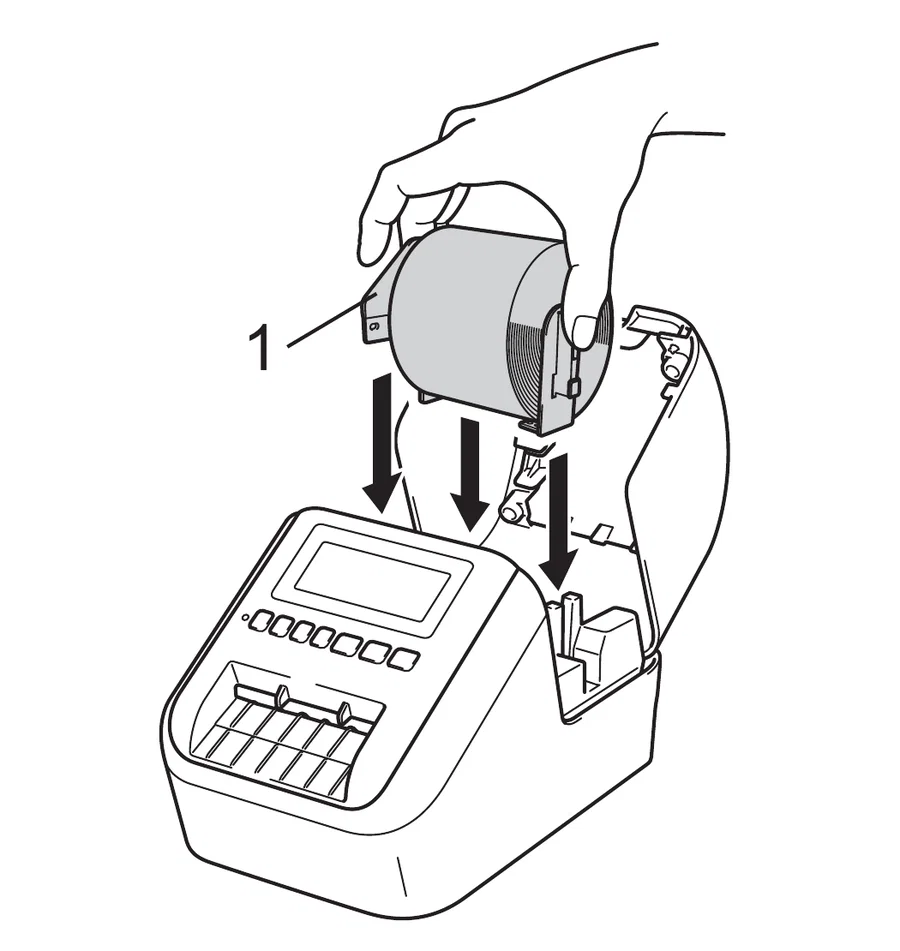
Setzen Sie die Rolle in die Rollenführung. Achten Sie darauf, dass der Rollenhalter fest in der Führung sitzt und der Stabilisator in die Aussparung im Drucker rutscht.
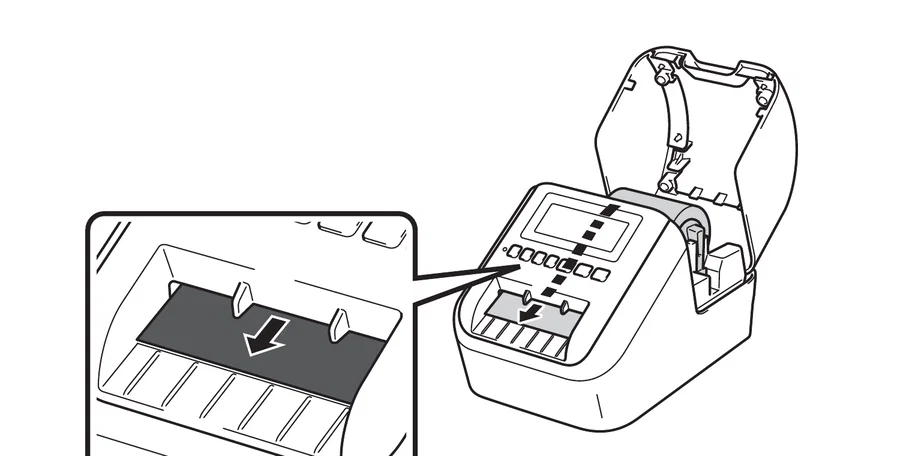
Führen Sie die Rolle durch den Drucker: Richten Sie ihre Kante an der senkrechten Kante des Etikettenausgabeschlitzes aus, schieben Sie das erste Etikett in den Schlitz im Fach und schieben Sie es durch, bis das Ende die Markierung erreicht.
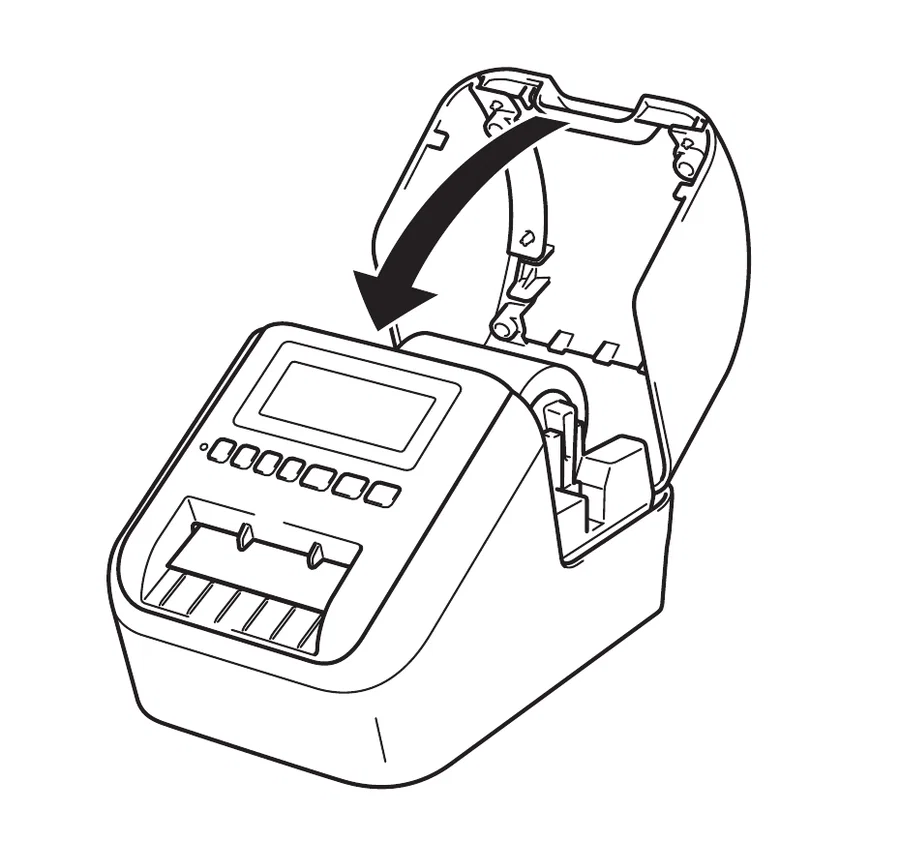
Schließen Sie die Abdeckung. Beim Einschalten richtet der Drucker das Ende der Rolle selbst aus.
Wichtig: Lassen Sie keine gedruckten Etiketten im Drucker liegen. Am Empfang ist das die häufigste Ursache für einen Papierstau, denn ein Badge, das niemand mitnimmt, steckt beim nächsten Besucher noch im Schlitz.
5. Einschalten, Sprache und Uhr einstellen
Drücken Sie die Ein/Aus-Taste. Die Status-LED leuchtet grün und der Hauptbildschirm erscheint. Beim allerersten Start fragt der Drucker sofort nach der Sprache.
Später ändern Sie sie so: Menu > Administration > Language, dann Ihre Sprache wählen und OK drücken.
Stellen Sie jetzt die Uhr, damit Datum und Uhrzeit auf dem Drucker und in seinen Protokollen stimmen:
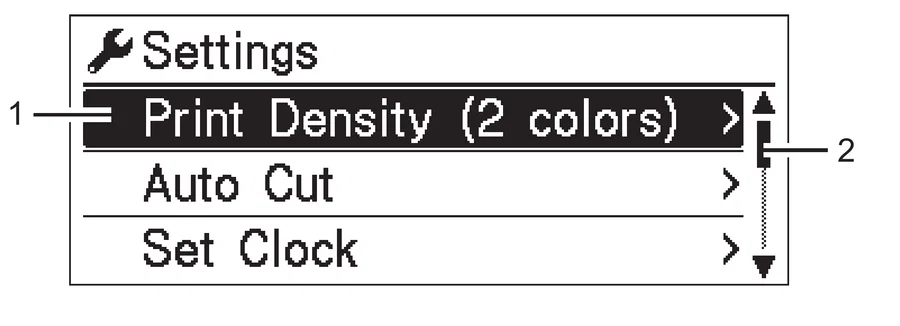
- Drücken Sie die Menütaste, wählen Sie Settings und drücken Sie OK.
- Wählen Sie Set Clock und drücken Sie OK.
- Stellen Sie mit den Pfeiltasten die letzten beiden Ziffern des Jahres ein und drücken Sie OK. Verfahren Sie mit Monat und Tag genauso.
- Stellen Sie Stunden und Minuten ein und wählen Sie dann AM, PM oder 24.
- Drücken Sie OK.
Datums- und Zeitformat finden Sie unter Menu > Administration > Date Format beziehungsweise Time Format.
WLAN oder Bluetooth?
Beides funktioniert mit Vizito, unter iPadOS wie unter Android.
WLAN ist die bessere Wahl für einen festen Empfangstresen. Der Drucker hängt im Netzwerk, die Verbindung übersteht einen Neustart des Tablets, und mehrere Tablets können auf ihn drucken. Vorausgesetzt, das Netzwerk lässt Drucker und Tablet einander sehen, was manche Gastnetze bewusst verhindern.
Bluetooth ist die bessere Wahl, wenn Sie den Drucker nicht ins Netzwerk bekommen, oder für einen mobilen Empfangstresen. Es braucht keinen Router, koppelt aber immer nur ein Gerät, und die Verbindung muss neu aufgebaut werden, nachdem eines der beiden Geräte aus war.
Hinweis: Der Drucker kann auch selbst als Zugangspunkt arbeiten, was Brother Wireless Direct nennt. Nutzen Sie diesen Modus nicht für einen Vizito-Kiosk. Ein Tablet, das im eigenen Netz des Druckers hängt, ist nicht mehr im Internet, und die Vizito-App muss Vizito erreichen, um den Besuch überhaupt zu registrieren.
Den Drucker über WLAN verbinden
-
Drücken Sie die Menütaste, wählen Sie WLAN und drücken Sie OK. Stellen Sie WLAN (On/Off) auf On.
-
Gehen Sie erneut in WLAN, wählen Sie Network Mode, drücken Sie OK und wählen Sie Infrastructure Mode.
-
Melden Sie den Drucker im Netzwerk an. Dafür gibt es zwei Wege:
- Mit WPS, wenn Ihr Zugangspunkt das WPS-Symbol trägt: Wählen Sie WPS Button Push, drücken Sie OK und dann die WPS-Taste am Zugangspunkt. Der Drucker versucht es zwei Minuten lang.
- Von Hand: Wählen Sie Infra Manual Setting. Der Drucker listet die Netzwerke auf, die er sieht. Wählen Sie Ihres, drücken Sie OK und geben Sie das Passwort mit den Pfeiltasten und OK ein.
-
Ist die Verbindung hergestellt, erscheint Connected! und das WLAN-Symbol steht in der Statusleiste oben im Display.
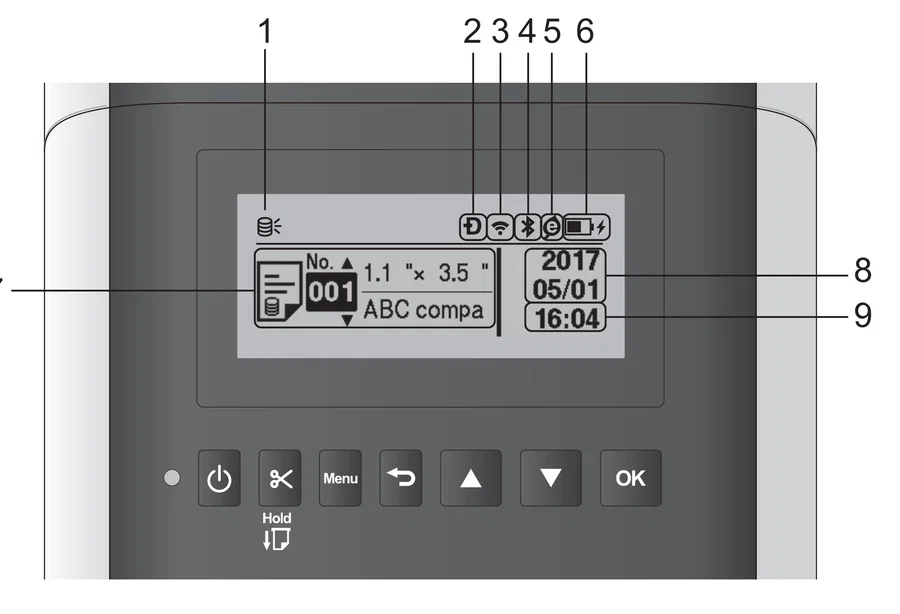
Die Symbole oben sind von links nach rechts: Aktualisierung, Wireless Direct, WLAN, Bluetooth, Eco-Laden und Akkustand. Die letzten beiden erscheinen nur, wenn der optionale Akku eingebaut ist. Ein WLAN-Symbol, dessen Balken durchlaufen, bedeutet, dass der Drucker noch nach dem Netzwerk sucht.
-
Notieren Sie sich die Adresse des Druckers für den Fall der Fälle: Menu > WLAN > WLAN Status > Infrastructure Mode zeigt Status, SSID, IP-Adresse, Knotennamen, Subnetz, Gateway und MAC-Adresse.
Tipp: Lassen Sie dem Drucker von Ihrer Netzwerkabteilung eine feste Adresse geben, entweder statisch im Drucker oder als DHCP-Reservierung. Ein Drucker, der nach einem Stromausfall die Adresse wechselt, muss dem Tablet neu zugewiesen werden.
Hinweis: Wenn Sie die Netzwerkeinrichtung neu beginnen oder den Drucker an einen anderen Standort umziehen, räumen Sie ihn vorher mit Menu > Administration > Reset > Network Reset auf. Das setzt nur die Kommunikationseinstellungen zurück und lässt Ihre übrigen Druckereinstellungen unangetastet.
Weiter geht es mit Badge-Druck in Vizito einschalten.
Den Drucker über Bluetooth verbinden
-
Stellen Sie den Drucker neben das Tablet und schalten Sie ihn ein.
-
Drücken Sie die Menütaste, wählen Sie Bluetooth und drücken Sie OK. Stellen Sie Bluetooth (On/Off) auf On. Das Bluetooth-Symbol erscheint in der Statusleiste.
-
Stellen Sie im selben Bluetooth-Menü Automatic Reconnection auf On. Auf einem iPad sorgt genau das dafür, dass der Drucker von selbst zurückkommt, nachdem eines der beiden Geräte aus war. Schalten Sie es also vor dem Koppeln ein.
-
Öffnen Sie auf dem Tablet die Bluetooth-Einstellungen, suchen Sie den Drucker in der Liste und koppeln Sie ihn. Den Gerätenamen des Druckers finden Sie unter Menu > Bluetooth > Bluetooth Status hinter Device.
-
Wenn das Tablet nach einem Schlüssel fragt, zeigt der Drucker denselben Schlüssel an. Drücken Sie am Drucker OK, um ihn zu bestätigen.
Danach geht es weiter mit Badge-Druck in Vizito einschalten.
Die Bluetooth-Verbindung stabil halten
Bluetooth ist der Teil dieser Einrichtung, wegen dem uns Kunden am häufigsten schreiben. Deshalb lohnt es sich zu wissen, wie es sich verhält:
- Die Kopplung übersteht das Ausschalten, die Verbindung nicht. Der Drucker merkt sich beim Ausschalten, mit wem er gekoppelt ist. Die laufende Verbindung bricht trotzdem ab, sobald Drucker oder Tablet ausgeschaltet werden, und das Tablet muss sich neu verbinden, bevor das nächste Badge gedruckt werden kann.
- Automatic Reconnection gilt nur für Apple-Geräte. Menu > Bluetooth > Automatic Reconnection verbindet ein iPad, iPhone oder einen iPod touch von selbst wieder. Unter Android gibt es dazu kein Gegenstück: Öffnen Sie dort nach dem Aus- und Einschalten die Bluetooth-Einstellungen des Tablets und verbinden Sie den Drucker erneut.
- Immer nur ein Gerät. Sobald ein Gerät verbunden ist, bleibt der Drucker mit ihm verbunden, bis es ausgeschaltet wird, und weist alles andere ab. Ein Fehler beim Koppeln bedeutet fast immer, dass noch ein anderes Tablet, Telefon oder Notebook den Drucker belegt. Schalten Sie dieses Gerät aus oder trennen Sie den Drucker davon und koppeln Sie erneut.
- Ein blinkendes Bluetooth-Symbol auf dem Display bedeutet, dass Automatic Reconnection eingeschaltet, die Verbindung aber noch nicht hergestellt ist.
- Abstand und Hindernisse zählen. Halten Sie den Drucker wenige Meter vom Tablet entfernt und nicht hinter Metallmöbeln. Mikrowellen, Schnurlostelefone und stark genutztes WLAN im selben Raum stören ebenfalls.
Wenn die Verbindung an einem Tresen, der nie umzieht, ständig abbricht, holen Sie den Drucker stattdessen ins WLAN.
Als Nächstes: den Badge-Druck in Vizito einschalten
Der Drucker ist nur die halbe Einrichtung. Es kommt nichts heraus, solange der Badge-Druck nicht für die Besuchsart eingeschaltet ist, mit der sich der Besucher anmeldet, und solange der Kiosk nicht weiß, welchen Drucker er verwenden soll.
Beide Schritte stehen in Badge-Druck aktivieren. Kommen Sie zur Checkliste am Ende dieses Artikels zurück, wenn der Badge dann immer noch nicht erscheint.
Den Drucker mit einer PIN sperren
Ein Etikettendrucker am Empfang steht in Reichweite jedes Vorbeigehenden, und seine gesamte Konfiguration ist drei Tastendrücke entfernt. Zwei Einstellungen legen sie außer Reichweite.
Ein Menü-Passwort setzen
- Drücken Sie die Menütaste, wählen Sie Administration und drücken Sie OK.
- Wählen Sie Menu Security, stellen Sie es auf On und drücken Sie OK.
- Stellen Sie die erste Ziffer mit den Pfeiltasten ein und drücken Sie OK, um zur nächsten zu gehen. Verfahren Sie mit den übrigen drei Ziffern genauso.
Von nun an fragt der Drucker nach diesen vier Ziffern, sobald jemand das Menü Administration öffnet.
Um das Passwort später wieder zu entfernen, öffnen Sie Administration, geben das Passwort ein und stellen Menu Security auf Off.
Wichtig: Notieren Sie die PIN an einer Stelle, an der Ihre Kollegen sie finden. Geht sie verloren, führt der einzige Weg zurück über ein Zurücksetzen auf die Werkseinstellungen von einem Computer aus mit Brothers Printer Setting Tool, und das löscht auch die Netzwerkeinstellungen, die Sie gerade vorgenommen haben.
Die Menüs sperren, an die niemand soll
Unter Menu > Administration > Menu Locks haken Sie die einzelnen Menüs an, die vom Drucker aus nicht mehr geändert werden dürfen: Settings, Template Settings, Information, WLAN, Bluetooth, Feed und Remote Update. Wählen Sie die gewünschten aus und dann Finish. Ein gesperrtes Menü zeigt ein Schlosssymbol.
Für einen Kiosk-Drucker reicht meist, WLAN und Bluetooth zu sperren: Die Netzwerkeinstellungen sind es, die aus einem gelangweilten Druck auf die Menütaste einen Drucker machen, auf den niemand mehr drucken kann.
Einstellungen, die sich am Empfang lohnen
- Auto Cut (Menu > Settings > Auto Cut). Auto Cut schneidet jedes Badge ab, und das wollen Sie, wenn Besucher ihr Badge selbst aus dem Drucker nehmen. Cut at End schneidet erst nach dem letzten Etikett eines Auftrags.
- Auto Power Off (Menu > Settings > Auto Power Off > Adapter). Stellen Sie das auf Off für einen Drucker, der jederzeit antworten muss. Bei bestehender WLAN-, LAN- oder Bluetooth-Verbindung wird es ohnehin ignoriert, aber die ausdrückliche Einstellung Off erspart Rückfragen.
- Print Density (Menu > Settings > Print Density). Erhöhen Sie den Wert, wenn der Druck blass wirkt, verringern Sie ihn, wenn volle Flächen verschmieren.
- Backlight Timeout (Menu > Settings > Backlight). Ein kürzerer Wert verhindert, dass das Druckerdisplay den ganzen Tag am Tresen leuchtet.
Etikettengröße, Rollentyp und Ausrichtung
Drei Einstellungen bestimmen, was aus dem Drucker kommt: die Rolle, die Größe des Badges und seine Ausrichtung. Fast jedes Badge, das falsch gedruckt wird, geht auf eine davon zurück.
Wo Sie Größe und Ausrichtung einstellen, hängt von der Art des Badges ab. Gehen Sie im Vizito-Backoffice zu “Kontoeinstellungen” > “Art des Besuches”, klicken Sie neben der Besuchsart auf “bearbeiten” und öffnen Sie den Tab “Ausweis”. Die Karte unter “Ausweis” zeigt den “Typ” des Badges: “Gestalteter Ausweis” für ein Badge aus dem Ausweis-Designer oder “HTML-Vorlage” für ein Badge, das als HTML bearbeitet wird. “bearbeiten” auf diesem Tab öffnet für das erste den Designer und für das zweite den HTML-Editor.
| Einstellung | Wo | Was sie bewirkt |
|---|---|---|
| Rollentyp | Im Drucker selbst | Welche DK-Rolle eingelegt ist. Das Tablet liest ihn aus dem Drucker aus, und das Backoffice zeigt ihn unter “Kontoeinstellungen” > “Geräte” > “Drucksysteme” als “Eingelegte Etikettenrolle”. Wechseln Sie die Rolle, und die nächste Auslesung folgt ihr. Auf einem Android-Tablet öffnet die Schaltfläche “bearbeiten” des Druckers die “Druckereinstellungen” mit einem Feld “Beschriftungstyp”, aber das Tablet überschreibt ihn mit dem, was es aus dem Drucker ausliest. |
| Badge-Größe, gestalteter Ausweis | “Rolle” und “Ausweislänge (mm)” in der Werkzeugleiste des Ausweis-Designers | Die Rolle legt die Breite des Etiketts fest, und “Ausweislänge (mm)” ist die Länge, die der Drucker für jedes Badge von der Rolle abschneidet. |
| Badge-Größe, HTML-Vorlage | “Breite der Beschriftung” und “Etikettenhöhe” unter dem HTML-Editor | Die Größe des Badges, das Vizito zeichnet, in Pixeln. Ihr Verhältnis bestimmt, wie lang das gedruckte Etikett auf einer Endlosrolle wird. |
| “Ausdruck-Orientierung” | Gestalteter Ausweis: in der Werkzeugleiste des Ausweis-Designers. Auf dem Tab “Ausweis” steht sie unter “Drucker” mit dem Hinweis “Im Ausweisdesign festgelegt.” und lässt sich dort nicht ändern. HTML-Vorlage: die Schaltflächen “Querformat” und “Portrait” unter “Drucker” auf dem Tab “Ausweis”, danach “Speichern” | “Portrait” oder “Querformat”: ob die Breite oder die Höhe des Badges entlang der Rolle verläuft. |
Endlos oder vorgestanzt? DK-22205 (62 mm) und DK-22251 (62 mm, schwarz und rot) sind Endlosrollen: Der Drucker schneidet jedes Badge auf die Länge Ihrer Vorlage. DK-11209 (62 x 29 mm) und die anderen DK-11xxx-Rollen sind vorgestanzt: Jedes Etikett hat eine feste Größe, und der Drucker schneidet an der Lücke, was auch immer die Vorlage sagt. Verwenden Sie für Badges eine Endlosrolle und prüfen Sie, ob “Eingelegte Etikettenrolle” die Rolle anzeigt, die Sie im Drucker vermuten. “Etikettenrolle nicht erkannt” oder “Keine Etikettenrolle erkannt” bedeutet, dass der Drucker die Rolle nicht lesen kann: Nehmen Sie sie heraus, legen Sie sie wieder ein und prüfen Sie, ob es eine Original-DK-Rolle ist.
Die Symptome lesen. Eine HTML-Vorlage wird so skaliert, dass eine Seite die Breite der Rolle ausfüllt, und die andere Seite ergibt sich aus dem Verhältnis von “Breite der Beschriftung” zu “Etikettenhöhe”. Auf einer 62-mm-Rolle wird ein Badge, das viel breiter als hoch ist, im Portrait deshalb kurz und im Querformat lang gedruckt. Bei einem gestalteten Ausweis gibt es dieses Verhältnis nicht: Er übernimmt seine Größe von der Rolle und der “Ausweislänge (mm)”, die im Designer gewählt wurden.
| Symptom | Wahrscheinliche Ursache | Lösung |
|---|---|---|
| Das Etikett wird zu kurz abgeschnitten, etwa nach 29 mm | HTML-Vorlage: “Ausdruck-Orientierung” steht bei einem breiten Badge auf “Portrait”, die gedruckte Länge ist also nur die Höhe des Badges. Gestalteter Ausweis: “Ausweislänge (mm)” ist zu kurz. In beiden Fällen: Eine vorgestanzte Rolle mit 62 x 29 mm ist eingelegt | HTML-Vorlage: Stellen Sie “Ausdruck-Orientierung” auf “Querformat” oder vergrößern Sie “Etikettenhöhe” im Verhältnis zu “Breite der Beschriftung”. Gestalteter Ausweis: Erhöhen Sie “Ausweislänge (mm)” im Designer. In beiden Fällen: Legen Sie eine Endlosrolle ein |
| Das Badge ist gestreckt, gestaucht oder hat auf einer Seite leeren Raum | Bei einer HTML-Vorlage passt das Verhältnis von “Breite der Beschriftung” zu “Etikettenhöhe” nicht zum gewünschten Badge | Behalten Sie das Verhältnis des gewünschten gedruckten Badges bei, etwa 62 zu 90 für ein Badge von 62 x 90 mm, und halten Sie “Ausdruck-Orientierung” dazu passend |
| Das Badge wird leer gedruckt oder zeigt nur das Logo | Das Badge ist leer, oder ein Bild darin ist zu groß für das Etikett | Klicken Sie auf dem Tab “Ausweis” auf “bearbeiten”, prüfen Sie den Inhalt des Badges und klicken Sie im Designer oder im HTML-Editor auf “Speichern” |
| “Falscher Etikettentyp in den Drucker geladen” auf dem Tablet | Die eingelegte Rolle ist nicht die, die der Drucker erwartet | Legen Sie die richtige Rolle ein und tippen Sie dann auf dem Tablet auf “Anmelden” und “Zurück”, damit es den Drucker erneut ausliest |
| Es wird gar nichts gedruckt | Verbindung, Rolle oder Besuchsart | Siehe Wenn nichts gedruckt wird weiter unten |
Den Drucker zu löschen ist nicht die Lösung. Der Abschnitt “Drucksysteme” unter “Kontoeinstellungen” > “Geräte” bietet “Drucker freigeben” (und bei einem Android-Tablet “bearbeiten”). Das Freigeben lässt das Tablet bei der nächsten Anmeldung erneut nach einem Drucker fragen; so wählen Sie den Drucker neu aus, nachdem er Netzwerk oder Adresse gewechselt hat, siehe Badge-Druck aktivieren, aber an Etikettengröße oder Rolle ändert es nichts. Die liegen im Badge, das Sie mit “bearbeiten” auf dem Tab “Ausweis” der Besuchsart öffnen, und im Drucker.
Wenn nichts gedruckt wird
Arbeiten Sie diese Liste ab, bevor Sie uns schreiben:
- Leuchtet die Status-LED grün? Orange bedeutet meist, dass die Abdeckung des Rollenfachs offen ist oder der Druckkopf abkühlt. Rot, einmal alle zwei Sekunden blinkend, heißt: Der Drucker braucht Aufmerksamkeit, weil die Rolle zu Ende ist, der Vorschub hakt oder kein Medium eingelegt ist.
- Ist noch Rolle da, und ist die Abdeckung richtig geschlossen?
- Hält der Drucker seine Verbindung? Prüfen Sie im WLAN, ob das WLAN-Symbol durchgehend steht. Bei Bluetooth prüfen Sie, ob nicht ein anderes Gerät den Drucker belegt.
- Hat das Tablet den Drucker noch ausgewählt? Tippen Sie auf “Anmelden” und “Zurück”, um die App neu zu laden, und wählen Sie den Drucker erneut, wenn die Abfrage wiederkommt.
- Ist der Badge-Druck für diese Besuchsart eingeschaltet? Ein Badge, das für die eine Besucherart gedruckt wird und für die andere nicht, liegt fast immer daran.
- Drucken Sie den Einstellungsbericht des Druckers. Menu > Information > Print Configuration > All druckt Firmware-Version, Netzwerkeinstellungen und die Adresse des Druckers auf eine 2,4"-Rolle (62 mm). Daran sehen Sie sofort, ob der Drucker glaubt, in Ihrem Netzwerk zu sein.
- Gar nichts mehr nach einem Schneidefehler? Lassen Sie die Abdeckung geschlossen und drücken Sie die Ein/Aus-Taste. Das Messer fährt in seine Ruhelage zurück und der Drucker schaltet sich ab. Schalten Sie ihn danach ein, öffnen Sie die Abdeckung und entfernen Sie das eingeklemmte Etikett.
Wenn das Badge zwar druckt, aber falsch aussieht, liegt es am Badge und nicht am Drucker: siehe Badges im Ausweis-Designer gestalten für einen gestalteten Ausweis und HTML-Editor für eine HTML-Vorlage.
Die Anleitungen je Plattform finden Sie unter Badge-Druck unter iPadOS, Badge-Druck unter Android und Badge-Druck über den Browser.
Die Drucker-Abbildungen in diesem Artikel stammen aus dem Benutzerhandbuch Brother QL-810W/QL-820NWB.