Badges im Ausweis-Designer gestalten
In diesem Artikel
Mit dem Ausweis-Designer gestalten Sie einen Besucher-Badge, indem Sie Text, Besucherangaben, ein Foto, einen QR-Code und Ihr Logo auf einem Etikett in Originalgröße platzieren. Jede Besuchsart druckt ihren eigenen Badge, und mehrere Besuchsarten können sich einen Badge teilen.
Ein Badge kann auch eine HTML-Vorlage sein, die Sie in einem Texteditor mit Platzhaltern für die Daten des Besuchers bearbeiten. Diesen Weg beschreibt der letzte Teil dieses Artikels, HTML-Editor.
Einen Badge anlegen
-
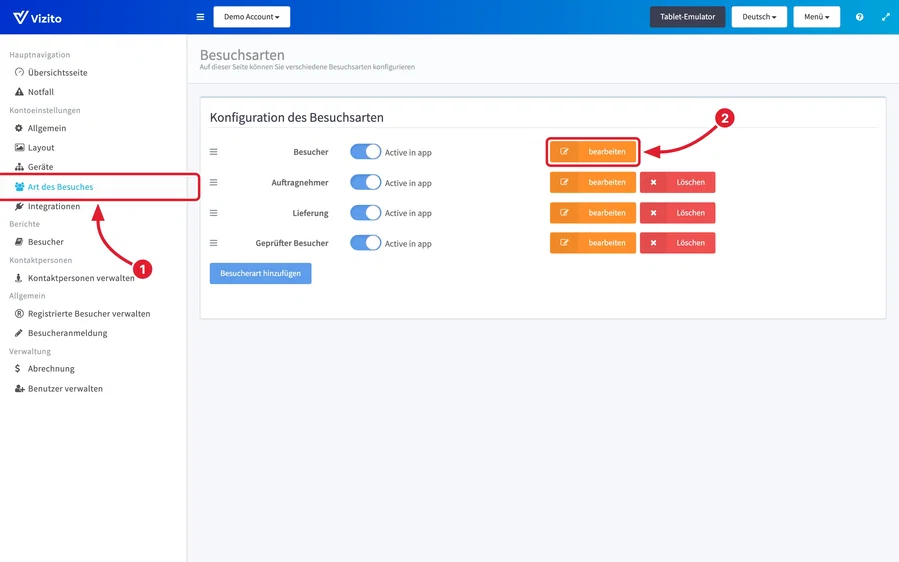
Gehen Sie ins Vizito-Backoffice und wählen Sie im linken Menü “Kontoeinstellungen” > “Art des Besuches”.
-
Klicken Sie neben der Besuchsart, für die Sie einen Badge möchten, auf “bearbeiten”, und öffnen Sie dann den Tab “Ausweis”.
-
Klicken Sie unter “Ausweis” auf “Vorlage wählen”, um mit einem fertigen Design zu beginnen, oder auf “Von Grund auf gestalten”, um mit einem leeren Badge zu beginnen. Wie Sie einen Badge drucken, den eine andere Besuchsart schon hat, lesen Sie weiter unten unter Einen Badge für eine andere Besuchsart wiederverwenden.
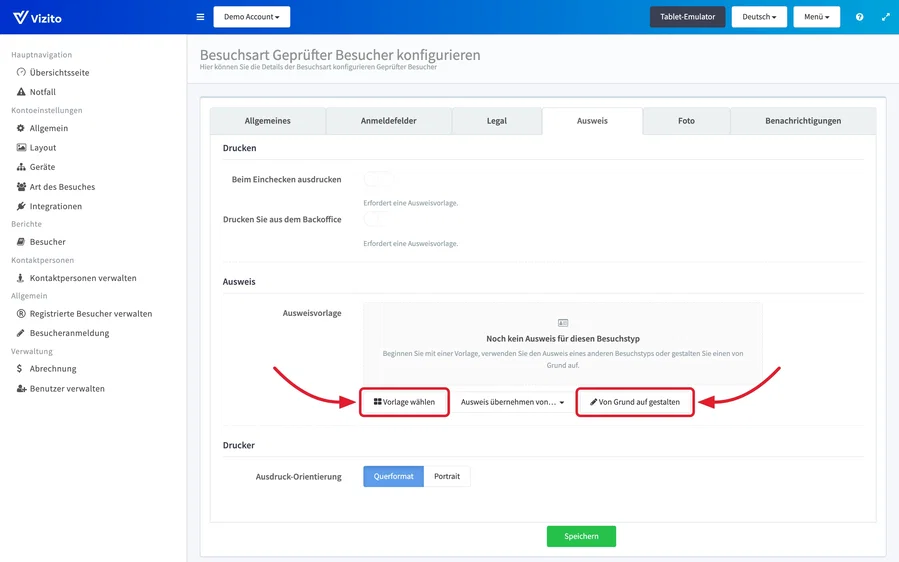
Solange die Besuchsart keinen Badge hat, sind die beiden Schalter unter “Drucken” gesperrt und zeigen “Erfordert eine Ausweisvorlage.”
-
Wenn Sie eine Vorlage gewählt haben, wählen Sie zuerst unter “Etikettenrolle” die Rolle, die in Ihrem Drucker liegt: Die Galerie zeigt nur die Vorlagen, die für diese Rolle gemacht sind. Klicken Sie dann auf eine Vorlage oder auf “Leer” für einen leeren Badge.
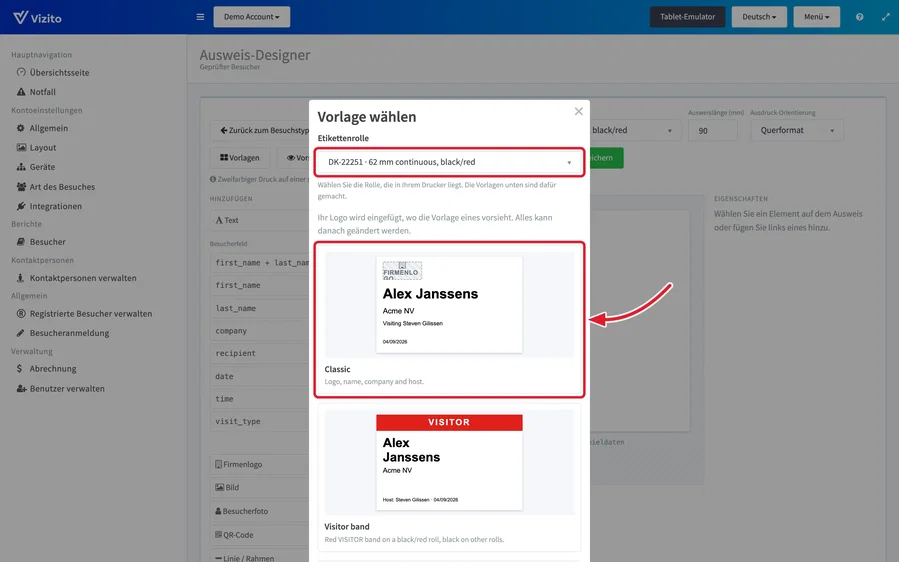
Die 54 mm breite, nicht klebende Rolle (DK-N55224) hat eine eigene Vorlage, “Card”, in der Größe für einen Badge-Halter.
Der Designer öffnet sich. Wo eine Vorlage ein Logo vorsieht, ist Ihr Firmenlogo bereits eingefügt.
Den Badge gestalten
Der Designer listet links die Elemente, die Sie hinzufügen können, zeigt in der Mitte den Badge mit Beispieldaten eines Besuchers und rechts die “Eigenschaften” des ausgewählten Elements.
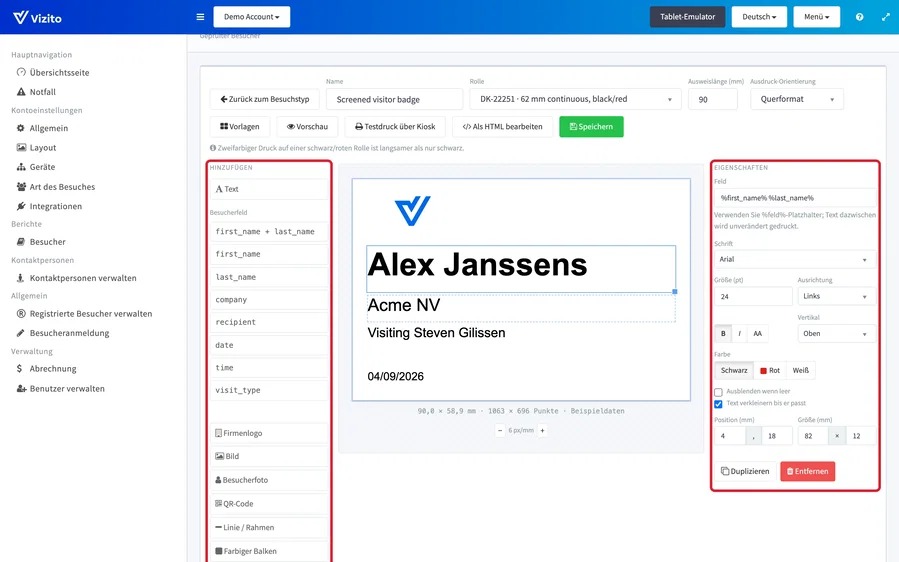
- Klicken Sie links auf ein Element, um es dem Badge hinzuzufügen:
- Text für festen Text, etwa “Besucher” oder den Namen Ihres Standorts.
- Die Einträge unter Besucherfeld für Angaben, die sich je Besucher ändern: den Namen, die Firma, die Kontaktperson (“recipient”), Datum und Uhrzeit der Anmeldung und die Besuchsart. Fragt diese Besuchsart weitere Anmeldefelder ab, etwa die Telefonnummer, stehen sie unter Eigene Felder.
- Firmenlogo für das Logo, das Sie unter “Kontoeinstellungen” > “Layout” hochgeladen haben. Die Schaltfläche bleibt ausgegraut, solange dort keines hinterlegt ist; siehe Einstellungen.
- Bild, um ein anderes Bild hochzuladen, Besucherfoto für das Foto von der Anmeldung, QR-Code, Linie / Rahmen und Farbiger Balken.
- Ziehen Sie ein Element, um es zu verschieben, und ziehen Sie den kleinen Griff an seiner unteren rechten Ecke, um seine Größe zu ändern. Bei einem ausgewählten Element verschieben die Pfeiltasten es um 1 mm, mit gedrückter Umschalttaste um 5 mm, und die Entf-Taste entfernt es.
- Ändern Sie das ausgewählte Element unter “Eigenschaften”: “Schrift”,
“Größe (pt)”, “Ausrichtung”, fett, kursiv, Großbuchstaben und “Farbe”. Für
eine genaue Platzierung geben Sie die Werte unter “Position (mm)” und
“Größe (mm)” ein. “Duplizieren” kopiert das Element, “Entfernen” löscht es.
- Ausblenden wenn leer lässt ein Besucherfeld weg, wenn der Besucher es nicht ausgefüllt hat.
- Text verkleinern bis er passt druckt einen langen Namen kleiner, statt ihn abzuschneiden.
- Bei einem Besucherfeld steht unter “Feld” sein Platzhalter, etwa
%company%. Text, den Sie darum herum eingeben, wird unverändert gedruckt:Kontaktperson: %recipient%druckt “Kontaktperson:” und dahinter den Namen der Kontaktperson. Die Platzhalter finden Sie unter Platzhalter einfügen. - Bei einem Bild wählen Sie unter “Bildanpassung” zwischen “Einpassen” und “Füllen und zuschneiden”, und “Bild ersetzen” tauscht das Bild aus.
Hinweis: Ein Badge enthält einen QR-Code, deshalb ist die Schaltfläche “QR-Code” ausgegraut, sobald der Badge einen hat. Mit dem Code, den sie hinzufügt, meldet sich ein registrierter Besucher ab, indem er den Badge scannt. Die weiteren Einstellungen dafür stehen unter Abmelden durch Scannen des Badges.
Hinweis: Rot wird nur auf der schwarz/roten Rolle (DK-22251) rot gedruckt. Auf jeder anderen Rolle kommt es schwarz heraus.
Rolle und Badge-Größe wählen
-
Wählen Sie in der Werkzeugleiste unter “Rolle” die Etikettenrolle, die Ihr Drucker verwendet. Die Liste zeigt die Rollen mit ihrer englischen Bezeichnung:
- DK-22251 · 62 mm continuous, black/red (schwarz/rot)
- DK-22205 · 62 mm continuous, white (weiß)
- DK-N55224 · 54 mm continuous, white, non-adhesive (weiß, nicht klebend)
-
Legen Sie die “Ausweislänge (mm)” fest, also die Länge, die der Drucker für jeden Badge von der Rolle abschneidet.
-
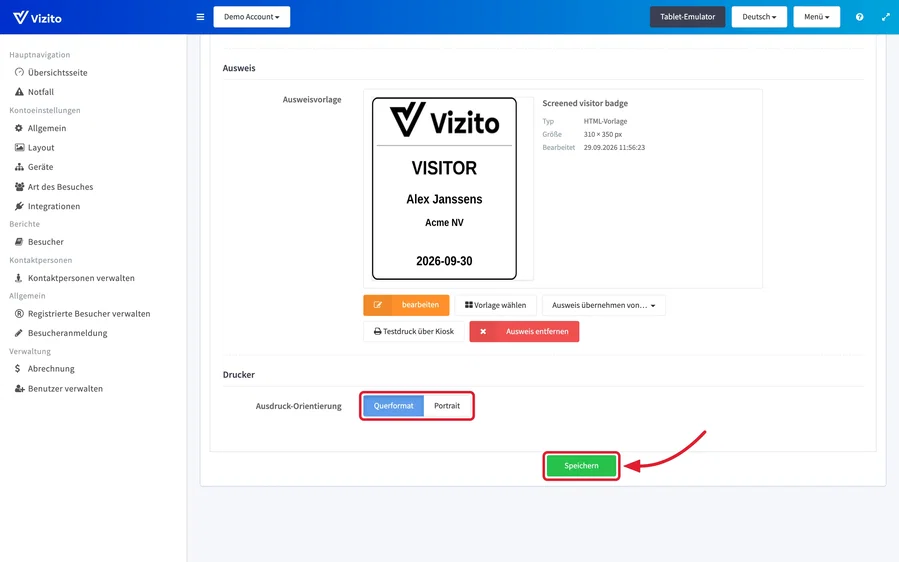
Stellen Sie die “Ausdruck-Orientierung” auf “Querformat” oder “Portrait”.
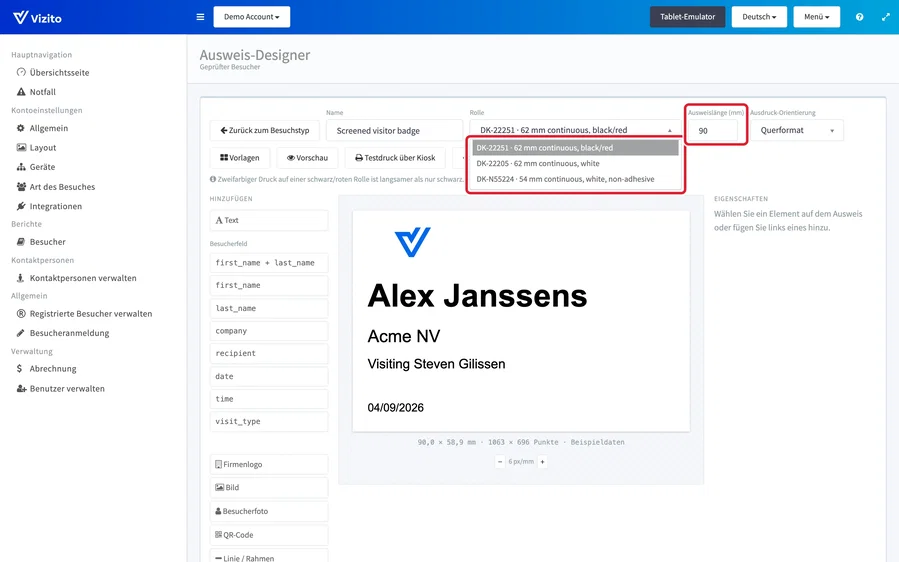
Rollen derselben Breite teilen sich ein Design: Ein Badge, der auf einer 62-mm-Rolle gestaltet ist, druckt auch auf der anderen. Wenn Sie zu einer Rolle mit anderer Breite wechseln, skaliert der Designer die Elemente auf die neue Breite und bittet Sie, Layout und Ausweislänge zu prüfen.
Welche Rolle Sie kaufen sollten, steht unter Kompatible Etiketten.
Vorschau und Speichern
-
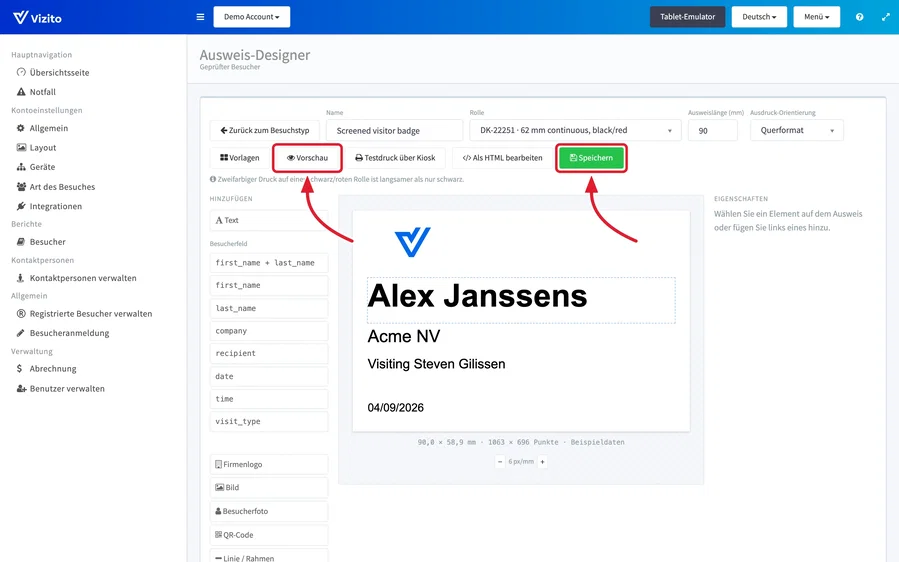
Klicken Sie in der Werkzeugleiste auf “Vorschau”.
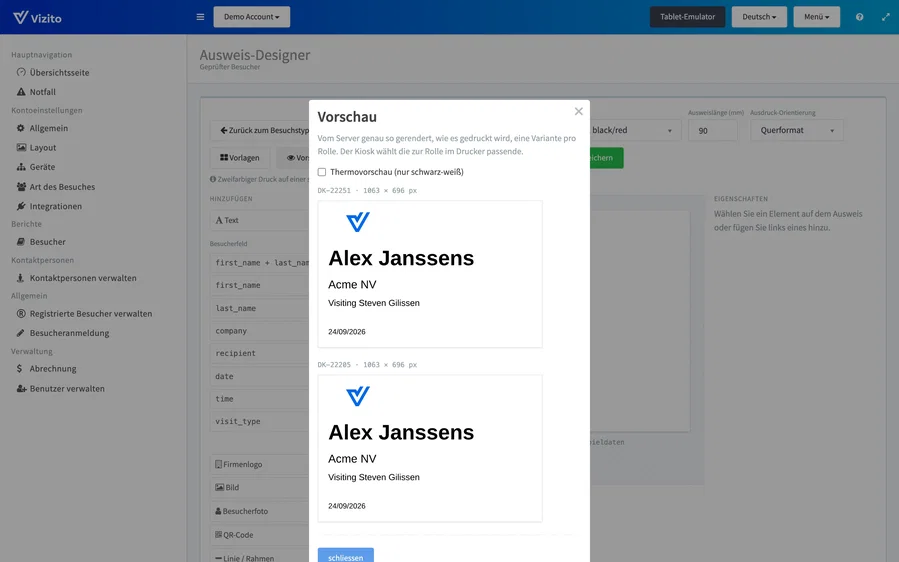
Die Vorschau zeigt den Badge genau so, wie er gedruckt wird, einmal für jede Rolle, auf der er druckt. Setzen Sie ein Häkchen bei “Thermovorschau (nur schwarz-weiß)”, um ihn ohne Farbe zu sehen. Mit “schliessen” kehren Sie zum Designer zurück.
-
Prüfen Sie den “Name” oben im Designer: Unter diesem Namen erscheint der Badge auf dem Tab “Ausweis” und unter “Ausweis übernehmen von…” bei anderen Besuchsarten.
-
Klicken Sie auf “Speichern”. Der Designer speichert den Badge und bringt Sie zurück zum Tab “Ausweis”.
Hinweis: “Zurück zum Besuchstyp” verlässt den Designer ohne zu speichern und fragt vorher “Nicht gespeicherte Änderungen verwerfen?”, wenn Sie etwas geändert haben.
Den Druck einschalten und den Badge testen
-
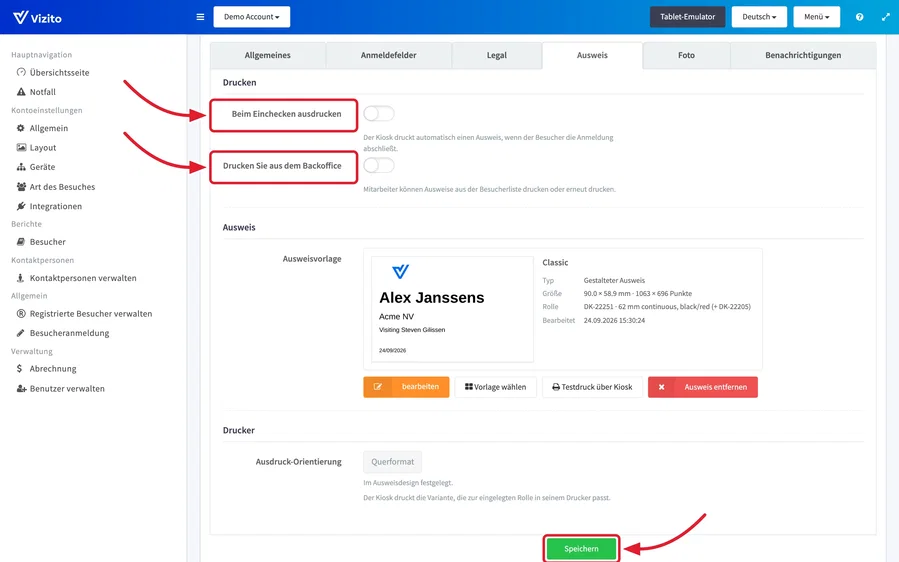
Zurück auf dem Tab “Ausweis” zeigt die Karte den Badge so, wie er gedruckt wird, und unter “Rolle” die Rollen, auf denen er druckt. Schalten Sie unter “Drucken” “Beim Einchecken ausdrucken”, “Drucken Sie aus dem Backoffice” oder beides ein, und klicken Sie dann unten auf dem Tab auf “Speichern”.
- Beim Einchecken ausdrucken druckt den Badge, sobald ein Besucher die Anmeldung am Kiosk abschließt.
- Drucken Sie aus dem Backoffice erlaubt Ihren Mitarbeitern, Badges aus dem Backoffice zu drucken und erneut zu drucken; siehe Etikett erneut drucken. Das brauchen Sie auch, wenn Sie Besucher über Besucheranmeldung anmelden.
-
Klicken Sie auf “Testdruck über Kiosk”, um den Badge mit Beispieldaten zu drucken. Wählen Sie im Fenster “Über Kiosk drucken” den Kiosk und Drucker und klicken Sie auf “Drucken”. Hat Ihr Standort genau einen Kiosk online und ist an diesem ein Drucker gekoppelt, geht der Badge ohne dieses Fenster direkt dorthin. Eine Meldung nennt den Drucker, an den der Badge ging. Zeigt ein Kiosk “kein Drucker”, koppeln Sie zuerst einen Drucker: siehe Badge-Druck aktivieren.
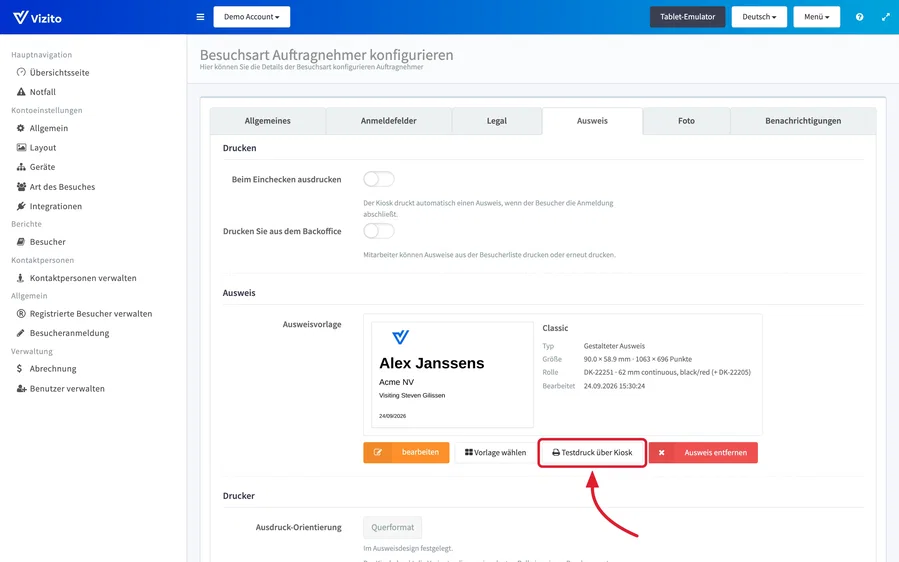
Der Kiosk druckt die Variante des Badges, die zur Rolle in seinem Drucker passt. Legen Sie also eine der Rollen ein, die die Karte unter “Rolle” nennt. Ein gestalteter Badge bringt seine eigene Ausrichtung mit: “Ausdruck-Orientierung” unter “Drucker” zeigt “Im Ausweisdesign festgelegt.”
Hinweis: “Testdruck über Kiosk” gibt es auch in der Werkzeugleiste des Designers. Dort speichert es den Badge zuerst und druckt ihn dann.
Einen Badge ändern
- bearbeiten öffnet den Badge im Designer. Ein Badge, bei dem auf der Karte unter “Typ” “HTML-Vorlage” steht, öffnet sich stattdessen im HTML-Editor; siehe HTML-Editor.
- Vorlage wählen öffnet die Vorlagengalerie über dem aktuellen Badge. Eine gewählte Vorlage ersetzt das Design, sobald Sie speichern; “schliessen” lässt den Badge, wie er war. “Vorlagen” in der Werkzeugleiste des Designers tut dasselbe.
Einen Badge für eine andere Besuchsart wiederverwenden
-
Öffnen Sie den Tab “Ausweis” der Besuchsart, die denselben Badge drucken soll.
-
Klicken Sie auf “Ausweis übernehmen von…” und wählen Sie den Badge. Jeder Eintrag nennt die Besuchsarten, die ihn drucken. Die Änderung wird sofort gespeichert.
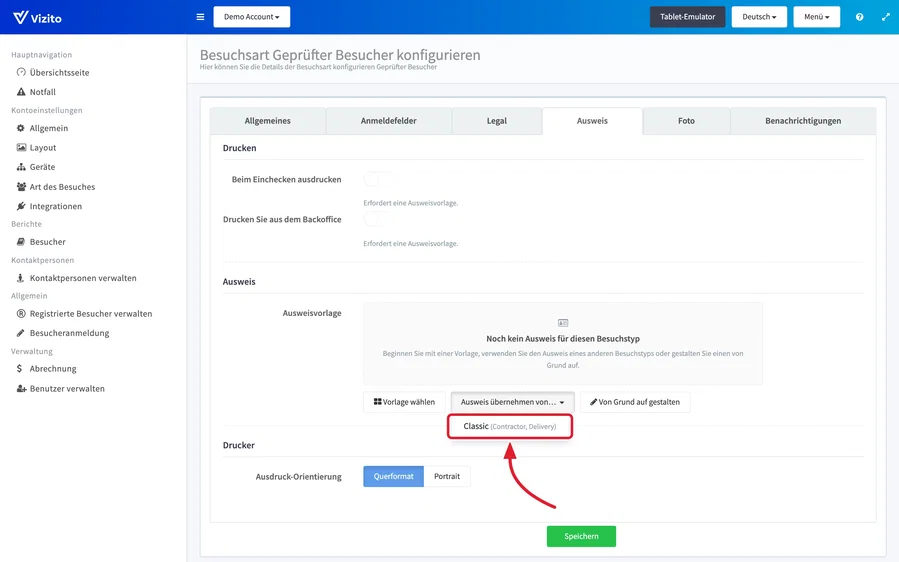
Beide Besuchsarten drucken jetzt denselben Badge, eine Änderung daran gilt also für beide. “Ausweis übernehmen von…” erscheint erst, wenn eine andere Besuchsart einen Badge hat.
Hinweis: Bei einem Badge, den mehrere Besuchsarten teilen, ändern “Vorlage wählen” und “Speichern” den Badge für alle. Um einer Besuchsart einen eigenen Badge zu geben, klicken Sie zuerst auf “Ausweis entfernen” und beginnen dann einen neuen. Eine HTML-Vorlage können Sie auch in einen eigenen Badge kopieren; siehe Ein HTML-Design für eine andere Besuchsart kopieren.
Einen Badge entfernen
“Ausweis entfernen” beendet den Druck des Badges für diese Besuchsart und wird sofort gespeichert. Der Badge selbst bleibt bei jeder anderen Besuchsart, die ihn druckt. Ein Badge, den keine andere Besuchsart druckt, ist danach weg: Er wird unter “Ausweis übernehmen von…” nicht mehr angeboten.
Abmelden durch Scannen des Badges
Das Nützlichste, was Sie auf einen Badge drucken können, ist ein Code, den der Besucher zum Abmelden scannt, und beim nächsten Besuch zum erneuten Anmelden. Vier Einstellungen bringen das zum Laufen:
- Öffnen Sie “Kontoeinstellungen” > “Art des Besuches”, klicken Sie bei der Besuchsart auf “bearbeiten” und öffnen Sie auf dem Tab “Allgemeines” die “Erweiterte Einstellungen”. Schalten Sie “Registrierte Besucher automatisch erstellen” ein und klicken Sie auf “Speichern”. Jeder Besucher dieser Besuchsart wird jetzt bei der Anmeldung zum registrierten Besucher, und genau das gibt ihm einen eigenen Code. Siehe Erweiterte Einstellungen.
- Bringen Sie den Code auf den Badge. Im Designer klicken Sie auf “QR-Code”
und speichern den Badge. In einer HTML-Vorlage
öffnen Sie den HTML-Editor, tippen
%qrcode-known_visitor_id%dort ein, wo der Code gedruckt werden soll, und klicken im Editor auf “Speichern”. In beiden Fällen gilt: Geben Sie dem Code Platz. Ein Code, der kleiner als etwa 20 mm ist, ist für die Tablet-Kamera schwer zu lesen. - Schalten Sie unter “Kontoeinstellungen” > “Allgemein” die Option “QR-Code anmelden” ein und klicken Sie auf “Speichern”. Das bringt die QR-Schaltfläche auf den Startbildschirm des Tablets. Siehe QR-Code-Anmeldung.
- Lassen Sie “Feld für die QR-Suchfunktion für registrierte Besucher” in den erweiterten Einstellungen auf der Voreinstellung. Der Code auf dem Badge trägt die eigene Kennung von Vizito, und diese Einstellung legt fest, mit welchem Feld ein gescannter Code abgeglichen wird.
Beim Verlassen tippt der Besucher auf die QR-Schaltfläche des Tablets und hält den Badge vor die Kamera: Er ist abgemeldet. Beim nächsten Besuch meldet ihn derselbe Badge an, und wenn “Überspringen Sie die Check-in-Seite, registrierte Besucher müssen ihre Daten nicht bestätigen” für die Besuchsart eingeschaltet ist, ohne dass er das Formular anfasst. Besucher, die sich angemeldet haben, bevor Sie Schritt 1 eingeschaltet haben, haben noch keinen Code; ihre nächste Anmeldung legt einen an.
HTML-Editor
Ein Badge ist entweder ein gestalteter Badge, den Sie im Designer oben aufbauen, oder eine HTML-Vorlage, die Sie in einem Texteditor mit Platzhaltern für die Daten des Besuchers bearbeiten. Verwenden Sie den HTML-Editor für ein Layout, das der Designer nicht erstellen kann, oder für einen Badge, auf dessen Karte im Tab “Ausweis” bereits “HTML-Vorlage” steht.
Den HTML-Editor öffnen
Wie Sie den Editor erreichen, hängt von der Karte neben “Ausweisvorlage” auf dem Tab “Ausweis” ab.
Auf der Karte steht “HTML-Vorlage”
Klicken Sie auf “bearbeiten”, die erste Schaltfläche unter der Karte. Der HTML-Editor öffnet sich.
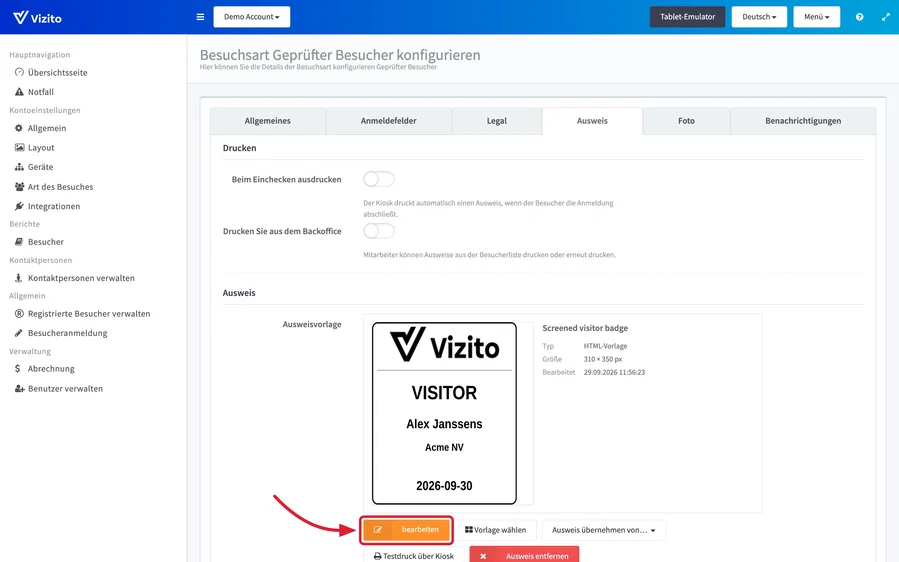
Auf der Karte steht “Gestalteter Ausweis”, oder es gibt noch keinen Badge
“bearbeiten” öffnet bei einem gestalteten Badge den Ausweis-Designer, nicht den HTML-Editor. Um den Badge als HTML zu bearbeiten, wandeln Sie ihn zuerst um:
-
Öffnen Sie den Ausweis-Designer. Bei einem gestalteten Badge klicken Sie auf “bearbeiten”. Steht auf dem Tab “Noch kein Ausweis für diesen Besuchstyp”, klicken Sie auf “Von Grund auf gestalten” oder auf “Vorlage wählen” und wählen eine Vorlage; siehe Einen Badge anlegen.
-
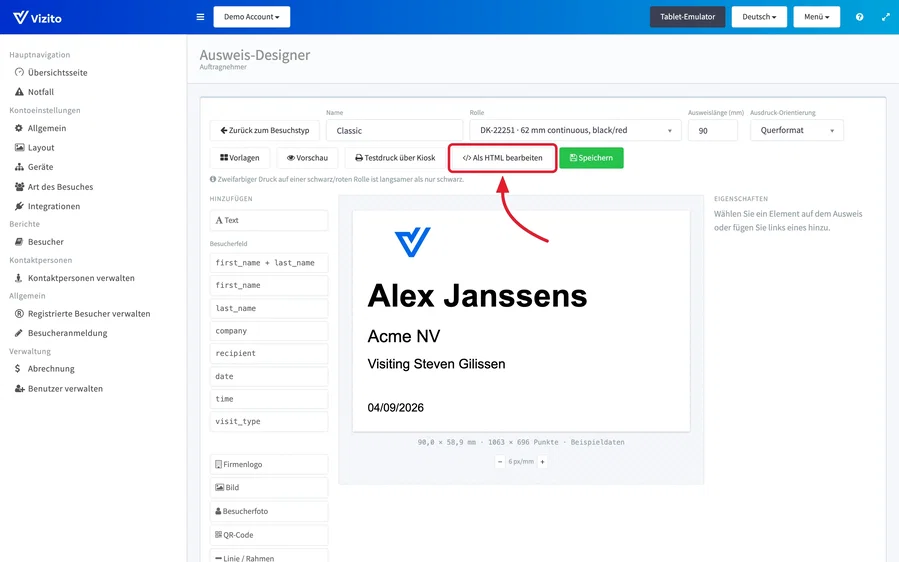
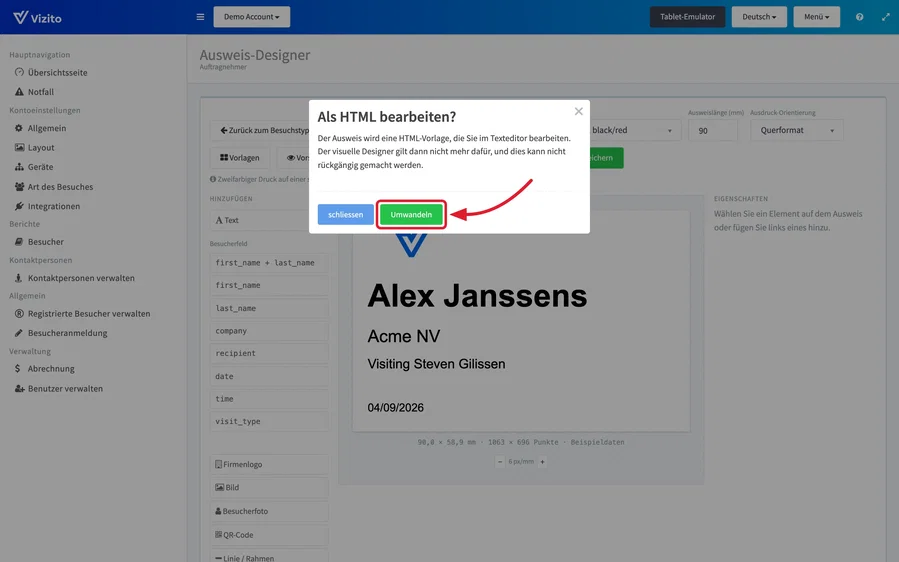
Klicken Sie in der Werkzeugleiste des Designers auf “Als HTML bearbeiten”.
-
Klicken Sie im Fenster “Als HTML bearbeiten?” auf “Umwandeln”. Der Badge wird zu einer HTML-Vorlage mit dem Layout, das er im Designer hatte, und Sie sind zurück auf dem Tab “Ausweis”.
-
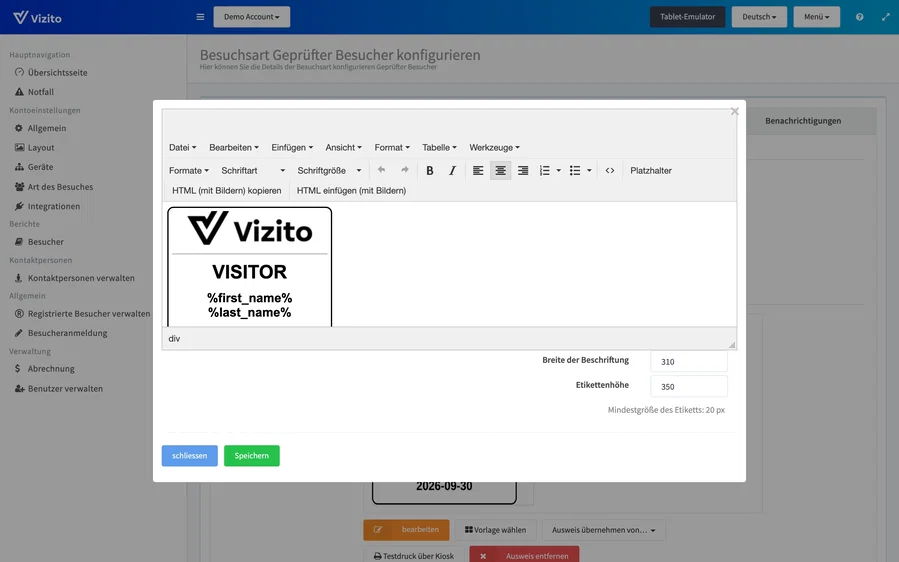
Klicken Sie unter der Karte auf “bearbeiten”. Jetzt öffnet sich der HTML-Editor.
-
Stellen Sie die Ausrichtung selbst ein, wie unter Die Ausdruck-Orientierung einstellen beschrieben. Sie wird nicht mehr aus dem Design übernommen.
Hinweis: Die Umwandlung lässt sich nicht rückgängig machen. Der Designer öffnet sich für diesen Badge nicht mehr; um ihn wieder visuell zu gestalten, beginnen Sie neu mit “Vorlage wählen”, deren Galerie auch “Leer” anbietet. Drucken andere Besuchsarten denselben Badge, wird er für alle zur HTML-Vorlage.
Die Badge-Vorlage bearbeiten
-
Ändern Sie den Badge im Editor: Überschreiben Sie den Text, gestalten Sie ihn über die Werkzeugleiste um und verwenden Sie Platzhalter für alles, was sich je Besucher unterscheidet.
-
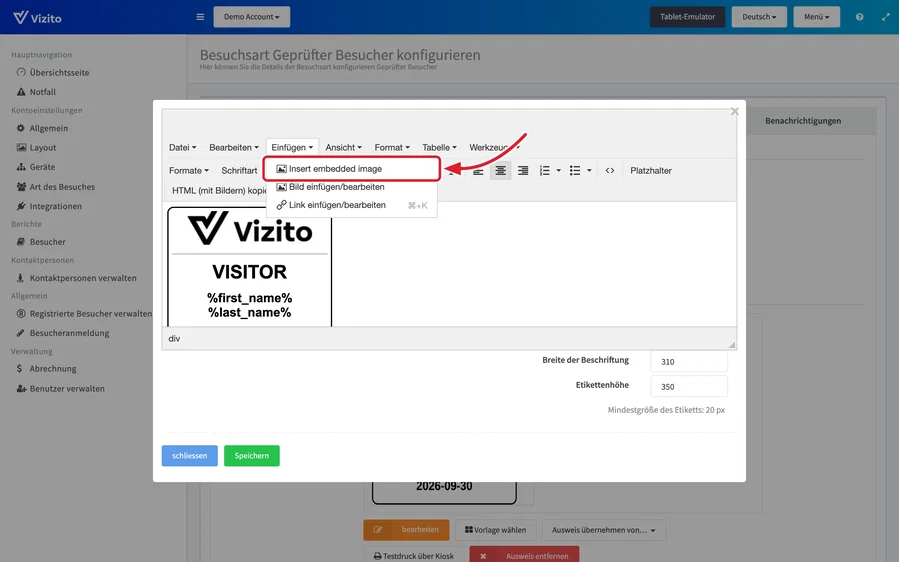
Um Ihr Logo oder ein anderes Bild einzufügen, wählen Sie “Einfügen” > “Insert embedded image” und Ihre Bilddatei. Um ein Bild zu ersetzen, das schon auf dem Badge steht, markieren und löschen Sie es zuerst.
-
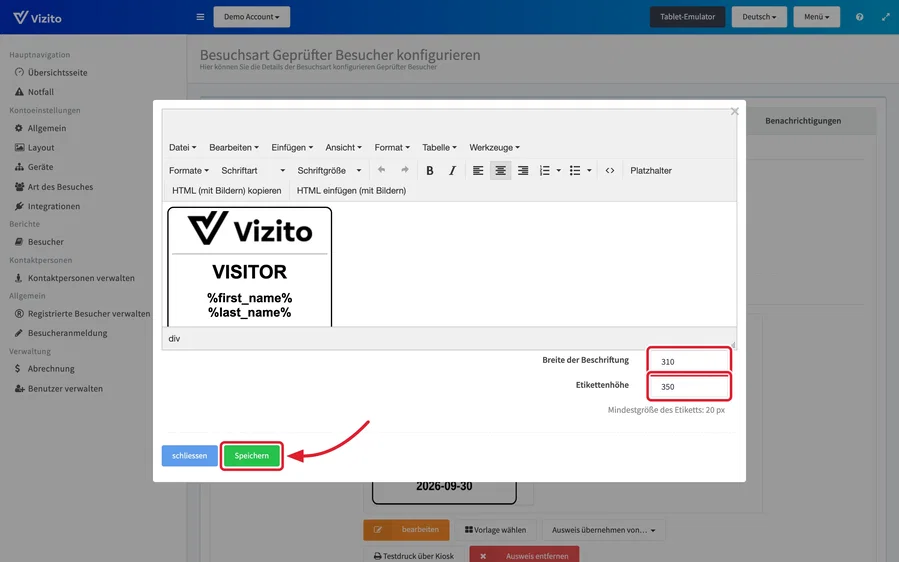
Setzen Sie “Breite der Beschriftung” und “Etikettenhöhe” unter dem Editor auf die Größe des Etiketts, auf das Sie drucken. Beide Werte sind in Pixeln, der kleinste zulässige Wert ist 20 px.
-
Klicken Sie im Editor auf “Speichern”. Der Editor schließt sich, und die Karte auf dem Tab “Ausweis” zeigt den neuen Badge.
Hinweis: “schliessen” verlässt den Editor ohne zu speichern, und alles, was Sie seit dem Öffnen geändert haben, geht verloren. Auch “Speichern” unten auf dem Tab “Ausweis” speichert die Vorlage nicht: Es speichert nur die Druck-Schalter und die Orientierung.
Hinweis: Ein Badge, der abgeschnitten, verzerrt oder halb leer gedruckt wird, hat meist ein Größenproblem und kein Gestaltungsproblem. Prüfen Sie “Breite der Beschriftung” und “Etikettenhöhe” gegen Ihr tatsächliches Etikett und die “Ausdruck-Orientierung” auf dem Tab “Ausweis”, bevor Sie an der Vorlage selbst etwas ändern. Das Etikettenmaterial, mit dem wir testen, finden Sie unter Kompatible Etiketten.
Die Ausdruck-Orientierung einstellen
Eine HTML-Vorlage übernimmt ihre Ausrichtung vom Tab “Ausweis”, nicht aus dem Design.
-
Scrollen Sie auf dem Tab “Ausweis” zu “Drucker” und stellen Sie die “Ausdruck-Orientierung” mit einem Klick auf “Querformat” oder “Portrait” ein, passend zu der Art, wie Ihre Etiketten aus dem Drucker kommen.
-
Klicken Sie unten auf dem Tab auf “Speichern”. Die Orientierung gilt, wie die Druck-Schalter, erst nachdem Sie gespeichert haben.
Platzhalter einfügen
Ein Platzhalter wird beim Druck des Badges durch die Daten des jeweiligen
Besuchers ersetzt, aus %first_name% in der Vorlage wird also der Name der
Person, die sich gerade anmeldet.
-
Klicken Sie in der Vorlage an die Stelle, an der der Wert erscheinen soll.
-
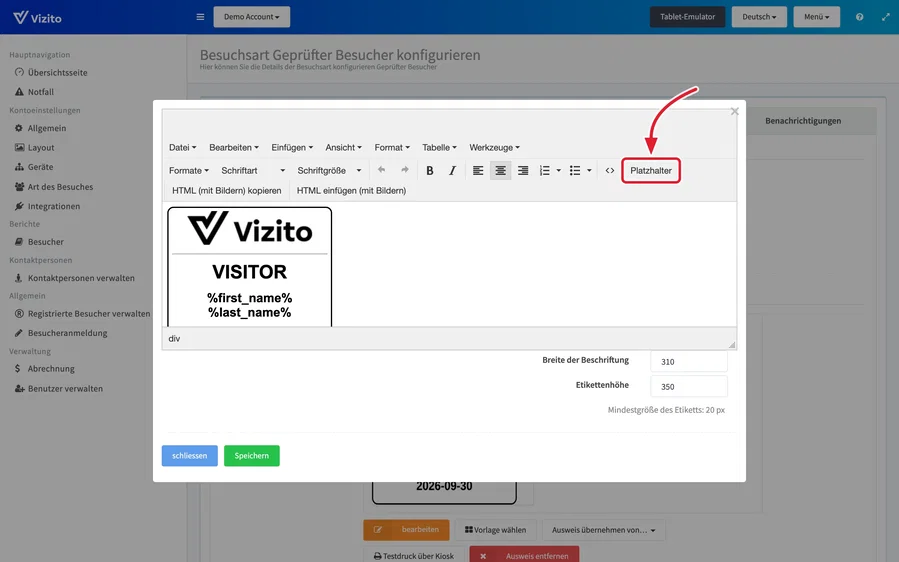
Klicken Sie in der Formatierungsleiste auf “Platzhalter”, rechts neben dem Quelltext-Symbol
<>.
-
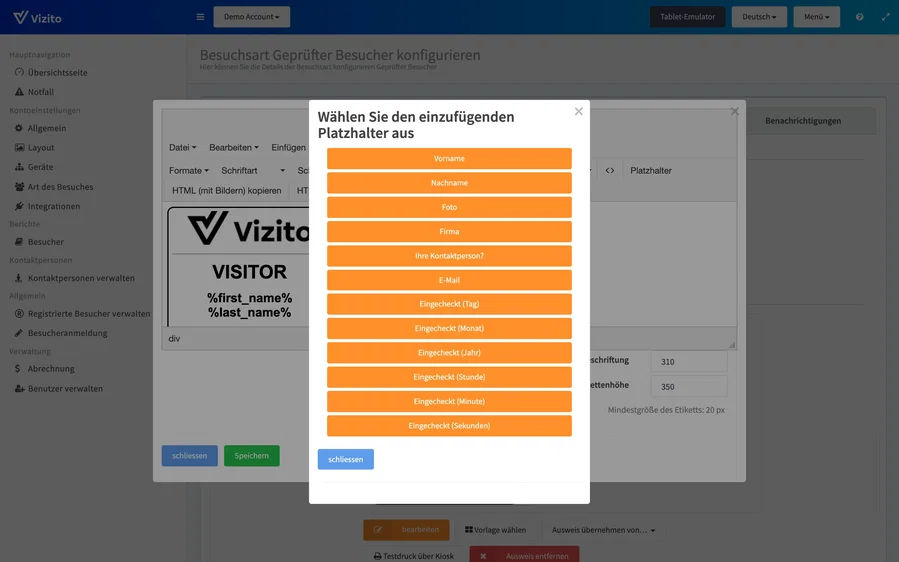
Klicken Sie auf den gewünschten Platzhalter. Die Auswahl schließt sich, und der Platzhalter wird dort eingefügt, wo Ihr Cursor stand. Wiederholen Sie das für jeden Platzhalter, den Sie hinzufügen möchten.
-
Klicken Sie im Editor auf “Speichern”, wenn Sie fertig sind.
Die Auswahl listet die Anmeldefelder, die für diese Besuchsart eingeschaltet sind, gefolgt von den Teilen des Anmeldedatums und der Anmeldezeit. Mit den Standardfeldern bietet sie:
| Platzhalter | Fügt ein |
|---|---|
| Vorname | %first_name% |
| Nachname | %last_name% |
| Foto | <img src="%photo%" style="height: 200px;"> |
| Firma | %company% |
| Ihre Kontaktperson? | %recipient% |
%email% |
|
| Eingecheckt (Tag) | %signed_in_day% |
| Eingecheckt (Monat) | %signed_in_month% |
| Eingecheckt (Jahr) | %signed_in_year% |
| Eingecheckt (Stunde) | %signed_in_hour% |
| Eingecheckt (Minute) | %signed_in_minute% |
| Eingecheckt (Sekunden) | %signed_in_second% |
Felder, die Sie der Besuchsart auf dem Tab “Anmeldefelder” selbst hinzugefügt haben, etwa eine Telefonnummer, stehen ebenfalls in der Auswahl. Ein ausgeschaltetes Feld steht nicht darin.
“Foto” fügt das Besucherfoto als 200 Pixel hohes Bild ein. Ändern Sie den Wert
height, um es größer oder kleiner zu drucken. “Foto” steht nur in der Auswahl,
wenn die Besuchsart ein Foto aufnimmt, was Sie auf dem Tab “Foto” einschalten.
Text zwischen geschweiften Klammern { } verschwindet vom Badge, wenn der
Platzhalter darin leer ist. Ein Besucher, der seine Firma weglässt, bekommt also
keine überflüssige Beschriftung gedruckt.
QR-Codes
QR-Codes stehen nicht in der Auswahl, Sie tippen sie ein. Verwenden Sie
%qrcode-wert% und ersetzen Sie “wert” durch das, was der Code enthalten soll:
%qrcode-vizito.eu%druckt einen QR-Code für einen festen Wert, hier einen Link auf eine Website.%qrcode-recipient%druckt einen QR-Code mit der besuchten Kontaktperson.%qrcode-known_visitor_id%druckt einen QR-Code für den registrierten Besucher, den dieser zum Abmelden scannen kann; siehe Abmelden durch Scannen des Badges.
Ein HTML-Design für eine andere Besuchsart kopieren
Wählen Sie diesen Weg, wenn die zweite Besuchsart vom selben Design ausgeht, aber getrennt weiterbearbeitet wird. Um ein und denselben Badge zu drucken, lesen Sie stattdessen Einen Badge für eine andere Besuchsart wiederverwenden. Beide Besuchsarten brauchen eine eigene HTML-Vorlage. Die Schaltflächen sitzen in der untersten Zeile der Editor-Werkzeugleiste.
- Öffnen Sie den HTML-Editor der Besuchsart, deren Design Sie möchten, klicken Sie auf “HTML (mit Bildern) kopieren” und dann auf “schliessen”.
- Öffnen Sie den HTML-Editor der anderen Besuchsart und klicken Sie auf “HTML einfügen (mit Bildern)”. Das ersetzt alles, was im Editor steht.
- Stellen Sie “Breite der Beschriftung” und “Etikettenhöhe” ein, denn sie werden nicht mitkopiert, und klicken Sie dann im Editor auf “Speichern”.
Den Quelltext bearbeiten
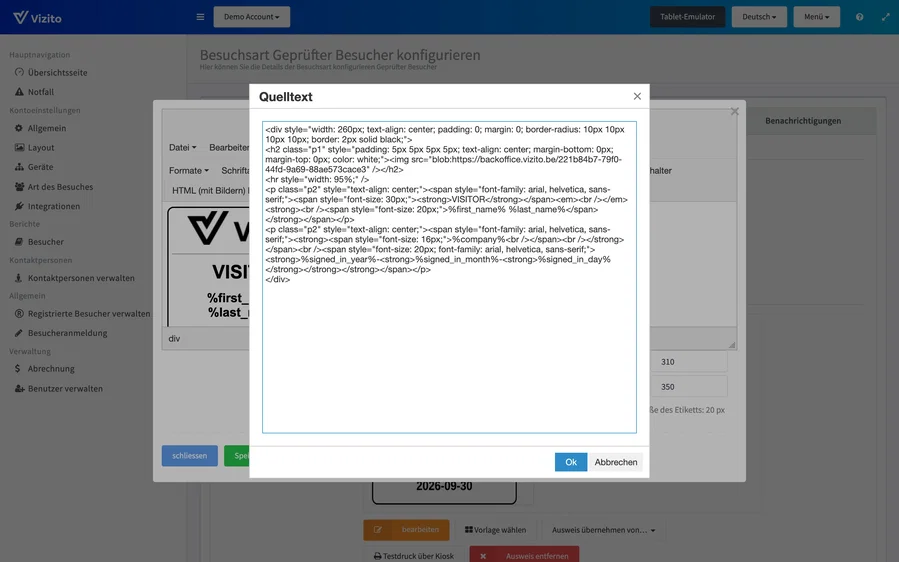
Für ein Design, das die Werkzeugleiste des Editors nicht erzeugen kann, bearbeiten Sie das HTML des Badges direkt.
-
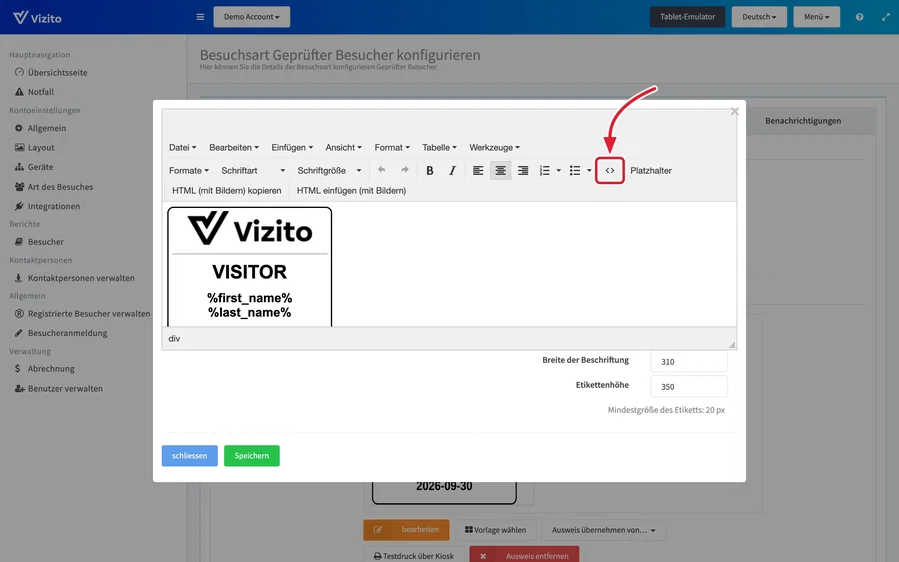
Klicken Sie in der Formatierungsleiste auf das Symbol
<>.
-
Bearbeiten Sie das HTML im Fenster “Quelltext” und klicken Sie auf “Ok”. Sie sind zurück im Editor.
-
Klicken Sie im Editor auf “Speichern”.
Hinweis: Nichts wird gespeichert, bevor Sie im Editor auf “Speichern” klicken. “Ok” übernimmt den Quelltext nur in den Editor, und “schliessen” im Editor verwirft Ihre Änderungen.