Erweiterte Einstellungen
In diesem Artikel
Die erweiterten Einstellungen enthalten die Teile von Vizito, die die meisten Konten nie anfassen müssen. Sie sitzen in zwei getrennten Fenstern: eines für Einstellungen, die für Ihren gesamten Standort gelten, und eines für Einstellungen, die zu einer einzelnen Besuchsart gehören.
Ändern Sie eine Einstellung nur, wenn Sie wissen, was sie bewirkt. Die meisten ändern das Verhalten der App für alle Besucher auf einmal. Wenn Ihnen etwas unten unklar ist, fragen Sie uns über den Chat unten rechts im Backoffice, bevor Sie es ändern.
Die kontoweiten erweiterten Einstellungen öffnen
-
Öffnen Sie das Vizito-Backoffice und wählen Sie im linken Menü “Kontoeinstellungen” > “Allgemein”.
-
Scrollen Sie im Abschnitt “Standorteinstellungen” ganz nach unten bis zur Zeile “Erweiterte Einstellungen”.
-
Klicken Sie auf “bearbeiten”.
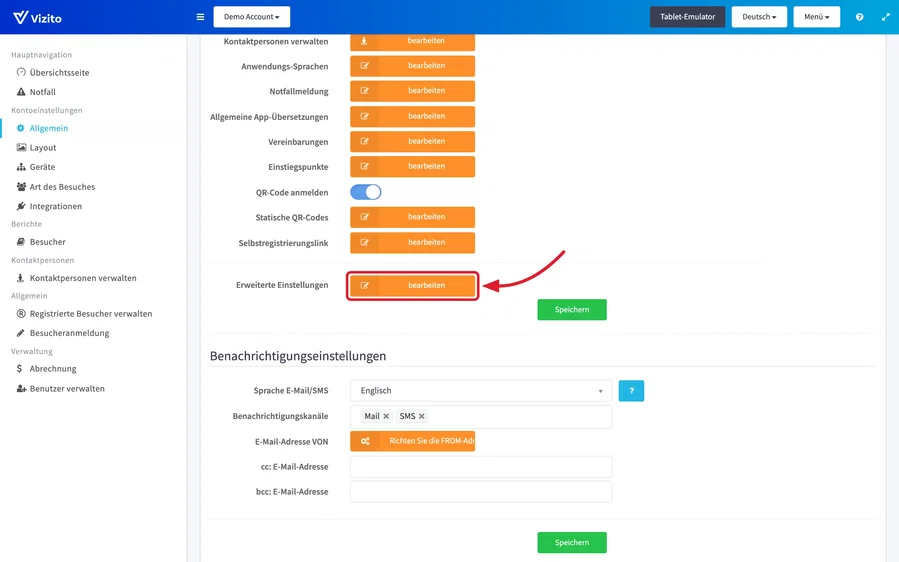
-
Ändern Sie, was Sie brauchen, und klicken Sie auf “Speichern”.
Diese Einstellungen gehören zu dem Standort, in dem Sie gerade arbeiten. In einem Konto mit mehreren Standorten setzen Sie sie pro Standort, siehe Standorte verwalten.
Die erweiterten Einstellungen einer Besuchsart öffnen
-
Öffnen Sie das Vizito-Backoffice und wählen Sie im linken Menü “Kontoeinstellungen” > “Art des Besuches”.
-
Klicken Sie bei der Besuchsart, die Sie ändern möchten, auf “bearbeiten”.
-
Scrollen Sie auf dem Tab “Allgemeines” ganz nach unten bis zur Zeile “Erweiterte Einstellungen” und klicken Sie auf “bearbeiten”.
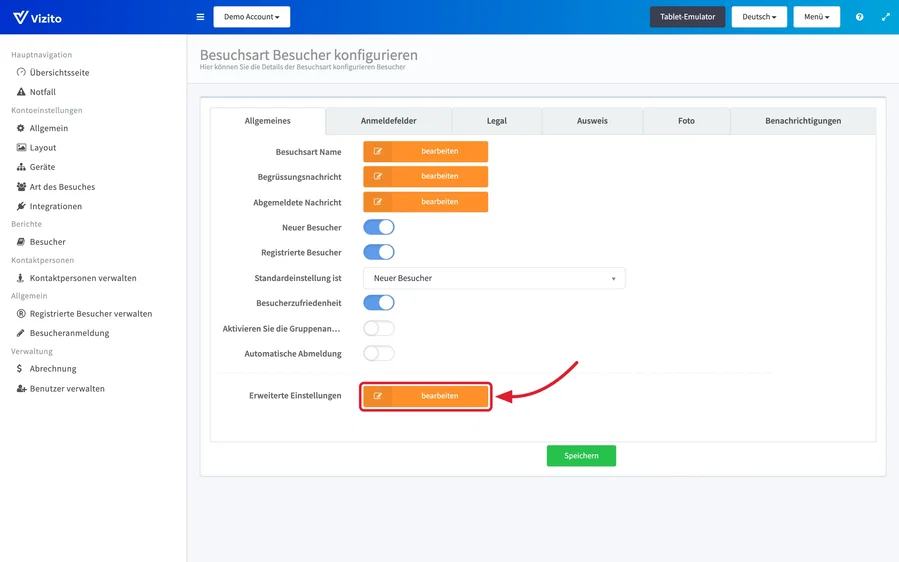
-
Ändern Sie, was Sie brauchen, und klicken Sie auf “Speichern”.
Einige Zeilen in diesen Fenstern öffnen ein eigenes Fenster. Diese inneren Fenster haben kein eigenes “Speichern”, sondern nur “schliessen”: Was Sie darin eingeben, wird gespeichert, wenn Sie im dahinterliegenden Fenster der erweiterten Einstellungen auf “Speichern” klicken.
Kontoweite erweiterte Einstellungen
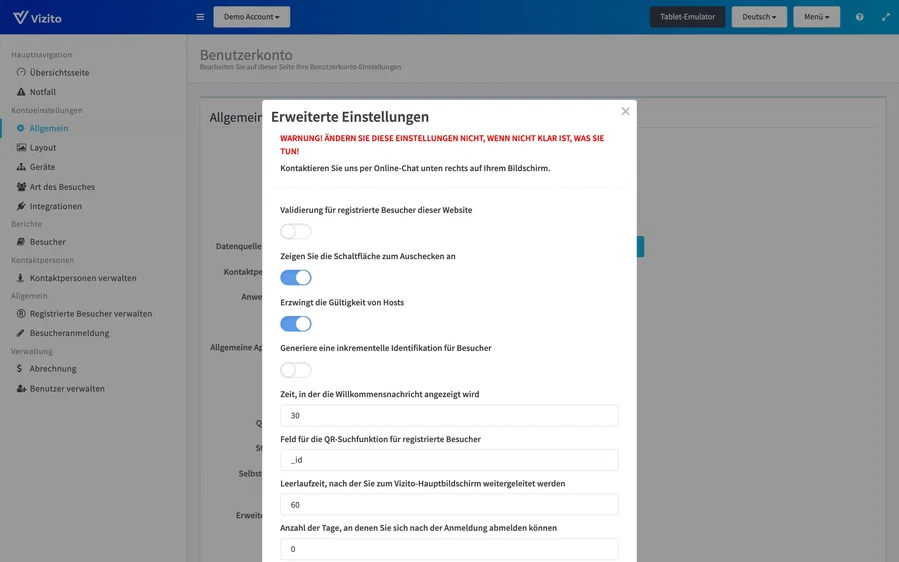
Das Fenster listet die Einstellungen in dieser Reihenfolge auf.
-
Validierung für registrierte Besucher dieser Website: wendet die Regeln der Anmeldefelder der Besuchsart an, wenn Sie im Backoffice einen registrierten Besucher anlegen oder bearbeiten. Eingeschaltet muss jedes Feld, das die Besuchsart als “Obligatorisch” markiert, vor dem Speichern ausgefüllt sein. Ausgeschaltet ist nur der Vorname erforderlich, was hilft, wenn Sie Personen erfassen, deren Daten Sie noch nicht haben. Am Tablet ändert sich dadurch nichts. Siehe Anmeldefelder konfigurieren.
-
Zeigen Sie die Schaltfläche zum Auschecken an: blendet die Schaltfläche “Abmelden” auf dem Hauptbildschirm der App ein oder aus. Schalten Sie sie dort aus, wo sich Besucher nie selbst abmelden, etwa wenn der Empfang sie aus dem Backoffice abmeldet oder die automatische Abmeldung das übernimmt. Ein Tablet, dessen “Schaltflächen des Willkommensbildschirms” unter “Kontoeinstellungen” > “Geräte” auf “Nur Abmelden” steht, behält seine Abmelde-Schaltfläche in jedem Fall, es bleibt also nie ganz ohne Schaltflächen zurück.
-
Erzwingt die Gültigkeit von Hosts: eingeschaltet muss der Besucher eine Kontaktperson aus der Liste wählen, ein eingetippter Name ohne Treffer wird abgelehnt. Ausgeschaltet wird akzeptiert, was der Besucher eintippt: Findet die Suche nichts, bietet die App einen Eintrag für eine unbekannte Kontaktperson an, die Anmeldung geht durch, und der eingegebene Text wird als Name der Kontaktperson gespeichert. In diesem Fall wird keine Benachrichtigung verschickt, weil hinter dem Namen kein Datensatz steht. Siehe Kontaktpersonen konfigurieren.
-
Generiere eine inkrementelle Identifikation für Besucher: gibt jeder Anmeldung an diesem Standort eine fortlaufende Nummer. Der Zähler läuft pro Standort, wird nie zurückgesetzt, und die Nummer wird am Besuch gespeichert, wo API und Webhook sie lesen können. Nutzen Sie das, wenn Sie eine laufende Besuchernummer brauchen, etwa zum Abgleich mit einem Papierbuch.
-
Zeit, in der die Willkommensnachricht angezeigt wird: in Sekunden. Wie lange die Bestätigungsmeldung nach einer An- oder Abmeldung auf dem Bildschirm bleibt, bevor die App zum Hauptbildschirm zurückkehrt. Der Besucher kann sie mit “OK” jederzeit früher schließen. Erhöhen Sie den Wert, wenn Ihre Begrüssungsnachricht lang ist, und bedenken Sie, dass die Meldung bei einem Besucher, der weggeht, so lange stehen bleibt. Eine Anmeldung über “Überspringen Sie die Check-in-Seite” (siehe unten) verwendet immer 5 Sekunden.
-
Feld für die QR-Suchfunktion für registrierte Besucher: das Feld, dessen Wert der QR-Code eines registrierten Besuchers trägt und das beim Scannen abgeglichen wird. Standard ist Vizitos eigene interne Kennung
_id. Zeigen Sie damit auf eines Ihrer eigenen Felder, etwa eine Ausweis- oder Personalnummer, wenn die bereits gedruckten Codes am Tablet funktionieren sollen. Die Werte in diesem Feld müssen innerhalb des Standorts eindeutig sein, sonst kann ein Scan die falsche Person treffen. Eine Änderung macht jeden bereits ausgegebenen QR-Code ungültig, weil diese noch den Wert des alten Felds tragen. Siehe QR-Code-Anmeldung. -
Leerlaufzeit, nach der Sie zum Vizito-Hauptbildschirm weitergeleitet werden: in Sekunden. Wie lange eine halb ausgefüllte Anmeldung unberührt stehen darf, bevor die App sie verwirft und zum Hauptbildschirm zurückkehrt, damit der nächste Besucher nicht vor den Daten eines anderen steht. Geben Sie 0 ein, um die Funktion abzuschalten, dann bleibt der Bildschirm genau dort, wo ihn der vorherige Besucher verlassen hat.
-
Anzahl der Tage, an denen Sie sich nach der Anmeldung abmelden können: wie weit App und Backoffice zurückschauen, um noch angemeldete Besucher zu finden. Der Standardwert 0 bedeutet, dass sich ein Besucher nur an dem Tag abmelden kann, an dem er sich angemeldet hat. Bei 1 erscheint jemand, der sich gestern angemeldet hat, heute noch in der Abmeldeliste. Das gilt für die Abmeldeliste am Tablet, die Abmeldelisten im Backoffice und die Zahlen der aktuell angemeldeten Besucher auf der Übersichtsseite. Erhöhen Sie den Wert an Standorten, an denen Besucher übernachten oder eine Schicht über Mitternacht läuft.
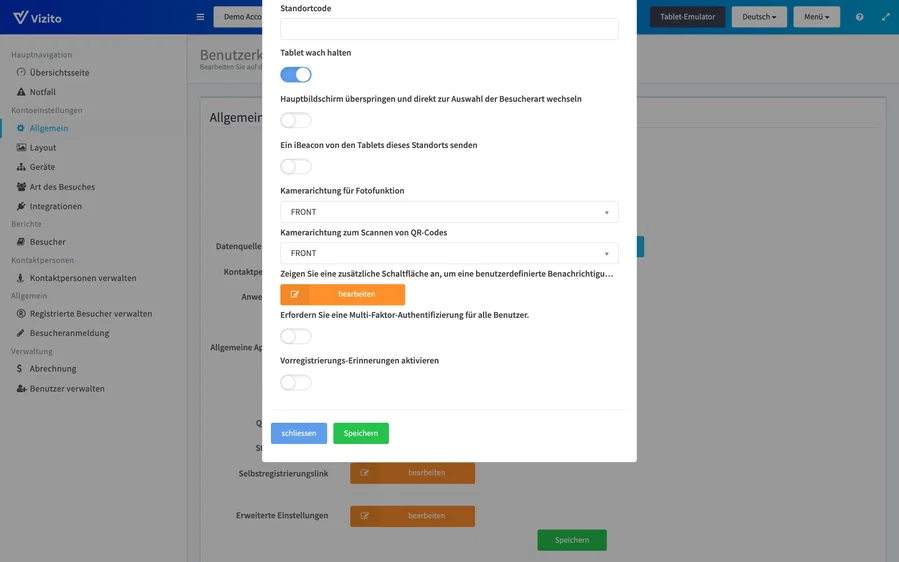
Das Fenster geht mit den folgenden Einstellungen weiter. Die erste, “Standortcode”, liegt direkt über dem Ausschnitt in diesem Screenshot.
-
Standortcode: ein Kurzcode für diesen Standort. Das Backoffice zeigt ihn überall dort in Klammern hinter dem Standortnamen an, wo Standorte aufgelistet werden: an der Standort-Schaltfläche in der oberen Leiste, in den Standortauswahlen und auf der Integrationsseite. Er ist nützlich, sobald Sie so viele Standorte betreiben, dass die Namen allein sie nicht mehr auseinanderhalten. Besucher sehen ihn nie.
-
Tablet wach halten: eingeschaltet hindert die App das Tablet am Einschlafen, der Anmeldebildschirm ist also immer an. Ausgeschaltet folgt das Tablet dem Zeitlimit seines eigenen Betriebssystems. Das gilt für die iOS- und Android-App, nicht für einen Browser-Kiosk. Um den Bildschirm außerhalb der Öffnungszeiten zu dimmen, statt das Tablet schlafen zu lassen, nutzen Sie Energie sparen.
-
Hauptbildschirm überspringen und direkt zur Auswahl der Besucherart wechseln: die App öffnet sich mit der Liste der Besuchsarten statt mit dem Begrüssungsbildschirm, was dem Besucher ein Tippen erspart. Bedenken Sie, was auf diesem Hauptbildschirm liegt: die Abmelde-Schaltfläche, die QR-Scan-Schaltfläche, der QR-Code für die kontaktlose Anmeldung und die benutzerdefinierte Benachrichtigungsschaltfläche. Keines davon ist erreichbar, wenn Sie ihn überspringen, und auch die Zurück-Schaltfläche ist ausgeblendet. Nutzen Sie das nur auf einem Tablet, das ausschließlich Besucher anmeldet.
-
Ein iBeacon von den Tablets dieses Standorts senden: jedes Tablet dieses Standorts sendet denselben Bluetooth-iBeacon. Ein eingeladener Besucher, der den Wallet-Pass aus seiner Einladung zu Apple Wallet hinzugefügt hat, sieht den Pass bei der Ankunft an Ihrer Tür auf dem Sperrbildschirm, ohne danach suchen zu müssen. Siehe das Modul “Wallet-Pass” in Einladungen. Ein Tablet, das nicht senden kann, weil Bluetooth aus ist oder das Gerät es nicht unterstützt, arbeitet einfach als normaler Kiosk weiter. Das Einschalten blendet vier weitere Zeilen ein:
- iBeacon-UUID: leer lassen, dann erzeugt Vizito beim ersten Einschalten eine. Sie bleibt danach erhalten, sodass Pässe, die bereits in einer Wallet liegen, weiter funktionieren.
- iBeacon-Major und iBeacon-Minor: zwei Zahlen von 0 bis 65535, die diesen Standort innerhalb der UUID kennzeichnen. Lassen Sie beide auf 1, sofern Sie nicht bereits Beacons betreiben und Vizito in Ihre eigene Nummerierung einfügen möchten.
- iBeacon-Signalstärke auf 1 Meter (dBm): von -127 bis 0, standardmäßig -59. Das ist ein Kalibrierwert, mit dem Telefone die Entfernung zum Beacon schätzen, keine Sendeleistung. Ändern Sie ihn nur, wenn Sie den gemessenen Wert für Ihre Tablets kennen.
-
Kamerarichtung für Fotofunktion: FRONT oder BACK, die Kamera für das Besucherfoto. Manche Android-Geräte ignorieren diese Einstellung und verwenden ihre eigene Voreinstellung.
-
Countdown für das Foto in Sekunden (1-10): wie lange der Kiosk herunterzählt, nachdem der Besucher die Foto-Schaltfläche angetippt hat, von 1 bis 10 Sekunden. Das Feld zeigt 3, bis Sie den Wert ändern, und ein Wert außerhalb von 1 bis 10 wird auf die nächste Grenze gesetzt. Der Bildschirm zeigt einen Ring mit den verbleibenden Sekunden und “Bitte still halten…”, und das Foto wird aufgenommen, wenn der Countdown bei null ankommt. Erhöhen Sie den Wert, wenn Besucher einen Schritt vom Tablet zurücktreten müssen, um ins Bild zu passen. Hat ein Besucher den Countdown gestartet, läuft er bis zum Ende, auch wenn er aus dem Bild geht, und erneutes Tippen startet ihn nicht neu. Ältere Versionen der Kiosk-App ignorieren diese Einstellung und nehmen das Foto sofort beim Tippen auf.
-
Kamerarichtung zum Scannen von QR-Codes: FRONT oder BACK, die Kamera zum Scannen von QR-Codes. Auch diese Einstellung ignorieren manche Android-Geräte.
-
Zeigen Sie eine zusätzliche Schaltfläche an, um eine benutzerdefinierte Benachrichtigung aus dem Hauptbildschirm zu senden: “bearbeiten” öffnet ein eigenes Fenster. Es setzt eine Schaltfläche auf den Hauptbildschirm der App, die in dem Moment, in dem ein Besucher sie antippt, eine feste Nachricht per E-Mail, per SMS oder auf beiden Wegen versendet. Die meisten Standorte nutzen sie als Hilfe-Schaltfläche, damit ein Besucher, der den Empfang unbesetzt vorfindet, jemanden rufen kann.
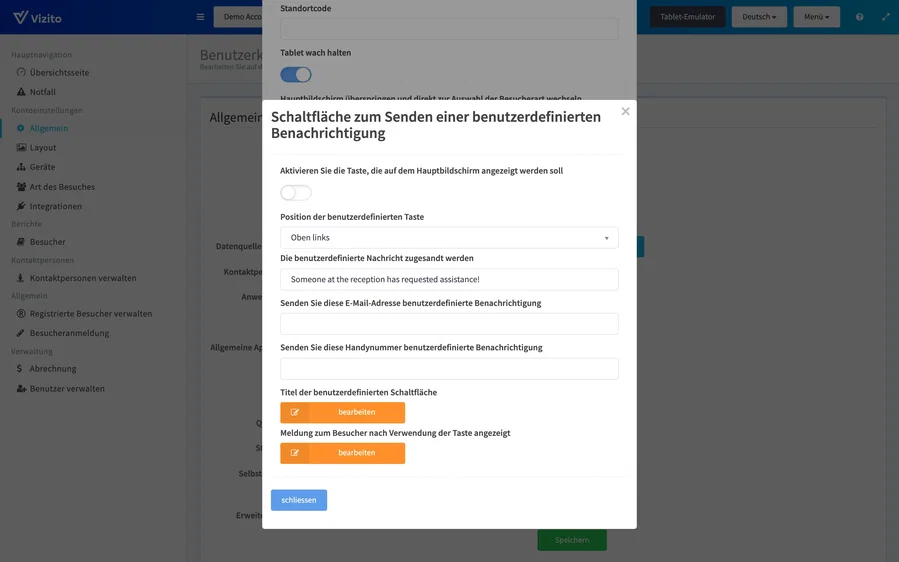
Das Fenster enthält:
- Aktivieren Sie die Taste, die auf dem Hauptbildschirm angezeigt werden soll: schaltet die Schaltfläche ein.
- Position der benutzerdefinierten Taste: eine von neun Positionen auf dem Hauptbildschirm, von oben links bis unten rechts.
- Die benutzerdefinierte Nachricht zugesandt werden: der Text, der versendet wird. Er ist zugleich der Betreff der E-Mail, mit dem Präfix “Vizito - “.
- Senden Sie diese E-Mail-Adresse benutzerdefinierte Benachrichtigung: eine Adresse.
- Senden Sie diese Handynummer benutzerdefinierte Benachrichtigung: eine Nummer im internationalen Format, zum Beispiel +32 471 12 34 56.
- Titel der benutzerdefinierten Schaltfläche: der Text auf der Schaltfläche selbst, pro Sprache.
- Meldung zum Besucher nach Verwendung der Taste angezeigt: die Bestätigung, die der Besucher erhält, sobald die Benachrichtigung unterwegs ist, pro Sprache.
Die Schaltfläche erscheint nur dann auf dem Tablet, wenn sie aktiviert ist, eine Position, eine Nachricht, einen Titel und eine Bestätigungsmeldung in der Sprache hat, die das Tablet anzeigt, und mindestens eine E-Mail-Adresse oder eine Handynummer hinterlegt ist. Lassen Sie eines davon leer, bleibt die Schaltfläche ohne Fehlermeldung ausgeblendet.
-
Erfordern Sie eine Multi-Faktor-Authentifizierung für alle Benutzer.: das Einschalten aktiviert die Zwei-Faktor-Authentifizierung für jeden Backoffice-Benutzer dieses Standorts auf einmal, und jeder danach angelegte Benutzer startet ebenfalls damit. Der zweite Faktor ist ein sechsstelliger Code, den Vizito dem Benutzer bei jeder Anmeldung per E-Mail schickt; es gibt keine Authenticator-App und nichts auf einem Telefon einzurichten. Ein späteres Ausschalten entfernt die Zwei-Faktor-Authentifizierung bei Benutzern, die sie bereits haben, nicht, und einen Schalter pro Benutzer gibt es nicht. Benutzer, die sich über Single Sign-On anmelden, sind nicht betroffen, weil ihr Identitätsanbieter die Authentifizierung übernimmt. Siehe Zwei-Faktor-Authentifizierung für die Code-Seite, ausbleibende Codes und das Zurücksetzen, und Benutzerrollen.
-
Vorregistrierungs-Erinnerungen aktivieren: einmal pro Stunde sucht Vizito nach registrierten Besuchern, deren Besuch innerhalb der unten eingestellten Anzahl von Tagen beginnt, und schickt ihnen ihre Einladung erneut. Jeder Besucher wird einmal erinnert. Besucher, die ihre Daten bereits ausgefüllt haben, und Besucher ohne E-Mail-Adresse werden übersprungen. Siehe Voranmeldung.
-
Tage vor dem Besuch, um eine Vorregistrierungserinnerung zu senden: wie weit vorausgeschaut wird. Diese Zeile erscheint erst, wenn die Erinnerungen eingeschaltet sind. Bei 2 erhält ein Besucher, der heute oder in den nächsten zwei Tagen erwartet wird, die Erinnerung.
Erweiterte Einstellungen einer Besuchsart
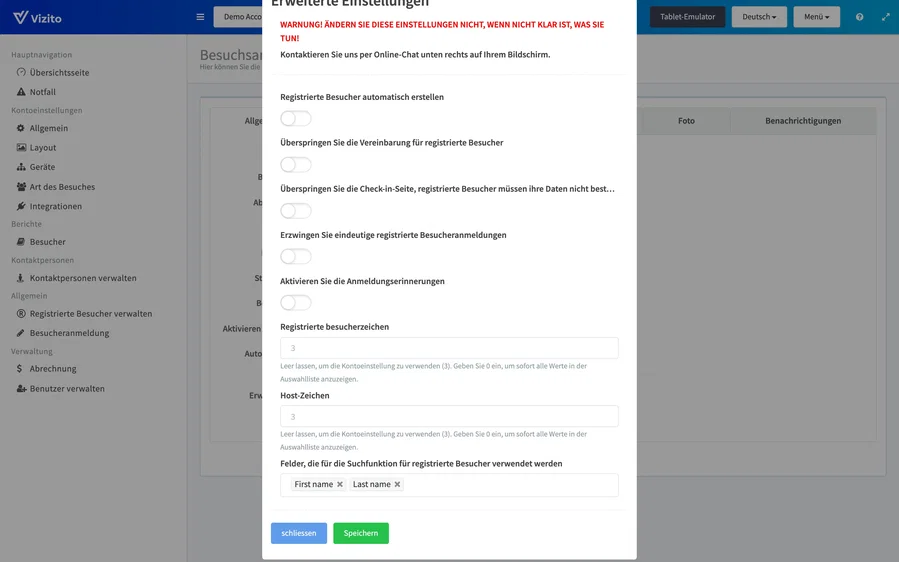
Diese gehören zu einer Besuchsart, Sie können also jedem Ablauf ein eigenes Verhalten geben.
-
Registrierte Besucher automatisch erstellen: jeder Besucher, der sich mit dieser Besuchsart anmeldet und noch nicht bekannt ist, wird Ihren registrierten Besuchern hinzugefügt, sodass sein nächster Besuch eine Suche statt eines Formulars ist. An einem stark frequentierten Empfang wächst die Liste schnell, prüfen Sie also Ihre Aufbewahrungsfrist für registrierte Besucher unter “Datenschutzeinstellungen”. Siehe Registrierte Besucher und Datenschutz.
-
Überspringen Sie die Vereinbarung für registrierte Besucher: einem Besucher, der sich als registrierter Besucher anmeldet, wird der Vereinbarungsbildschirm nicht angezeigt, und er wird auch nicht um eine Unterschrift gebeten. Besucher, die sich als neuer Besucher anmelden, bekommen beides weiterhin. Nutzen Sie das dort, wo dieselben Auftragnehmer täglich wiederkommen und bereits unterschrieben haben. Siehe Vereinbarungen.
-
Überspringen Sie die Check-in-Seite, registrierte Besucher müssen ihre Daten nicht bestätigen: ein registrierter Besucher, der seinen QR-Code scannt, wird sofort angemeldet, ohne Anmeldeformular, ohne Vereinbarungen und ohne Unterschrift. Die Bestätigungsmeldung wird 5 Sekunden angezeigt. Das funktioniert nur zusammen mit der QR-Code-Anmeldung, siehe QR-Code-Anmeldung.
-
Erzwingen Sie eindeutige registrierte Besucheranmeldungen: ein registrierter Besucher, der auf dieser Besuchsart noch angemeldet ist, kann sich kein zweites Mal anmelden. Er bleibt in der Suchliste, aber seine Auswahl füllt das Formular erst aus, wenn er sich abgemeldet hat. Nutzen Sie das dort, wo eine doppelte Anmeldung Ihre Anwesenheitszählung verfälschen würde, etwa bei Auftragnehmern auf einer Baustelle.
-
Aktivieren Sie die Anmeldungserinnerungen: schickt der Kontaktperson eine Erinnerung, ihren Besucher abzumelden, mit einer Abmelde-Schaltfläche in der Mail, die das mit einem Klick erledigt. Hat sich der Besucher bereits abgemeldet, wird nichts versendet. Die Kontaktperson braucht dafür eine E-Mail-Adresse, es funktioniert also nur, wenn “Datenquelle Kontaktpersonen” auf “durch Vizito verwaltet” oder “Kombiniert (Vizito und extern)” steht. Das Einschalten blendet zwei weitere Zeilen ein:
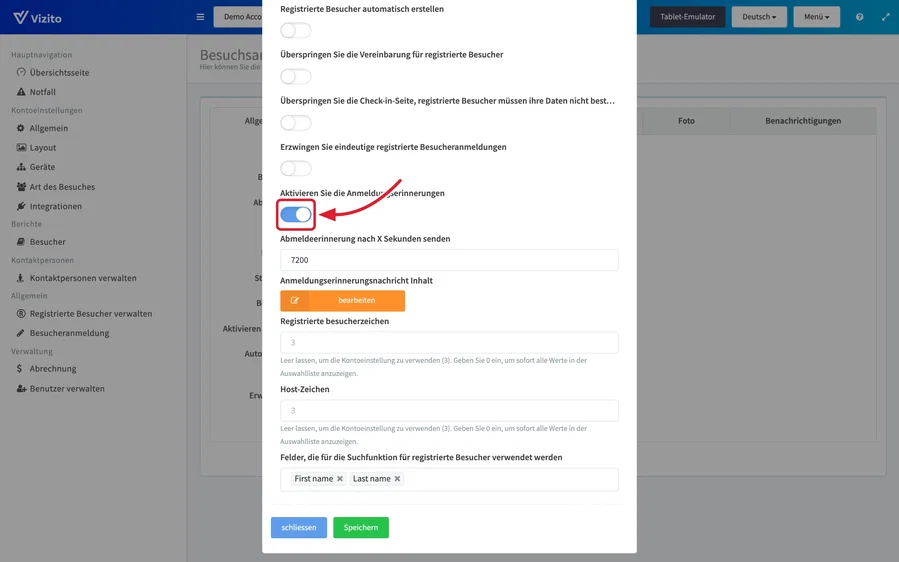
- Abmeldeerinnerung nach X Sekunden senden: gezählt ab dem Moment der Anmeldung des Besuchers. 30 Minuten sind 1800, eine Stunde ist 3600.
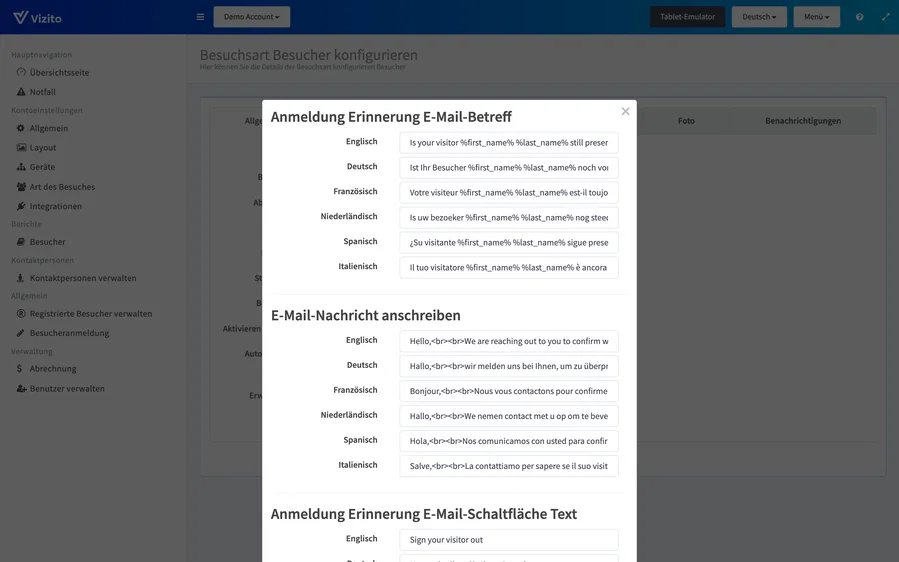
- Anmeldungserinnerungsnachricht Inhalt: öffnet ein Fenster, in dem Sie den E-Mail-Betreff, die Nachricht und den Text auf der Abmelde-Schaltfläche festlegen, jeweils pro Sprache. Die Schaltfläche “Platzhalter” in diesem Fenster listet die Werte auf, die Sie in den Text einsetzen können. Das Fenster selbst hat nur “schliessen”, klicken Sie danach also im Fenster der erweiterten Einstellungen auf “Speichern”.
-
Registrierte besucherzeichen und Host-Zeichen: die Anzahl der Zeichen, die ein Besucher eintippen muss, bevor die Suche Treffer anzeigt, für diese Besuchsart. Lassen Sie das Feld leer, um den kontoweiten Wert zu verwenden, den das Feld als grauen Platzhalter zeigt. Geben Sie 0 ein, um jeden Eintrag anzuzeigen, sobald das Feld angetippt wird. Unterhalb der von Ihnen gesetzten Zahl erkennt die App nur den vollständig ausgeschriebenen Wert und fragt sonst nach weiteren Zeichen. Genau das hindert einen Besucher daran, die Namen aller anderen auf der Liste zu durchblättern.
-
Felder, die für die Suchfunktion für registrierte Besucher verwendet werden: die Felder, die das Tablet durchsucht, wenn sich ein registrierter Besucher selbst heraussucht. Standard sind “Vorname” und “Nachname”. Wählen Sie eigene, wenn Ihre Besucher anders leichter zu finden sind, etwa über eine Referenznummer oder einen Firmennamen. Aus Ihrer Wahl folgen zwei Dinge: Die gewählten Felder werden in der Aufforderung des Suchfelds genannt, und der Besucher muss die Werte in der hier festgelegten Reihenfolge eingeben, getrennt durch Leerzeichen. Die Ergebnisse selbst zeigen immer Vor- und Nachnamen, unabhängig davon, wonach Sie suchen.
Verwandte Artikel
- Einstellungen behandelt die alltäglichen Einstellungen auf den Seiten Layout und Allgemein.
- Besuchsarten behandelt den Rest der Konfiguration einer Besuchsart.
- Gerät aktivieren behandelt die Einstellungen, die zu einem einzelnen Tablet gehören.