Einstellungen
In diesem Artikel
Zwei Seiten enthalten die Einstellungen, die für Ihren gesamten Standort gelten: Layout dafür, wie die App auf dem Tablet aussieht, und Allgemein dafür, wie sie sich verhält. Beide finden Sie unter “Kontoeinstellungen” im linken Menü des Vizito-Backoffice.
Layout
Auf der Seite Layout passen Sie die App mit Ihrem eigenen Logo, Ihren Farben und Bildern an Ihr Corporate Design an.
-
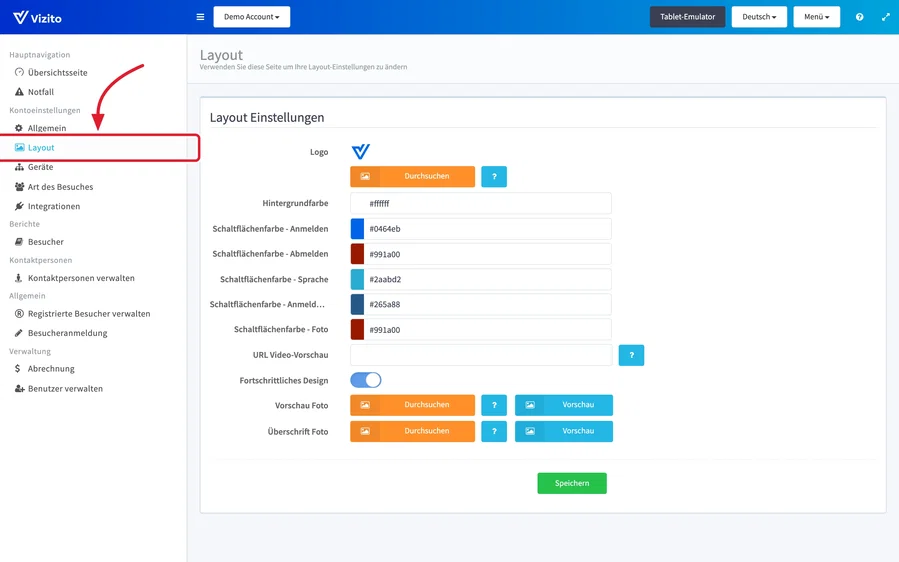
Öffnen Sie das Vizito-Backoffice und wählen Sie im linken Menü “Kontoeinstellungen” > “Layout”.
-
Ändern Sie die Einstellungen, die Sie brauchen. Die Seite listet sie in dieser Reihenfolge auf:
- Logo: Ihr Firmenlogo. Vizito verwendet es für die Voranmeldung, die kontaktlose Anmeldung und Einladungs-E-Mails.
- Hintergrundfarbe: die Hintergrundfarbe der App, als Hexadezimalwert wie #ffffff.
- Schaltflächenfarbe - Anmelden: die Farbe der Anmelde-Schaltfläche.
- Schaltflächenfarbe - Abmelden: die Farbe der Abmelde-Schaltfläche.
- Schaltflächenfarbe - Sprache: die Farbe der Sprachschaltflächen.
- Schaltflächenfarbe - Anmelden Tab: die Farbe des Anmelde-Tabs.
- Schaltflächenfarbe - Foto: die Farbe der Foto-Schaltfläche.
- URL Video-Vorschau: die Adresse eines Videos, das auf dem Startbildschirm abgespielt wird. Unterstützt werden MP4, WebM und Ogg.
- Fortschrittliches Design: schalten Sie dies ein, um ein eigenes Start- und Kopfbild zu verwenden. Darunter erscheinen zwei zusätzliche Zeilen.
-
Laden Sie Ihre eigenen Grafiken in den beiden Zeilen hoch, die “Fortschrittliches Design” einblendet:
- Vorschau Foto: das Bild auf dem Startbildschirm, im Hoch- und im Querformat. Verwenden Sie 2048 x 2731 Pixel für das beste Ergebnis. Im Hochformat werden die oberen 1536 Pixel angezeigt. Maximal 5 MB.
- Überschrift Foto: das Bild im Kopfbereich der An- und Abmeldebildschirme. Verwenden Sie 2158 x 285 Pixel. Maximal 5 MB.
-
Klicken Sie auf “Speichern”.
Die Zeilen Logo, URL Video-Vorschau, Vorschau Foto und Überschrift Foto haben jeweils eine Schaltfläche “?”, die erklärt, was Vizito dort erwartet.
Was am Kiosk-Bildschirm geändert werden kann und was nicht
Das Layout der App ist fest. Der Willkommensbildschirm zeigt die Schaltflächen “Anmelden” und “Abmelden” und die Sprachschaltflächen immer an derselben Stelle, und es gibt keine Einstellung, um eine Schaltfläche höher zu setzen, zu vergrößern oder die Bildschirme umzubauen. Was Sie ändern können:
- Ihr Branding, auf dieser Seite: das Logo, die Hintergrundfarbe, die Farbe jeder Schaltfläche sowie Startbild, Kopfbild oder Startvideo.
- Die Wörter auf den Schaltflächen, unter “Kontoeinstellungen” > “Allgemein” > “Allgemeine App-Übersetzungen”: die Texte für “Anmelden”, “Abmelden”, “Neuer Besucher”, “Angemeldete Besucher”, die Begrüßung und einige weitere Bezeichnungen, pro Sprache.
- Welche Schaltflächen ein Tablet zeigt, unter “Kontoeinstellungen” > “Geräte” > “bearbeiten”: “Schaltflächen des Willkommensbildschirms” zeigt auf diesem Gerät beide Schaltflächen, nur “Anmelden” oder nur “Abmelden”. Siehe Gerät aktivieren.
- Ob der Willkommensbildschirm überhaupt gezeigt wird: “Hauptbildschirm überspringen und direkt zur Auswahl der Besucherart wechseln” unter “Kontoeinstellungen” > “Allgemein” > “Erweiterte Einstellungen” öffnet die App mit der Liste der Besucherarten. Siehe Erweiterte Einstellungen.
- Der Anmeldeablauf selbst: die Besucherarten, ihre Felder, Vereinbarungen, Foto und Ausweis. Siehe Besuchsarten.
Brauchen Sie eine andere Anordnung des Bildschirms, sagen Sie es uns über den Chat im Backoffice; es wird als Funktionswunsch erfasst.
Allgemein
Die Seite Allgemein enthält die Einstellungen für den Standort als Ganzes: seinen Namen und seine Adresse, woher die Namen der Kontaktpersonen kommen, welche Sprachen die App anbietet und wie Kontaktpersonen benachrichtigt werden.
-
Öffnen Sie das Vizito-Backoffice und wählen Sie im linken Menü “Kontoeinstellungen” > “Allgemein”.
-
Ändern Sie unter “Standorteinstellungen”, was Sie brauchen:
- Standortname: der Name dieses Standorts, den Ihre Besucher sehen und der den Platzhalter
%company_name%füllt. - Standortadresse: die Adresse dieses Standorts, in einer Zeile. Siehe Standortname und Standortadresse weiter unten.
- Zeitzone: die Zeitzone, in der die An- und Abmeldezeiten erfasst und angezeigt werden.
- Datenquelle Kontaktpersonen: woher die App die Namen der Kontaktpersonen bezieht.
- “Text” lässt den Besucher den Namen der Kontaktperson eintippen.
- “durch Vizito verwaltet” nutzt die Liste der Kontaktpersonen, die Sie im Backoffice pflegen. Dabei erscheint eine Zeile “Kontaktpersonen verwalten” zum Bearbeiten dieser Liste.
- “extern verwaltet” bezieht die Namen aus Ihrem eigenen Verzeichnisdienst. Die Zeile “Kontaktpersonen verwalten” wird durch “URL für Integration” ersetzt.
- “Kombiniert (Vizito und extern)” nutzt beide Quellen und zeigt ebenfalls “URL für Integration”.
- URL für Integration: die Adresse, von der Vizito Ihre externe Liste der Kontaktpersonen liest. Die Zeile erscheint nur, wenn die Datenquelle Kontaktpersonen auf “extern verwaltet” oder “Kombiniert (Vizito und extern)” steht.
- Anwendungs-Sprachen: die Sprachen, die die App Besuchern anbietet. Klicken Sie auf “bearbeiten”, um die Liste zu öffnen: Wählen Sie die “Standardsprache”, in der die App startet, und schalten Sie jede Sprache ein, die ein Besucher wählen darf. Wenn Sie nur eine aktivieren, blendet die App die Sprachschaltflächen aus und verwendet diese Sprache. Was pro Standort gilt und was nicht, steht unter Sprachen weiter unten.
- Allgemeine App-Übersetzungen: die Standardbezeichnungen der App wie “Anmelden”, “Abmelden”, “Neuer Besucher” und die Begrüßung, pro Sprache. Klicken Sie auf “bearbeiten”, um ein Wort zu ändern, das die App verwendet.
- Notfallmeldung: die Nachricht, die Ihre aktuell angemeldeten Besucher erhalten, wenn Sie einen Notfall auslösen.
- QR-Code anmelden: erlaubt Besuchern die An- und Abmeldung mit einem QR-Code.
- Standortname: der Name dieses Standorts, den Ihre Besucher sehen und der den Platzhalter
-
Ändern Sie unter “Benachrichtigungseinstellungen”, was Sie brauchen:
- Sprache E-Mail/SMS: die Sprache, in der die Benachrichtigungen an Kontaktpersonen verfasst werden.
- Benachrichtigungskanäle: die Kanäle, über die diese Benachrichtigungen verschickt werden. Zur Auswahl stehen Mail, SMS, Slack und Teams.
- E-Mail-Adresse VON: die Adresse, von der Benachrichtigungs-E-Mails versendet werden. Klicken Sie auf “Richten Sie die FROM-Adresse ein”, um sie einzurichten.
- cc: E-Mail-Adresse: eine Adresse, die bei jeder Benachrichtigung an die Kontaktperson in Kopie steht. Das ist nützlich, wenn ein gemeinsames Postfach über alle Anmeldungen informiert bleiben muss.
- bcc: E-Mail-Adresse: eine Adresse, die bei jeder Benachrichtigung an die Kontaktperson in Blindkopie steht.
-
Klicken Sie in dem Abschnitt, den Sie geändert haben, auf “Speichern”. Jeder Abschnitt dieser Seite wird einzeln gespeichert.
Sprachen
Es gibt drei Spracheinstellungen, und sie sind voneinander unabhängig.
Die Sprache, die Ihre Besucher sehen. Die App bietet 31 Sprachen, und “Anwendungs-Sprachen” auf der Seite Allgemein legt fest, welche davon dieser Standort zeigt und in welcher er startet. Standardsprache und aktivierte Sprachen gelten pro Standort, nicht pro Tablet, Einstiegspunkt oder QR-Code: Jedes Tablet des Standorts, seine kontaktlose Anmeldeseite und seine Voranmeldung starten alle in der Standardsprache, und der Besucher wählt mit den Sprachschaltflächen eine andere. Ein Gerät kann keine eigene Standardsprache bekommen. Muss ein Eingang wirklich in einer anderen Sprache starten, geht das nur über einen eigenen Standort, siehe Standorte verwalten. Die Sprache, die ein Besucher gewählt hat, wird mit dem Besuch gespeichert.
Die Sprache des Backoffice. Das Backoffice selbst gibt es in 16 Sprachen: English, Nederlands, Francais, Español, Deutsch, Italiano, Português, 日本語, Norsk, Dansk, Suomi, Svenska, Čeština, Slovenčina, Magyar und Türkçe. Die übrigen Sprachen der App, etwa Chinesisch, Polnisch oder Arabisch, gibt es nur für die Besucherbildschirme. Jeder Benutzer wählt seine Sprache mit dem Dropdown oben rechts im Backoffice, das den Namen der aktuellen Sprache zeigt, oder mit demselben Dropdown auf der Anmeldeseite. Die Wahl wird in diesem Browser gespeichert, nicht im Benutzerkonto; ein Kollege an einem anderen Computer wählt seine also ebenfalls einmal.
Die Sprache der Benachrichtigungen an Kontaktpersonen. “Sprache E-Mail/SMS” unter “Benachrichtigungseinstellungen” auf derselben Seite legt fest, in welcher Sprache E-Mail und SMS an die Kontaktperson verfasst werden, unabhängig von der Sprache, die der Besucher gewählt hat.
Standortname und Standortadresse
Die ersten Zeilen der “Standorteinstellungen” sind die Identität des Standorts.
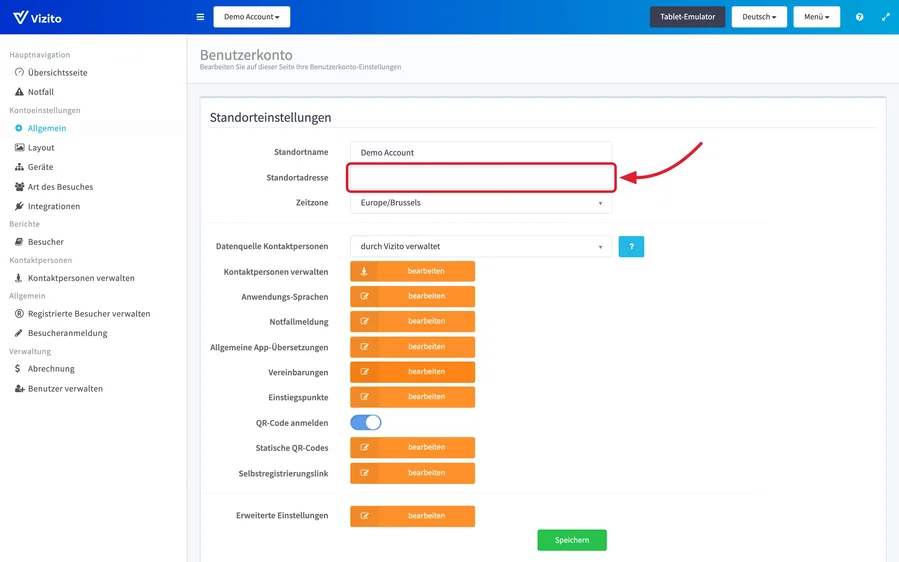
“Standortadresse” ist eine einzelne Zeile. Tippen Sie sie so ein, wie Sie sie auf einen Brief schreiben würden, mit Straße, Hausnummer, Postleitzahl und Ort, denn sie wird als Text verwendet: Sie füllt den Platzhalter %company_address% in Ihren Nachrichten und E-Mails, und der Block “Address” der Einladungs-E-Mail druckt sie unter einer Karte mit einer Schaltfläche “Google Maps”, über die Besucher den Weg finden. Siehe Einladungen und Nachrichten und Platzhalter. Klicken Sie nach einer Änderung unten in den “Standorteinstellungen” auf “Speichern”.
Jeder Standort hat seinen eigenen Namen und seine eigene Adresse: siehe Standorte verwalten. Name und Adresse auf Ihrer Rechnung sind davon getrennt, unter “Verwaltung” > “Abrechnung”: siehe Abrechnung und Rechnungen.
Die Besucherzufriedenheit befindet sich nicht auf dieser Seite. Sie schalten sie pro Besuchsart auf dem Tab “Allgemeines” der Besuchsart ein: siehe Besucherzufriedenheit.
“Datenschutzeinstellungen” ist der dritte Abschnitt dieser Seite und hat einen eigenen Artikel: siehe Datenschutzeinstellungen.
Richten Sie nun die Abläufe ein, die Ihre Besucher durchlaufen: siehe Besuchsarten.