iPadOS-Kioskmodus
In diesem Artikel
Dieser Artikel hilft Ihnen, den Kioskmodus auf Ihrem iPad zu aktivieren. Die Schritte und Screenshots stammen von einem aktuellen iPad mit iPadOS 18; dieselben Zeilen gibt es unter iPadOS 17 und 26, und die “Bedienungshilfen” haben auf jedem iPad, auf dem die Vizito-App läuft, eine eigene Zeile in der Hauptliste der Einstellungen.
Diese Anleitung setzt voraus, dass die Vizito-App bereits auf dem iPad installiert ist. Falls nicht, laden Sie sie zuerst aus dem App Store:

Bildschirm angeschaltet lassen
Gehen Sie zu Einstellungen > Anzeige & Helligkeit und stellen Sie “Automatische Sperre” auf “Nie”.
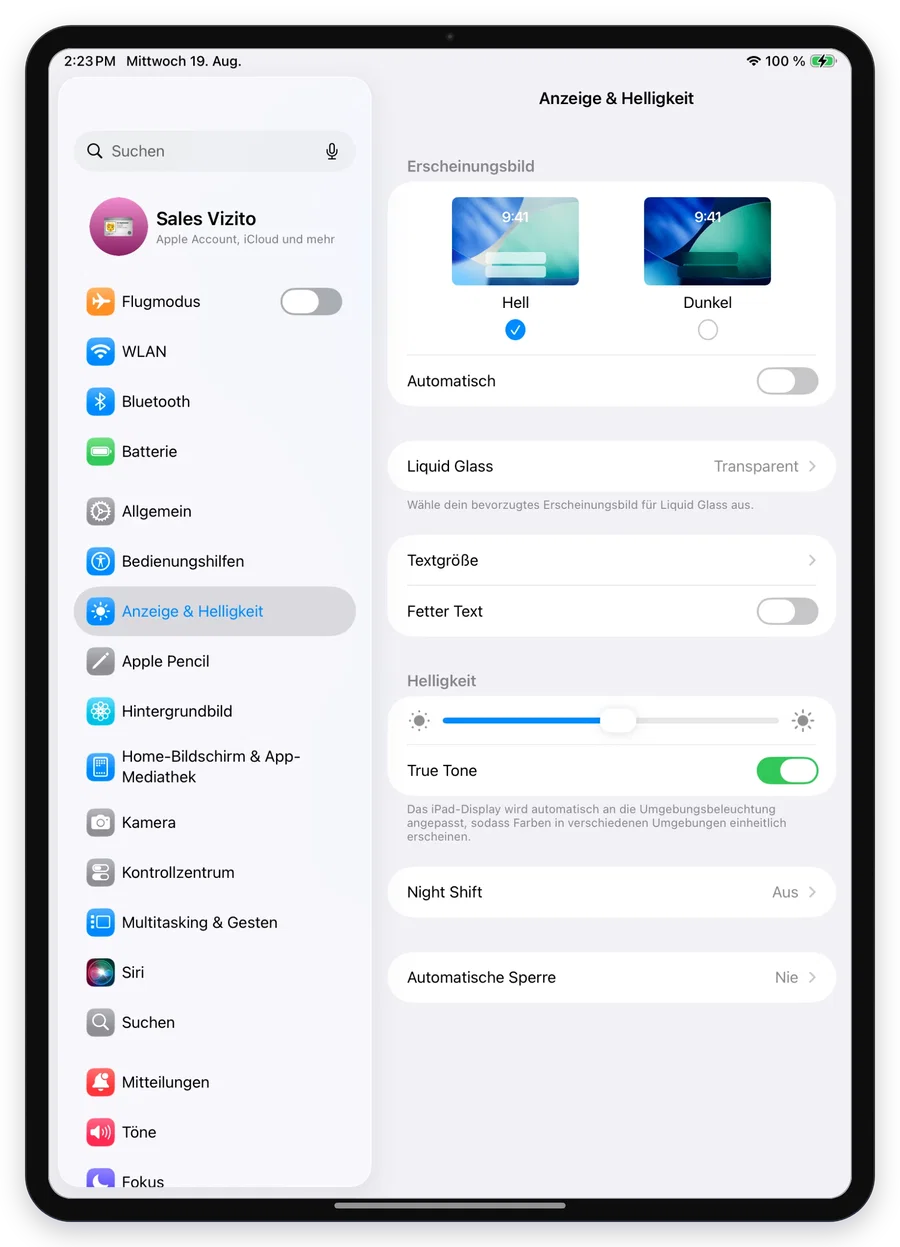
Geführten Zugriff aktivieren
Gehen Sie zu Einstellungen > Bedienungshilfen, scrollen Sie nach unten zum Abschnitt “Allgemein” und tippen Sie auf “Geführter Zugriff”.
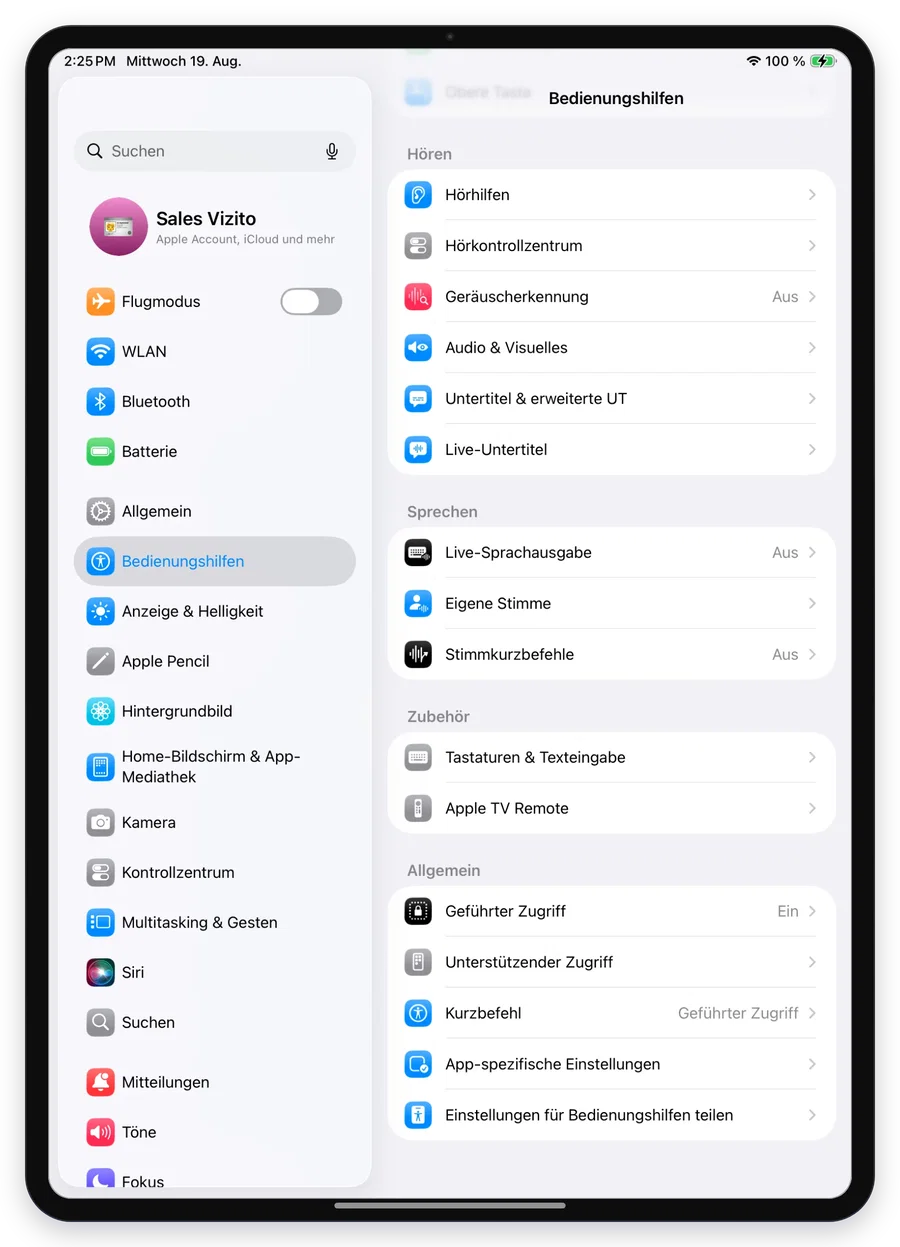
Schalten Sie ihn ein und richten Sie unter “Codeeinstellungen” einen Code ein.
Öffnen Sie auf demselben Bildschirm “Display autom. sperren” und stellen Sie die Einstellung auf “Nie”. Das ist eine Liste, kein Schalter: sie reicht von “Standard” über Zeitspannen von 30 Sekunden bis 15 Minuten bis zu “Nie”. “Standard” heißt, dass das iPad der eben gesetzten “Automatischen Sperre” aus “Anzeige & Helligkeit” folgt, alles außer “Nie” lässt den Bildschirm also weiterhin sperren, auch während der geführte Zugriff läuft.
Eine Einstellung namens “Automatische Sperre spiegeln” gibt es auf einem aktuellen iPad nicht. Ältere Anleitungen im Web erwähnen diesen Schalter noch; er wurde vor Jahren durch die Liste “Display autom. sperren” oben ersetzt. Wenn Sie also danach suchen, ist das die Zeile, die Sie brauchen.
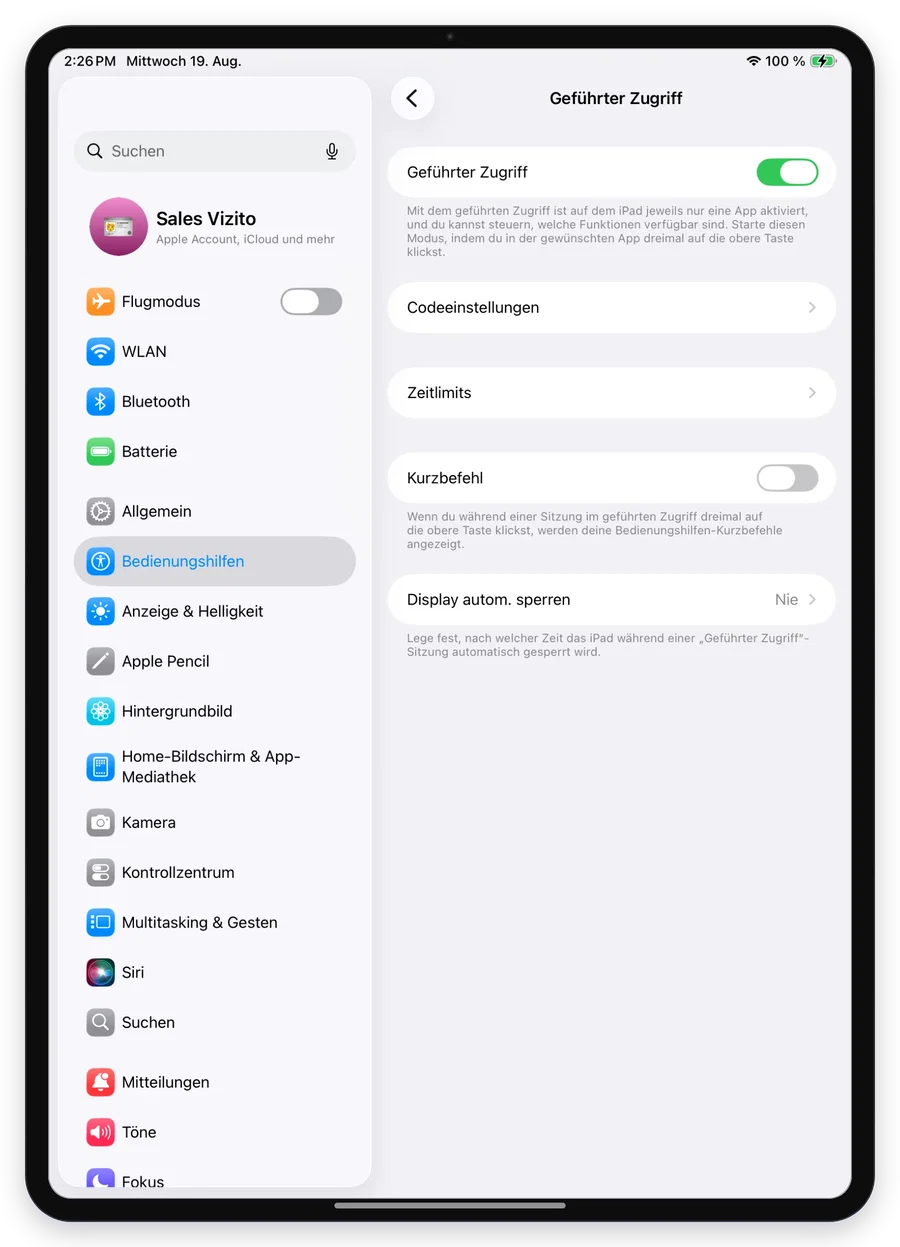
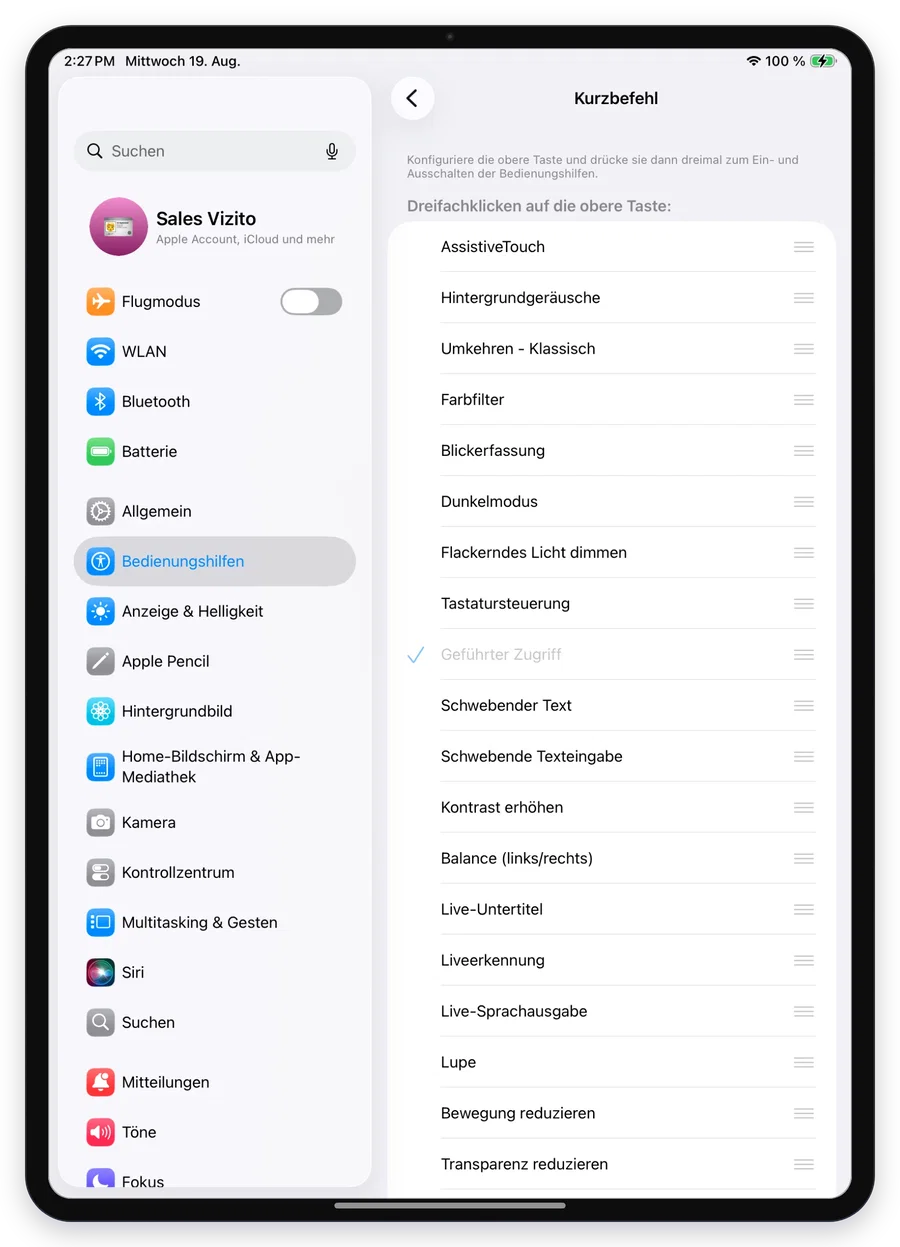
Der Schalter “Kurzbefehl” auf demselben Bildschirm sorgt dafür, dass der Dreifachklick den geführten Zugriff öffnet. Schalten Sie ihn ein. Das ist dasselbe, wie zurück zu Einstellungen > Bedienungshilfen zu gehen, ganz nach unten zu scrollen, auf “Kurzbefehl” zu tippen und dort “Geführter Zugriff” anzuhaken, was der Screenshot unten zeigt.
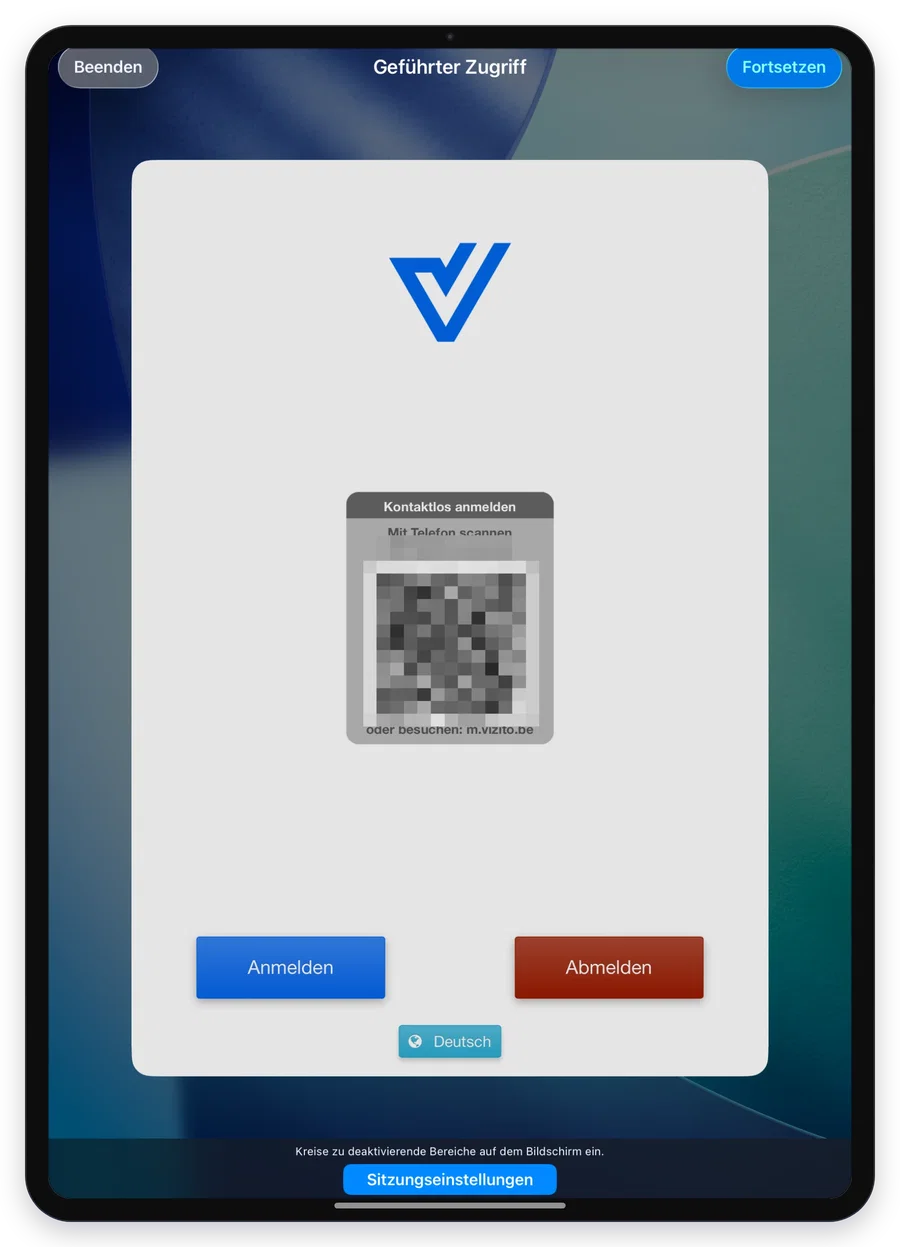
Starten Sie nun die Vizito-App und drücken Sie dreimal die Home-Taste, um in das Menü des geführten Zugriffs zu gelangen. Wenn Sie ein iPad ohne Home-Taste verwenden, aktivieren Sie den geführten Zugriff mit einem Dreifachklick auf die obere Taste.
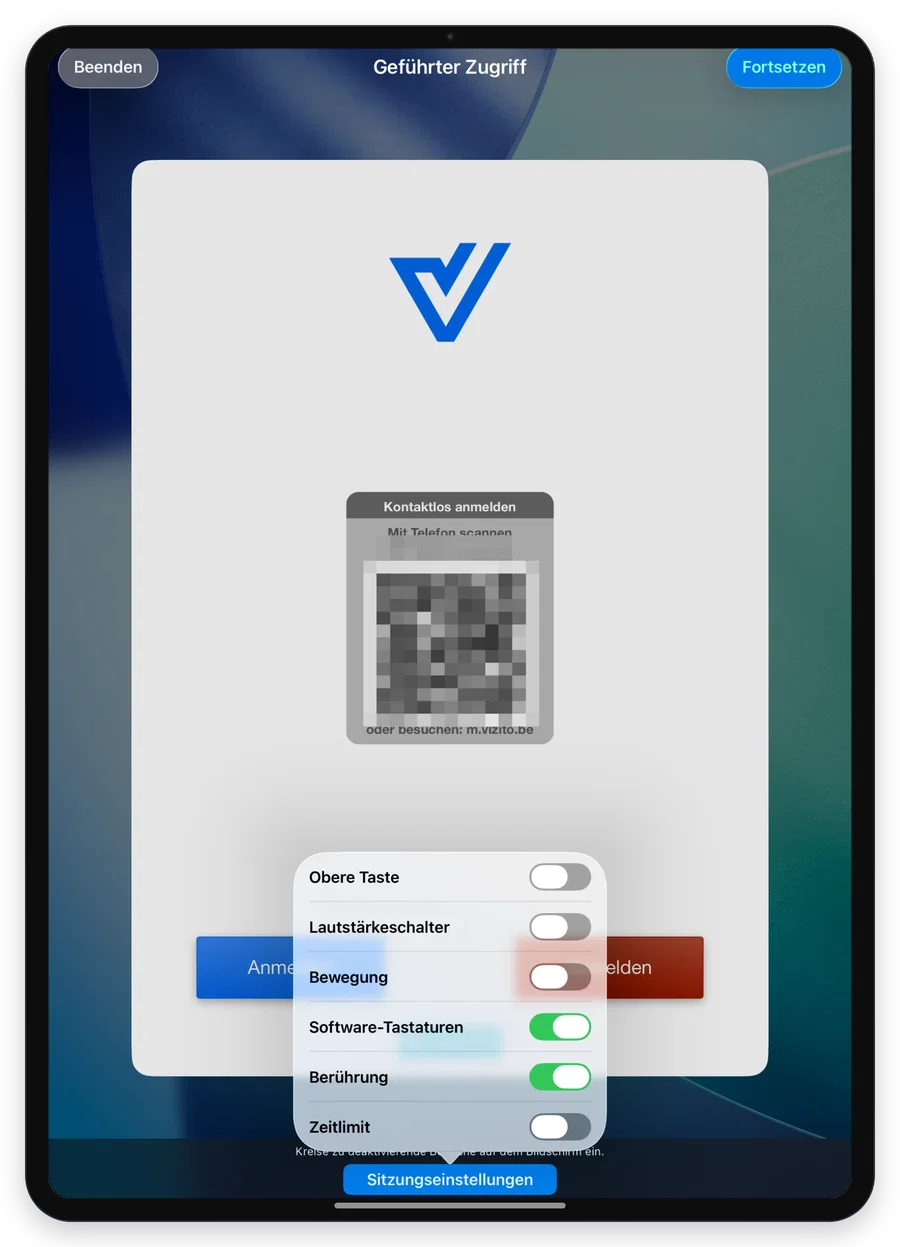
Tippen Sie auf “Sitzungseinstellungen” und schalten Sie “Obere Taste”, “Lautstärkeschalter” und “Bewegung” aus, damit ein Besucher das iPad nicht in den Ruhezustand versetzen, die Lautstärke ändern oder durch Schütteln etwas auslösen kann. Lassen Sie “Berühren” eingeschaltet, sonst kann sich niemand anmelden. Die übrigen Zeilen, “Software-Tastaturen” und “Zeitlimit”, bleiben, wie sie sind: Die Tastatur wird für das Formular gebraucht, und ein Zeitlimit würde die Sitzung beenden.
Tippen Sie auf “Starten”, und der geführte Zugriff übernimmt den Bildschirm. Ist für die App bereits eine Sitzung eingerichtet, heißt die Taste stattdessen “Fortsetzen”.
Geführten Zugriff beenden
Um den geführten Zugriff zu beenden, drücken Sie erneut dreimal die Home-Taste oder die obere Taste, geben Sie den Code ein und tippen Sie oben links auf “Beenden”.
Was der geführte Zugriff tut und was nicht
Der geführte Zugriff hält Besucher in der Vizito-App: Sie können sie nicht verlassen, nicht die Einstellungen öffnen und das iPad nicht in den Ruhezustand versetzen. Mehr tut er nicht. Er hält das iPad nicht im WLAN, er verhindert nicht, dass das Netzwerk abbricht, und er lässt die App nicht offline arbeiten. Ein Tablet, das ständig die Verbindung verliert, hat ein Netzwerk- oder Energiesparproblem, und der geführte Zugriff ändert daran nichts: siehe Tablet-Verbindung.
Der Bildschirm geht nie aus, soll aber ausgehen
Alles oben dient dazu, den Kiosk wach zu halten. Wenn Ihr Problem das umgekehrte ist, das iPad also nicht in den Ruhezustand geht, prüfen Sie diese drei Punkte in dieser Reihenfolge:
- “Tablet wach halten” in Vizito. Im Backoffice enthält “Kontoeinstellungen” > “Allgemein” > “Erweiterte Einstellungen” den Schalter “Tablet wach halten”. Solange er eingeschaltet ist, hält die App das Display selbst an, und keine iPadOS-Einstellung lässt den Bildschirm ausgehen. Siehe Erweiterte Einstellungen.
- “Display autom. sperren” im geführten Zugriff, unter Einstellungen > Bedienungshilfen > Geführter Zugriff. Stellen Sie die Einstellung auf “Standard” oder auf eine Zeitspanne statt auf “Nie”.
- “Automatische Sperre” unter Einstellungen > Anzeige & Helligkeit. Stellen Sie sie ebenfalls auf eine Zeitspanne statt auf “Nie”.
Ein Tablet, das noch nicht aktiviert ist, lässt den Bildschirm an, was Sie auch einstellen, denn es hat noch keine Kontoeinstellungen, die es lesen könnte. Dasselbe gilt für den Bildschirm mit dem QR-Code für die kontaktlose Anmeldung.
Um Strom zu sparen, ohne das Tablet schlafen zu lassen, dimmen Sie den Bildschirm außerhalb Ihrer Öffnungszeiten: siehe Energie sparen.