Gerät aktivieren
In diesem Artikel
Durch die Aktivierung wird ein Gerät mit Ihrem Vizito-Konto verknüpft, sodass es Besucher für Ihr Unternehmen an- und abmelden kann. Das machen Sie einmal pro Gerät, direkt nach der Installation der App. Sie können beliebig viele Geräte mit einem Konto verknüpfen.
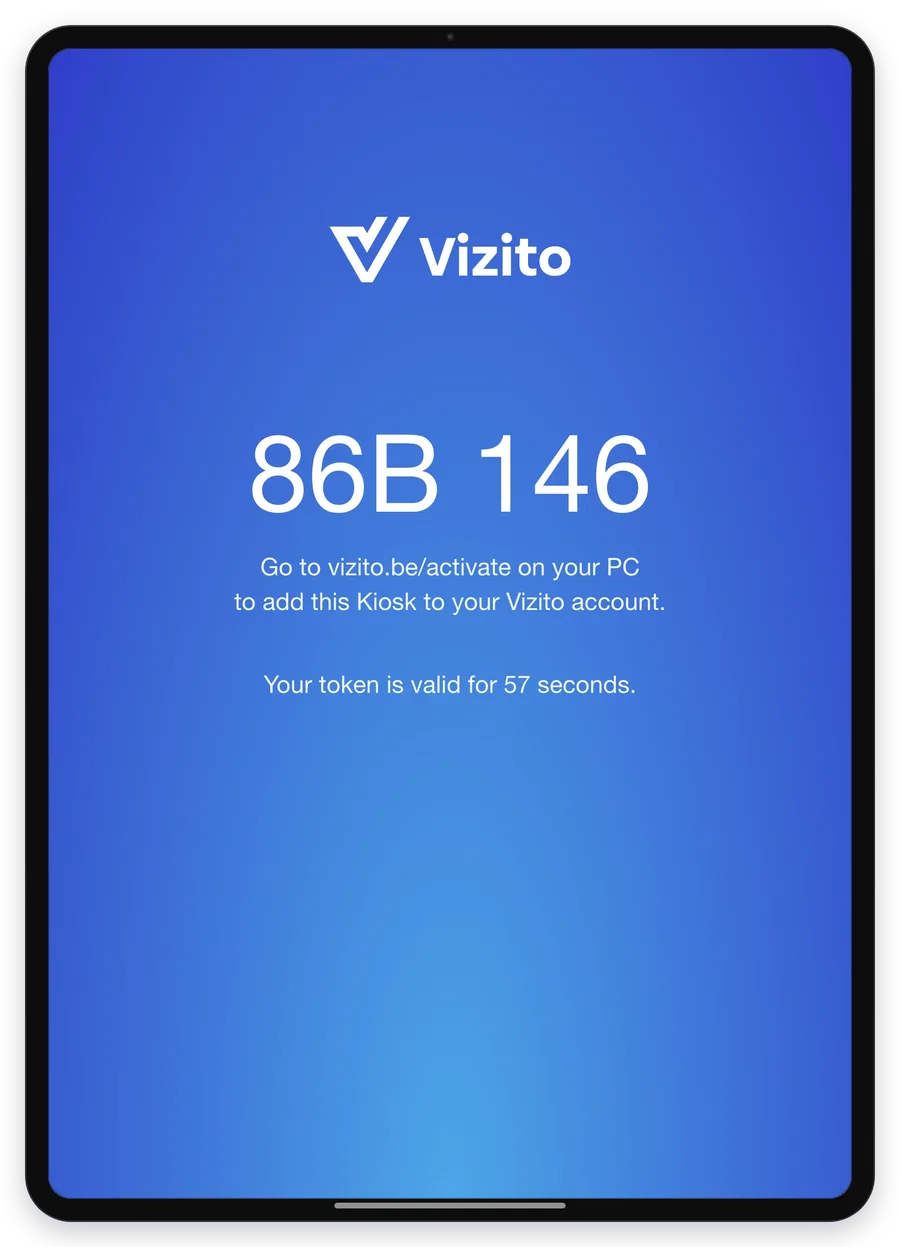
Das Gerät zeigt ein Geräte-Token aus sechs Zeichen an, das nur etwa eine Minute lang gültig ist. Öffnen Sie deshalb zuerst das Backoffice auf Ihrem Computer, damit Sie das Token eingeben können, sobald das Gerät es anzeigt.
-
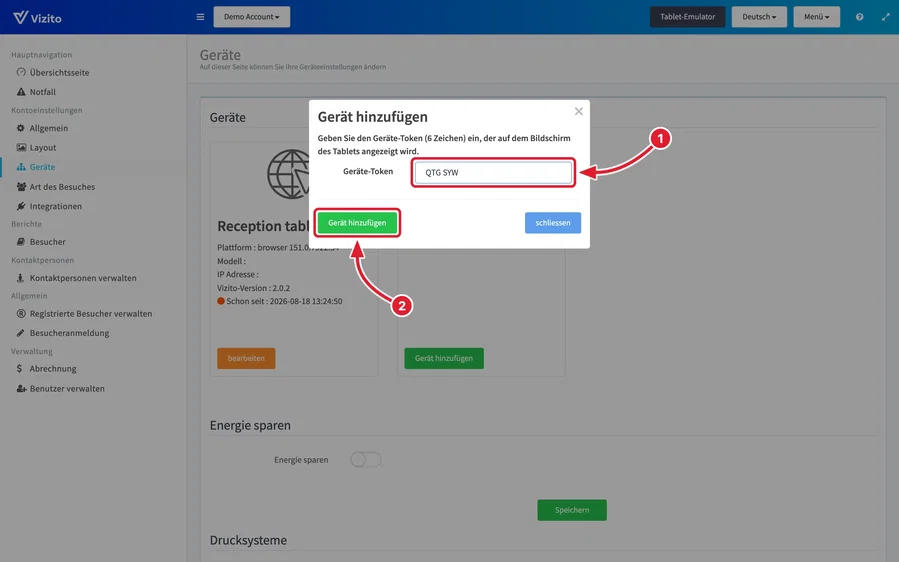
Melden Sie sich auf Ihrem Computer im Vizito-Backoffice an, gehen Sie im Menü zu Kontoeinstellungen > Geräte und klicken Sie auf Gerät hinzufügen. Das Gerät verweist Sie auf
vizito.be/activate, eine Abkürzung zum selben Dialog. -
Öffnen Sie die Vizito-App auf dem Gerät und tippen Sie auf Ich habe ein Vizito-Konto.
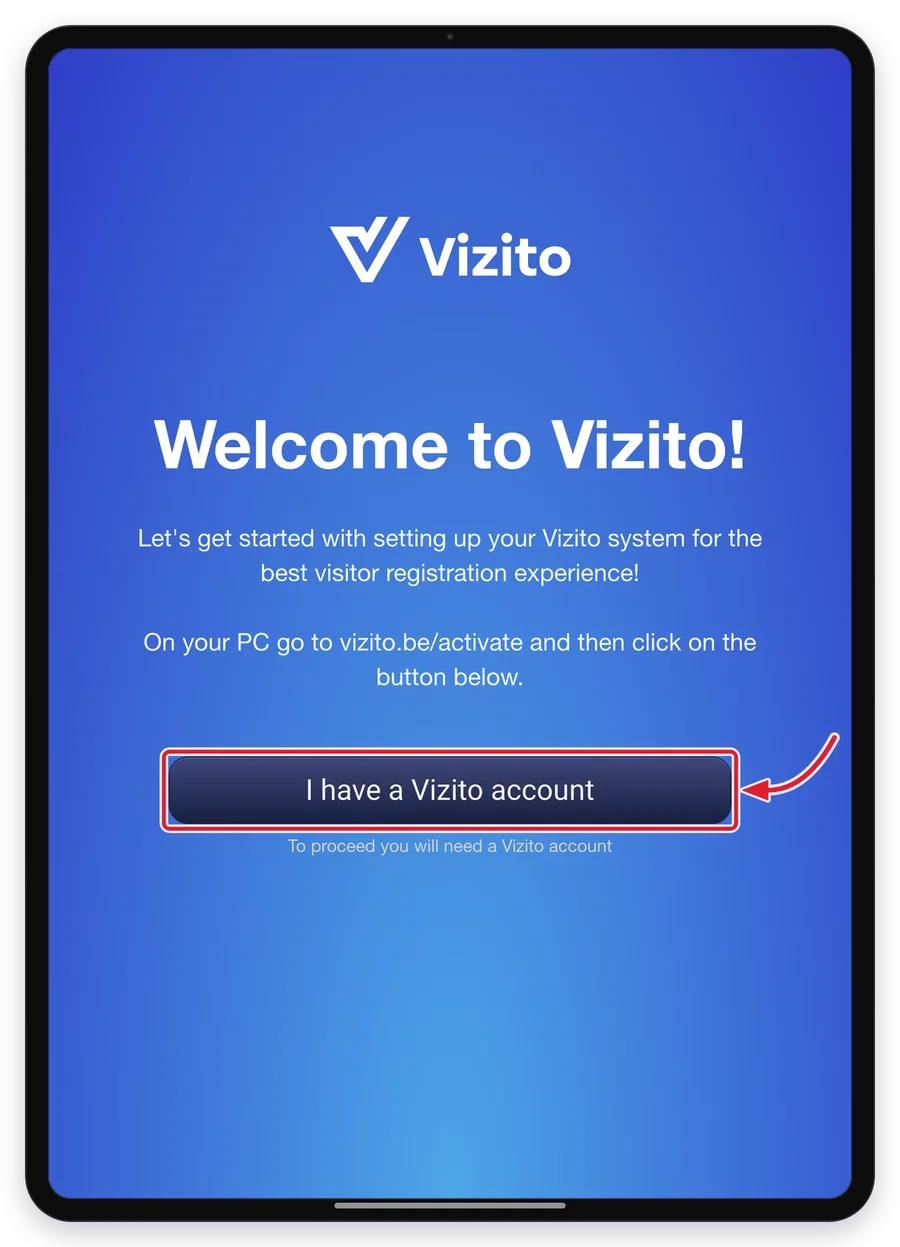
Dieser Bildschirm erscheint in der Sprache des Geräts, nicht in der Ihres Vizito-Kontos: Das Gerät weiß noch nicht, zu welchem Konto es gehört. Sobald es verknüpft ist, wechselt es in die Sprache Ihres Kontos.
-
Lesen Sie das sechsstellige Geräte-Token vom Bildschirm des Geräts ab. Die Zeile darunter zählt herunter, wie lange es gültig bleibt.
-
Tippen Sie das Token, das Ihr Gerät anzeigt, in das Feld Geräte-Token ein und klicken Sie dann auf die grüne Schaltfläche Gerät hinzufügen.
-
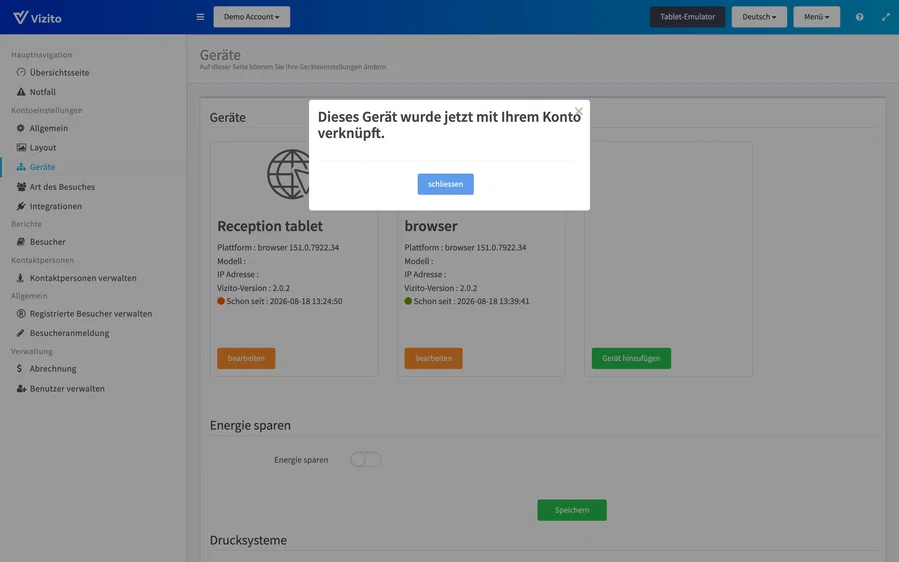
Klicken Sie bei der Meldung “Dieses Gerät wurde jetzt mit Ihrem Konto verknüpft.” auf schliessen.
-
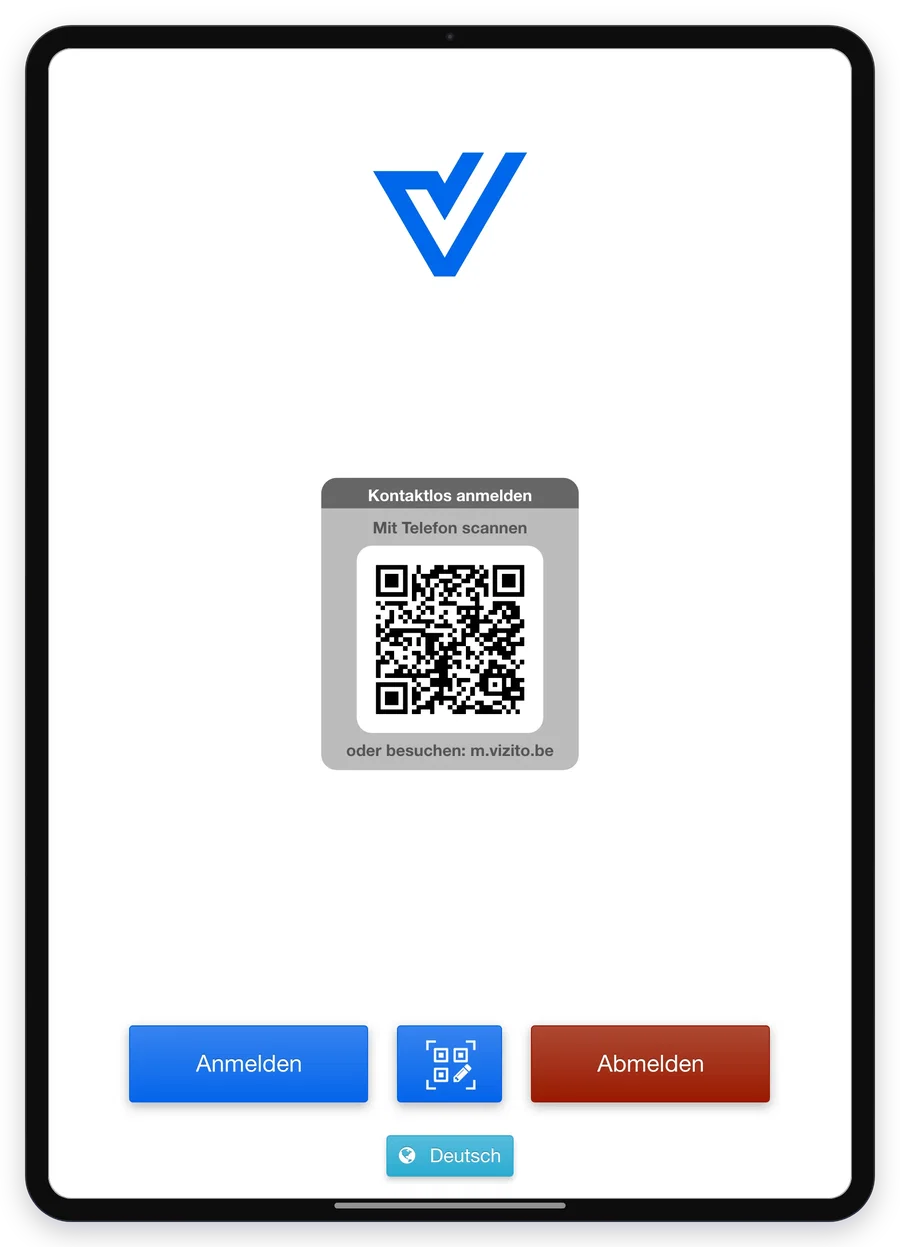
Warten Sie, bis das Gerät neu lädt. Es aktualisiert sich von selbst und zeigt anschließend den Anmeldebildschirm für Besucher.
Wenn das Token abläuft, bevor Sie es eingegeben haben, ersetzt das Gerät es durch “Code abgelaufen. Versuchen Sie es erneut über die Schaltfläche unten.” Tippen Sie auf Erneut versuchen, um ein neues Token zu erhalten. Das abgelaufene Token funktioniert nicht mehr, geben Sie also immer das Token ein, das in diesem Moment auf dem Bildschirm steht.
Das Gerät erscheint jetzt unter Kontoeinstellungen > Geräte auf einer Karte, die seine Plattform, seine Vizito-Version und einen Zeitstempel Schon seit zeigt. Klicken Sie auf dieser Karte auf bearbeiten, um die Gerätekonfiguration zu öffnen, in der Sie dem Gerät einen Namen geben können.
Warum zeigt das Tablet meine Änderungen nicht?
Eine Änderung, die Sie im Backoffice speichern, erreicht das Tablet von selbst. Einstellungen, die zum Standort gehören, etwa Kontaktpersonen, Besuchsarten, Anmeldefelder, Vereinbarungen und die Notfallmeldung, werden in dem Moment, in dem Sie sie speichern, an jedes Gerät dieses Standorts übertragen. Einstellungen des Geräts selbst, die Sie unter Kontoeinstellungen > Geräte > bearbeiten ändern, lassen dieses eine Gerät neu laden. Darüber hinaus liest die App die Einstellungen des Standorts jedes Mal neu ein, wenn sie zum Startbildschirm zurückkehrt.
Wenn das Backoffice die Änderung zeigt und das Tablet nicht:
- Tippen Sie auf dem Tablet auf Anmelden und dann auf Zurück. Die Rückkehr zum Startbildschirm liest die Einstellungen neu ein, und das genügt in fast allen Fällen.
- Prüfen Sie, ob Sie den richtigen Standort bearbeitet haben. Kontaktpersonen, Besuchsarten und alles andere unter Kontoeinstellungen gelten pro Standort. Hat Ihr Konto mehrere Standorte, nennt die Schaltfläche in der oberen Leiste des Backoffice den Standort, den Sie gerade bearbeiten: siehe Standorte verwalten. Ein Tablet zeigt nur die Kontaktpersonen des Standorts, in dem es aktiviert wurde.
- Prüfen Sie, ob das Tablet online ist. Die Übertragung kommt nur an, solange das Tablet verbunden ist. Sobald es wieder online ist, kehren Sie wie in Schritt 1 zum Startbildschirm zurück.
- Schließen Sie die App vollständig und öffnen Sie sie erneut. Damit wird alles von Grund auf neu geladen.
Sie müssen das Gerät nicht erneut aktivieren. Ein Gerät zu entfernen und wieder hinzuzufügen hilft nur, wenn das Gerät unter Kontoeinstellungen > Geräte gar nicht mehr aufgeführt ist, und es bringt keine Einstellungen mit, die die Schritte oben nicht gebracht haben.
Nur bestimmte Besuchsarten auf einem Tablet anzeigen
Eine Besuchsart ist nicht von sich aus an ein Tablet gebunden: Jedes Tablet des Standorts bietet jede Besuchsart an. Soll ein Tablet am Wareneingang nur “Lieferung” und “Auftragnehmer” anbieten, schränken Sie das pro Gerät ein.
-
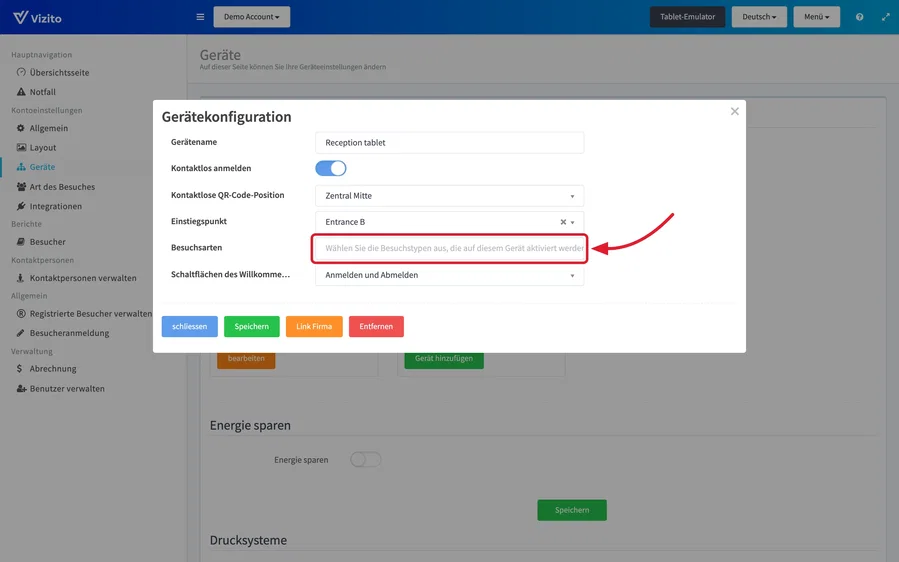
Wählen Sie im linken Menü Kontoeinstellungen > Geräte und klicken Sie auf der Karte des Tablets auf bearbeiten. Die Gerätekonfiguration öffnet sich.
-
Wählen Sie unter Besuchsarten die Besuchsarten, die dieses Tablet anbieten darf. Lassen Sie das Feld leer, bietet das Tablet alle an.
-
Klicken Sie auf Speichern. Das Tablet lädt von selbst neu.
Dasselbe Fenster enthält Einstiegspunkt, das erscheint, sobald der Standort mehr als einen Einstiegspunkt hat, und jede Anmeldung an diesem Tablet mit dem Eingang versieht, an dem es steht, sowie Schaltflächen des Willkommensbildschirms, womit dieses Gerät beide Schaltflächen, nur “Anmelden” oder nur “Abmelden” zeigt. Siehe Einstiegspunkte. Die Besuchsart selbst behält ihre vollständige Konfiguration; ein Besucher, der eine Besuchsart möchte, die dieses Tablet ausblendet, geht zu einem Tablet, das sie anbietet, oder meldet sich auf seinem Telefon an.
Fehlerbehebung bei der Geräteaktivierung
Das Token funktioniert nicht oder wird nicht akzeptiert
- “Code abgelaufen. Versuchen Sie es erneut über die Schaltfläche unten.” bedeutet, dass das sechsstellige Token abgelaufen ist. Tippen Sie auf Erneut versuchen und geben Sie das neue innerhalb einer Minute ein.
- Das Token muss in dem Standort eingegeben werden, zu dem das Tablet gehört. Prüfen Sie in einem Konto mit mehreren Standorten den Namen in der oberen Leiste des Backoffice, bevor Sie auf Gerät hinzufügen klicken.
Das Tablet zeigt nach der Aktivierung wieder den Willkommensbildschirm
Das Tablet hat dann die Verknüpfung mit Ihrem Konto verloren, und dafür gibt es fünf übliche Ursachen:
- Das Gerät wurde im Backoffice entfernt. Wird ein Gerät unter Kontoeinstellungen > Geräte gelöscht, weist das das Tablet an, sich zu leeren und zum Willkommensbildschirm zurückzukehren. Aktivieren Sie es erneut.
- Browserdaten wurden gelöscht. Ein Browser-Kiosk bewahrt seine Aktivierung in den Websitedaten des Browsers auf. Das Löschen von Cache, Cookies oder Websitedaten, auch durch eine Erweiterung oder Richtlinie, die das nach Zeitplan tut, entfernt sie. Nehmen Sie frontoffice.vizito.be von dieser Bereinigung aus, oder verwenden Sie die iPadOS- oder Android-App, die die Aktivierung in der App aufbewahrt.
- Eine Geräteverwaltungsrichtlinie hat die App zurückgesetzt. MDM-Profile, die Apps über Nacht zurücksetzen, neu installieren oder ihren Speicher leeren, entfernen damit auch die Aktivierung. Bitten Sie die Person, die die Tablets verwaltet, die Vizito-App davon auszunehmen.
- Die App wurde deinstalliert und neu installiert. Eine frische Installation ist für Vizito ein neues Gerät; aktivieren Sie es erneut und entfernen Sie die alte Karte unter Geräte.
- Das Tablet wurde ersetzt oder aus einem Backup eines anderen Tablets wiederhergestellt. Gleiche Antwort: erneut aktivieren.
Das Tablet wird dunkel, sperrt sich oder zeigt einen Anmeldebildschirm
- Automatische Sperre. Stellen Sie das Tablet so ein, dass es sich nie sperrt: auf einem iPad unter Anzeige & Helligkeit > Automatische Sperre, auf Android unter Display > Bildschirm-Timeout, und schalten Sie Tablet wach halten unter Kontoeinstellungen > Allgemein > Erweiterte Einstellungen ein. Um den Bildschirm außerhalb der Öffnungszeiten zu dimmen, nutzen Sie Energie sparen.
- Akku-Optimierung auf Android beendet die App nach einer Weile im Hintergrund oder bei ausgeschaltetem Bildschirm. Nehmen Sie Vizito von der Akku-Optimierung aus (Einstellungen > Apps > Vizito > Akku) und lassen Sie das Tablet am Strom.
- Kioskmodus. Verwenden Sie den geführten Zugriff auf iPadOS oder eine Kiosk-App auf Android, damit Besucher die App nicht verlassen können. Siehe iPadOS-Kioskmodus und Android-Kioskmodus.
Netzwerkmeldungen
- “Ihr Tablet ist offline. Überprüfen Sie die Netzwerkeinstellungen und versuchen Sie es erneut.” und “Bitte prüfen Sie die Internetverbindung dieses Geräts und versuchen Sie es erneut.” bedeuten, dass das Tablet frontoffice.vizito.be nicht erreicht. Öffnen Sie einen Browser auf dem Tablet und rufen Sie vizito.eu auf. Funktioniert das, die App aber nicht, steht ein Proxy oder ein Captive Portal im Weg. Siehe Netzwerkanforderungen.
- Ein Tablet, das am Rand der Reichweite immer wieder aus dem WLAN fällt, zeigt diese Meldungen hin und wieder und erholt sich von selbst. Versetzen Sie den Access Point oder das Tablet.
“Ihre Probezeit ist abgelaufen. Bitte erwerben Sie ein Paket!”
Die Testphase des Kontos ist beendet. Schließen Sie unter Verwaltung > Abrechnung ein Abonnement ab, und das Tablet läuft ohne erneute Aktivierung weiter. Siehe Abrechnung.
“Dieses Vizito-Konto wurde gesperrt.”
Das Tablet zeigt dies unter dem Vizito-Logo, zusammen mit “Ein Administrator muss im Vizito-Backoffice tätig werden.”, wenn der Standort gesperrt wurde, etwa wegen einer unbezahlten Rechnung. Ein Administrator meldet sich im Vizito-Backoffice an, das dann auf der Seite Abrechnung öffnet, und begleicht dort die offenen Rechnungen. Siehe Wenn das Konto gesperrt ist. Sobald der Standort wieder aktiv ist, bemerkt das Tablet es innerhalb von fünf Minuten und kehrt von selbst zum Begrüßungsbildschirm zurück; Sie müssen es nicht erneut aktivieren. Eine ältere Version der App zeigt stattdessen “Oops… Something went wrong.”, halten Sie die App also aktuell.
Trifft nichts davon zu, entfernen Sie die App vollständig, installieren Sie sie erneut, aktivieren Sie sie und kontaktieren Sie uns über den Chat im Backoffice mit der Meldung, die das Tablet anzeigt.