Einstiegspunkte
In diesem Artikel
Ein Einstiegspunkt hält fest, an welchem Eingang sich ein Besucher angemeldet hat. So kann ein Gebäude mit mehreren Türen eine Anmeldung am Empfang von einer am Hintereingang unterscheiden. Sie legen einen Einstiegspunkt pro Eingang an und weisen ihn dem Tablet oder dem statischen QR-Code zu, der dort hängt.
So funktioniert es
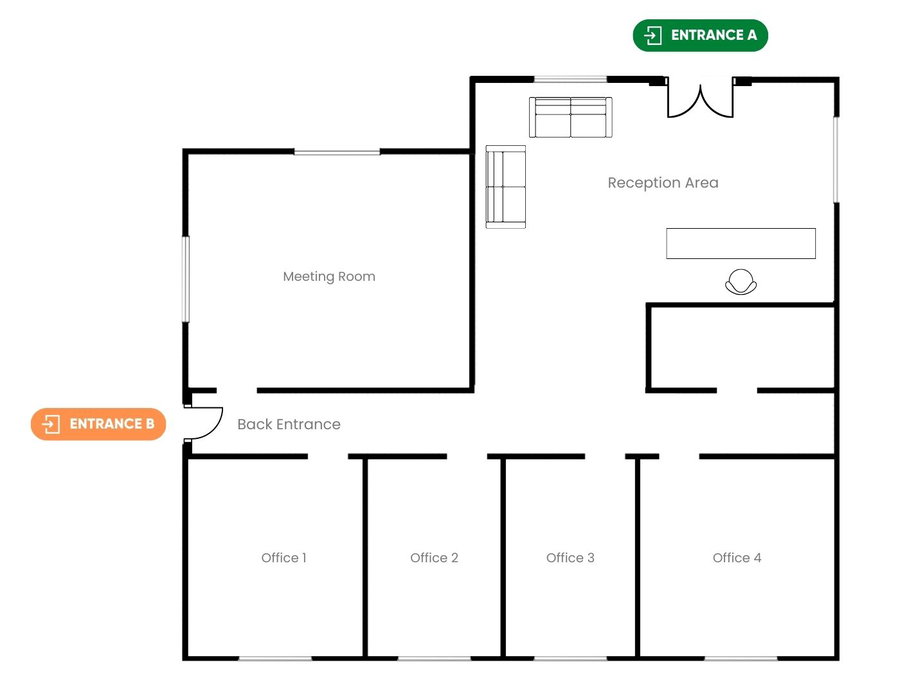
Angenommen, Ihr Gebäude hat zwei Eingänge, Entrance A und Entrance B.
- Entrance A ist der Empfangsbereich, in dem die Vizito-App auf einem Tablet läuft.
- Entrance B ist der Hintereingang, an dem ein ausgedruckter statischer QR-Code an der Wand hängt. Mehr dazu unter Statische QR-Codes.
Sie legen beide Einstiegspunkte an, weisen “Entrance A” dem Tablet und “Entrance B” dem statischen QR-Code zu. Wenn ein Besucher die Anmeldung am Tablet des Empfangs abschließt, wird sein Besuch unter “Entrance A” erfasst.
Einen Einstiegspunkt hinzufügen
-
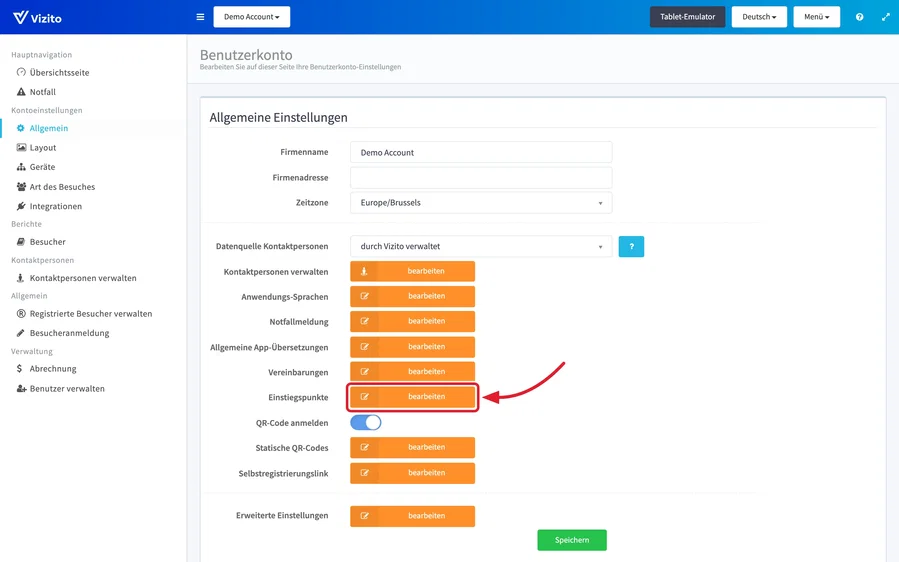
Öffnen Sie das Vizito-Backoffice und wählen Sie im linken Menü “Kontoeinstellungen” > “Allgemein”.
-
Suchen Sie unter “Standorteinstellungen” die Zeile “Einstiegspunkte” und klicken Sie auf “bearbeiten”.
-
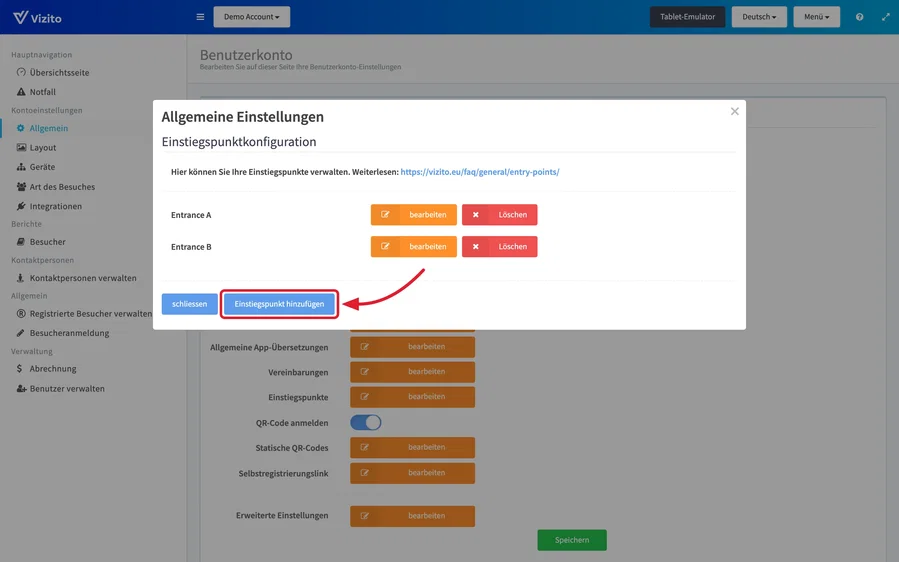
Klicken Sie unten im Fenster “Einstiegspunktkonfiguration” auf “Einstiegspunkt hinzufügen”.
-
Geben Sie im Feld “Name” einen Namen ein und klicken Sie auf “Speichern”. Verwenden Sie den Namen, den Ihre Leute für diese Tür ohnehin benutzen, damit Ihre Berichte lesbar bleiben.
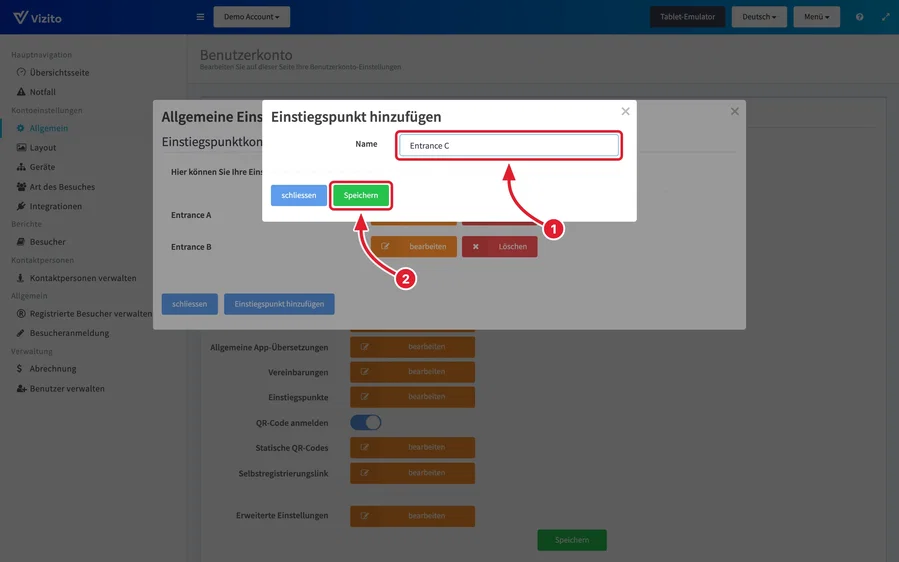
Das Fenster “Einstiegspunktkonfiguration” listet jeden Einstiegspunkt in Ihrem Konto auf. Klicken Sie neben einem Namen auf “bearbeiten”, um ihn umzubenennen, oder auf “Löschen”, um ihn zu entfernen.
Einem Tablet einen Einstiegspunkt zuweisen
-
Wählen Sie im linken Menü “Kontoeinstellungen” > “Geräte”.
-
Klicken Sie bei dem Gerät, das am Eingang steht, auf “bearbeiten”.
-
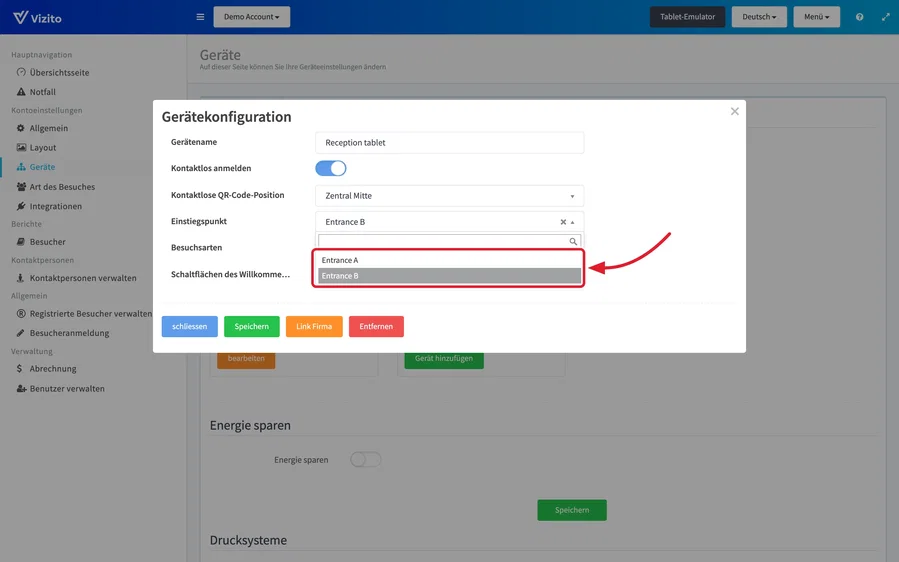
Öffnen Sie im Fenster “Gerätekonfiguration” die Auswahl “Einstiegspunkt” und wählen Sie den Eingang, an dem das Gerät steht.
-
Klicken Sie auf “Speichern”.
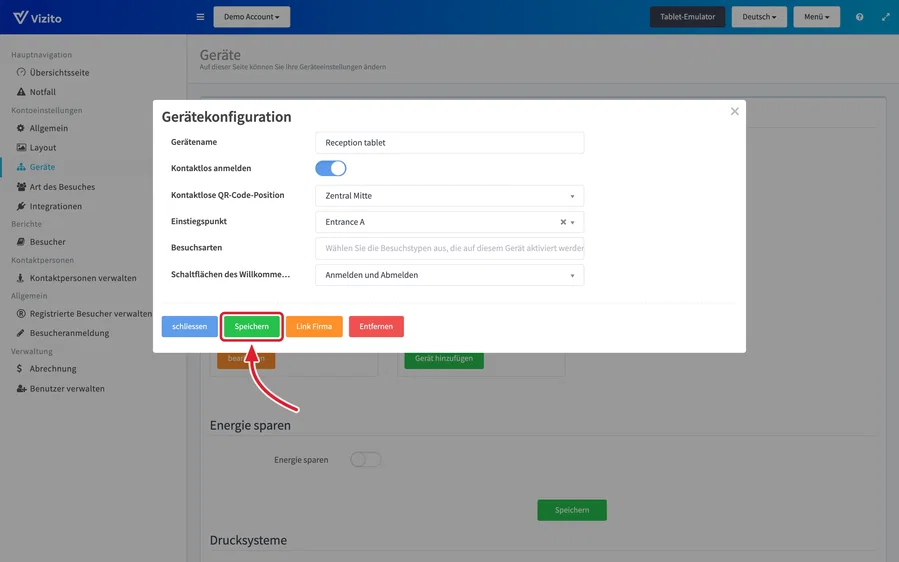
Die Zeile “Einstiegspunkt” erscheint erst, wenn Ihr Konto mindestens zwei Einstiegspunkte hat. Wenn das Gerätefenster sie nicht zeigt, legen Sie zuerst den zweiten Einstiegspunkt an.
Einem statischen QR-Code einen Einstiegspunkt zuweisen
-
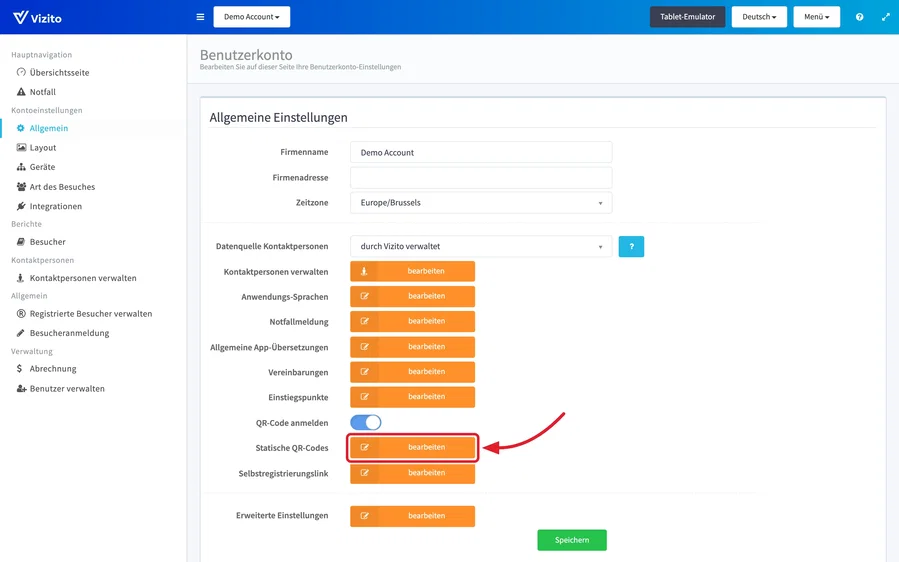
Wählen Sie im linken Menü “Kontoeinstellungen” > “Allgemein”, suchen Sie unter “Standorteinstellungen” die Zeile “Statische QR-Codes” und klicken Sie auf “bearbeiten”.
-
Klicken Sie im Fenster “Statische QR-Code-Konfiguration” neben dem QR-Code, den Sie zuweisen möchten, auf “bearbeiten”.
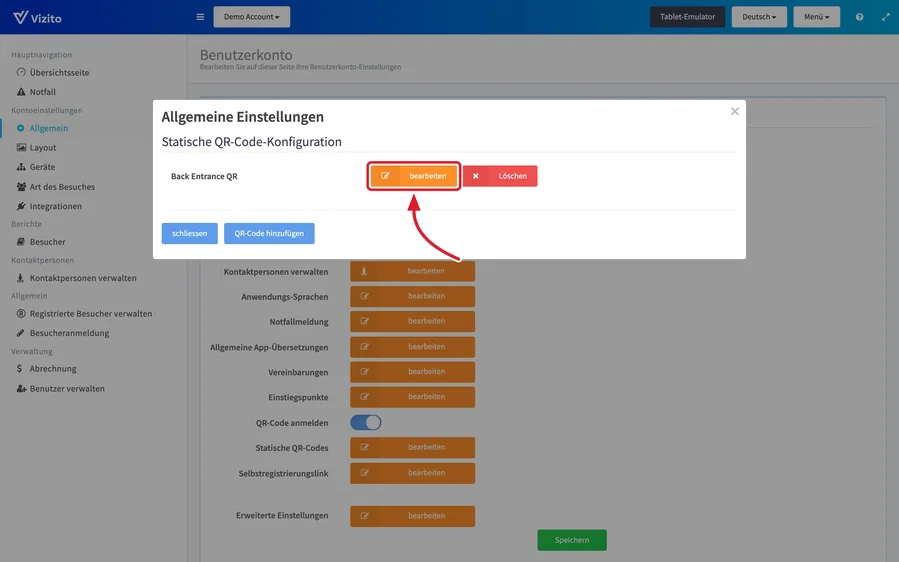
-
Öffnen Sie die Auswahl “Einstiegspunkt” und wählen Sie den Eingang, an dem der Code aushängt.
-
Klicken Sie auf “Speichern”.
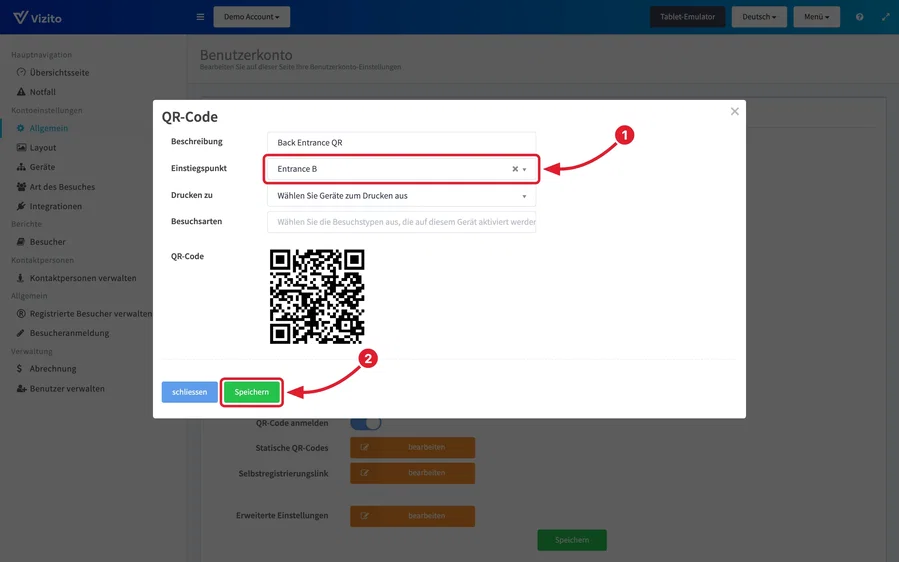
Das Fenster “QR-Code” enthält zwei weitere Einstellungen, die Sie leer lassen können: “Besuchsarten” beschränkt den Code auf die ausgewählten Besuchsarten, und “Drucken zu” wählt das Gerät, das den Besucher-Badge druckt. Siehe Besuchsarten und Badges.
Ein Tablet auf bestimmte Besuchsarten beschränken
Ein Einstiegspunkt hält fest, wo sich ein Besucher angemeldet hat; er entscheidet nicht, welche Besuchsarten ein Tablet anbietet. Damit ein Tablet am Wareneingang nur “Lieferung” zeigt, beschränken Sie die Besuchsarten auf diesem Gerät unter “Kontoeinstellungen” > “Geräte” > “bearbeiten” > “Besuchsarten”. Siehe Gerät aktivieren.
Die Notfallliste nach Einstiegspunkt filtern
Wählen Sie im linken Menü “Notfall”, um die Notfallliste zu öffnen. Das Feld “Wählen Sie den Einstiegspunkt aus” über der Tabelle grenzt die Liste auf die Besucher ein, die sich an den gewählten Eingängen angemeldet haben. So kann ein Standort mit mehreren Türen Tür für Tür evakuiert werden. Sie können mehrere Eingänge gleichzeitig auswählen.
Die Notfalltabelle hat keine Spalte für den Einstiegspunkt. Ein Klick auf einen Besucher öffnet aber das Fenster “Besucherdetails”, das den Eingang zeigt, über den dieser Besucher gekommen ist. Den Rest dieses Bildschirms behandelt Notfälle.
Einstiegspunkte im Besucherprotokoll anzeigen
-
Wählen Sie im linken Menü “Berichte” > “Besucher”, um das Besucherprotokoll zu öffnen.
-
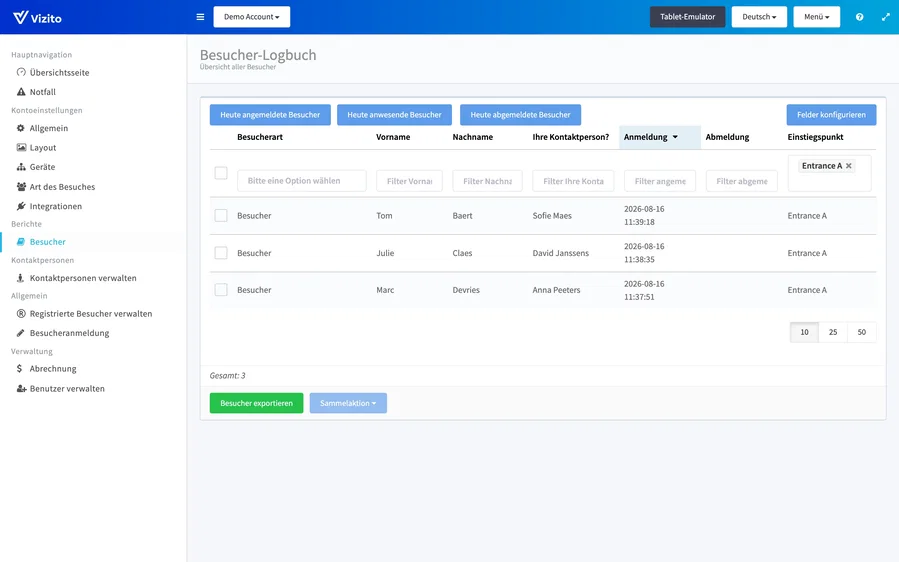
Klicken Sie auf “Felder konfigurieren” und schalten Sie “Einstiegspunkt” ein. Bis dahin ist die Spalte ausgeblendet.
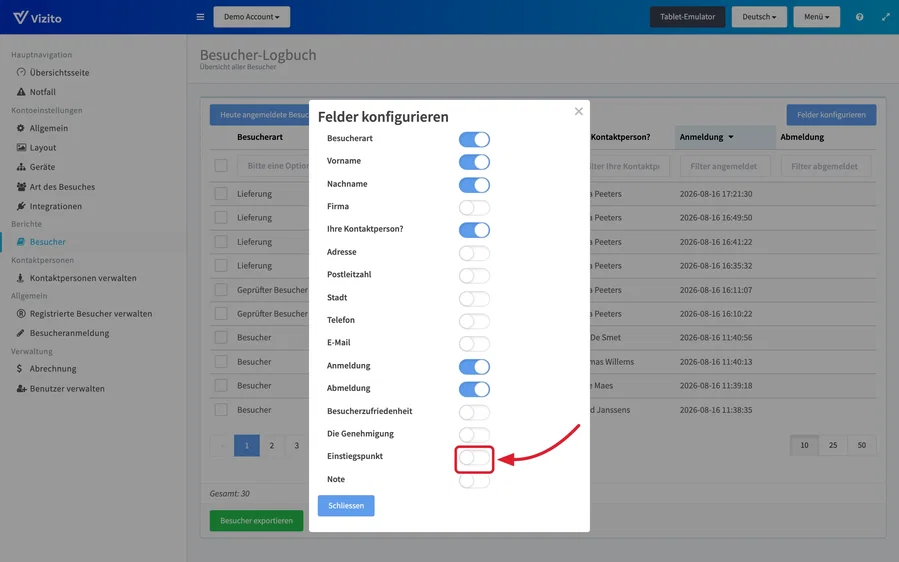
-
Wählen Sie im Filter unter der Spaltenüberschrift einen oder mehrere Einstiegspunkte, um nur die dort angemeldeten Besucher anzuzeigen.