Gruppenanmeldung
In diesem Artikel
Mit der Gruppenanmeldung melden sich mehrere Besucher, die gemeinsam ankommen, nacheinander an, ohne dass jemand zwischendurch zum Startbildschirm des Tablets zurücklaufen muss. Nutzen Sie das für Delegationen, Auditteams, Besuchergruppen und Lieferteams, die alle zur selben Kontaktperson wollen. Die Funktion wird pro Besuchsart eingeschaltet und erscheint daher nur bei den Besuchsarten, die Sie auswählen.
Die Gruppenanmeldung für eine Besuchsart einschalten
-
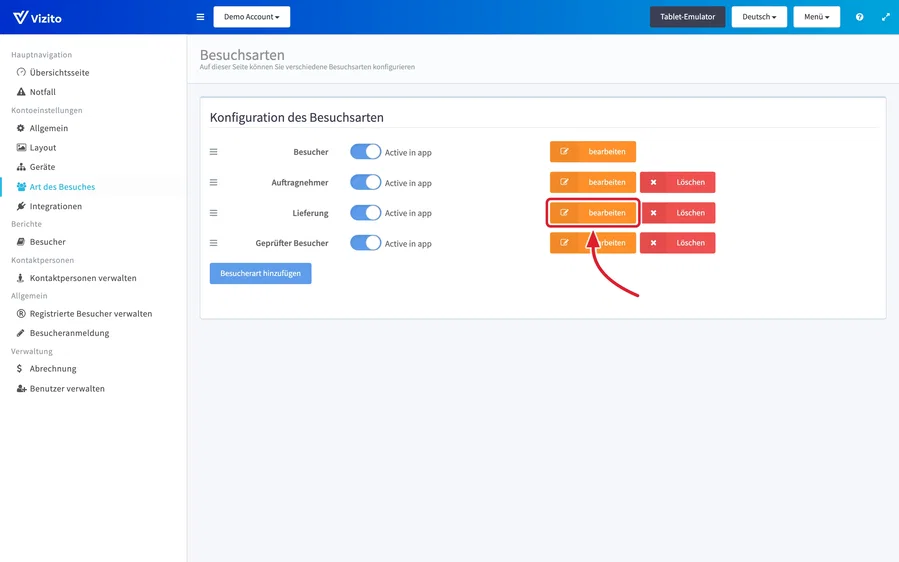
Öffnen Sie das Vizito-Backoffice und wählen Sie im linken Menü “Kontoeinstellungen” > “Art des Besuches”.
-
Klicken Sie bei der Besuchsart, für die Sie die Gruppenanmeldung möchten, auf “bearbeiten”.
-
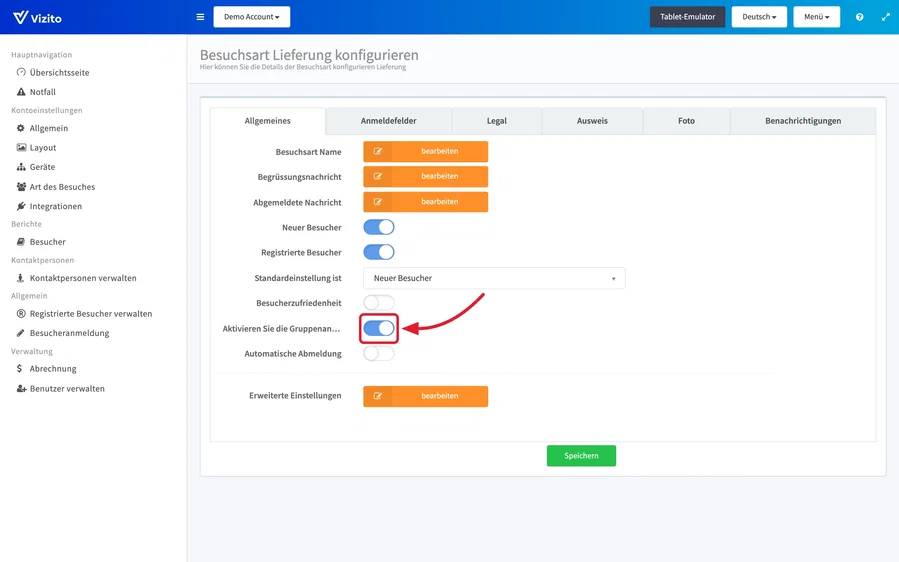
Schalten Sie auf dem Tab “Allgemeines” die Option “Aktivieren Sie die Gruppenanmeldung” ein. Sie sitzt zwischen “Besucherzufriedenheit” und “Automatische Abmeldung”.
-
Klicken Sie auf “Speichern”.
Eine Gruppe am Tablet anmelden
-
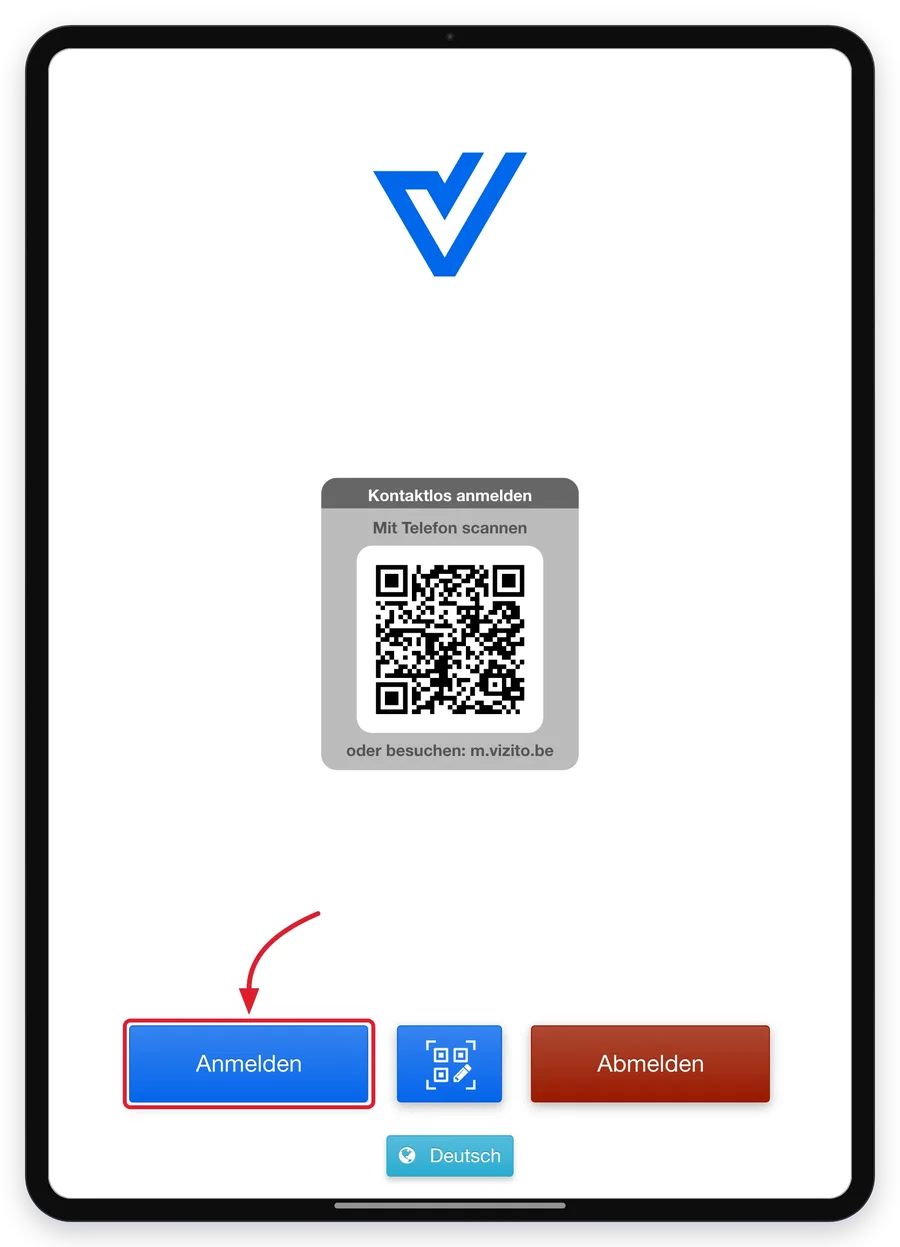
Tippen Sie auf “Anmelden” und wählen Sie die Besuchsart, für die Sie die Gruppenanmeldung eingeschaltet haben.
-
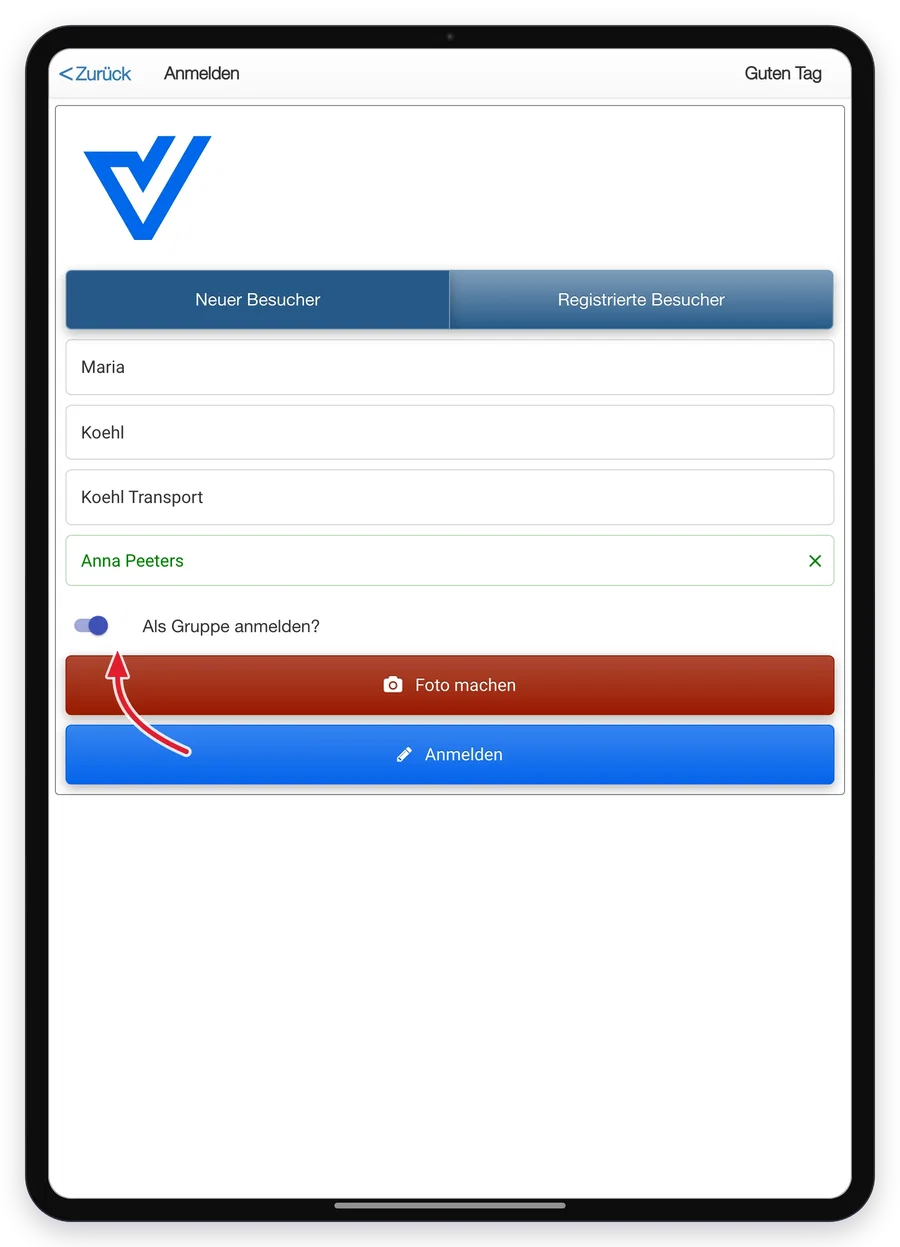
Geben Sie die Daten des ersten Besuchers ein und schalten Sie unter den Feldern “Als Gruppe anmelden?” ein.
-
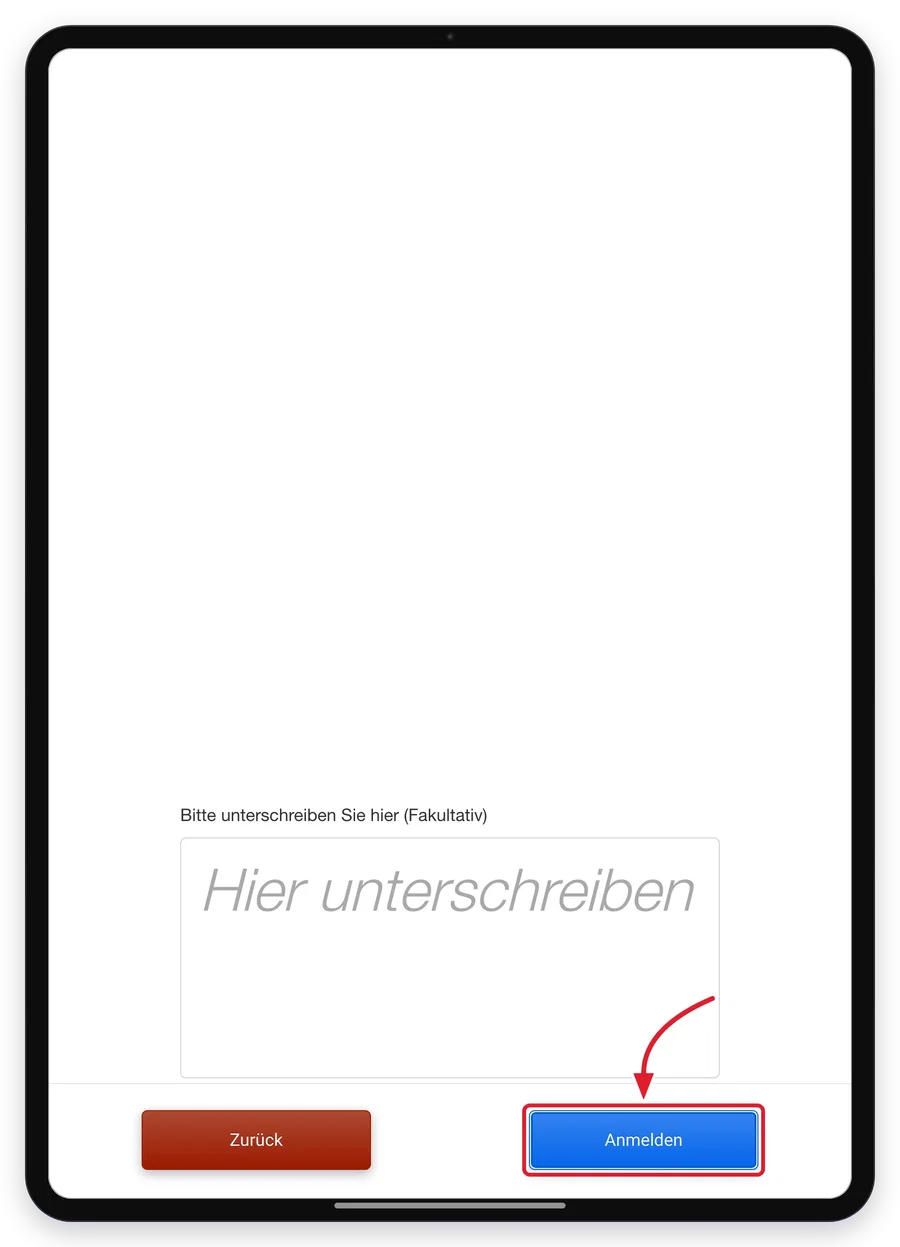
Schließen Sie die Anmeldung dieses Besuchers wie gewohnt ab. Welcher Bildschirm zuletzt kommt, hängt von der Einrichtung Ihres Kontos ab. Im Beispiel unten wird der Besucher um eine optionale Unterschrift gebeten.
-
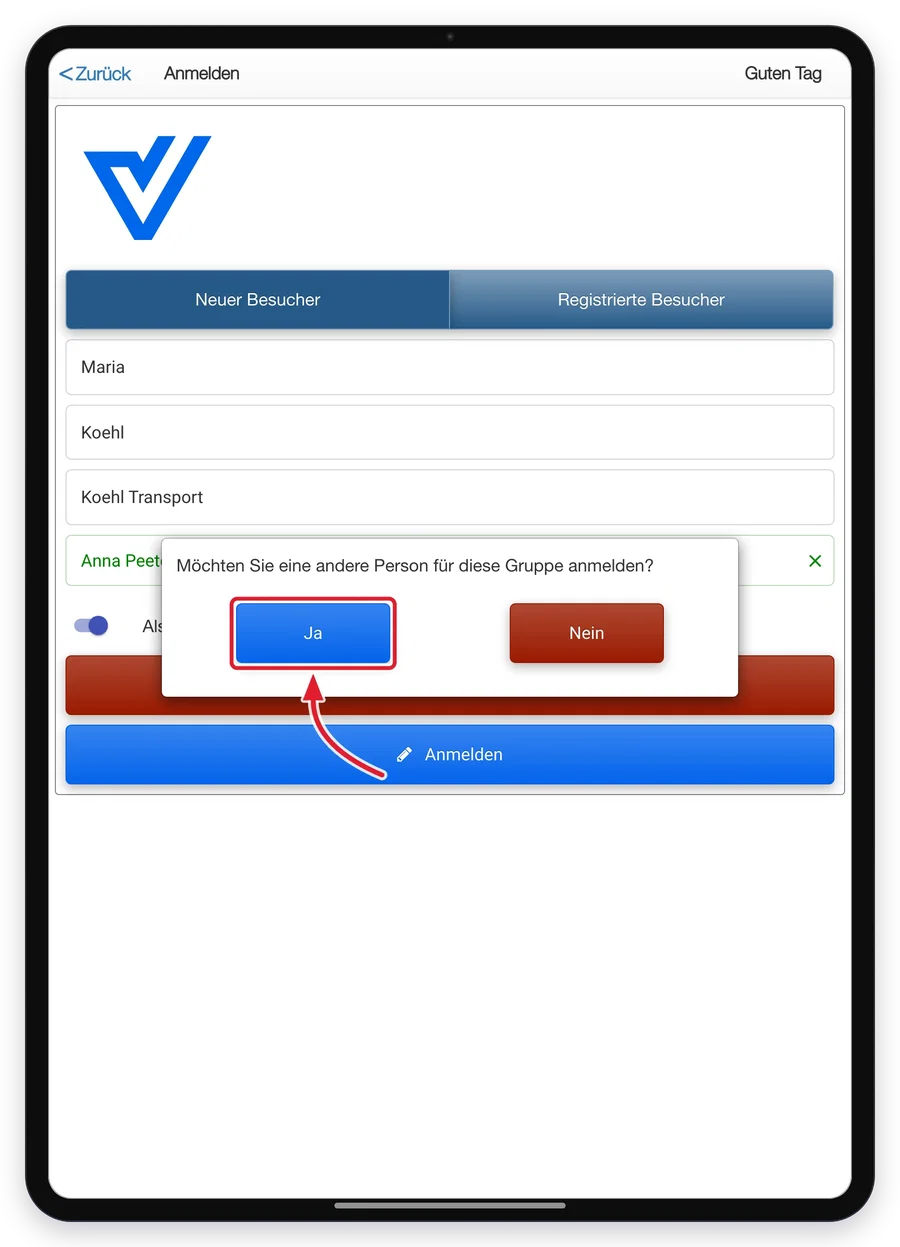
Tippen Sie auf “Ja”, wenn das Tablet “Möchten Sie eine andere Person für diese Gruppe anmelden?” fragt.
-
Geben Sie die Daten des nächsten Besuchers ein und schließen Sie dessen Anmeldung auf dieselbe Weise ab. Wiederholen Sie das, bis alle angemeldet sind, und tippen Sie dann auf “Nein”.
Nur der ersten Person der Gruppe wird der Schalter “Als Gruppe anmelden?” angeboten. Nachdem Sie auf “Ja” getippt haben, öffnet sich das Formular für das nächste Mitglied erneut, mit bereits ausgefüllter Kontaktperson und ohne den Schalter. Jeder weitere Besucher gibt also nur seine eigenen Daten ein.
Vereinbarungen, Unterschriften und Gültigkeit
Jedes Mitglied der Gruppe meldet sich als eigener Besucher an, also durchläuft jedes den vollständigen Ablauf: Die Vereinbarungen der Besuchsart werden jeder Person angezeigt, und jede Person unterschreibt, wenn “Signatur aktivieren” eingeschaltet ist. Niemand unterschreibt im Namen der Gruppe. Möchten Sie eine Vereinbarung nur der ersten Person einer Gruppe anzeigen, zum Beispiel eine Sicherheitsunterweisung für die Gruppe, kontaktieren Sie uns über den Chat im Backoffice, dann stellen wir diese Vereinbarung für Sie auf Gruppen um.
Vereinbarungen, die nach einer Anzahl von Tagen ablaufen (“Benutzerdefinierte Begriffe” auf der Vereinbarung), werden ebenfalls pro Person verfolgt: Ein Mitglied, das die Vereinbarung letzte Woche akzeptiert hat, wird nicht erneut gefragt, das Mitglied daneben schon. Jeder Besuch bleibt ein eigener Besuch im Besucherprotokoll und auf der Notfallliste, mit eigener Abmeldung.
Für eine große Gruppe, eine Delegation von dreißig Personen oder einen Schulungstag, ist die Gruppenanmeldung am Tablet langsam. Registrieren Sie die Mitglieder stattdessen vorab, oder schicken Sie ihnen einen Link zur Selbstregistrierung, und lassen Sie sie sich am Tablet selbst heraussuchen oder ihren Code scannen. Siehe Registrierte Besucher und Anmeldelinks und QR-Codes erklärt.