Besucherprotokoll
In diesem Artikel
Das Besucherprotokoll ist der Verlauf jeder Anmeldung an Ihrem Standort: wer gekommen ist, zu wem, wann er angekommen ist und wann er gegangen ist. Nutzen Sie es, um einen Besuch nachzuschlagen, jemanden abzumelden, der es vergessen hat, einem Besuch eine Notiz hinzuzufügen und die Liste für ein Audit, einen Sicherheitsbericht oder eine Rechnung herunterzuladen.
Öffnen Sie das Vizito-Backoffice und wählen Sie im linken Menü “Berichte” > “Besucher”. Die Seite trägt den Titel “Besucher-Logbuch”.
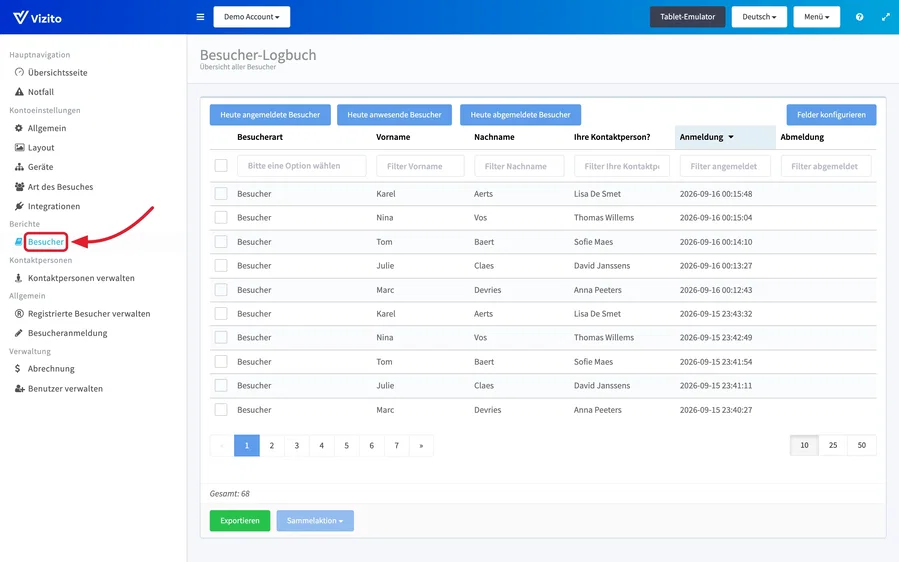
Die Liste ist nach “Anmeldung” sortiert, die neuesten zuerst. Klicken Sie auf eine Spaltenüberschrift, um danach zu sortieren. Die Schaltflächen unter der Liste schalten zwischen 10, 25 und 50 Zeilen pro Seite um, und “Gesamt:” zählt die Besuche, die zu Ihren Filtern passen.
Gibt es ein Besucherprotokoll auf dem Tablet?
Nein. Das Tablet meldet Besucher nur an und ab; es führt keinen Verlauf und zeigt keine Liste vergangener Besuche. Die einzige Liste, die es hat, ist die Abmeldeliste mit den Besuchern, die noch angemeldet sind, und zwar nur für heute, sofern “Anzahl der Tage, an denen Sie sich nach der Anmeldung abmelden können” in den erweiterten Einstellungen nichts anderes sagt. Diese Liste ist zum Abmelden da, nicht zum Nachschlagen. Das Besucherprotokoll lebt im Backoffice, und das Backoffice öffnet sich in jedem Browser, auf einem Telefon ebenso wie auf einem PC. Ein Rezeptionist, der die Besucher des Tages neben dem Tablet sehen möchte, öffnet backoffice.vizito.be auf einem zweiten Gerät oder auf dem Tablet selbst außerhalb des Kioskmodus und verwendet die unten beschriebene Schaltfläche “Heute angemeldete Besucher”. Geben Sie ihm die Rolle Rezeptionist: siehe Benutzerverwaltung und Benutzerrollen.
Die Liste filtern
Drei Schaltflächen über der Liste sind Abkürzungen für heute: “Heute angemeldete Besucher” zeigt alle, die sich heute angemeldet haben, “Heute anwesende Besucher” alle, die noch im Gebäude sind, und “Heute abgemeldete Besucher” alle, die schon gegangen sind.
Jede Spalte hat in der Zeile unter der Überschrift einen eigenen Filter, und die Filter lassen sich kombinieren: Ein Nachname plus ein Zeitraum ist eine einzige Suche.
-
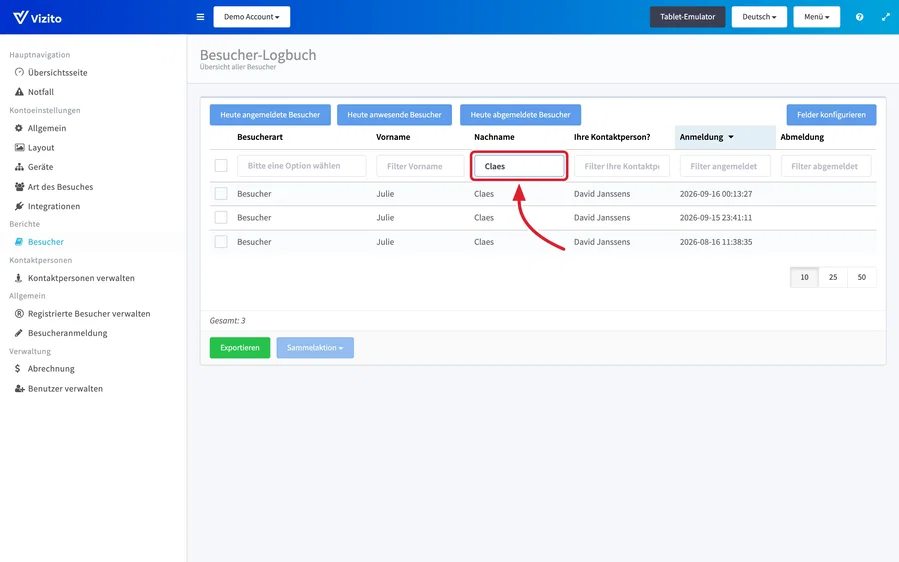
Tippen Sie in das Feld unter “Vorname”, “Nachname”, “Ihre Kontaktperson?” oder einer anderen Textspalte. Die Liste wird beim Tippen kürzer, und der Filter trifft überall im Wert, “peet” findet also “Anna Peeters”.
-
Wählen Sie eine “Besucherart” in der Auswahlliste unter dieser Überschrift. Sie zeigt “Bitte eine Option wählen”, solange nichts ausgewählt ist.
-
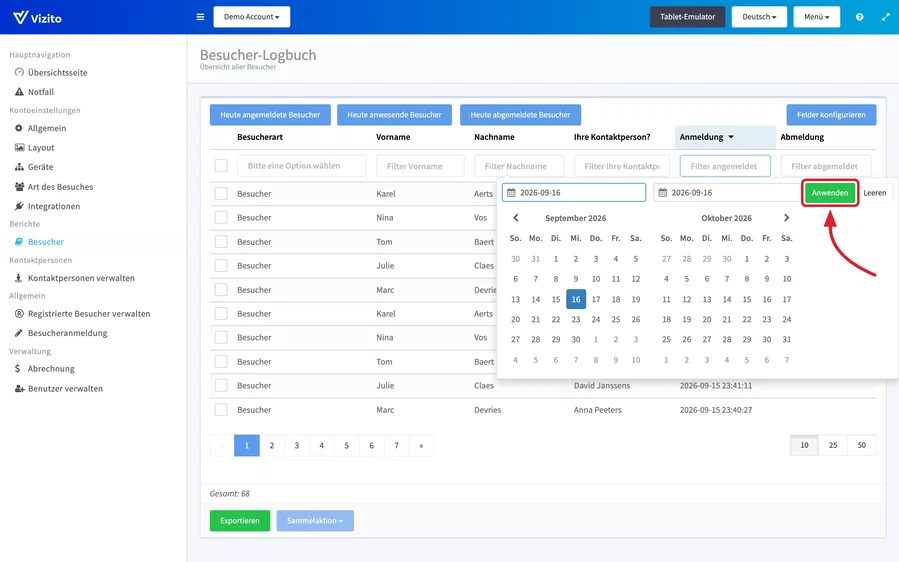
Klicken Sie auf das Filterfeld “angemeldet” unter “Anmeldung” oder “abgemeldet” unter “Abmeldung”, um nach einem Zeitraum zu filtern. Ein Kalender mit Start- und Enddatum öffnet sich. Wählen Sie die beiden Tage oder tippen Sie sie in die Felder oben im Kalender ein und klicken Sie auf “Anwenden”. “Leeren” entfernt den Zeitraum wieder.
Die Filter bestimmen auch, was “Exportieren” exportiert. Grenzen Sie die Liste also zuerst ein, wenn Sie eine Datei für einen Monat oder eine Kontaktperson brauchen.
Die Spalten wählen
“Felder konfigurieren”, rechts oben über der Liste, legt fest, welche Spalten Sie sehen. Das Protokoll öffnet sich mit “Besucherart”, “Vorname”, “Nachname”, “Ihre Kontaktperson?”, “Anmeldung” und “Abmeldung”. Schalten Sie “Firma”, “Adresse”, “Postleitzahl”, “Stadt”, “Telefon”, “E-Mail”, “Besucherzufriedenheit”, “Die Genehmigung”, “Einstiegspunkt” und jedes Anmeldefeld ein, das Sie selbst angelegt haben, etwa ein Notizfeld, und klicken Sie auf “Schliessen”. “ID”, ganz oben im Fenster und standardmäßig ausgeschaltet, fügt die eindeutige ID jedes Besuchs als Spalte hinzu. Die brauchen Sie, wenn Sie einen Export mit einem anderen System abgleichen.
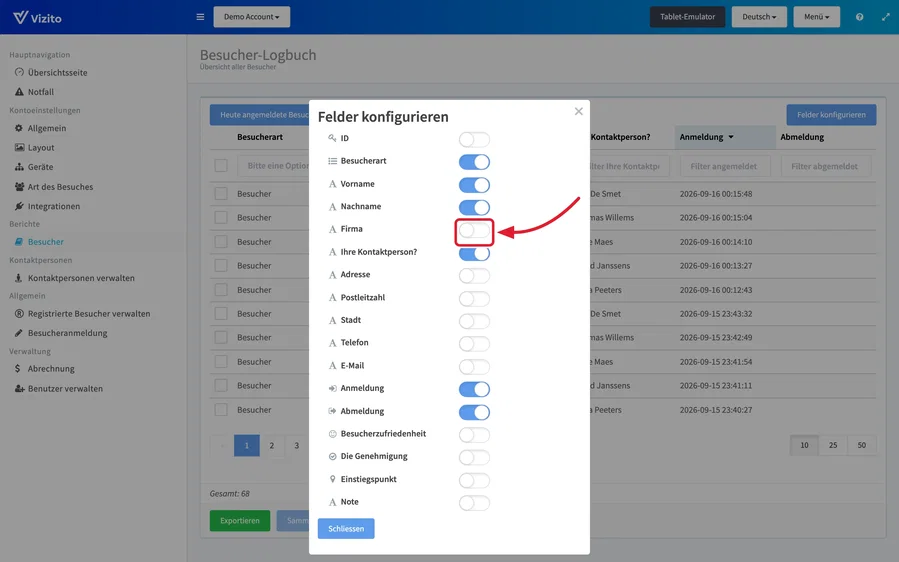
Eine Spalte, die Sie einschalten, bekommt ein eigenes Filterfeld. So filtern Sie also auch nach einem Wert, der standardmäßig nicht angezeigt wird. Wenn das Protokoll anders aussieht als gewohnt oder ein Filter fehlt, auf den Sie sich verlassen haben, ist dies das Fenster zum Nachsehen: Schalten Sie die Spalte wieder ein, und ihr Filter ist zurück.
Eigene Felder erscheinen hier erst, wenn sie auf einer Besuchsart existieren: siehe Anmeldefelder konfigurieren und, für ein Notizfeld, das Ihre Mitarbeiter nach dem Besuch ausfüllen, Besuchernotizen hinzufügen.
Einen Besuch öffnen
Klicken Sie auf eine Zeile, irgendwo außer auf das Kontrollkästchen an ihrem Anfang. Das Fenster “Besucherdetails” zeigt alles, was zu dem Besuch erfasst wurde: die Anmeldefelder, “Anmeldung” und “Abmeldung”, “Besucherart”, “Einstiegspunkt” und das Foto, falls die Besuchsart eines aufnimmt.
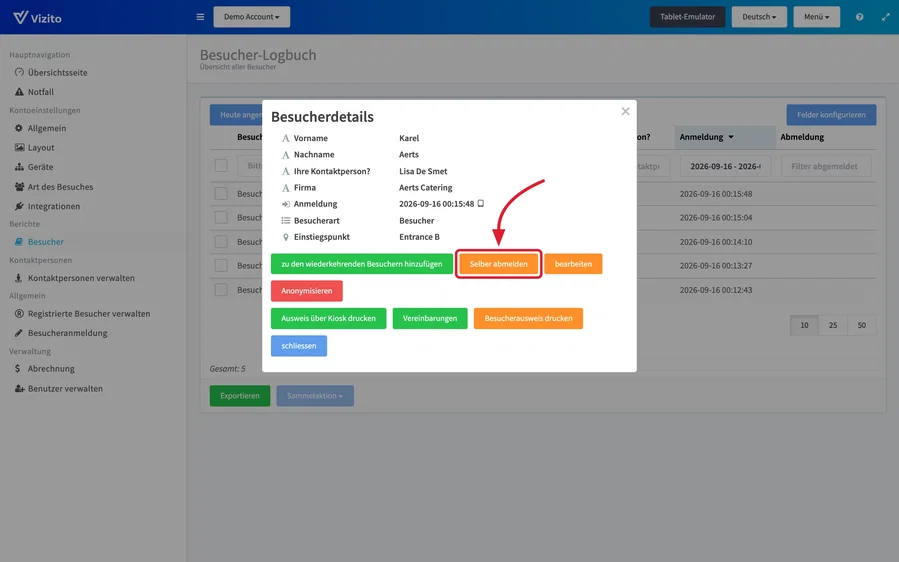
Die Schaltflächen unter den Details. Welche davon Sie sehen, hängt von Ihrer Rolle ab: siehe Wer was darf.
- “Selber abmelden” meldet den Besucher jetzt ab. Sie wird nur angezeigt, solange der Besucher angemeldet ist. Nutzen Sie sie, wenn jemand gegangen ist, ohne sich abzumelden, damit die Notfallliste und der Filter “Heute anwesende Besucher” korrekt bleiben. Siehe Besucher im Backoffice abmelden.
- “bearbeiten” lässt Sie die Felder ändern, die Sie der Besuchsart selbst hinzugefügt haben, zum Beispiel eine Notiz. Die Standardfelder sind nach einer Anmeldung schreibgeschützt.
- “zu den wiederkehrenden Besuchern hinzufügen” macht aus diesem Besucher einen registrierten Besucher, damit er sich beim nächsten Mal selbst heraussuchen kann: siehe Registrierte Besucher.
- “Vereinbarungen” öffnet die Vereinbarungen, die der Besucher bei diesem Besuch unterschrieben hat. Die Schaltfläche erscheint nur, wenn er welche unterschrieben hat.
- “Besucherausweis drucken” und “Ausweis über Kiosk drucken” drucken den Ausweis erneut, aus Ihrem Browser oder auf dem Drucker des Tablets. Beide erscheinen nur, wenn die Besuchsart Ausweise druckt: siehe Etikett erneut drucken.
- “Anonymisieren” entfernt die personenbezogenen Daten des Besuchs und behält die Statistik: siehe Datenschutz.
Mehrere Besuche auf einmal abmelden oder drucken
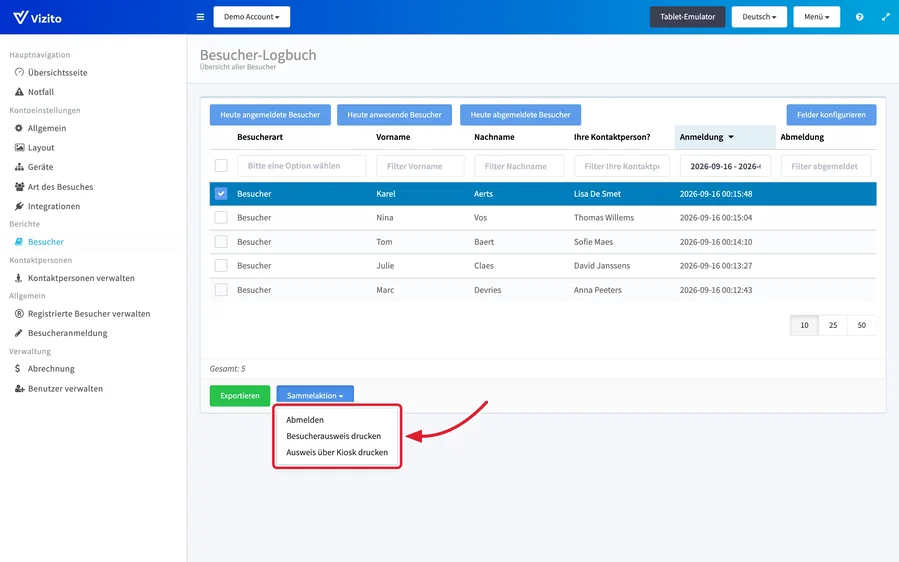
- Setzen Sie das Häkchen am Anfang jeder gewünschten Zeile. “Sammelaktion”, unter der Liste, bleibt ausgegraut, bis Sie mindestens eine Zeile angehakt haben. Die Schaltfläche fehlt ganz, wenn Ihre Rolle aus dem Protokoll weder abmelden noch drucken darf.
- Klicken Sie auf “Sammelaktion” und wählen Sie “Abmelden”, “Besucherausweis drucken” oder “Ausweis über Kiosk drucken”.
Die Besucherliste exportieren
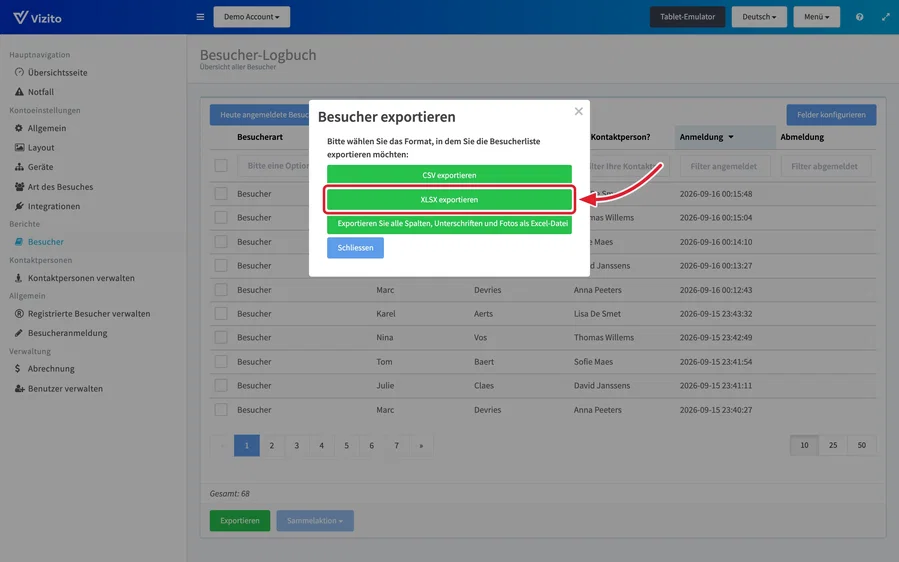
“Exportieren”, unter der Liste, öffnet das Fenster “Besucher exportieren”. Es lädt die Besuche herunter, die zu Ihren Filtern passen, mit den Spalten, die Sie eingeschaltet haben. Jede eingebaute Rolle hat die Schaltfläche, außer dem Mitarbeiter: Er kann das Protokoll am Bildschirm lesen und filtern, aber nicht exportieren. Siehe Wer was darf weiter unten.
- Setzen Sie die Filter und die Spalten wie oben beschrieben.
- Klicken Sie auf “Exportieren” und wählen Sie ein Format:
- “CSV exportieren”: eine Textdatei, die jede Tabellenkalkulation öffnet.
- “XLSX exportieren”: eine Excel-Arbeitsmappe.
- “Exportieren Sie alle Spalten, Unterschriften und Fotos als Excel-Datei”: eine Excel-Arbeitsmappe mit jedem Feld der Besuchsart, ob es als Spalte angezeigt wird oder nicht, plus Unterschrift und Foto jedes Besuchs.
Die Liste eines Tages drucken
Das Besucherprotokoll hat keine eigene Druckschaltfläche. Zwei Wege funktionieren:
- Filtern Sie auf den Tag, klicken Sie auf “Exportieren” und wählen Sie “XLSX exportieren”, und drucken Sie die Arbeitsmappe dann aus Excel. So bekommen Sie genau die Spalten, die Sie eingeschaltet haben, in einer Tabelle, die auf die Seite passt.
- Stellen Sie die Zeilen pro Seite auf “50” und drucken Sie die Seite aus Ihrem Browser. Das reicht für eine schnelle Liste am Empfang.
Für die Personen, die sich gerade im Gebäude befinden, nehmen Sie stattdessen “Notfall” im linken Menü: Diese Seite hat eine Schaltfläche “Drucken” und druckt die Evakuierungsliste. Siehe Notfälle.
Wer was darf
Jede Rolle, die “Berichte” > “Besucher” öffnet, kann das Protokoll lesen und filtern und einen Besuch öffnen. Was dazukommt, hängt von der Rolle ab:
- Mitarbeiter sieht nur die Besuche der Kontaktperson, die mit ihm verknüpft ist, und bekommt “zu den wiederkehrenden Besuchern hinzufügen”. Kein “Exportieren” und keine “Sammelaktion”.
- Sicherheitsbeamter sieht jeden Besuch und bekommt “Exportieren”. Abmelden, bearbeiten oder drucken kann er aus dem Protokoll nicht, “Sammelaktion” wird ihm deshalb nicht angezeigt.
- Rezeptionist bekommt “Exportieren” sowie “Selber abmelden”, “bearbeiten”, “zu den wiederkehrenden Besuchern hinzufügen”, die beiden Druckschaltflächen und “Sammelaktion”.
- Lokale Verwaltung und Globaler Admin bekommen all das und dazu “Anonymisieren”.
Siehe Benutzerverwaltung und Benutzerrollen.
Eine eigene Rolle bekommt, was ihre Rechte sagen, egal von welcher eingebauten Rolle Sie ausgegangen sind. “Das Protokoll und die Besucherdetails öffnen” öffnet das Protokoll, mit jedem Besuch des Standorts. “Das Protokoll exportieren” fügt “Exportieren” hinzu. “Besucher bearbeiten, abmelden, Ausweise nachdrucken” fügt “Selber abmelden”, “bearbeiten”, die Druckschaltflächen und “Sammelaktion” hinzu. “Anonymisieren” braucht zusätzlich “Datenaufbewahrung verwalten und Besucher anonymisieren”, und “zu den wiederkehrenden Besuchern hinzufügen” braucht “Registrierte Besucher hinzufügen, bearbeiten, löschen, importieren und einladen”.
Die Liste, die Sie in einem Notfall exportieren, ist eine andere: “Notfall” im linken Menü enthält die Besucher, die sich gerade im Gebäude befinden, und dessen “CSV exportieren” und “XLS exportieren” stehen jeder eingebauten Rolle zur Verfügung, die die Seite öffnen kann. Siehe Notfälle.
Mehrere Standorte
Das Protokoll zeigt den Standort, in dem Sie gerade arbeiten, benannt in der oberen Leiste. Eine Standortgruppe hat ein eigenes Besucherprotokoll, das alle ihre Standorte umfasst: siehe Standorte und Standortgruppen verwalten.