Notfälle
In diesem Artikel
Die Notfallliste enthält alle, die angemeldet und noch nicht abgemeldet sind, und lässt Sie ihnen allen auf einmal eine SMS und eine E-Mail schicken. Nutzen Sie sie bei einer Evakuierung oder einer Brandschutzübung: Warnen Sie Ihre Besucher, markieren Sie sie als sicher, sobald sie sich melden, und geben Sie die Liste an die Rettungskräfte weiter. All das geht von jedem Gerät aus, das das Backoffice öffnen kann, ob PC, Tablet oder Telefon.
Die Standard-Notfallmeldung festlegen
Schreiben Sie diese Nachricht im Voraus. Sie können sie während einer Evakuierung noch ändern, sollten das aber nicht müssen.
-
Öffnen Sie das Vizito-Backoffice und wählen Sie im linken Menü “Kontoeinstellungen” > “Allgemein”.
-
Suchen Sie unter “Standorteinstellungen” die Zeile “Notfallmeldung” und klicken Sie auf “bearbeiten”.
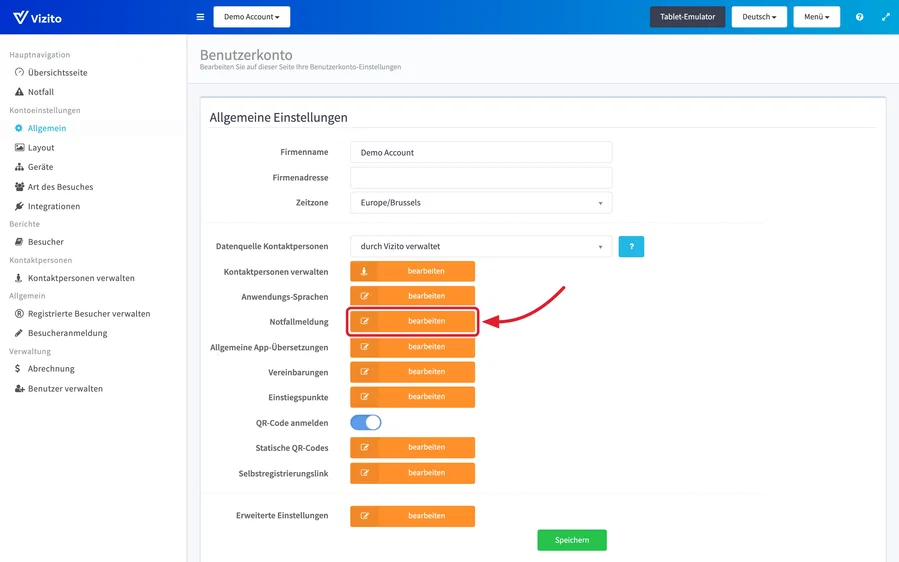
-
Tippen Sie die Nachricht in jeder Sprache ein. Das Fenster zeigt ein Feld pro Sprache, die Sie unter “Anwendungs-Sprachen” aktiviert haben, und jeder Besucher wird in der Sprache angeschrieben, mit der er sich angemeldet hat.
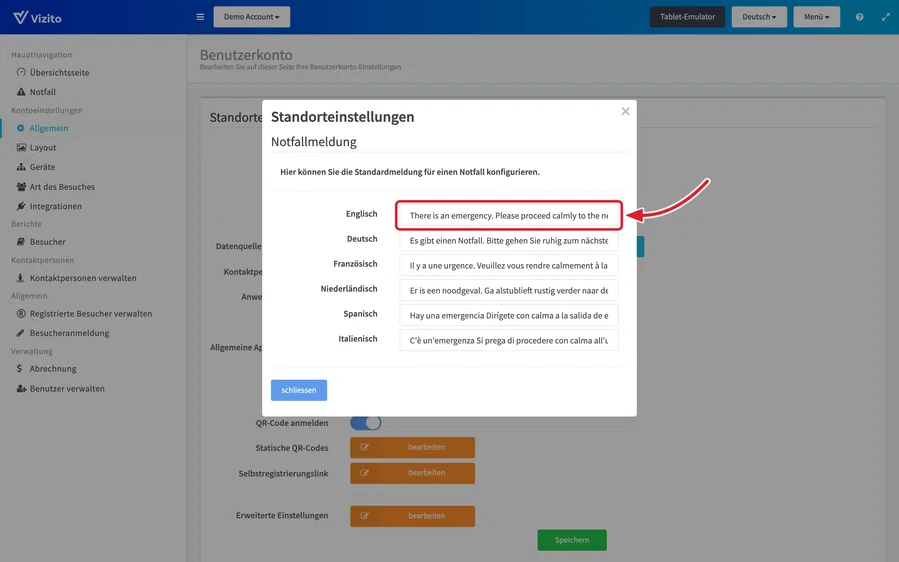
-
Klicken Sie auf “schliessen” und dann unten in “Standorteinstellungen” auf “Speichern”, um die Nachrichten zu sichern.
Hinweis: Jede Nachricht ist auf 160 Zeichen begrenzt, die Länge einer einzelnen SMS. Das Feld nimmt ab dieser Grenze keinen Text mehr an, prüfen Sie die Länge also jetzt und nicht mitten in einer Evakuierung.
Alle im Gebäude warnen
Ein Besucher ist nur erreichbar, wenn sein Datensatz eine E-Mail-Adresse oder eine Handy-Nummer enthält. Setzen Sie die Anmeldefelder “E-Mail” und “Telefon” auf den von Ihnen genutzten Besuchsarten auf “Obligatorisch” oder “Fakultativ”, damit Besucher bei der Anmeldung danach gefragt werden.
-
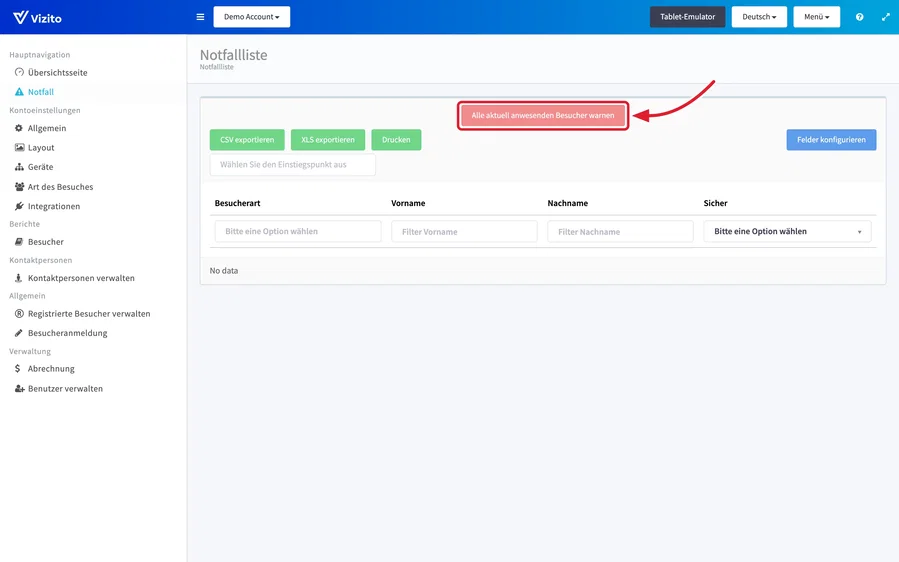
Wählen Sie im linken Menü “Notfall”, um die Notfallliste zu öffnen.
-
Klicken Sie auf “Alle aktuell anwesenden Besucher warnen”.
-
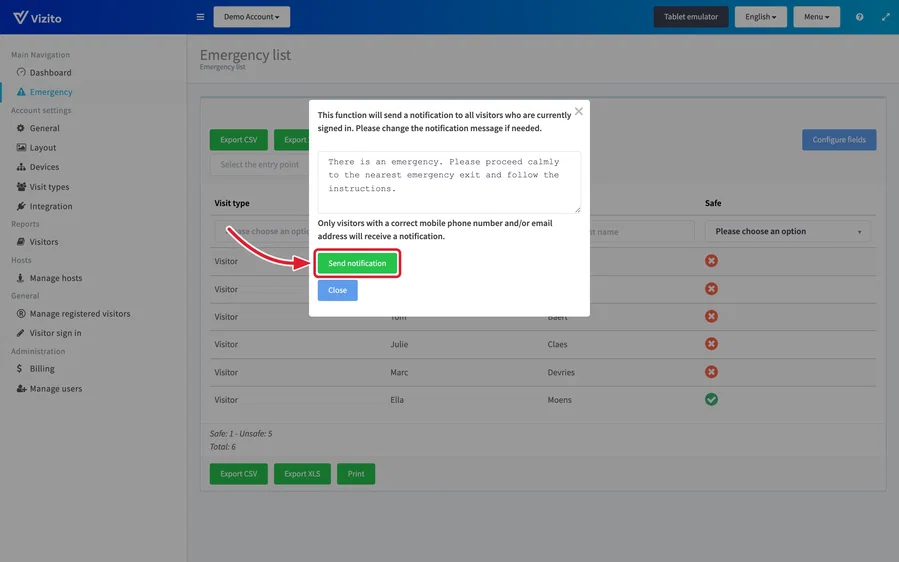
Lesen Sie die Nachricht im Fenster und überschreiben Sie sie, wenn dieser Notfall mehr Details braucht. Sie startet von Ihrer Standardmeldung und ist auf dieselben 160 Zeichen begrenzt. Was Sie hier eintippen, gilt nur für diese Warnung, Ihre Standardmeldung bleibt also unverändert.
-
Klicken Sie auf “Benachrichtigung senden”. Nur Besucher mit einer korrekten Handy-Nummer oder E-Mail-Adresse erhalten sie, und Vizito bestätigt, sobald die Nachrichten hinaus sind. Besucher, die Sie bereits als sicher markiert haben, werden übersprungen. Kommt die E-Mail an, die SMS aber nicht, lesen Sie SMS wurden nicht verschickt weiter unten.
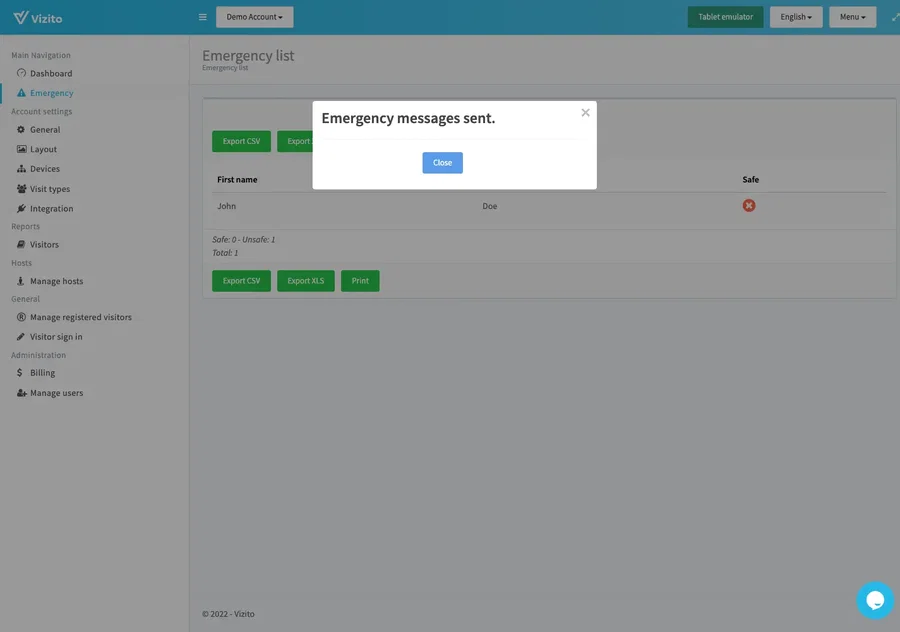
Hinweis: Die E-Mail geht von derselben Adresse aus wie Ihre übrigen Benachrichtigungen, also von vizito@vizito.be, sofern Sie keine eigene Absenderadresse eingerichtet haben: siehe E-Mail-Zustellung und Absenderadresse. Die Textnachricht wird unter einem Absendernamen versendet, den wir konfigurieren, und ist von dieser Einstellung nicht betroffen.
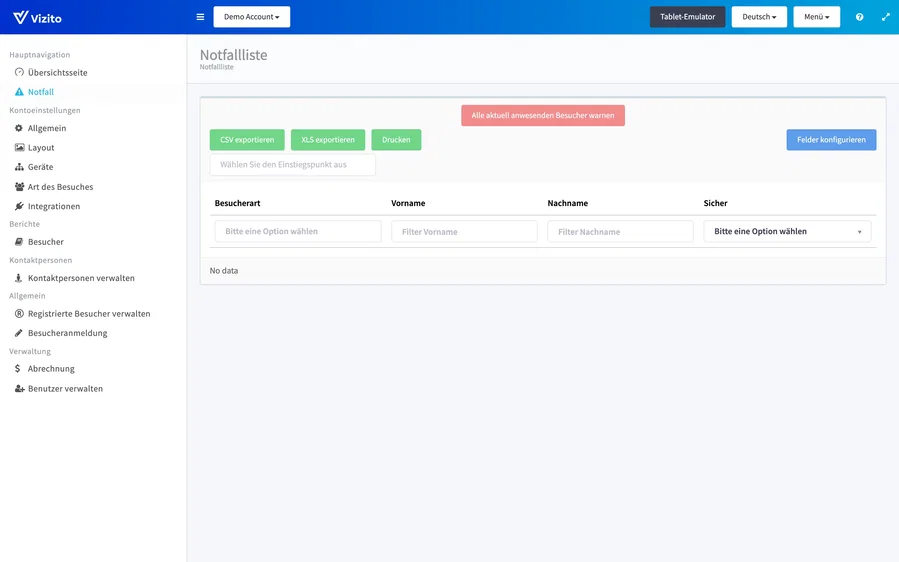
Hinweis: Die Liste enthält nur Besucher, die in diesem Moment angemeldet sind. Ist Ihr Gebäude leer, zeigt die Tabelle “No data” an, und “Alle aktuell anwesenden Besucher warnen”, “CSV exportieren”, “XLS exportieren” und “Drucken” sind ausgegraut. Das ist der normale Ruhezustand, kein kaputter Bildschirm.
SMS wurden nicht verschickt
“Alle aktuell anwesenden Besucher warnen” schickt jedem Besucher mit einer E-Mail-Adresse eine E-Mail und jedem Besucher mit einer Telefonnummer eine SMS, unabhängig voneinander. Ist also nur die E-Mail angekommen, hat die E-Mail-Seite funktioniert, und etwas hat die SMS aufgehalten. Hier geht es um die SMS an Ihre Besucher; die SMS an Kontaktpersonen behandelt E-Mail und SMS. Prüfen Sie in dieser Reihenfolge:
- Hat der Besucher eine Telefonnummer angegeben? Öffnen Sie den Besucher in der Notfallliste und sehen Sie bei “Telefon” nach. Ein leeres Feld heißt, dass es keine Nummer für eine SMS gibt. Das Anmeldefeld “Telefon” seiner Besuchsart muss auf “Obligatorisch” oder “Fakultativ” stehen, und ein Besucher, der sich angemeldet hat, bevor Sie es eingeschaltet haben, hat keine Nummer.
- Steht die Nummer im internationalen Format? Eine SMS geht nur an eine Nummer mit Ländervorwahl, etwa +32 471 12 34 56 oder 0032 471 12 34 56. Eine national geschriebene Nummer, 0471 12 34 56, verliert ihre führende Null und wird als internationale Nummer gelesen, die es nicht gibt. Es wird also nichts verschickt, und nichts meldet einen Fehler. Das Telefonfeld am Tablet fragt nach der Ländervorwahl, dort eingetippte Nummern sind also in Ordnung; die üblichen Verursacher sind Nummern, die Sie für registrierte Besucher selbst eingetippt oder importiert haben. Korrigieren Sie sie unter “Allgemein” > “Registrierte Besucher verwalten”.
- Ist das Konto noch in der Testphase? Eine Testphase enthält insgesamt 25 SMS, und die Besucherwarnung nutzt dieselben 25 wie die Benachrichtigungen an Kontaktpersonen. Sind sie aufgebraucht, geht die Warnung weiterhin per E-Mail hinaus, aber nicht per SMS. Ist eine Testphase abgelaufen, verschickt “Alle aktuell anwesenden Besucher warnen” gar nichts. Ein Abonnement hebt beides auf.
- Sind SMS für das Konto eingeschaltet? Ein Testkonto, das mit einer öffentlichen E-Mail-Adresse angelegt wurde, etwa einer gmail.com-Adresse, kann zum Schutz vor Missbrauch mit ausgeschalteten SMS starten, und dasselbe gilt dann für jeden Standort, den dieses Konto anlegt. Ein Abonnement schaltet sie ein. Ist Ihr Konto abonniert und erhalten Besucher trotzdem keine SMS, wenden Sie sich an uns.
- Wurde die Nachricht gekürzt, statt zu fehlen? Eine SMS fasst 160 Zeichen des Standard-SMS-Alphabets. Ein einziges Zeichen außerhalb davon, etwa “ê”, “ç”, ein typografischer Apostroph oder ein Emoji, kürzt die ganze SMS auf 70 Zeichen. Die E-Mail enthält immer die vollständige Nachricht. Halten Sie die Standard-Notfallmeldung kurz und verwenden Sie gerade Apostrophe.
“Benachrichtigungskanäle” unter “Kontoeinstellungen” > “Allgemein” > “Benachrichtigungseinstellungen” spielt hier keine Rolle: Diese Einstellung steuert die Benachrichtigungen an Kontaktpersonen, nicht die Notfallwarnung.
Wie die Warnung auf Ihren Tarif angerechnet wird
Jede SMS, die die Warnung verschickt, zählt als eine SMS, genau wie eine Benachrichtigung an eine Kontaktperson: Eine Evakuierung mit 40 Besuchern, die eine Telefonnummer hinterlassen haben, verbraucht 40. Wie viele in diesem Monat verschickt wurden, sehen Sie unter “Verwaltung” > “Abrechnung” in der Zeile “SMS” von “Nutzung diesen Monat” oder auf der Übersichtsseite unter “Anzahl monatliche SMS-Nachrichten”. In einem bezahlten Tarif gibt es kein separates Guthaben zum Aufladen: Die Anzeige vergleicht, was verschickt wurde, mit dem, was Ihr Tarif enthält, und nichts wird gesperrt, wenn Sie darüber liegen. Siehe E-Mail und SMS und Abrechnung und Rechnungen.
Eine Nummer, die richtig aussieht und bei einem abonnierten Konto trotzdem nichts erhält, braucht unser SMS-Protokoll: Wenden Sie sich über den Chat im Backoffice oder unter info@vizito.eu an uns, mit dem Namen des Besuchers und der Uhrzeit der Warnung, dann sehen wir, ob die Nachricht hinausging und was der Netzbetreiber geantwortet hat.
Besucher als sicher markieren
-
Klicken Sie in der Notfallliste auf einen Besucher, um das Fenster “Besucherdetails” zu öffnen. Es zeigt seine Kontaktperson, seine Firma, wann er sich angemeldet hat und, falls Sie sie nutzen, den Einstiegspunkt, über den er hereingekommen ist.
-
Klicken Sie auf “als ‘in Sicherheit’ markieren”.
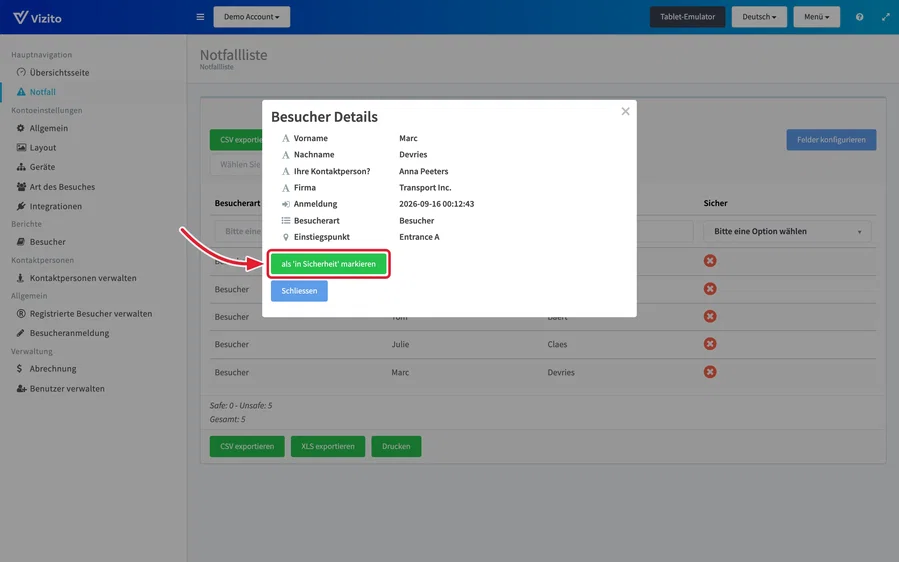
Die Spalte “Sicher” wechselt von einem roten Kreuz zu einem grünen Haken, und die Zeile unter der Tabelle führt die Zählung: “Sicher” und die Anzahl der nicht sicheren Personen nebeneinander, darunter “Gesamt”.
Jemanden zu früh abgehakt? Öffnen Sie dasselbe Fenster erneut und klicken Sie auf “Mark nicht sicher”.
Spalten wählen und die Liste filtern
Klicken Sie rechts von der Notfallliste auf “Felder konfigurieren”, um Spalten ein- und auszuschalten. Die Liste startet mit “Besucherart”, “Vorname”, “Nachname” und “Sicher”, und Sie können “Firmenname”, “Kontaktperson?”, “Adresse”, “Postleitzahl”, “Stadt”, “Telefon”, “E-Mail”, “Besucherzufriedenheit” und “Approval” ergänzen, dazu alle eigenen Anmeldefelder, die Sie selbst angelegt haben.
Jede Spaltenüberschrift hat darunter einen eigenen Filter. Setzen Sie “Sicher” auf “Nein”, bleiben die Personen übrig, die noch vermisst werden.
Das Feld über der Tabelle, “Wählen Sie den Einstiegspunkt aus”, grenzt die Liste auf einen oder mehrere Einstiegspunkte ein. Genau das brauchen Sie, wenn ein Standort mit mehreren Eingängen Tür für Tür evakuiert wird.
Die Liste exportieren oder drucken
“CSV exportieren”, “XLS exportieren” und “Drucken” sitzen über und unter der Tabelle. Nutzen Sie sie, um den Rettungskräften eine Kopie davon zu geben, wer sich noch im Gebäude befindet.