Urgences
Dans cet article
La liste d’urgence contient toutes les personnes enregistrées qui n’ont pas encore signalé leur départ, et vous permet de leur envoyer un SMS et un e-mail à toutes en même temps. Utilisez-la lors d’une évacuation ou d’un exercice incendie : alertez vos visiteurs, marquez-les comme en sécurité à mesure qu’ils se manifestent, et remettez la liste aux services de secours. Tout cela se fait depuis n’importe quel appareil capable d’ouvrir le backoffice, qu’il s’agisse d’un PC, d’une tablette ou d’un téléphone.
Définir le message d’urgence par défaut
Rédigez ce message à l’avance. Vous pourrez encore le modifier pendant une évacuation, mais vous ne devriez pas avoir à le faire.
-
Ouvrez le backoffice Vizito et sélectionnez “Paramètres du compte” > “Général” dans le menu de gauche.
-
Sous “Paramètres de l’emplacement”, repérez la ligne “Message d’urgence” et cliquez sur “Éditer”.
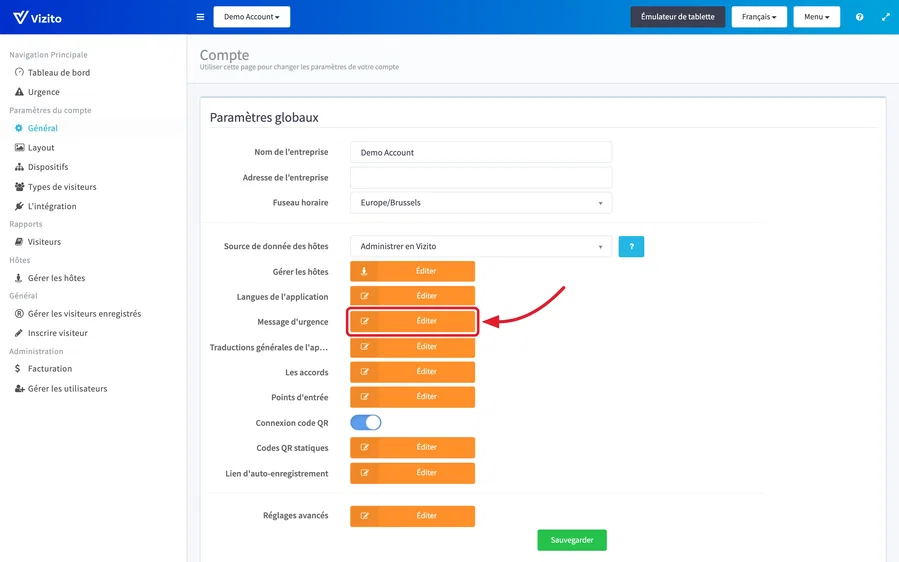
-
Saisissez le message dans chaque langue. La fenêtre affiche un champ par langue activée sous “Langues de l’application”, et chaque visiteur reçoit le message dans la langue avec laquelle il s’est enregistré.
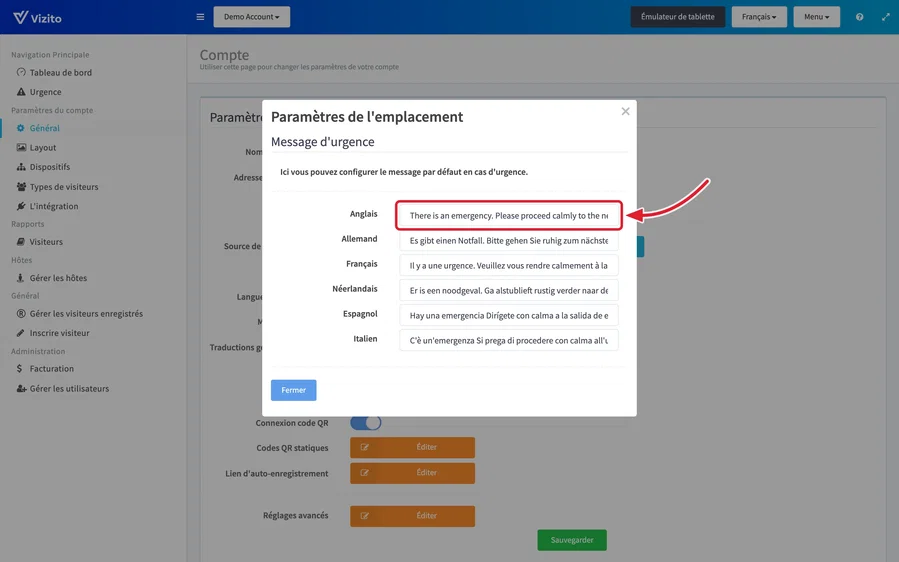
-
Cliquez sur “Fermer”, puis sur “Sauvegarder” au bas de “Paramètres de l’emplacement” pour conserver les messages.
Note : chaque message est limité à 160 caractères, la longueur d’un seul SMS. Le champ cesse d’accepter du texte à ce stade : vérifiez donc la longueur maintenant plutôt qu’en pleine évacuation.
Alerter tout le monde dans le bâtiment
Un visiteur ne peut être joint que si sa fiche contient une adresse e-mail ou un numéro de mobile. Réglez les champs d’enregistrement “Email” et “Téléphone” sur “Obligatoire” ou “Facultatif” pour les types de visiteurs que vous utilisez, afin que ces informations soient demandées aux visiteurs lors de leur enregistrement.
-
Sélectionnez “Urgence” dans le menu de gauche pour ouvrir la liste d’urgence.
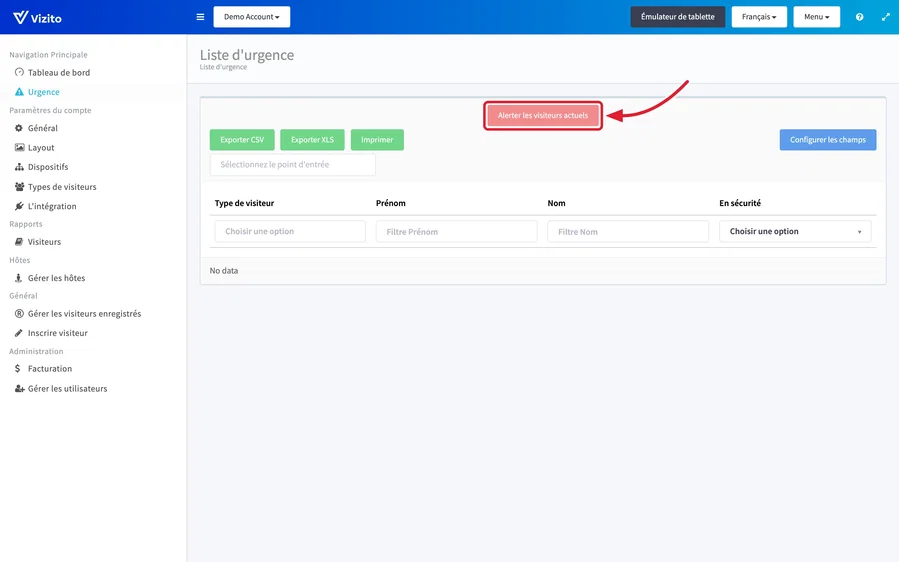
-
Cliquez sur “Alerter les visiteurs actuels”.
-
Lisez le message dans la fenêtre qui s’ouvre et remplacez-le si cette urgence demande davantage de détails. Il part de votre message par défaut et est limité aux mêmes 160 caractères. Ce que vous saisissez ici ne vaut que pour cette alerte : votre message par défaut reste inchangé.
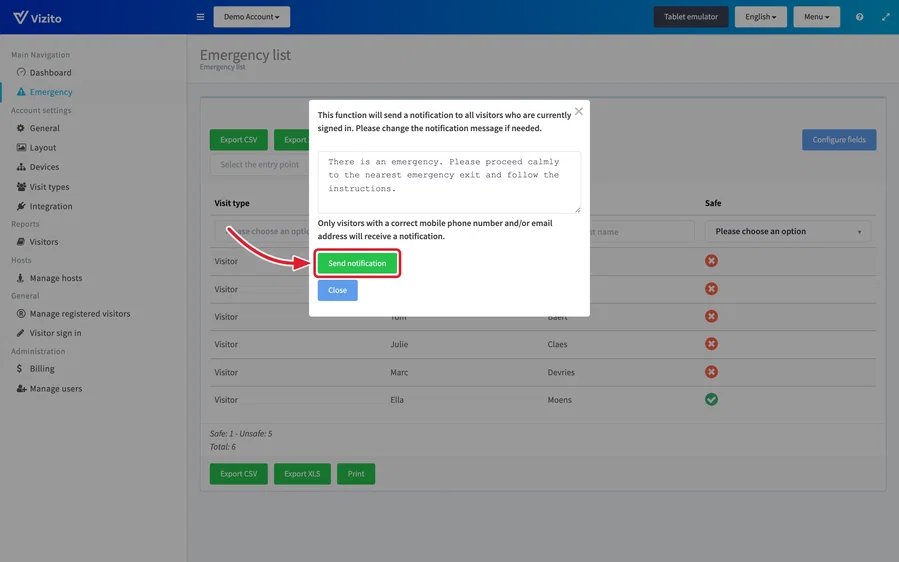
-
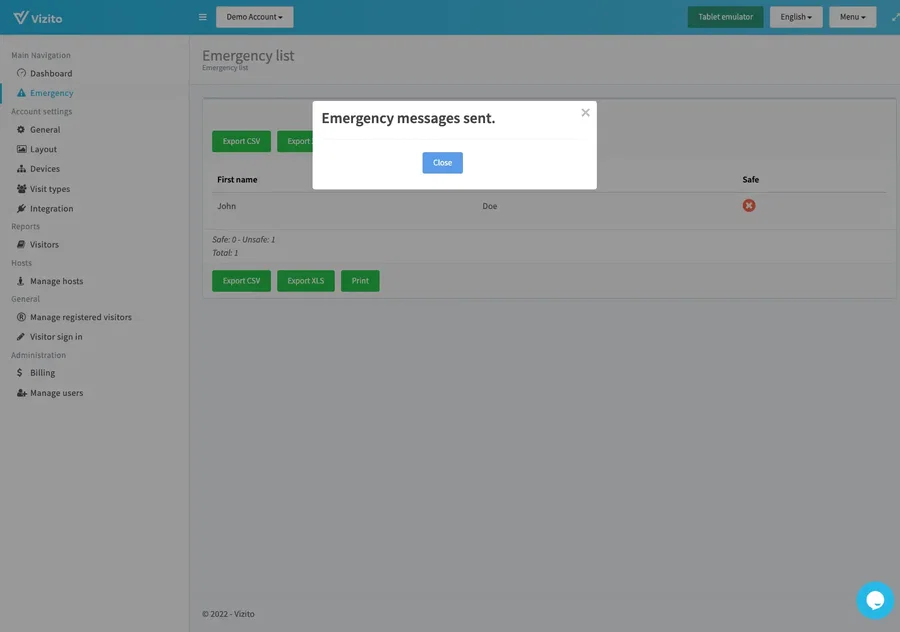
Cliquez sur “Envoyer une notification”. Seuls les visiteurs disposant d’un numéro de mobile ou d’une adresse e-mail corrects la reçoivent, et Vizito confirme une fois les messages partis. Les visiteurs que vous avez déjà marqués comme en sécurité sont ignorés. Si l’e-mail arrive mais pas le SMS, voir Les SMS ne sont pas partis ci-dessous.
Note : l’e-mail part de la même adresse que le reste de vos notifications, à savoir vizito@vizito.be, sauf si vous avez configuré votre propre adresse d’expéditeur : voir Envoi des e-mails et adresse d’expéditeur. Le SMS est envoyé sous un nom d’expéditeur que nous configurons et n’est pas affecté par ce réglage.
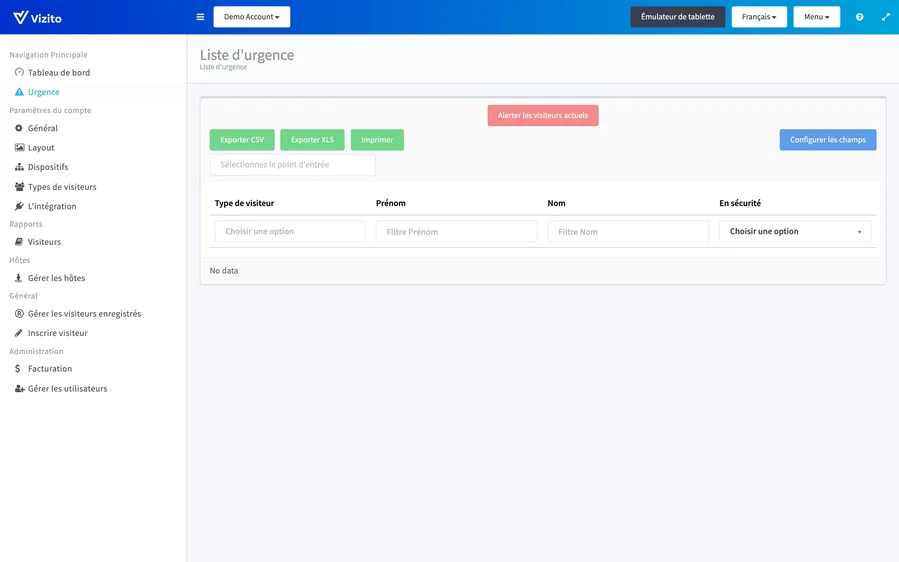
Note : la liste ne contient que les visiteurs enregistrés à cet instant. Lorsque votre bâtiment est vide, le tableau affiche “No data” et “Alerter les visiteurs actuels”, “Exporter CSV”, “Exporter XLS” et “Imprimer” sont grisés. C’est l’état de repos normal, pas un écran défaillant.
Les SMS ne sont pas partis
“Alerter les visiteurs actuels” envoie un e-mail à chaque visiteur disposant d’une adresse e-mail et un SMS à chaque visiteur disposant d’un numéro de téléphone, indépendamment l’un de l’autre. Si seul l’e-mail est arrivé, l’envoi par e-mail a donc fonctionné et quelque chose a bloqué le SMS. Il s’agit ici des SMS envoyés à vos visiteurs ; les SMS aux hôtes sont traités dans E-mail et SMS. Vérifiez, dans cet ordre :
- Le visiteur a-t-il indiqué un numéro de téléphone ? Ouvrez le visiteur dans la liste d’urgence et regardez “Téléphone”. Un champ vide signifie qu’il n’y a aucun numéro auquel envoyer un SMS. Le champ d’enregistrement “Téléphone” de son type de visiteur doit être réglé sur “Obligatoire” ou “Facultatif”, et un visiteur qui s’est enregistré avant que vous ne l’activiez n’a pas de numéro.
- Le numéro est-il au format international ? Un SMS n’est envoyé qu’à un numéro comportant son indicatif de pays, par exemple +32 471 12 34 56 ou 0032 471 12 34 56. Un numéro écrit au format national, 0471 12 34 56, perd son zéro initial et est lu comme un numéro international qui n’existe pas : rien n’est envoyé et aucune erreur n’est signalée. Le champ téléphone de la tablette demande l’indicatif de pays, les numéros saisis sur la tablette sont donc corrects ; ce sont en général les numéros que vous avez saisis ou importés vous-même pour des visiteurs enregistrés qui posent problème. Corrigez-les sous “Général” > “Gérer les visiteurs enregistrés”.
- Le compte est-il encore en période d’essai ? Un essai comprend 25 SMS au total, et l’alerte aux visiteurs puise dans les mêmes 25 SMS que les notifications aux hôtes. Une fois ceux-ci épuisés, l’alerte part toujours par e-mail, mais plus par SMS. Lorsqu’un essai a expiré, “Alerter les visiteurs actuels” n’envoie plus rien du tout. Souscrire un abonnement lève ces deux limites.
- Les SMS sont-ils activés pour le compte ? Un compte d’essai créé avec une adresse e-mail publique, comme une adresse gmail.com, peut démarrer avec les SMS désactivés par mesure de protection contre les abus, et il en va alors de même pour chaque emplacement que ce compte crée. Souscrire un abonnement les active. Si votre compte est abonné et que les visiteurs ne reçoivent toujours aucun SMS, contactez-nous.
- Le message a-t-il été tronqué plutôt que perdu ? Un SMS contient 160 caractères de l’alphabet SMS standard. Un seul caractère hors de cet alphabet, comme “ê”, “ç”, une apostrophe typographique ou un emoji, réduit tout le SMS à 70 caractères. L’e-mail contient toujours le message complet. Gardez le message d’urgence par défaut court et utilisez des apostrophes droites.
“Canaux de notification” sous “Paramètres du compte” > “Général” > “Paramètres de notification” ne joue aucun rôle ici : ce réglage contrôle les notifications aux hôtes, pas l’alerte d’urgence.
Comment l’alerte est décomptée de votre formule
Chaque SMS envoyé par l’alerte compte pour un SMS, exactement comme une notification à un hôte : une évacuation avec 40 visiteurs ayant laissé un numéro de téléphone en consomme 40. Le nombre de SMS envoyés ce mois-ci figure sous “Administration” > “Facturation”, sur la ligne “SMS” de “Consommation ce mois-ci”, ou sur le tableau de bord sous “Messages SMS mensuels”. Il n’y a pas de solde de crédits distinct à recharger dans une formule payante : le compteur compare ce qui a été envoyé à ce que votre formule comprend, et rien n’est bloqué lorsque vous dépassez. Voir E-mail et SMS et Facturation.
Un numéro qui semble correct et ne reçoit toujours rien, sur un compte abonné, nécessite notre journal des SMS : contactez-nous via le chat du backoffice ou à info@vizito.eu avec le nom du visiteur et l’heure de l’alerte, et nous pourrons voir si le message est parti et ce que l’opérateur a répondu.
Marquer des visiteurs comme en sécurité
-
Cliquez sur un visiteur dans la liste d’urgence pour ouvrir la fenêtre “Détails du visiteur”. Elle indique son hôte, sa société, l’heure de son arrivée et, si vous les utilisez, le point d’entrée par lequel il est passé.
-
Cliquez sur “Mark en toute sécurité”.
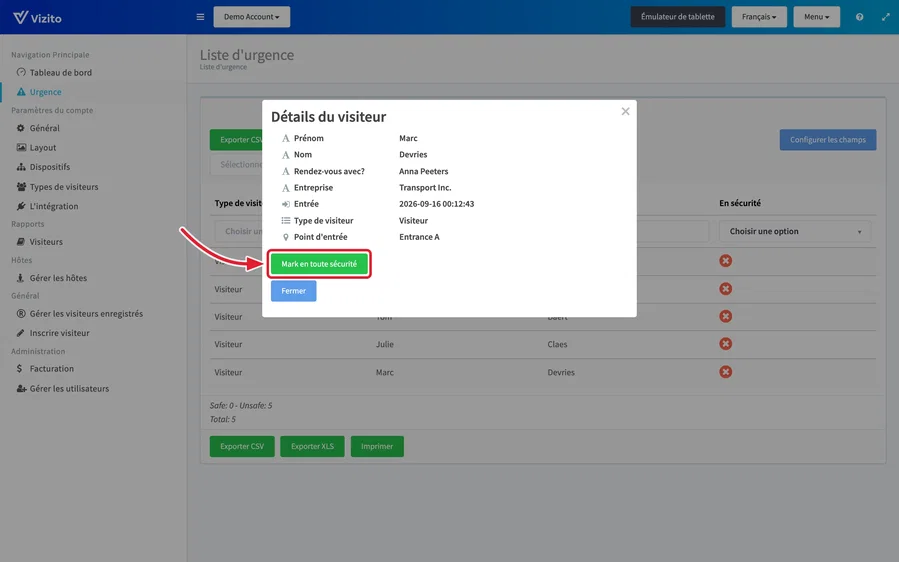
La colonne “En sécurité” passe d’une croix rouge à une coche verte, et la ligne sous le tableau tient le décompte : “En sécurité” et le nombre de personnes non sécurisées côte à côte, avec le total en dessous.
Vous avez coché quelqu’un trop tôt ? Rouvrez la même fenêtre et cliquez sur “Mark pas sûr”.
Choisir vos colonnes et filtrer la liste
Cliquez sur “Configurer les champs” à droite de la liste d’urgence pour activer ou désactiver des colonnes. La liste s’ouvre avec “Type de visiteur”, “Prénom”, “Nom” et “En sécurité”, et vous pouvez ajouter “Entreprise”, “Ici pour voir ?”, “Adresse”, “Code Postal”, “Ville”, “Téléphone”, “Email”, “Satisfaction des visiteurs” et “Approval”, ainsi que tous les champs d’enregistrement personnalisés que vous avez ajoutés vous-même.
Chaque en-tête de colonne dispose de son propre filtre en dessous. Régler “En sécurité” sur “Non” ne laisse que les personnes dont on est encore sans nouvelles.
La zone au-dessus du tableau, “Sélectionnez le point d’entrée”, restreint la liste à un ou plusieurs points d’entrée. C’est ce qu’il vous faut lorsqu’un site à plusieurs entrées est évacué une porte à la fois.
Exporter ou imprimer la liste
“Exporter CSV”, “Exporter XLS” et “Imprimer” se trouvent au-dessus et en dessous du tableau. Utilisez-les pour remettre aux services de secours une copie de la liste des personnes encore présentes dans le bâtiment.