Filtrage des visiteurs
Dans cet article
Le filtrage des visiteurs demande à l’hôte d’approuver ou de refuser un visiteur après son enregistrement. La visite reste marquée “Pending” jusqu’à ce que quelqu’un réponde, et la réponse est conservée avec les détails du visiteur. Le filtrage se règle par type de visiteur : vous pouvez donc filtrer les sous-traitants pendant que les visiteurs ordinaires s’enregistrent normalement.
Ce que le filtrage fait, et ce qu’il ne fait pas
Le filtrage est une notification avec deux boutons au bout, pas un système de contrôle d’accès. Savoir où se situe la limite fait gagner beaucoup de temps :
Ce qu’il fait :
- demander à l’hôte d’approuver ou de refuser, via le lien contenu dans la notification qu’il reçoit déjà par e-mail ou par SMS ;
- enregistrer la réponse sur la visite, sous la forme “Pending”, “Approved” ou “Rejected” ;
- envoyer le résultat par e-mail à une adresse de votre choix, et éventuellement au visiteur ;
- permettre à un administrateur de définir la réponse dans le backoffice tant qu’elle est encore sur “Pending” ;
- transmettre la réponse à vos propres systèmes via le webhook, qui porte le statut d’approbation.
Ce qu’il ne fait pas :
- Bloquer un visiteur qui n’est pas approuvé. Le visiteur s’enregistre normalement, le badge s’imprime et l’hôte est prévenu. “Approval” est un statut sur la visite, rien de plus. Il n’existe aucun état dans lequel la tablette, l’enregistrement sans contact ou un lien d’auto-enregistrement refuse quelqu’un parce que personne ne l’a encore approuvé, et il n’y a donc pas non plus de dérogation possible par l’accueil.
- Envoyer l’approbation à quelqu’un d’autre que l’hôte. Le lien d’approbation et de refus part dans la notification propre à l’hôte. “Notification par e-mail pour la vérification” reçoit le résultat ensuite ; elle ne peut pas répondre. Pour qu’un agent de sécurité décide, faites de cette personne l’hôte de la visite, ou ajoutez sa boîte aux lettres sous “Adresse e-mail CC” dans le même bloc “Notifications à vos hôtes” : la copie porte le même lien, et le premier qui clique fixe la réponse.
- Demander un motif lorsqu’un visiteur est refusé. La page comporte un bouton “Approuver” et un bouton “Rejeter”, et rien d’autre. Il n’y a pas de champ de justification, obligatoire ou non, et aucun motif n’est conservé. Une note peut être ajoutée à la visite ensuite dans le backoffice, voir Ajouter des notes sur les visiteurs.
- Enchaîner plusieurs approbations. Une visite n’a qu’une seule réponse. La première personne qui clique décide, et dès que la visite n’est plus sur “Pending” la réponse est définitive. Il n’y a pas de second approbateur, pas d’escalade et pas de délai d’expiration.
- Délivrer un code QR ou un laissez-passer à l’approbation. L’approbation change un statut ; elle ne remet au visiteur rien qu’il puisse présenter à une porte. Les codes QR que Vizito délivre sont ceux décrits dans Liens et codes QR d’enregistrement expliqués.
Si vous avez besoin d’une approbation qui retient réellement quelqu’un à la porte, cela relève de votre système de contrôle d’accès : gardez les portes fermées aux visiteurs et laissez le webhook ou l’API lui indiquer qui a été approuvé. Voir aussi Contrôle d’accès et portails. Dites-nous ce dont vous avez besoin via le chat du backoffice ou à info@vizito.eu et cela est consigné comme demande de fonctionnalité ; la feuille de route publique montre ce qui est déjà prévu.
Activer le filtrage des visiteurs
- Allez dans le backoffice Vizito et sélectionnez “Paramètres du compte” > “Types de visiteurs” dans le menu de gauche.
- Cliquez sur “Éditer” à côté du type de visiteur à filtrer.
- Ouvrez l’onglet “Notifications”.
- Activez “Vérification des visiteurs” dans le bloc “Notifications à vos hôtes”.
- Saisissez une adresse dans “Notification par e-mail pour la vérification”. Ce champ n’apparaît qu’une fois l’interrupteur activé. Le résultat du filtrage est envoyé à cette adresse dès que le visiteur a été approuvé ou refusé, ce qui en fait un bon endroit pour une boîte aux lettres d’accueil.
- Cliquez sur “Sauvegarder”.
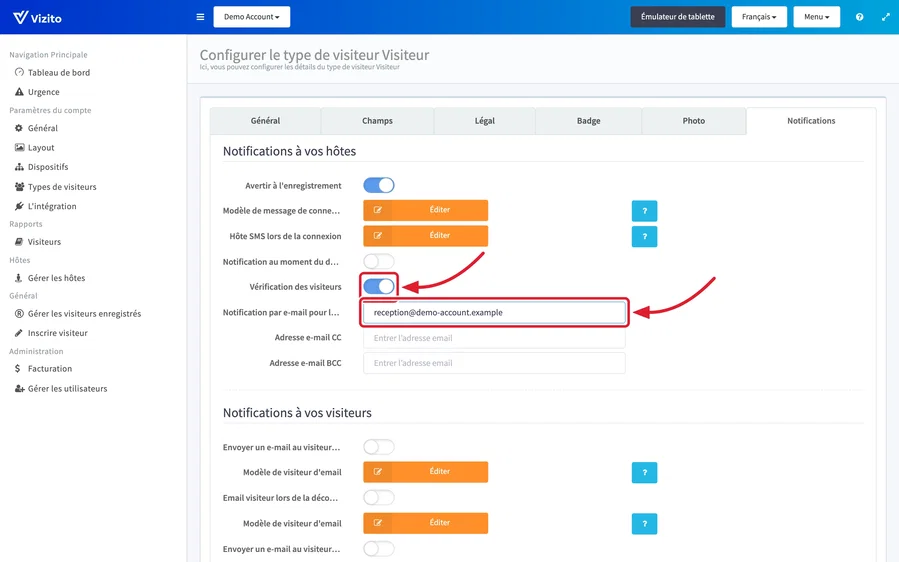
Ce même onglet comporte également “Envoyer un e-mail au visiteur après la sélection” et “Modèle d’e-mail pour le filtrage”, sous “Notifications à vos visiteurs”. Utilisez-les si le visiteur doit recevoir son propre e-mail au sujet du résultat. Les notifications ci-dessus vont à l’hôte et à l’adresse de filtrage, pas au visiteur.
Ce qui se passe lorsqu’un visiteur filtré s’enregistre
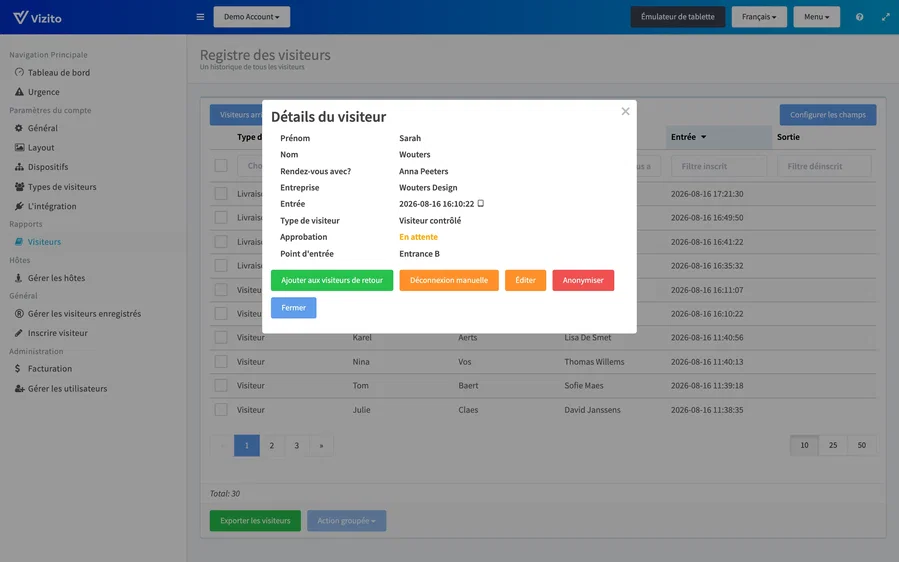
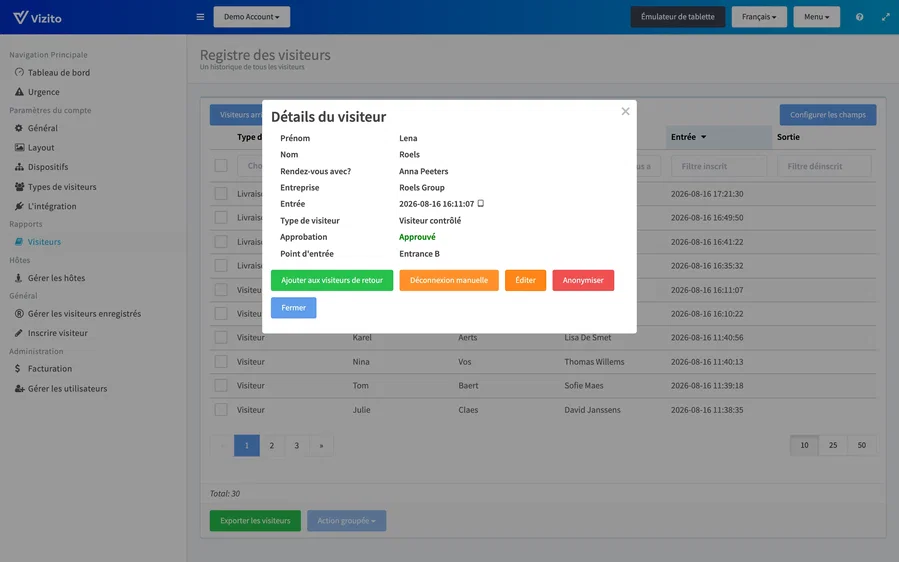
La visite est créée avec le champ “Approval” réglé sur “Pending”. Pour le voir, allez dans “Visiteurs” sous “Rapports” dans le menu de gauche et cliquez sur n’importe quelle cellule de la ligne du visiteur pour ouvrir “Détails du visiteur”.
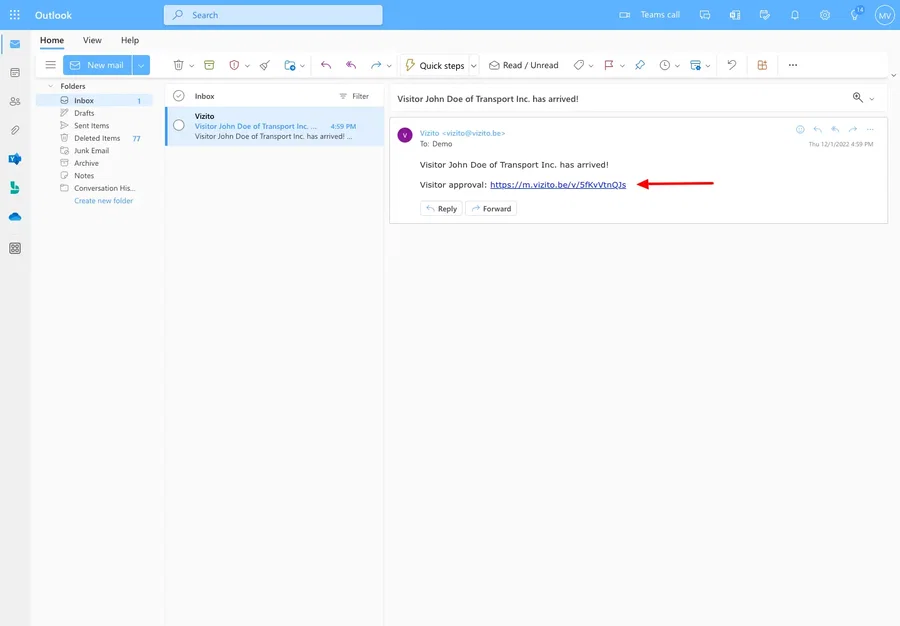
L’hôte reçoit un e-mail contenant un lien pour approuver ou refuser le visiteur.
Le lien voyage avec la notification que l’hôte reçoit déjà : il parvient donc
aussi à tout ce que vous avez réglé sous “Adresse e-mail CC” ou
“Adresse e-mail BCC” pour ce type de visiteur. Vous n’avez pas besoin de placer
une variable dans le modèle : lorsque le modèle ne contient pas
%approval_link%, Vizito ajoute “Approbation des visiteurs :” et le lien à la
fin du message. Ajouter la variable vous-même place le lien où vous le voulez,
dans l’e-mail comme dans le SMS. Voir
Messages et variables.
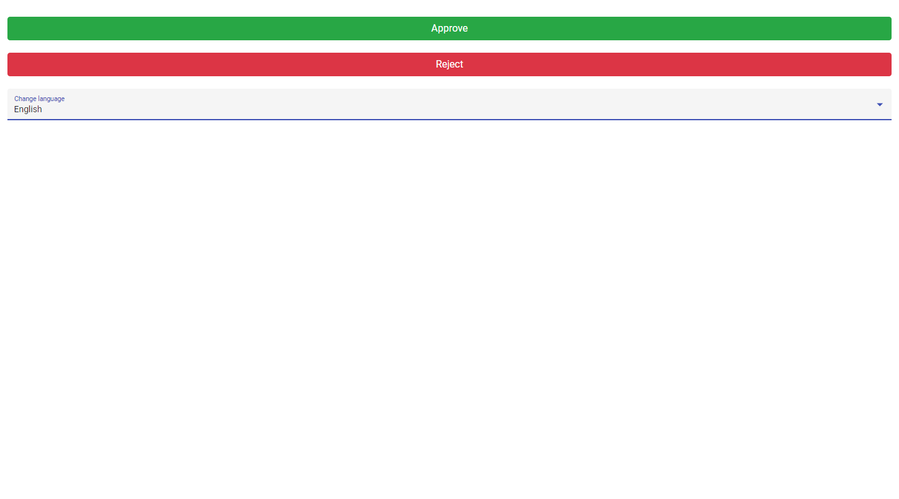
Le lien ouvre une page comportant un bouton “Approuver” et un bouton “Rejeter”.
Un e-mail est ensuite envoyé à l’adresse que vous avez saisie sous “Notification par e-mail pour la vérification”, indiquant que le visiteur a été approuvé ou refusé.
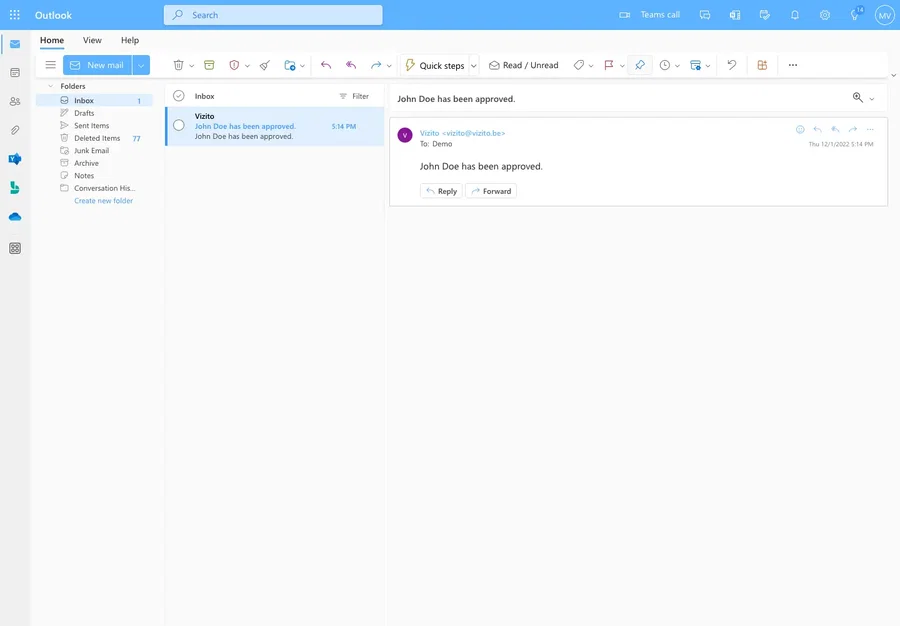
“Détails du visiteur” dans le backoffice affiche la même réponse.
Approuver ou refuser un visiteur vous-même
Vous pouvez définir la réponse dans le backoffice plutôt que d’attendre l’hôte, tant que la visite est encore sur “Pending”.
- Allez dans “Visiteurs” sous “Rapports” dans le menu de gauche.
- Cliquez sur n’importe quelle cellule de la ligne du visiteur pour ouvrir “Détails du visiteur”.
- Cliquez sur “Éditer”.
- Réglez “Approval” sur “Approved” ou “Rejected”.
- Cliquez sur “Sauvegarder”.
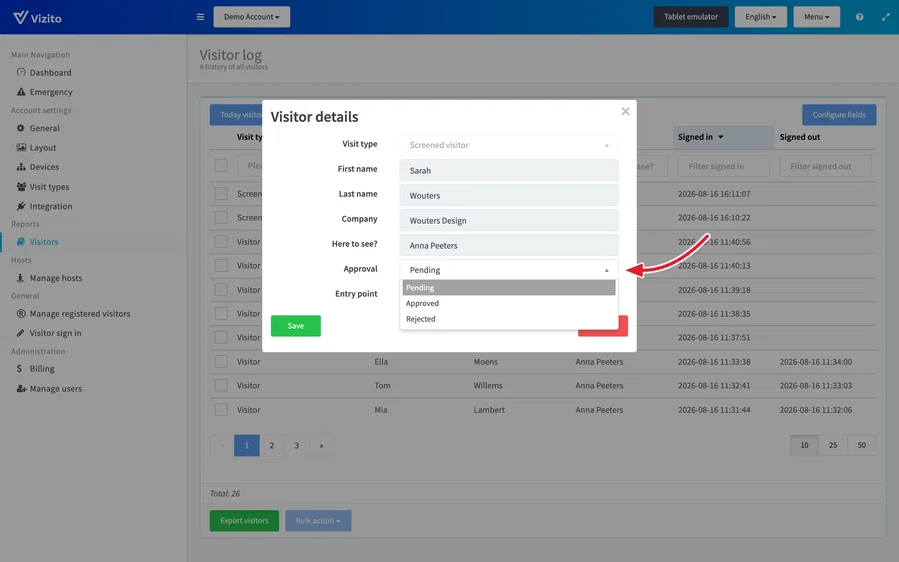
La liste déroulante propose “Pending”, “Approved” et “Rejected”, et ne peut être modifiée que tant que la visite est encore sur “Pending”. Une fois qu’un visiteur a été approuvé ou refusé, la réponse est définitive.