Notifications aux visiteurs
Dans cet article
Vizito peut envoyer un e-mail au visiteur lui-même lors de son arrivée, puis à nouveau lors de son départ. Utilisez cette possibilité pour l’accueillir avec votre règlement intérieur, ou pour lui envoyer une copie des accords qu’il a signés. Ces e-mails se règlent par type de visiteur.
Avant de commencer : le visiteur a besoin d’une adresse e-mail. Sur l’onglet “Champs” du type de visiteur, “Email” doit être “Obligatoire” ou “Facultatif” pour que le visiteur puisse en saisir une sur la tablette. Voir Configurer les champs d’enregistrement. Les visiteurs enregistrés font exception : leur adresse figure déjà dans leur fenêtre “Détails du visiteur” du backoffice, et pour eux “Email” peut donc rester “Caché”.
Activer les e-mails
-
Ouvrez le backoffice Vizito et sélectionnez “Paramètres du compte” > “Types de visiteurs” dans le menu de gauche.
-
Cliquez sur “Éditer” à côté du type de visiteur à configurer.
-
Ouvrez l’onglet “Notifications” et faites défiler jusqu’au bloc “Notifications à vos visiteurs”. Le bloc situé au-dessus concerne l’hôte : voir E-mail et SMS.
-
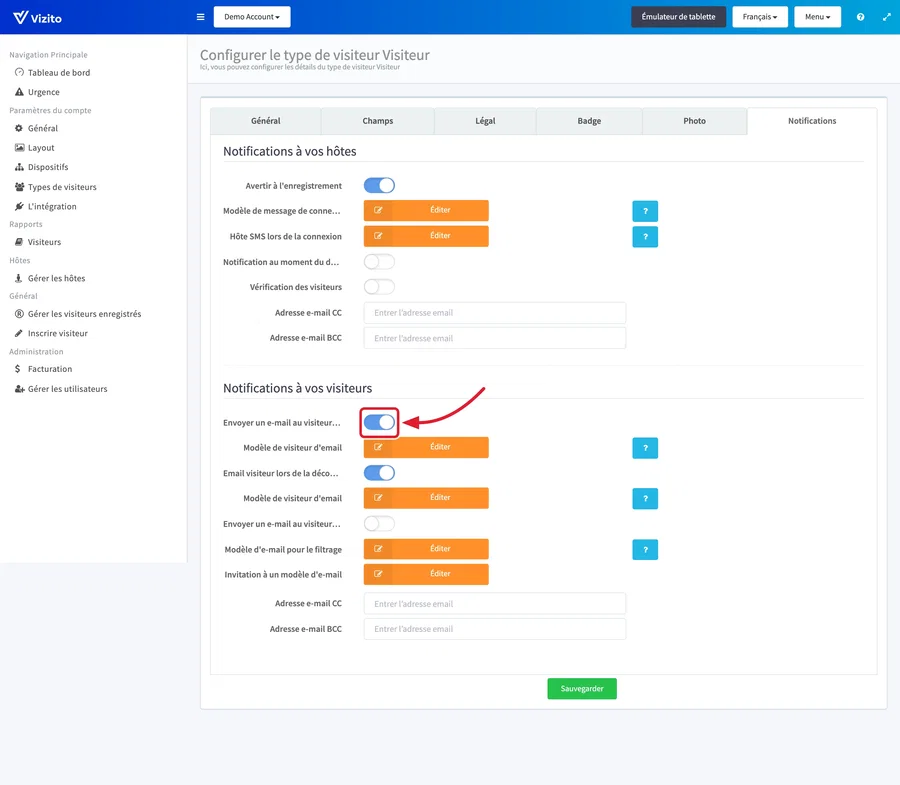
Activez “Envoyer un e-mail au visiteur lors de son inscription”. L’arrivée et le départ sont deux interrupteurs distincts : activez donc également “Email visiteur lors de la déconnexion” si le visiteur doit aussi recevoir un e-mail à son départ.
-
Cliquez sur “Sauvegarder” au bas de l’onglet.
Rédiger les e-mails
Le modèle d’arrivée et le modèle de départ sont deux modèles distincts, chacun derrière son propre “Éditer”. Les deux fenêtres conservent un texte distinct par langue : choisissez donc la langue en haut de la fenêtre avant de modifier.
Attention : la version française du backoffice affiche le même libellé, “Modèle de visiteur d’email”, sur les deux lignes. Repérez-les par leur position : le modèle d’arrivée est celui du haut, le modèle de départ celui du bas.
Cliquez sur “Espaces réservés” dans la barre d’outils de l’éditeur pour insérer une valeur que Vizito remplit par visite. Outre les coordonnées du visiteur, ces modèles acceptent :
- %logopart% pour votre logo
- %company_name% pour le nom de votre société
- %company_address% pour l’adresse de votre société
“Fermer” ramène à l’onglet. Le texte est conservé lorsque vous cliquez sur “Sauvegarder” sur l’onglet lui-même.
Tester l’e-mail et joindre les accords
Deux commandes se trouvent au bas de la fenêtre du modèle d’arrivée plutôt que sur l’onglet, ce qui explique que vous ne les trouviez pas dans la liste des lignes.
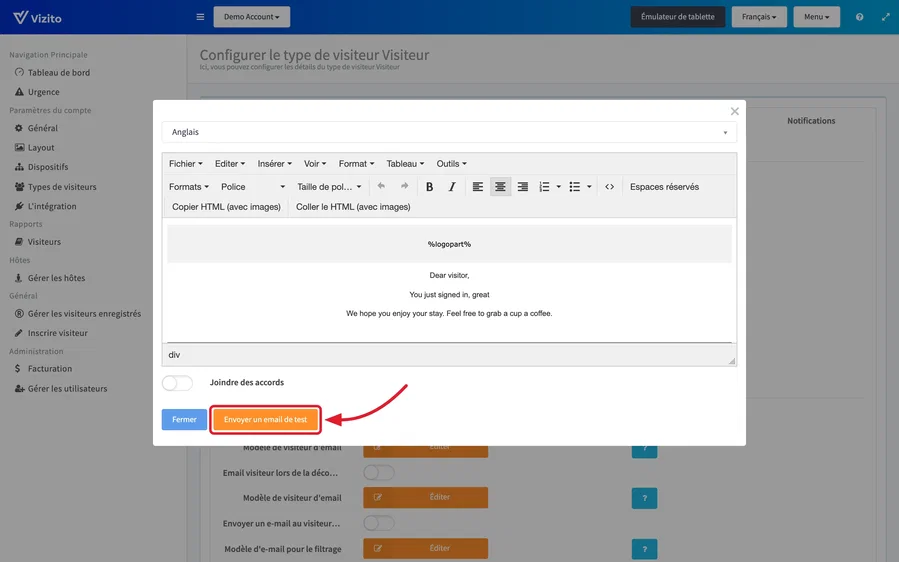
“Envoyer un email de test” envoie le modèle en l’état à l’adresse e-mail de votre compte, ce qui vous permet de le vérifier avant qu’un visiteur ne le voie.
“Joindre des accords” ajoute à l’e-mail reçu à l’arrivée une copie de chaque accord signé par le visiteur.
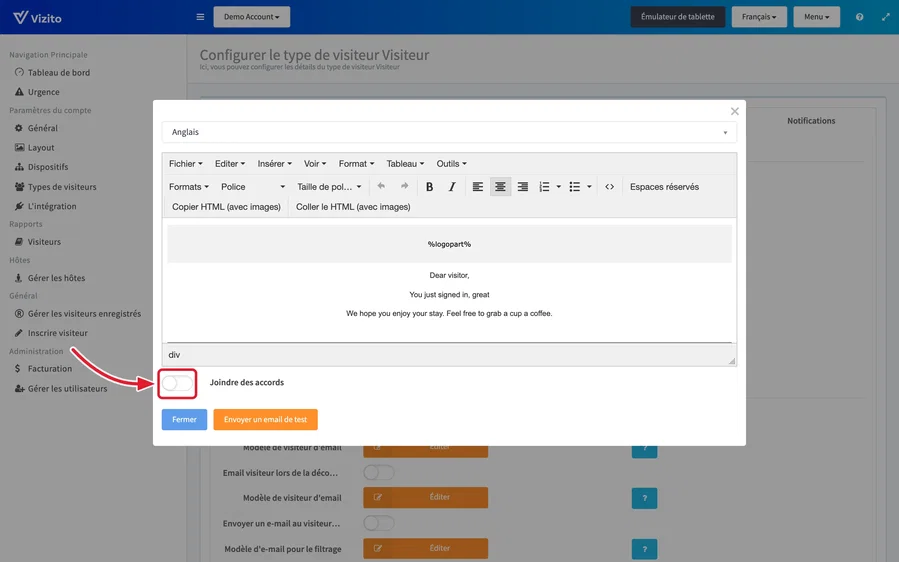
C’est tout ou rien. L’interrupteur joint chaque accord que le visiteur a signé pendant cet enregistrement ; il n’y a aucun moyen de choisir lesquels partent dans l’e-mail. Un type de visiteur qui affiche trois accords en envoie trois. Si un seul d’entre eux doit être envoyé, par exemple des consignes de sécurité que le visiteur doit conserver alors que l’accord de confidentialité reste dans le registre, donnez à cet accord son propre type de visiteur : les accords s’attribuent par type de visiteur sous “Paramètres du compte” > “Général”, si bien qu’un type de visiteur “Sous-traitant” peut ne porter que les consignes de sécurité, et son e-mail d’arrivée ne joint alors que celles-ci. Voir Accords pour attribuer des accords aux types de visiteurs. Chaque accord signé reste de toute façon dans le registre des visiteurs, sous “Les accords” dans les détails de la visite.
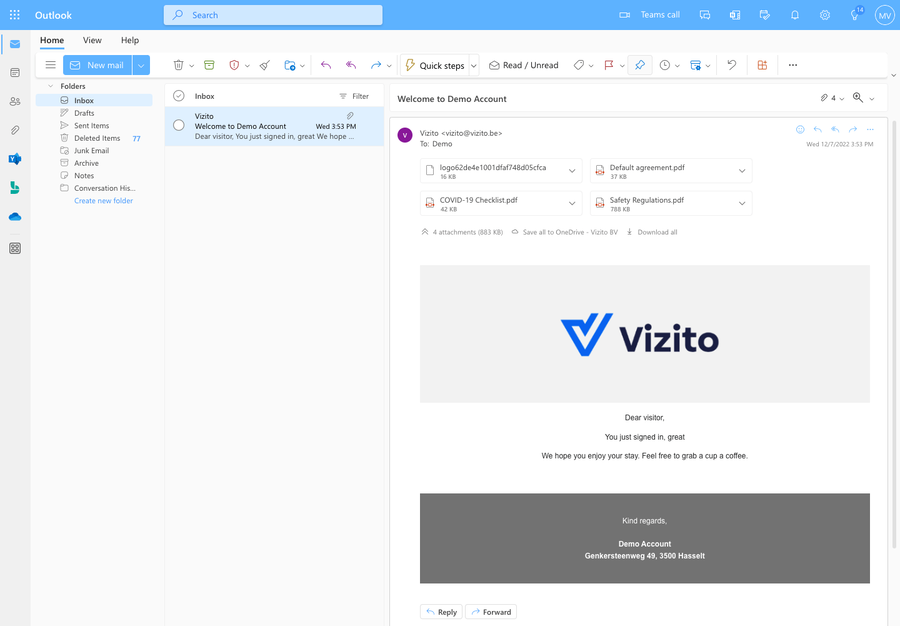
Voici à quoi ressemble cet e-mail dans la boîte du visiteur, avec les accords signés en pièce jointe :
Le reste du bloc
“Notifications à vos visiteurs” contient deux autres e-mails destinés au visiteur, chacun avec son propre modèle :
- “Envoyer un e-mail au visiteur après la sélection” et “Modèle d’e-mail pour le filtrage” indiquent au visiteur s’il a été approuvé ou refusé. Voir Filtrage des visiteurs.
- “Invitation à un modèle d’e-mail” est l’e-mail que reçoit un visiteur enregistré lorsque vous l’invitez. Voir Invitations.
“Adresse e-mail CC” et “Adresse e-mail BCC”, au bas du bloc, mettent une adresse fixe en copie des e-mails que ce type de visiteur envoie aux visiteurs.