Besucherbenachrichtigungen
In diesem Artikel
Vizito kann dem Besucher selbst eine E-Mail schicken, wenn er sich anmeldet, und noch einmal, wenn er sich abmeldet. Nutzen Sie das, um ihn mit Ihren Hausregeln zu begrüßen oder ihm eine Kopie der unterschriebenen Vereinbarungen zu senden. Diese E-Mails werden pro Besuchsart eingestellt.
Bevor Sie beginnen: Der Besucher braucht eine E-Mail-Adresse. Auf dem Tab “Anmeldefelder” der Besuchsart muss “E-Mail” auf “Obligatorisch” oder “Fakultativ” stehen, damit der Besucher am Tablet eine eingeben kann. Siehe Anmeldefelder konfigurieren. Registrierte Besucher sind die Ausnahme: Ihre Adresse steht bereits in ihrem Fenster “Besucherdetails” im Backoffice, für sie darf “E-Mail” also “Ausgeblendet” bleiben.
Die E-Mails einschalten
-
Öffnen Sie das Vizito-Backoffice und wählen Sie im linken Menü “Kontoeinstellungen” > “Art des Besuches”.
-
Klicken Sie neben der Besuchsart, die Sie konfigurieren möchten, auf “bearbeiten”.
-
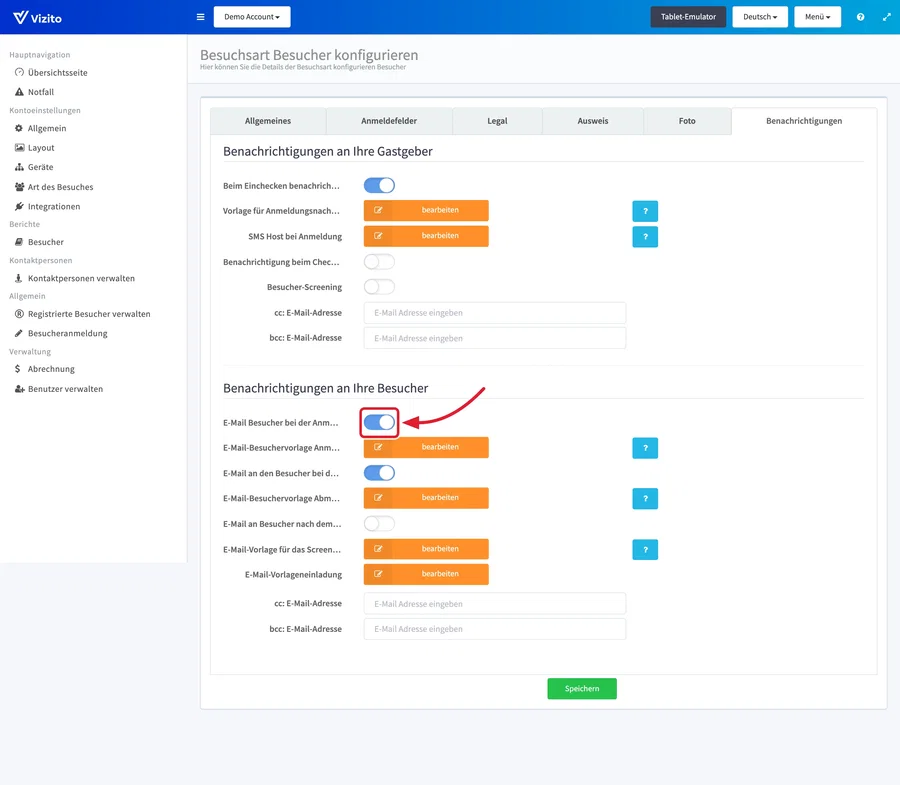
Öffnen Sie den Tab “Benachrichtigungen” und scrollen Sie zum Block “Benachrichtigungen an Ihre Besucher”. Der Block darüber ist für die Kontaktperson, siehe E-Mail und SMS.
-
Schalten Sie “E-Mail Besucher bei der Anmeldung” ein. An- und Abmeldung sind zwei getrennte Schalter, schalten Sie also auch “E-Mail an den Besucher bei der Abmeldung” ein, wenn der Besucher beim Verlassen ebenfalls eine E-Mail erhalten soll.
-
Klicken Sie unten auf dem Tab auf “Speichern”.
Die E-Mails schreiben
“E-Mail-Besuchervorlage Anmeldung” und “E-Mail-Besuchervorlage Abmeldung” sind zwei getrennte Vorlagen, jede hinter ihrer eigenen Schaltfläche “bearbeiten”. Beide Fenster halten einen eigenen Text pro Sprache, wählen Sie also oben im Fenster die Sprache, bevor Sie etwas ändern.
Klicken Sie in der Editor-Werkzeugleiste auf “Platzhalter”, um einen Wert einzufügen, den Vizito pro Besuch ausfüllt. Neben den Daten des Besuchers verstehen diese Vorlagen:
- %logopart% für Ihr Logo
- %company_name% für Ihren Firmennamen
- %company_address% für Ihre Firmenadresse
“schliessen” führt zurück zum Tab. Der Text wird gespeichert, wenn Sie auf dem Tab selbst auf “Speichern” klicken.
Die E-Mail testen und die Vereinbarungen anhängen
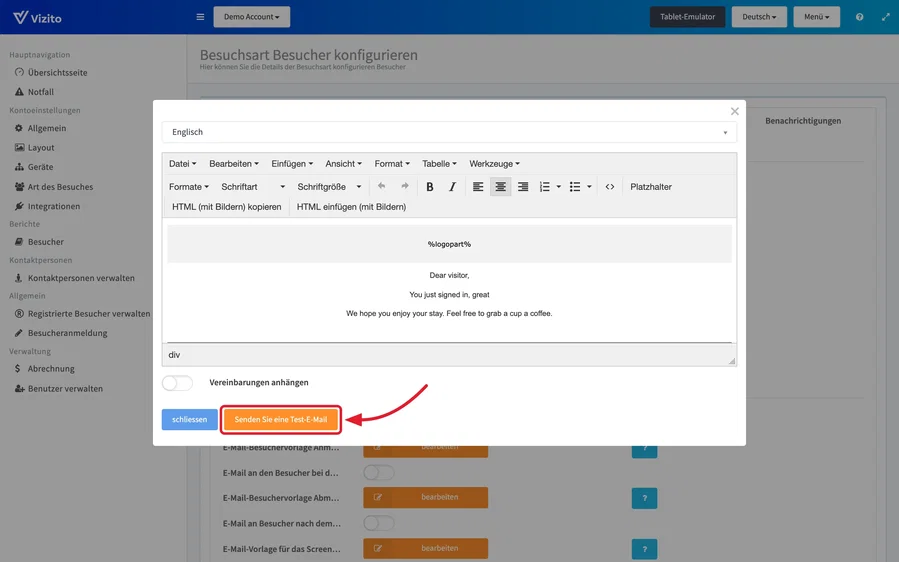
Zwei Bedienelemente sitzen unten im Fenster “E-Mail-Besuchervorlage Anmeldung” und nicht auf dem Tab, deshalb finden Sie sie nicht in der Liste der Zeilen.
“Senden Sie eine Test-E-Mail” schickt die Vorlage in ihrem aktuellen Stand an die E-Mail-Adresse Ihres Kontos, sodass Sie sie prüfen können, bevor ein Besucher sie je zu sehen bekommt.
“Vereinbarungen anhängen” fügt der E-Mail, die der Besucher bei der Anmeldung erhält, eine Kopie jeder von ihm unterschriebenen Vereinbarung bei.
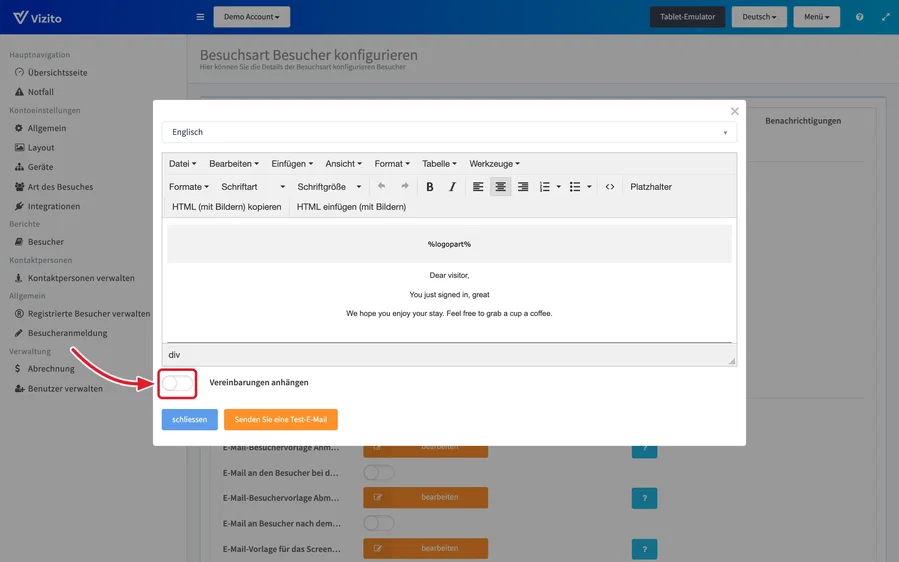
Es gilt alles oder nichts. Der Schalter hängt jede Vereinbarung an, die der Besucher bei dieser Anmeldung unterschrieben hat; es gibt keine Möglichkeit auszuwählen, welche davon in die E-Mail kommen. Eine Besuchsart, die drei Vereinbarungen zeigt, schickt alle drei. Soll nur eine davon verschickt werden, etwa eine Sicherheitsunterweisung, die der Besucher behalten soll, während die Vertraulichkeitsvereinbarung im Protokoll bleibt, geben Sie dieser Vereinbarung eine eigene Besuchsart: Vereinbarungen werden unter “Kontoeinstellungen” > “Allgemein” pro Besuchsart zugewiesen, eine Besuchsart “Auftragnehmer” kann also allein die Sicherheitsunterweisung tragen, und ihre Anmelde-E-Mail hängt dann nur diese an. Wie Sie Vereinbarungen Besuchsarten zuweisen, steht unter Vereinbarungen. Jede unterschriebene Vereinbarung bleibt in jedem Fall im Besucherprotokoll, unter “Vereinbarungen” in den Details des Besuchs.
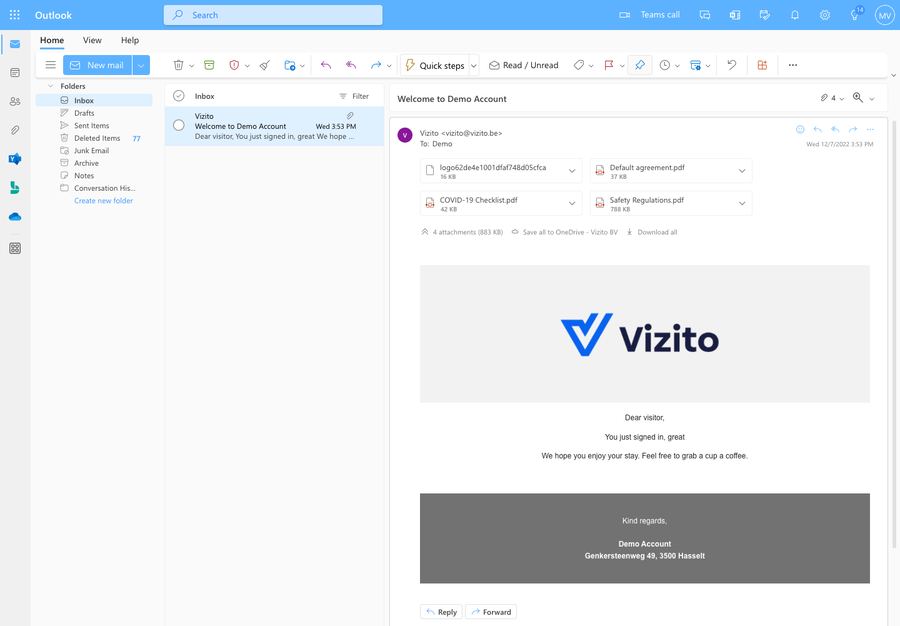
So sieht diese E-Mail im Postfach des Besuchers aus, mit den unterschriebenen Vereinbarungen im Anhang:
Der Rest des Blocks
“Benachrichtigungen an Ihre Besucher” enthält zwei weitere E-Mails an den Besucher, jede mit einer eigenen Vorlage:
- “E-Mail an Besucher nach dem Screening” und “E-Mail-Vorlage für das Screening” teilen dem Besucher mit, ob er freigegeben oder abgelehnt wurde. Siehe Besucher-Screening.
- “E-Mail-Vorlageneinladung” ist die E-Mail, die ein registrierter Besucher erhält, wenn Sie ihn einladen. Siehe Einladungen.
“cc: E-Mail-Adresse” und “bcc: E-Mail-Adresse” unten im Block setzen eine feste Adresse in Kopie der E-Mails, die diese Besuchsart an Besucher versendet.