E-Mail und SMS
In diesem Artikel
Vizito teilt der Kontaktperson mit, dass ihr Besucher angekommen ist. Die Kontaktperson erhält eine E-Mail, wenn Sie eine E-Mail-Adresse hinterlegt haben, und eine SMS, wenn Sie eine Handy-Nummer hinterlegt haben: siehe Kontaktpersonen konfigurieren für diese Angaben. Die Benachrichtigungen selbst werden pro Besuchsart eingestellt, der Kontaktperson eines Auftragnehmers kann also etwas anderes mitgeteilt werden als der eines gewöhnlichen Besuchers.
Benachrichtigungen an Kontaktpersonen einschalten
-
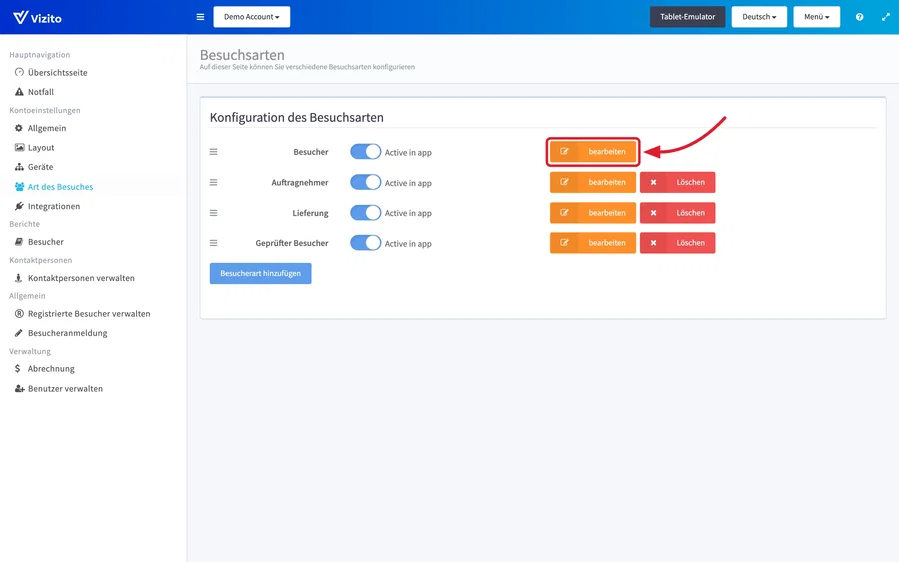
Öffnen Sie das Vizito-Backoffice und wählen Sie im linken Menü “Kontoeinstellungen” > “Art des Besuches”.
-
Klicken Sie neben der Besuchsart, die Sie konfigurieren möchten, auf “bearbeiten”.
-
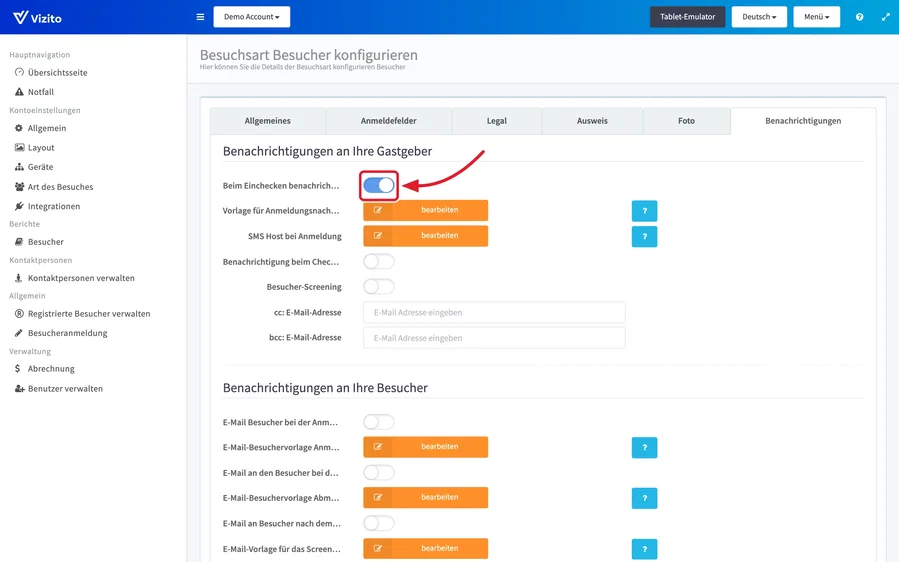
Öffnen Sie den Tab “Benachrichtigungen”. Alles in diesem Artikel steht im Block “Benachrichtigungen an Ihre Gastgeber” ganz oben.
-
Schalten Sie “Beim Einchecken benachrichtigen” ein.
-
Schalten Sie auch “Benachrichtigung beim Check-out” ein, wenn die Kontaktperson ebenfalls erfahren soll, wenn ihr Besucher geht. Für die Abmeldung gibt es keine SMS-Zeile, diese Nachricht geht also nur per E-Mail hinaus.
-
Klicken Sie unten auf dem Tab auf “Speichern”.
Die Nachricht schreiben, die die Kontaktperson erhält
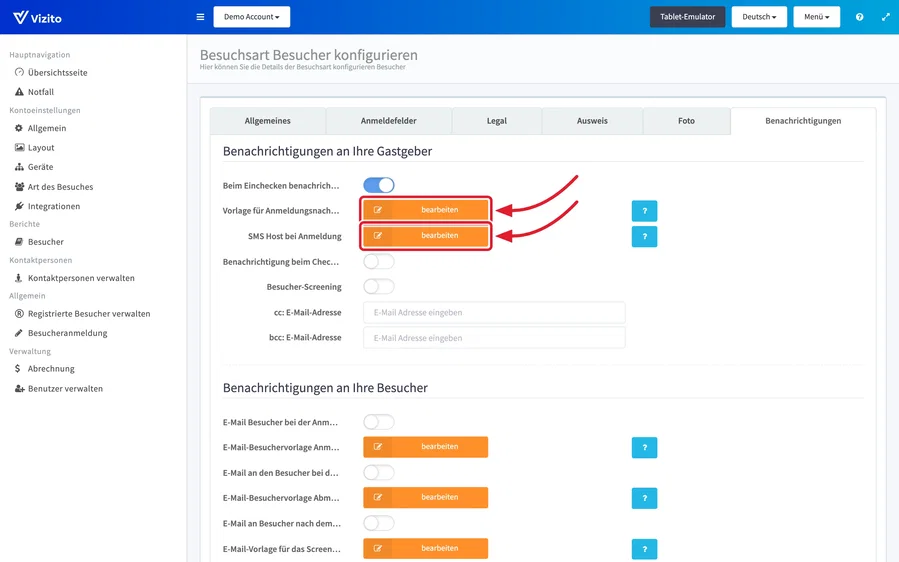
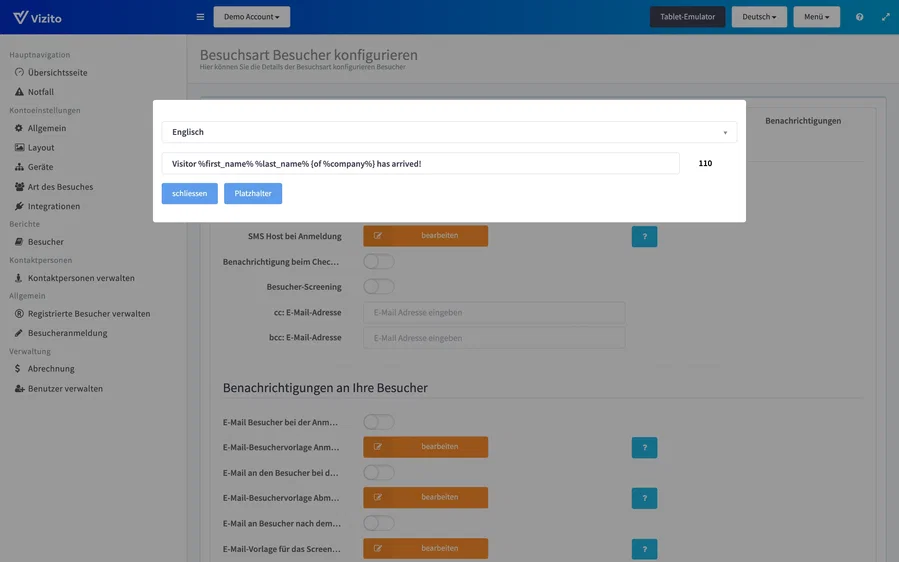
Zwei Zeilen im selben Block enthalten die Vorlagen. Beide öffnen sich in einem eigenen Fenster, und beide halten einen eigenen Text pro Sprache: Wählen Sie zuerst oben im Fenster die Sprache und bearbeiten Sie dann.
Vorlage für Anmeldungsnachricht
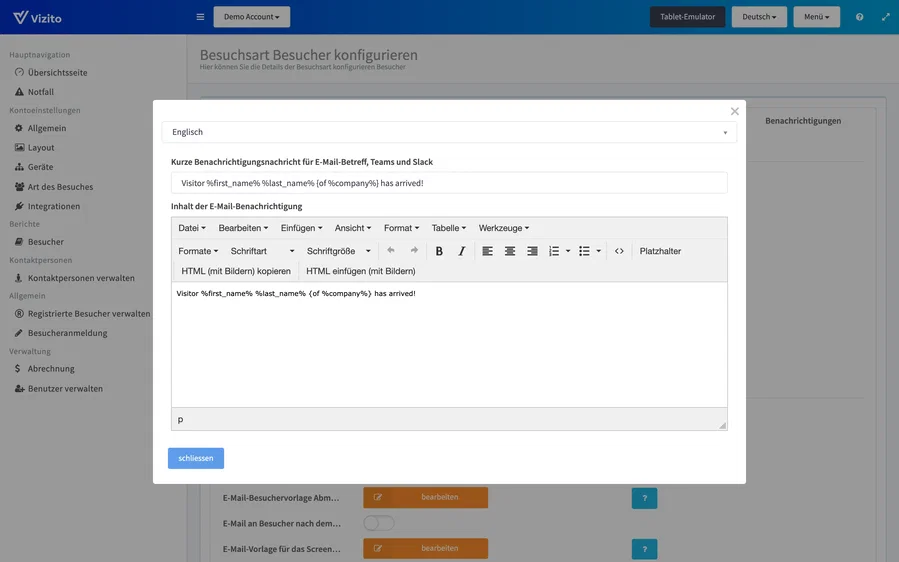
Klicken Sie neben “Vorlage für Anmeldungsnachricht” auf “bearbeiten”, um die E-Mail zu bearbeiten.
- “Kurze Benachrichtigungsnachricht für E-Mail-Betreff, Teams und Slack” ist eine einzelne Zeile. Sie ist der Betreff der E-Mail und zugleich die vollständige Nachricht in Microsoft Teams und Slack, sie sollte also für sich allein verständlich sein. Diese beiden Kanäle anzubinden ist eine eigene Aufgabe: siehe Teams-Benachrichtigungen und Vizito-Benachrichtigungen in Slack.
- “Inhalt der E-Mail-Benachrichtigung” ist der Text der E-Mail.
- “Platzhalter” in der Editor-Werkzeugleiste fügt einen Wert ein, den Vizito pro
Besuch ausfüllt, etwa
%first_name%. Die Liste und die Schreibweise mit geschweiften Klammern, die einen Satz bei leerem Platzhalter ausblendet, finden Sie unter Nachrichten und Platzhalter. - “schliessen” führt zurück zum Tab. Der Text wird gespeichert, wenn Sie auf dem Tab selbst auf “Speichern” klicken.
SMS Host bei Anmeldung
Klicken Sie neben “SMS Host bei Anmeldung” auf “bearbeiten”, um die Textnachricht zu bearbeiten. Sie ist eine einzelne Zeile mit einer eigenen Schaltfläche “Platzhalter”, und ein Zähler neben dem Feld verfolgt beim Tippen die Länge.
Ist das Besucherfoto enthalten?
Nimmt die Besuchsart ein Foto auf (“Machen Sie ein Besucherfoto” auf dem Tab “Foto” der Besuchsart), trägt die Anmeldungs-E-Mail an die Kontaktperson dieses Foto als Anhang mit dem Namen your_visitor.jpeg. Es wird nicht im Text der E-Mail angezeigt, und es gibt keinen Platzhalter dafür, Sie können es in der Vorlage also nicht positionieren. Kontaktpersonen sehen es als angehängtes Bild in ihrem Mailprogramm.
Alles andere ist reiner Text. Die SMS, die Teams-Nachricht und die Slack-Nachricht enthalten das Foto nie. Wenn Ihre Kontaktpersonen sehen müssen, wer wartet, ist die E-Mail der richtige Kanal. Das Foto wird außerdem beim Besuch gespeichert: Öffnen Sie ihn unter “Berichte” > “Besucher”, dann zeigt das Fenster “Besucherdetails” es an. Siehe Besucherprotokoll.
SMS in Ihrem Tarif
E-Mail-Benachrichtigungen sind unbegrenzt. SMS sind es nicht: Eine Testphase enthält insgesamt 25, ein bezahlter Tarif eine Anzahl pro Kalendermonat.
| Tarif | SMS pro Monat |
|---|---|
| Standard | 100 |
| Pro | 300 |
| Enterprise | 500 |
Jede SMS, die Vizito für den Standort verschickt, zählt, egal für welche Besucherart oder Kontaktperson. Für die Abmeldung gibt es keine SMS, ein Besuch verbraucht also höchstens eine.
Wo der Zähler steht. “Verwaltung” > “Abrechnung” zeigt unter “Nutzung diesen Monat” die Zeile “SMS”, daneben die Anzahl, die Ihr Tarif enthält. Der Balken wird bei 80 % orange und rot, sobald Sie darüber liegen. Auch die Übersichtsseite zeigt “Anzahl monatliche SMS-Nachrichten” für den laufenden Monat. Siehe Abrechnung.
Wenn die SMS der Testphase aufgebraucht sind. Die Testphase hört bei der 25. Nachricht auf zu senden, und in der Leiste oben im Backoffice steht “Das SMS-Limit Ihrer Testversion ist erreicht.” Kontaktpersonen erhalten weiterhin ihre E-Mail. Mit dem Abonnement fällt die Grenze sofort weg.
Wenn das monatliche Kontingent eines bezahlten Tarifs aufgebraucht ist. Nichts wird abgeschaltet. SMS gehen weiter hinaus, nur die Anzeige wird rot und nennt den Tarif, der den Monat abdecken würde. Ein gelegentlich starker Monat ist in Ordnung; liegen Sie Monat für Monat über dem Kontingent, melden wir uns bei Ihnen, um auf einen größeren Tarif zu wechseln oder, wenn der Tarif selbst passt, ein SMS-Paket zu Ihrem Abonnement hinzuzufügen. Beides können Sie auch selbst anstoßen: “Tarif wechseln” auf der Seite Abrechnung fragt den größeren Tarif an, ein SMS-Paket vereinbaren Sie über den Chat im Backoffice oder unter info@vizito.eu. Am Tablet oder in einem Shop gibt es nichts zu kaufen.
Keine Kontaktperson erhält SMS. In einem bezahlten Tarif ist das Kontingent nie der Grund, denn es schaltet nichts ab. Prüfen Sie in dieser Reihenfolge:
- “Kontoeinstellungen” > “Allgemein” > “Benachrichtigungseinstellungen”: Bei “Benachrichtigungskanäle” muss SMS enthalten sein. Sonst wird für keine Besucherart eine SMS verschickt.
- Die Besucherart: “Beim Einchecken benachrichtigen” ist eingeschaltet und “SMS Host bei Anmeldung” enthält einen Text. Eine leere Vorlage sendet nichts.
- Die Kontaktperson: Die Mobilnummer steht im internationalen Format mit Ländervorwahl, zum Beispiel +32 471 12 34 56. Siehe Kontaktpersonen konfigurieren.
- Immer noch nichts? Melden Sie sich über den Chat oder unter info@vizito.eu mit dem Namen des Standorts und einer Kontaktperson, die die SMS hätte erhalten sollen; wir sehen im Protokoll, ob die Nachricht abgegangen ist und was der Netzbetreiber geantwortet hat.
Von welcher Adresse diese E-Mails kommen
Standardmäßig geht jede Benachrichtigung von vizito@vizito.be hinaus. Sie können stattdessen über Ihre eigene Domain senden, wofür eine Einstellung und ein oder zwei DNS-Einträge nötig sind: siehe E-Mail-Zustellung und Absenderadresse. Textnachrichten sind so oder so nicht betroffen, denn eine SMS hat keine Absenderadresse dieser Art.
Jemanden bei jeder Benachrichtigung in Kopie setzen
“cc: E-Mail-Adresse” und “bcc: E-Mail-Adresse” unten im selben Block setzen eine feste Adresse in Kopie der Benachrichtigungen dieser Besuchsart an die Kontaktpersonen. Der übliche Grund dafür ist ein Empfangspostfach.
Dieselben beiden Felder gibt es einmal für das gesamte Konto, zusammen mit der Einstellung “Benachrichtigungskanäle”, die festlegt, welche Kanäle Vizito überhaupt verwenden darf. Beides steht unter “Kontoeinstellungen” > “Allgemein” > “Benachrichtigungseinstellungen”: siehe Einstellungen.
Auch das “Besucher-Screening” sitzt in diesem Block. Es bittet die Kontaktperson, den Besucher freizugeben oder abzulehnen, statt ihn nur anzukündigen: siehe Besucher-Screening.