Einladungen
In diesem Artikel
Eine Einladung ist eine E-Mail, die Sie einem registrierten Besucher vor seinem Besuch schicken. Sie enthält einen persönlichen QR-Code, den er am Empfang scannen kann, die Adresse Ihres Standorts und einen Link, über den er seine eigenen Daten vorab ausfüllt.
Das Anlegen oder Speichern eines registrierten Besuchers verschickt nichts. Die E-Mail geht erst hinaus, wenn Sie auf “Einladen” klicken.
Eine Einladung senden
-
Öffnen Sie das Vizito-Backoffice und wählen Sie im linken Menü “Allgemein” > “Registrierte Besucher verwalten”.
-
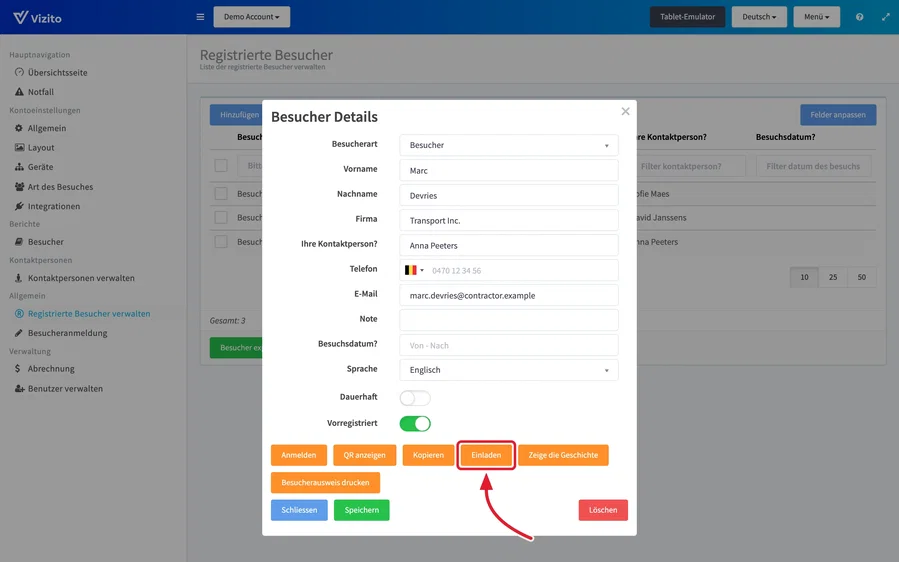
Klicken Sie auf die Zeile des Besuchers, den Sie einladen möchten. Das Fenster “Besucherdetails” öffnet sich. Steht der Besucher noch nicht auf der Liste, klicken Sie zuerst auf “Hinzufügen”: siehe Registrierte Besucher.
-
Prüfen Sie “E-Mail”. Die Einladung geht an diese Adresse, ohne sie gibt es also nichts zu versenden.
-
Setzen Sie “Sprache”. Sie bestimmt die Sprache sowohl der Einladungs-E-Mail als auch der dahinterliegenden Voranmeldeseite.
-
Setzen Sie “Besuchsdatum?”, wenn der Besuch an bestimmten Tagen stattfindet. Bei einem Besucher, der bereits auf der Liste steht, ist dieses Feld ein Bereich “Von - Bis”, ein Besuch über mehrere Tage braucht also nichts Zusätzliches. Der Schalter “Mehrtägiger Besuch?” gehört zum Fenster “Hinzufügen” und ist in diesem nicht enthalten: siehe Registrierte Besucher.
-
Klicken Sie auf “Einladen”. Damit wird der Besucher gespeichert und die E-Mail in einem Schritt versendet. “Speichern” legt den Besucher nur an.
Was der Besucher erhält
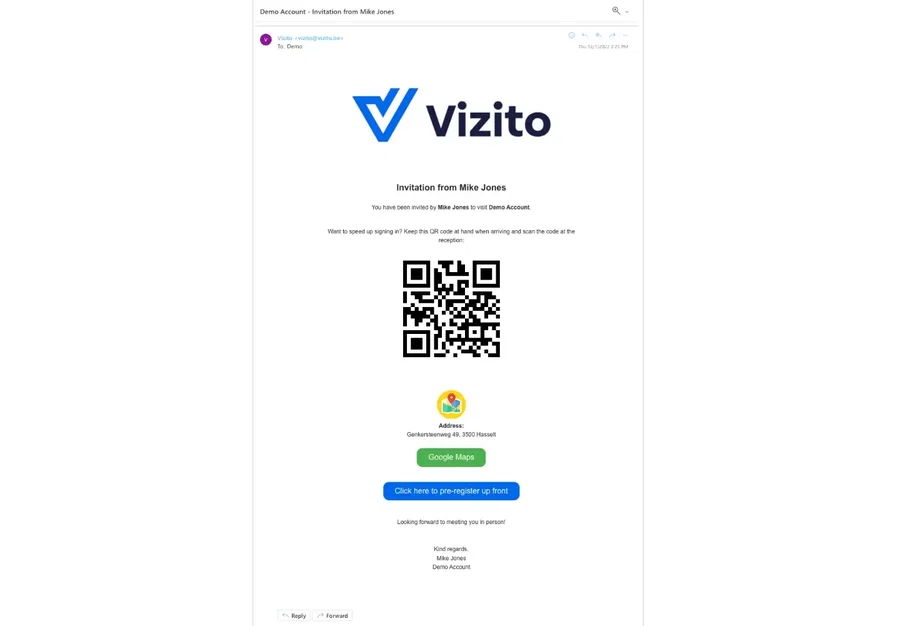
Die E-Mail nennt die Kontaktperson, die ihn eingeladen hat, und enthält einen eigenen QR-Code. Ein Scan dieses Codes am Tablet meldet den Besucher an, ohne dass er sich selbst heraussuchen muss, sofern “QR-Code anmelden” unter “Kontoeinstellungen” > “Allgemein” eingeschaltet ist: siehe QR-Code-Anmeldung.
Unter dem Code wiederholt die Mail Ihre Adresse mit einer Schaltfläche “Google Maps”, und die Schaltfläche darunter öffnet die Voranmeldeseite des Besuchers, auf der er seine Daten vervollständigen und Ihre Vereinbarungen unterschreiben kann, bevor er ankommt. Siehe Voranmeldung.
Die Einladung hat keinen Kalenderanhang: Es gibt keine .ics-Datei, der Besuch erscheint also nicht von selbst im Kalender des Besuchers. Das übernimmt Ihre eigene Meeting-Einladung. Was die E-Mail stattdessen mitbringen kann, ist ein Wallet-Pass: Ist der Block “Wallet pass” aktiv, zeigt die Mail die Schaltflächen “Add to Apple Wallet” und “Add to Google Wallet”, und der Pass enthält denselben QR-Code, sodass der Besucher ihn auf seinem Telefon zur Hand hat, ohne die E-Mail zu öffnen. Der Pass ist eine Ergänzung, kein Ersatz: Der QR-Code bleibt auch in der E-Mail.
Eine Gruppe auf einmal einladen
Jeder Besucher erhält trotzdem seine eigene E-Mail mit seinem eigenen QR-Code, was bei einer Vorstandssitzung, einem Audit oder einem Schulungstag genau das Richtige ist.
-
Wählen Sie im linken Menü “Allgemein” > “Registrierte Besucher verwalten”.
-
Markieren Sie die Zeilen der Besucher, die Sie einladen möchten. “Sammelaktion” unter der Liste bleibt ausgegraut, bis Sie mindestens eine Zeile markieren.
-
Klicken Sie auf “Sammelaktion” und wählen Sie “Einladungen senden”. Die E-Mails gehen sofort hinaus.
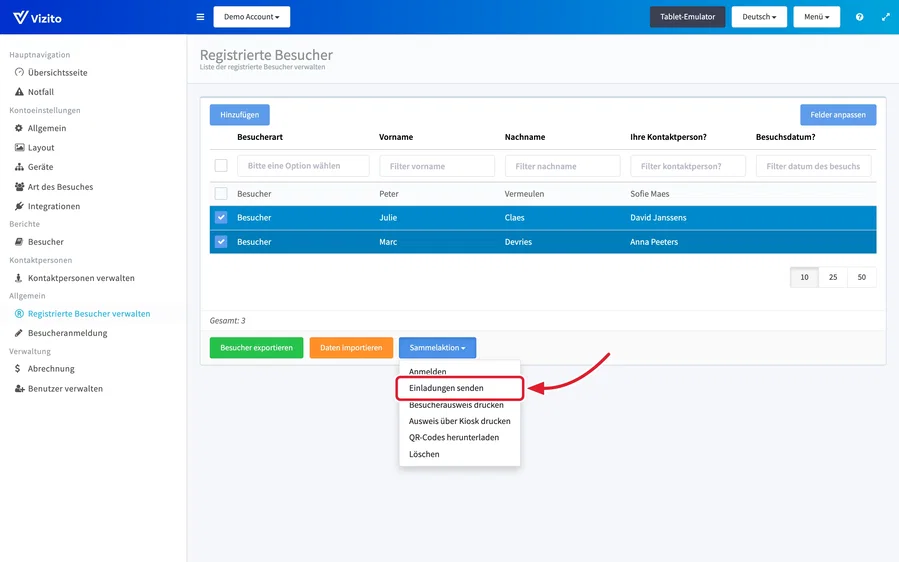
Dasselbe Menü enthält “QR-Codes herunterladen”, wenn Sie die Codes der markierten Besucher lieber selbst haben möchten, statt sie zu mailen. Den Rest des Menüs behandelt Registrierte Besucher.
Das Aussehen der Einladung ändern
Die Einladung ist eine Vorlage der Besuchsart, einem Auftragnehmer kann also eine andere E-Mail geschickt werden als einem gewöhnlichen Besucher.
-
Wählen Sie im linken Menü “Kontoeinstellungen” > “Art des Besuches” und klicken Sie bei der Besuchsart, die Sie ändern möchten, auf “bearbeiten”.
-
Öffnen Sie den Tab “Benachrichtigungen”.
-
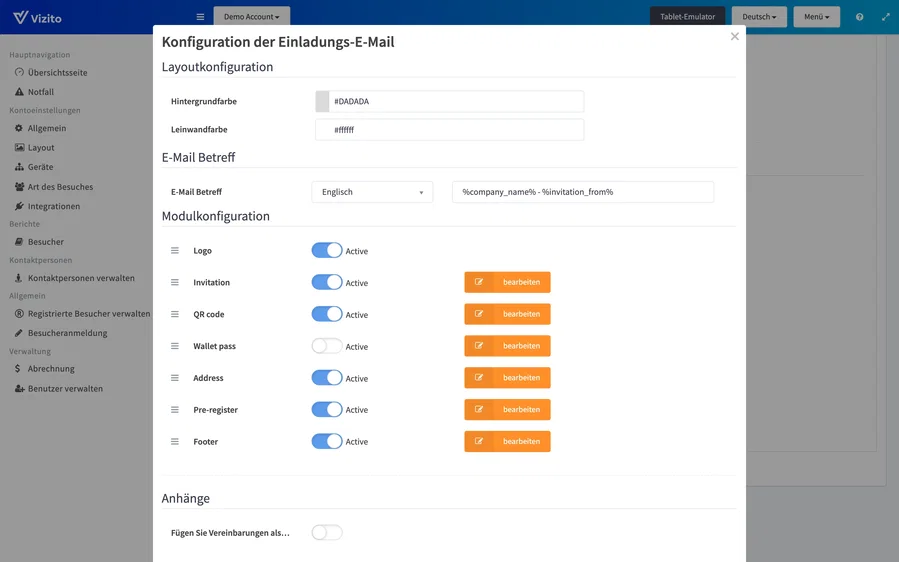
Klicken Sie neben “E-Mail-Vorlageneinladung” auf “bearbeiten”. Das Fenster “Konfiguration der Einladungs-E-Mail” öffnet sich.
-
Ändern Sie, was Sie brauchen (die Abschnitte sind unten beschrieben).
-
Klicken Sie auf “schliessen” und dann auf das grüne “Speichern” auf dem dahinterliegenden Tab “Benachrichtigungen”.
Das Fenster hat kein eigenes “Speichern”. “schliessen” übergibt Ihre Änderungen zurück an den Tab “Benachrichtigungen”, und erst das grüne “Speichern” auf diesem Tab sichert sie. Wenn Sie den Tab ohne Speichern verlassen, geht alles verloren, was Sie gerade eingestellt haben.
Die Abschnitte des Fensters
“Layoutkonfiguration” enthält die beiden Farben, aus denen die Mail aufgebaut ist: “Hintergrundfarbe” und “Leinwandfarbe”.
“E-Mail Betreff” wird pro Sprache gesetzt. Wählen Sie in der Auswahl eine Sprache
und tippen Sie den passenden Betreff ein, damit ein deutschsprachiger Besucher
eine deutsche Betreffzeile erhält. Der Betreff ist eine Vorlage: Alles zwischen
Prozentzeichen wird beim Versand ausgefüllt, und die Voreinstellung lautet
%company_name% - %invitation_from%.
“Modulkonfiguration” listet die Blöcke auf, aus denen die Mail besteht: “Logo”, “Invitation”, “QR code”, “Wallet pass”, “Address”, “Pre-register” und “Footer”. Jede Zeile hat einen Schalter “Aktiv”, der den Block in die Mail aufnimmt oder weglässt, und jede Zeile außer “Logo” hat ein “bearbeiten” für den Inhalt. Ziehen Sie eine Zeile am Griff links, um einen Block nach oben oder unten zu schieben; die Reihenfolge der Zeilen ist die Reihenfolge der Blöcke in der E-Mail.
“Anhänge” sind zwei getrennte Einstellungen. “Fügen Sie Vereinbarungen als Anhänge in der E-Mail bei” verschickt Ihre Vereinbarungen zusammen mit der Einladung, siehe Vereinbarungen. “Dateilinks als Anhänge einfügen” verschickt eigene Dateien, die Sie über die Schaltfläche “Datei-URL hinzufügen” ergänzen. Beide Beschriftungen sind auf dem Bildschirm durch die Spaltenbreite abgeschnitten.
Es gibt keine eigene Einstellung für Absendernamen oder Signatur. Der Abschluss der Mail ist der Block “Footer”.
Der Wallet-Pass
Ist der Block “Wallet pass” aktiv, enthält die Einladung eine Schaltfläche “Add to Apple Wallet” und eine Schaltfläche “Add to Google Wallet”.
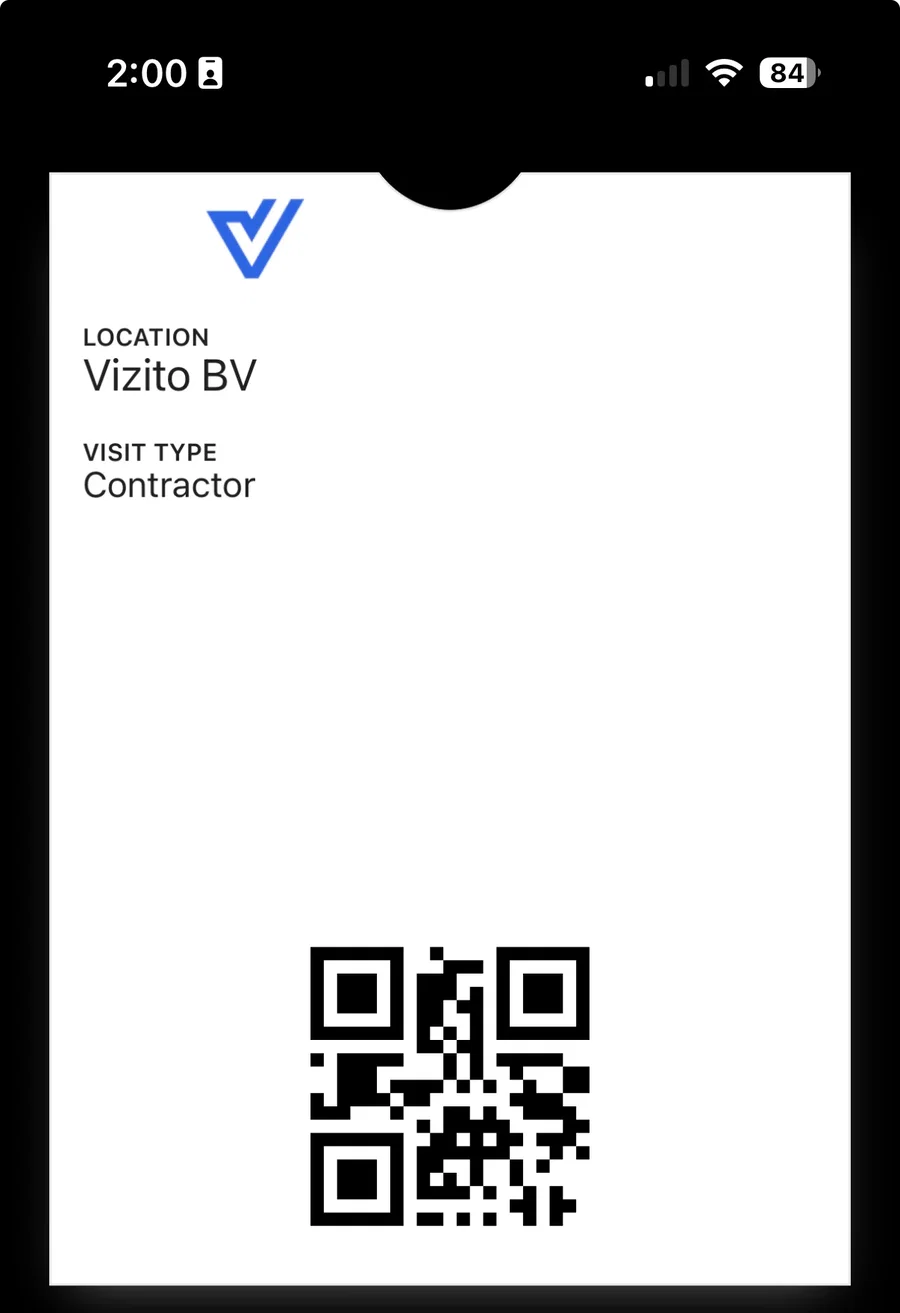
Der Besucher tippt auf die passende für sein Telefon, und der Besuch wird als Pass gespeichert, in Ihren Farben. Die Vorderseite zeigt Ihr Unternehmen, die Besuchsart und denselben QR-Code wie die E-Mail; das Besuchsdatum und die Kontaktperson stehen auf der Rückseite des Apple-Passes und in den Details des Google-Passes. Am Empfang öffnet er den Pass und hält das Telefon vor das Tablet, genau wie mit der E-Mail.
Um ihn einzuschalten, öffnen Sie wie oben beschrieben das Fenster “Konfiguration der Einladungs-E-Mail” der Besuchsart, setzen den Schalter “Aktiv” in der Zeile “Wallet pass” und klicken auf dem Tab “Benachrichtigungen” auf “Speichern”. Bei bestehenden Besuchsarten ist der Block aus, bis Sie das tun. Einladungen, die vor dem Einschalten verschickt wurden, bekommen keinen Pass; senden Sie sie erneut.
Um ihn wieder auszuschalten, öffnen Sie dasselbe Fenster, nehmen den Schalter “Aktiv” in der Zeile “Wallet pass” heraus und speichern. Neue Einladungen gehen dann ohne die beiden Schaltflächen hinaus. Alles, was Sie bereits verschickt haben, funktioniert weiter: Ein Pass, den ein Besucher hinzugefügt hat, bleibt in seiner Wallet, und sein QR-Code wird am Tablet weiterhin gescannt; auch die Schaltflächen in früheren Einladungen fügen den Pass noch hinzu. Einen Pass, der schon auf dem Telefon ist, können Sie nicht zurückziehen. Er hört erst auf zu funktionieren, wenn der Besucher aus Ihren registrierten Besuchern entfernt wird, etwa durch Ihre Einstellungen zur Datenaufbewahrung, oder wenn Ihr Konto geschlossen wird. Nach dem Besuch bleibt der Pass als Beleg in der Wallet des Besuchers.
Auf einem iPhone kann der Pass von selbst auf dem Sperrbildschirm erscheinen, wenn der Besucher ankommt, sofern Ihre Tablets ein iBeacon aussenden. Schalten Sie “Ein iBeacon von den Tablets dieses Standorts senden” unter “Kontoeinstellungen” > “Allgemein” > “Erweiterte Einstellungen” ein: Jedes Tablet des Standorts sendet dann dasselbe Signal, und ein Pass, der aus Ihrer Einladung hinzugefügt wurde, wird angezeigt, sobald das Telefon in Reichweite ist. Google Wallet reagiert nicht auf das Beacon; auf Android öffnet der Besucher den Pass selbst. Siehe Erweiterte Einstellungen.
Der Pass ist eine Ergänzung zur E-Mail, kein Ersatz: Der QR-Code und der Link zur Voranmeldung bleiben in der Mail, und ein Besucher ohne Wallet-App verliert nichts.
Die Einladung ist nicht angekommen
Gehen Sie diese Liste durch, bevor Sie uns kontaktieren; sie deckt fast jeden Fall ab.
- Wurde sie verschickt? “Speichern” legt den Besucher nur an, erst “Einladen” verschickt. Nach einem Sammelversand listet das Ergebnis auf, wer übersprungen wurde und warum: “Übersprungen (keine gültige E-Mail-Adresse)” bedeutet, dass das Feld “E-Mail” des Besuchers leer oder falsch ist.
- Ist das Konto in der Testphase? Ein Testkonto kann 10 Einladungen verschicken. Ist das Limit erreicht, erhält jeder Globale Admin eine E-Mail mit dem Betreff “Vizito: invitation email limit reached”, das Ergebnis des Sammelversands lautet “Übersprungen (Einladungslimit erreicht)”, und einzelne Einladungen werden abgelehnt. Automatische Einladungen aus der Kalenderintegration und Erinnerungen zur Voranmeldung stoppen ebenfalls. Schließen Sie unter “Verwaltung” > “Abrechnung” ein Abonnement ab, oder kontaktieren Sie uns, wenn Sie mit mehr testen möchten. Eine abgelaufene Testphase verschickt gar nichts mehr.
- Spam oder Quarantäne. Solange Sie keinen eigenen Absender eingerichtet haben, kommt die Mail von vizito@vizito.be. Bitten Sie den Besucher, seinen Spam-Ordner zu prüfen, und bei einer Firmenadresse seine IT, die Mail aus der Quarantäne freizugeben und den Absender zuzulassen.
- Ihre eigene VON-Adresse. “E-Mail-Adresse VON” unter “Kontoeinstellungen”
“Allgemein” greift erst, wenn die Adresse über den Link bestätigt ist, den wir Ihnen mailen, und die Domain Vizito über SPF oder DKIM authentifiziert (“Richten Sie die FROM-Adresse ein” führt Sie durch die Schritte). Bis dahin geht die Einladung von vizito@vizito.be hinaus, und eine Adresse, die bestätigt, aber nicht authentifiziert ist, landet häufiger im Spam als die Voreinstellung.
- Die Vorlage. Die Einladung ist die “E-Mail-Vorlageneinladung” der Besuchsart des Besuchers. Sind alle Blöcke in “Modulkonfiguration” ausgeschaltet, ist die Mail leer. Die Schalter unter “Benachrichtigungen an Ihre Besucher” (“E-Mail Besucher bei der Anmeldung” und die anderen) haben mit Einladungen nichts zu tun; sie dürfen aus bleiben.
- Die Sprache. “Sprache” beim Besucher bestimmt die Sprache der Mail und der Voranmeldeseite. Prüfen Sie sie, wenn ein Besucher eine Mail meldet, die er nicht lesen kann, statt einer Mail, die er nicht bekommen hat.
Wenn Sie uns kontaktieren, schicken Sie die E-Mail-Adresse des Besuchers, den Zeitpunkt, zu dem Sie auf “Einladen” geklickt haben, die Besuchsart und einen Screenshot des Fensters “Besucherdetails”. Dann können wir sehen, ob die Mail unsere Server verlassen hat und was der empfangende Server geantwortet hat.