Vereinbarungen
In diesem Artikel
Vereinbarungen sind Dokumente, die jeder Besucher lesen und digital unterschreiben muss, bevor er den Check-in an Ihrem Empfang abschließt. Die meisten Unternehmen nutzen sie für Geheimhaltungsvereinbarungen, standortspezifische Sicherheitsunterweisungen, Brandschutz- und Evakuierungsanweisungen, IT-Nutzungsrichtlinien für Auftragnehmer oder kurze Verhaltensregeln für Besucher. Mit einem Besuchermanagementsystem (VMS) wie Vizito läuft der gesamte Vorgang auf dem Tablet am Empfangstresen ab, die unterschriebene Kopie wird zentral gespeichert, und Sie müssen weder Papierformularen hinterherlaufen noch einen Ordner hinter dem Empfang führen.
Vereinbarungen digital zu erfassen hilft außerdem bei der DSGVO-Konformität: Jede Unterschrift ist mit einem Zeitstempel versehen, mit dem Besucherdatensatz verknüpft und wird so lange aufbewahrt, wie es Ihre Aufbewahrungsrichtlinie zulässt. Sie können nachweisen, wer welche Version des Dokuments an welchem Datum unterschrieben hat, was mit einem Klemmbrett kaum möglich ist. Vereinbarungen werden einmalig unter “Kontoeinstellungen” > “Allgemein” eingerichtet und anschließend den Besuchsarten zugewiesen, für die sie gelten. So muss ein Kurier, der nur ein Paket abgibt, nicht dieselbe Geheimhaltungsvereinbarung unterschreiben wie ein Auftragnehmer, der einen Tag lang vor Ort arbeitet.
Für Vereinbarungen benötigen Sie die neueste Version der Vizito-Tablet-App.
Die drei Arten von Vereinbarungen
- Dokument - Text, den Sie im Backoffice schreiben und bearbeiten, einschließlich Bildern und eigener Formatierung. Sie können für jede unterstützte Sprache eine eigene Fassung hinterlegen. Das ist die richtige Wahl für kurze Richtlinien, die Sie selbst pflegen möchten.
- Video - ein Video, das der Besucher ansehen muss, bevor er mit der Anmeldung fortfahren kann. Video-Vereinbarungen eignen sich hervorragend für Sicherheitsunterweisungen, Anweisungen in der Produktion oder Lagerregeln, bei denen ein kurzer Clip den Ablauf besser erklärt als eine Textwand. Sie können einen beschreibenden Text ergänzen, der unter dem Videoplayer erscheint.
- PDF - ein PDF-Dokument, das dem Besucher genau so angezeigt wird, wie es ist. Nutzen Sie dies, wenn die Rechts- oder Compliance-Abteilung bereits ein formelles Dokument im Corporate Design erstellt hat.
Video- und PDF-Vereinbarungen werden zu Vizito hochgeladen, das die Datei für Sie speichert. Sie müssen sie nicht selbst hosten.
Eine Vereinbarung hinzufügen
-
Öffnen Sie das Vizito-Backoffice und wählen Sie im linken Menü “Kontoeinstellungen” > “Allgemein”.
-
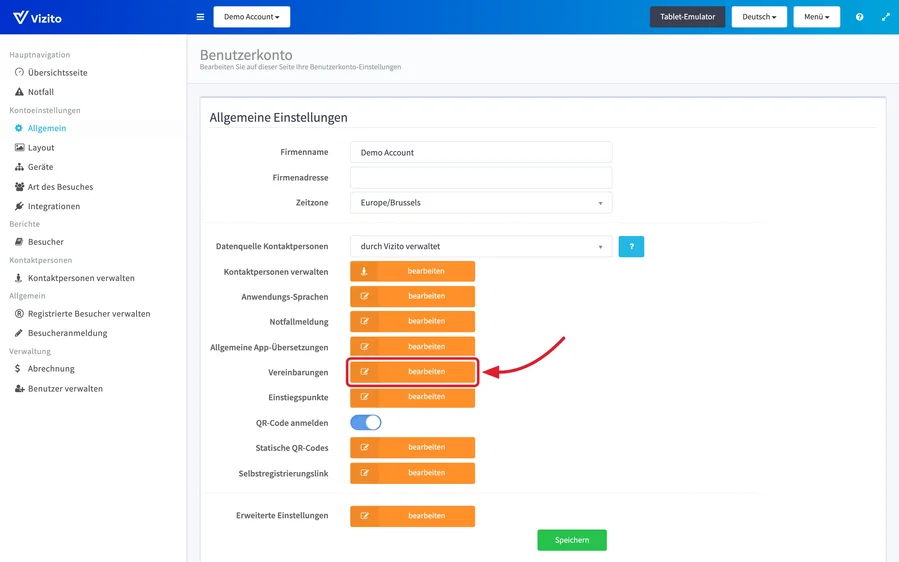
Suchen Sie unter “Standorteinstellungen” die Zeile “Vereinbarungen” und klicken Sie auf “bearbeiten”.
-
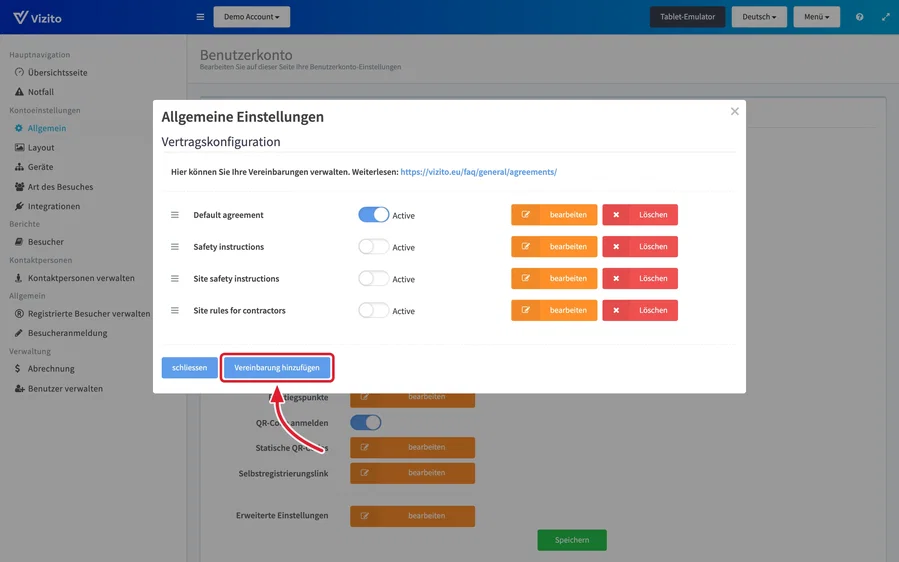
Klicken Sie unten im Fenster “Vertragskonfiguration” auf “Vereinbarung hinzufügen”.
-
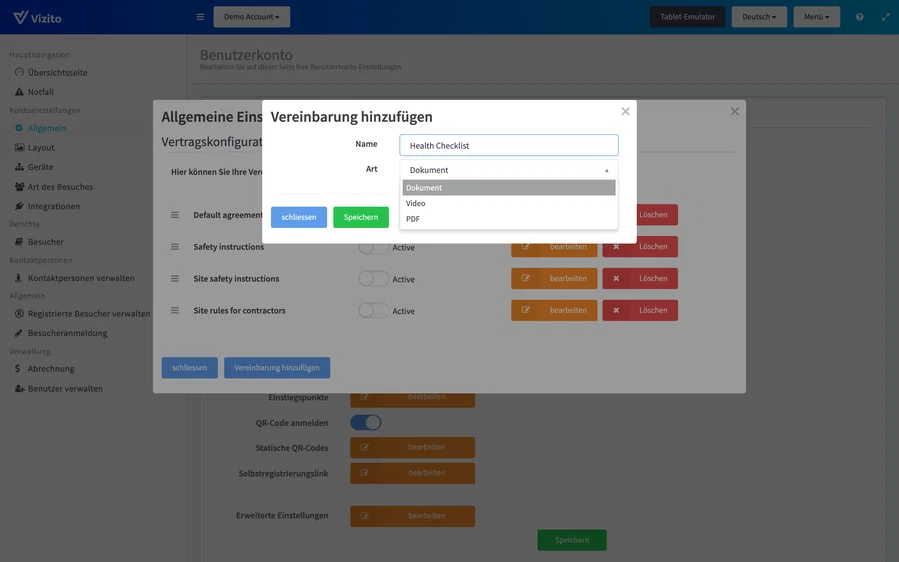
Geben Sie einen Namen ein und wählen Sie unter “Art” zwischen “Dokument”, “Video” und “PDF”. Wählen Sie sorgfältig: Der Bearbeitungsbildschirm hat kein Feld für die Art, ein späterer Wechsel bedeutet also, eine neue Vereinbarung anzulegen.
-
Klicken Sie auf “Speichern”. Die Vereinbarung wird der Liste hinzugefügt und kann nun ausgefüllt werden.
Eine Vereinbarung konfigurieren
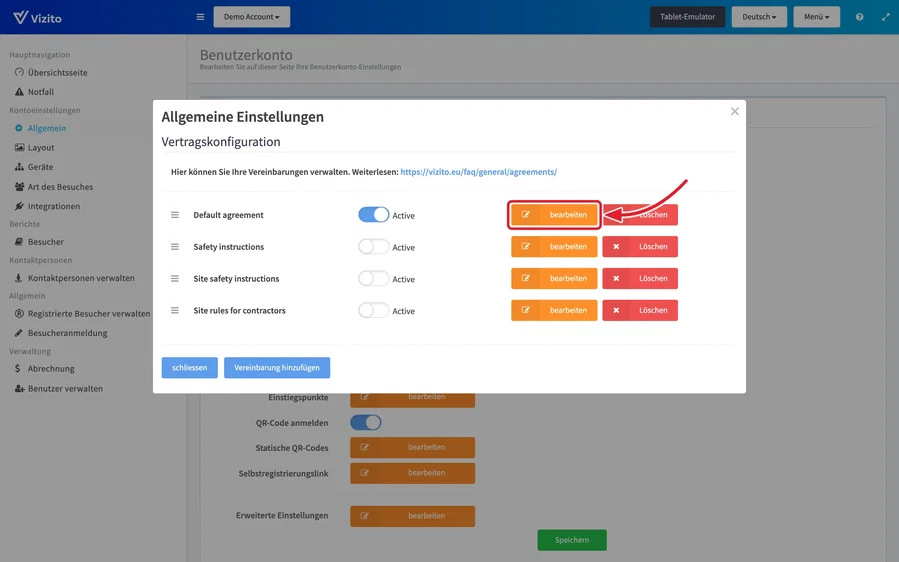
Klicken Sie neben der Vereinbarung auf “bearbeiten”, um ihre Einstellungen zu öffnen, und klicken Sie zum Schluss auf “Speichern”.
Jede Vereinbarung hat unabhängig von ihrer Art diese Einstellungen:
- Name - der Name, den Sie der Vereinbarung gegeben haben. Sie können ihn hier ändern.
- Besuchsarten - die Besuchsarten, für die diese Vereinbarung gilt. Eine Vereinbarung kann mehrere Besuchsarten abdecken, und Besucher erhalten nur die Vereinbarungen, die zu der von ihnen gewählten Besuchsart gehören.
- Sprache - die Sprache, die Sie gerade bearbeiten. Texte und hochgeladene Dateien werden pro Sprache gespeichert, wechseln Sie also die Auswahl und wiederholen Sie den Vorgang für jede Sprache, die Ihre App anbietet.
- Benutzerdefinierte Begriffe - schalten Sie dies ein, damit die Vereinbarung abläuft. Es erscheint ein Feld “Läuft nach Tagen ab”, in dem Sie angeben, nach wie vielen Tagen das Dokument abläuft und erneut bestätigt werden muss.
Dateiname legt den Namen der unterschriebenen PDF-Kopie fest, die Vizito per E-Mail versendet. Sie können die Platzhalter %agreement_name% für den Namen der Vereinbarung, %first_name% und %last_name% für den Namen des Besuchers sowie %signed_in_day% / %signed_in_month% / %signed_in_year% für das Datum der Unterschrift verwenden. Video-Vereinbarungen haben dieses Feld nicht.
Dokument
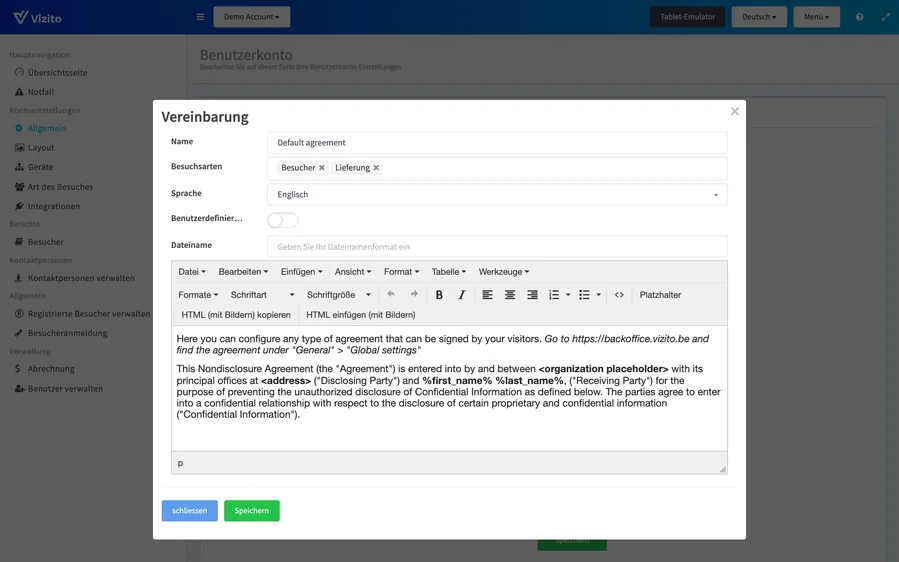
Schreiben Sie den Text im HTML-Editor unter den Einstellungen. Die Werkzeugleiste bietet die üblichen Formatierungsoptionen und zusätzlich eine Schaltfläche “Platzhalter”, die Besucherdaten wie Vorname, Firma oder E-Mail in den Text einfügt. Wechseln Sie die Auswahl unter “Sprache”, um den Text für eine andere Sprache einzugeben.
Video
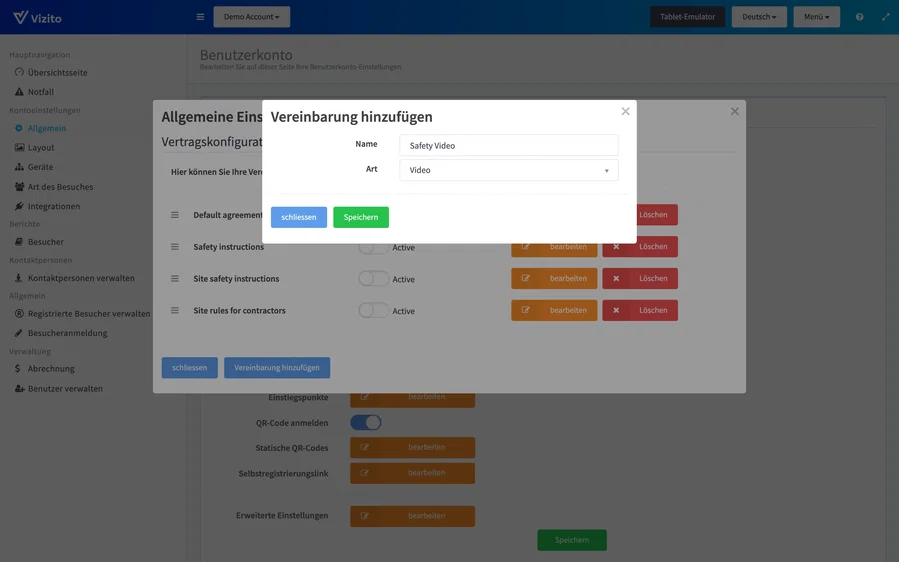
Wählen Sie beim Hinzufügen der Vereinbarung “Video” als Art.
- Wählen Sie die Sprache, für die Sie hochladen.
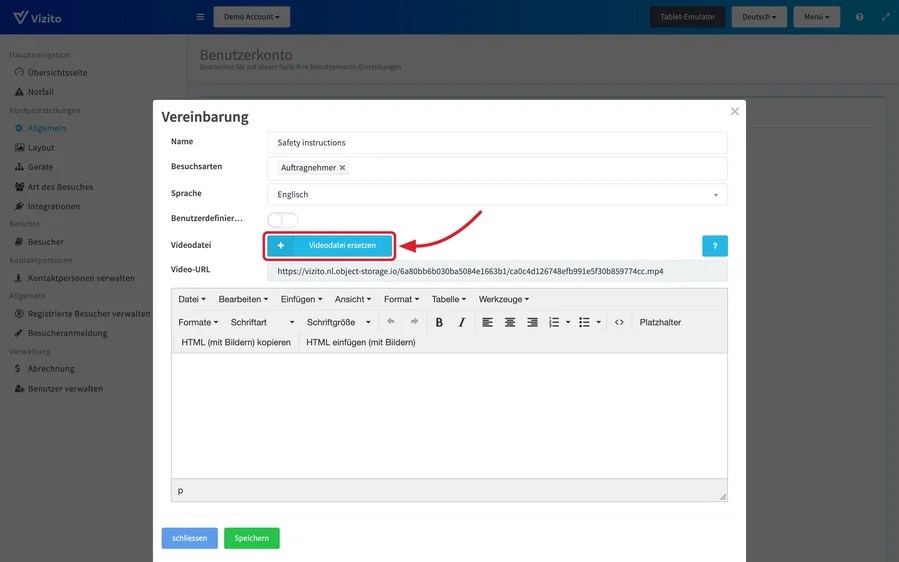
- Klicken Sie in der Zeile “Videodatei” auf “Videodatei hochladen” und wählen Sie die Datei aus. Vizito akzeptiert mp4-, webm-, ogg- und mov-Dateien bis 10 MB.
- Warten Sie, bis der Upload abgeschlossen ist. Das schreibgeschützte Feld “Video-URL” zeigt danach, wo die Datei gespeichert ist, und die Schaltfläche wechselt zu “Videodatei ersetzen”.
- Optional können Sie im Editor darunter einen beschreibenden Text eingeben. Besucher sehen ihn unter dem Videoplayer.
Schalten Sie “Erzwungen” ein, wenn der Besucher das Video vollständig ansehen muss, bevor er fortfahren kann.
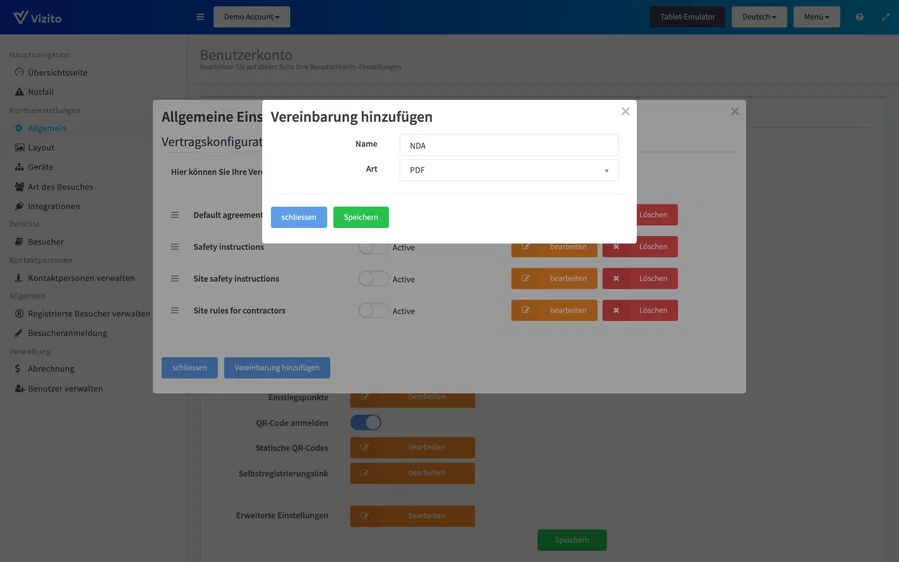
Wählen Sie beim Hinzufügen der Vereinbarung “PDF” als Art.
- Wählen Sie die Sprache, für die Sie hochladen.
- Klicken Sie in der Zeile “PDF-Datei” auf “PDF-Datei hochladen” und wählen Sie die Datei aus. Es werden nur PDF-Dateien bis 10 MB akzeptiert.
- Warten Sie, bis der Upload abgeschlossen ist. Der Link zur gespeicherten Datei erscheint unter der Schaltfläche, die zu “PDF-Datei ersetzen” wechselt.
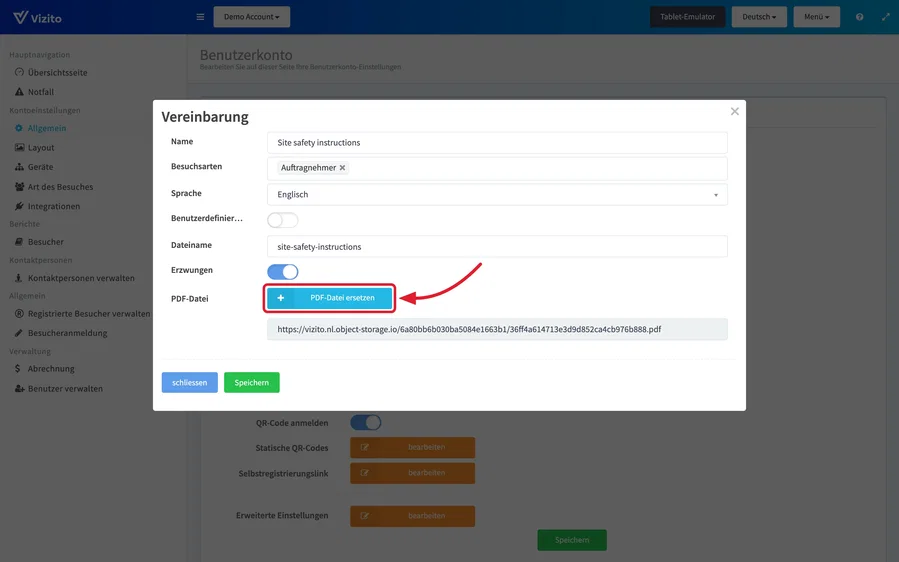
Eine PDF-Vereinbarung hat keinen Texteditor und kann daher keinen beschreibenden Text enthalten. Besucher lesen das Dokument selbst.
Schalten Sie “Erzwungen” ein, wenn der Besucher das gesamte Dokument durchblättern muss, bevor er fortfahren kann. Nutzen Sie dies für Dokumente, die gelesen und nicht übersprungen werden sollen, etwa eine Sicherheitsunterweisung oder eine Standortanweisung.
Ihre Vereinbarungen verwalten
Das Fenster “Vertragskonfiguration” listet jede Vereinbarung in Ihrem Konto auf:
- Über den Schalter neben einem Namen aktivieren oder deaktivieren Sie eine Vereinbarung, ohne sie zu löschen. Inaktive Vereinbarungen werden Besuchern nicht angezeigt.
- Klicken Sie auf “bearbeiten”, um eine Vereinbarung zu ändern, oder auf “Löschen”, um sie zu entfernen.
- Sobald Sie mehr als eine Vereinbarung haben, erscheint vor jedem Namen ein Ziehgriff. Ziehen Sie eine Zeile, um die Reihenfolge der Liste zu ändern.
Nachdem der Besucher unterschrieben hat
Sobald der Besucher unterschrieben hat, wird die Vereinbarung zusammen mit dem übrigen Besuchsdatensatz gespeichert. Sie können frühere Unterschriften im Backoffice einsehen, sie für ein Audit exportieren und die unterschriebene Kopie per E-Mail an den Besucher oder die Kontaktperson senden. Da jede unterschriebene Vereinbarung an eine bestimmte Dokumentversion gebunden ist, gilt eine Textänderung nur für Besucher, die sich nach der Änderung anmelden. So bleibt Ihr Prüfpfad konsistent.
Wenn ein Besucher ein Dokument bereits unterschrieben hat und innerhalb der von Ihnen konfigurierten Gültigkeitsdauer zurückkommt, erkennt Vizito ihn als bekannten Besucher und überspringt die Vereinbarung, damit die Anmeldung kurz bleibt. Sobald die Gültigkeit abgelaufen ist, wird die Vereinbarung automatisch wieder angezeigt.
Wenn Sie Fragen zu Vereinbarungen haben, nehmen Sie gerne Kontakt mit uns auf.