Kontaktlose Anmeldung
In diesem Artikel
Die kontaktlose Anmeldung verlagert das Anmeldeformular vom Tablet auf das eigene Telefon des Besuchers. Das Tablet zeigt einen QR-Code, der Besucher scannt ihn und füllt den Rest auf seinem eigenen Bildschirm aus. Nutzen Sie das, wenn Besucher ein gemeinsam genutztes Gerät möglichst nicht berühren sollen.
Sie schalten die Funktion pro Gerät ein, ein Tablet kann also die kontaktlose Anmeldung anbieten, während sich Besucher an einem anderen weiterhin direkt am Tablet anmelden.
Die kontaktlose Anmeldung einschalten
-
Öffnen Sie das Vizito-Backoffice und wählen Sie im linken Menü “Kontoeinstellungen” > “Geräte”.
-
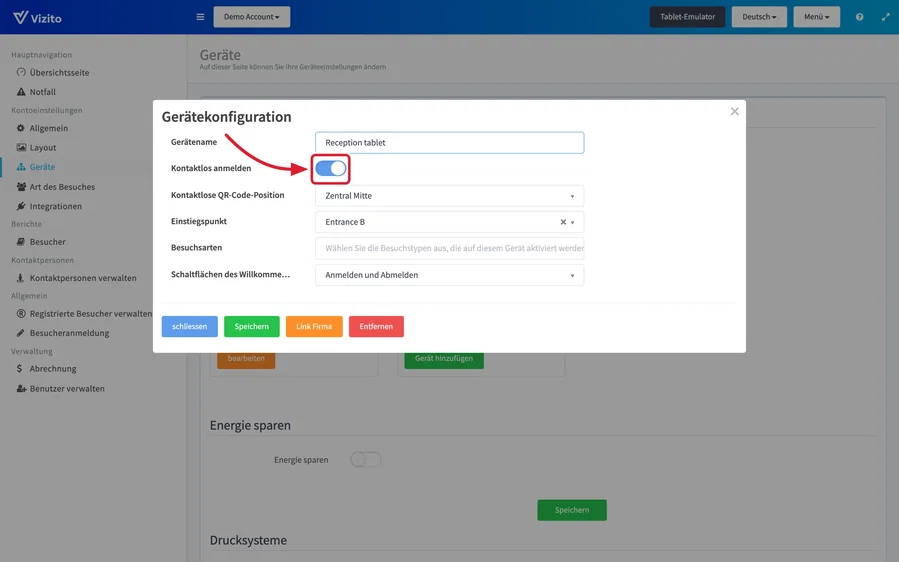
Klicken Sie bei dem Gerät, das den QR-Code anzeigen soll, auf “bearbeiten”. Das Fenster “Gerätekonfiguration” öffnet sich.
-
Schalten Sie “Kontaktlos anmelden” ein. “Kontaktlose QR-Code-Position” legt fest, wo der Code auf dem Tablet-Bildschirm erscheint.
-
Klicken Sie auf “Speichern”.
Anmelden
-
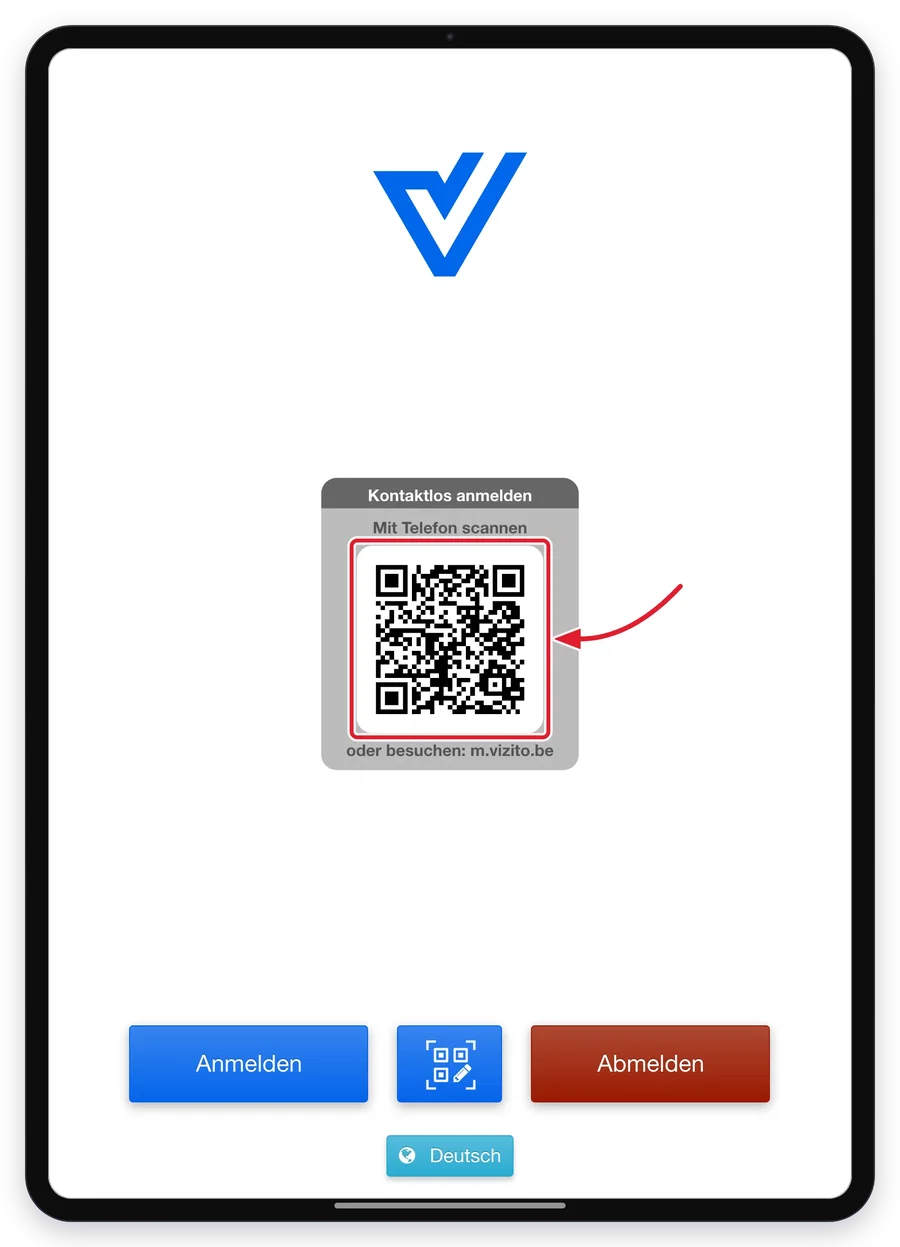
Scannen Sie den QR-Code auf dem Tablet mit der Telefonkamera. Er sitzt in einem Bereich mit der Überschrift “Kontaktlos anmelden”, unter “Mit Telefon scannen”. Der Bereich zeigt außerdem die Adresse “m.vizito.be” für Besucher, deren Kamera den Code nicht lesen kann.
-
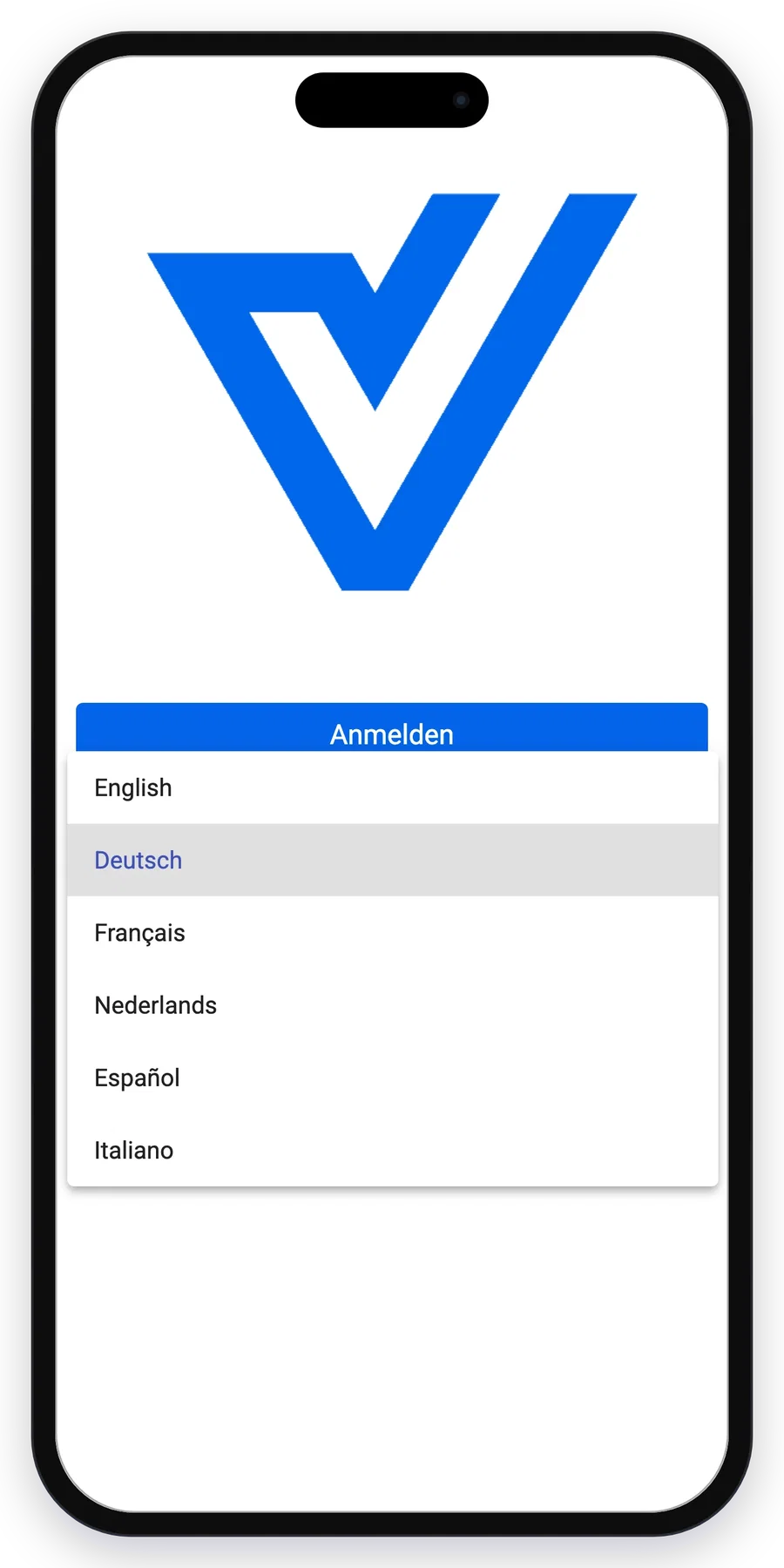
Tippen Sie auf die Sprachschaltfläche und wählen Sie eine Sprache, wenn der Besucher eine andere möchte.
-
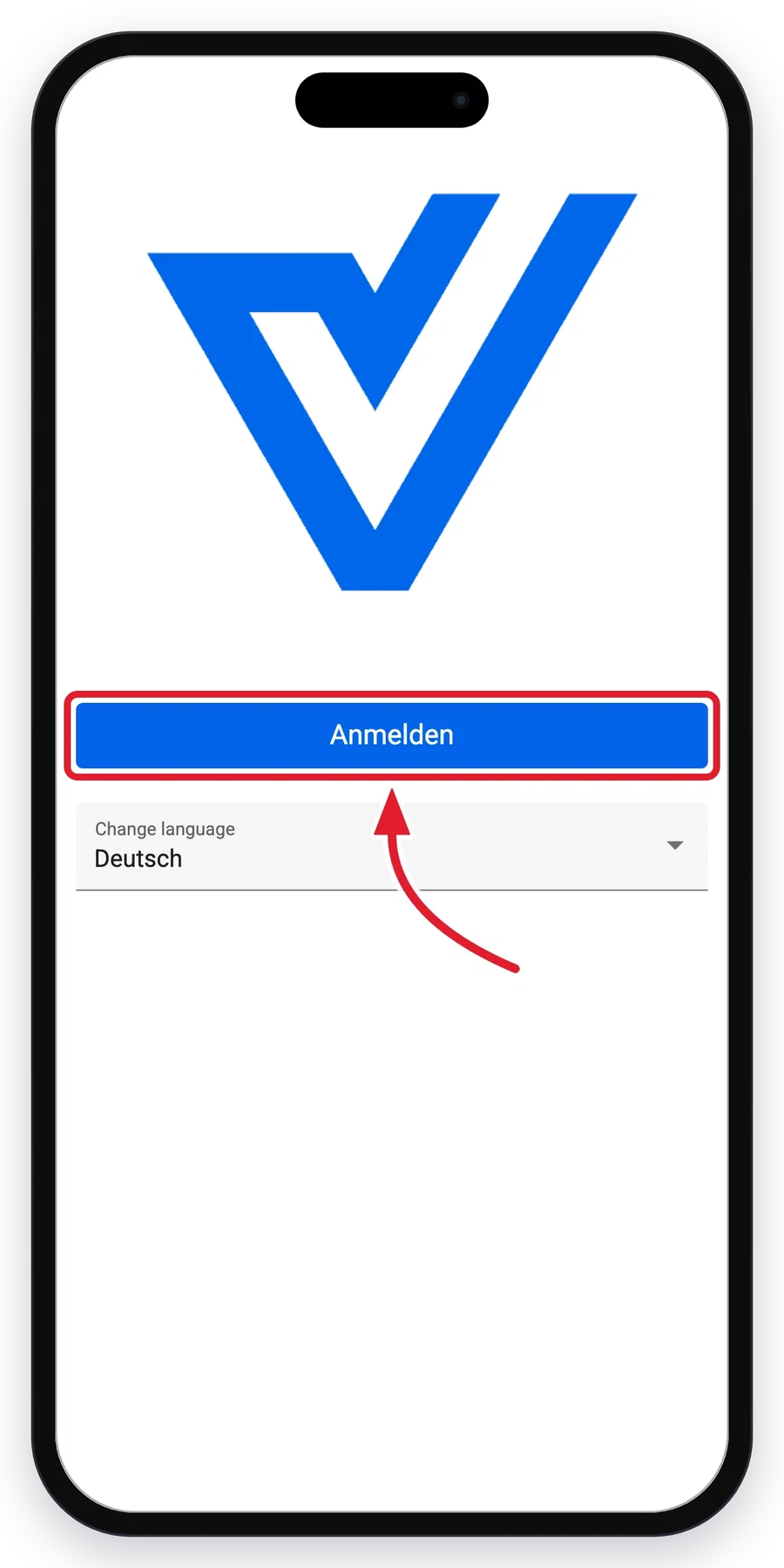
Tippen Sie auf “Anmelden”, um zu starten.
-
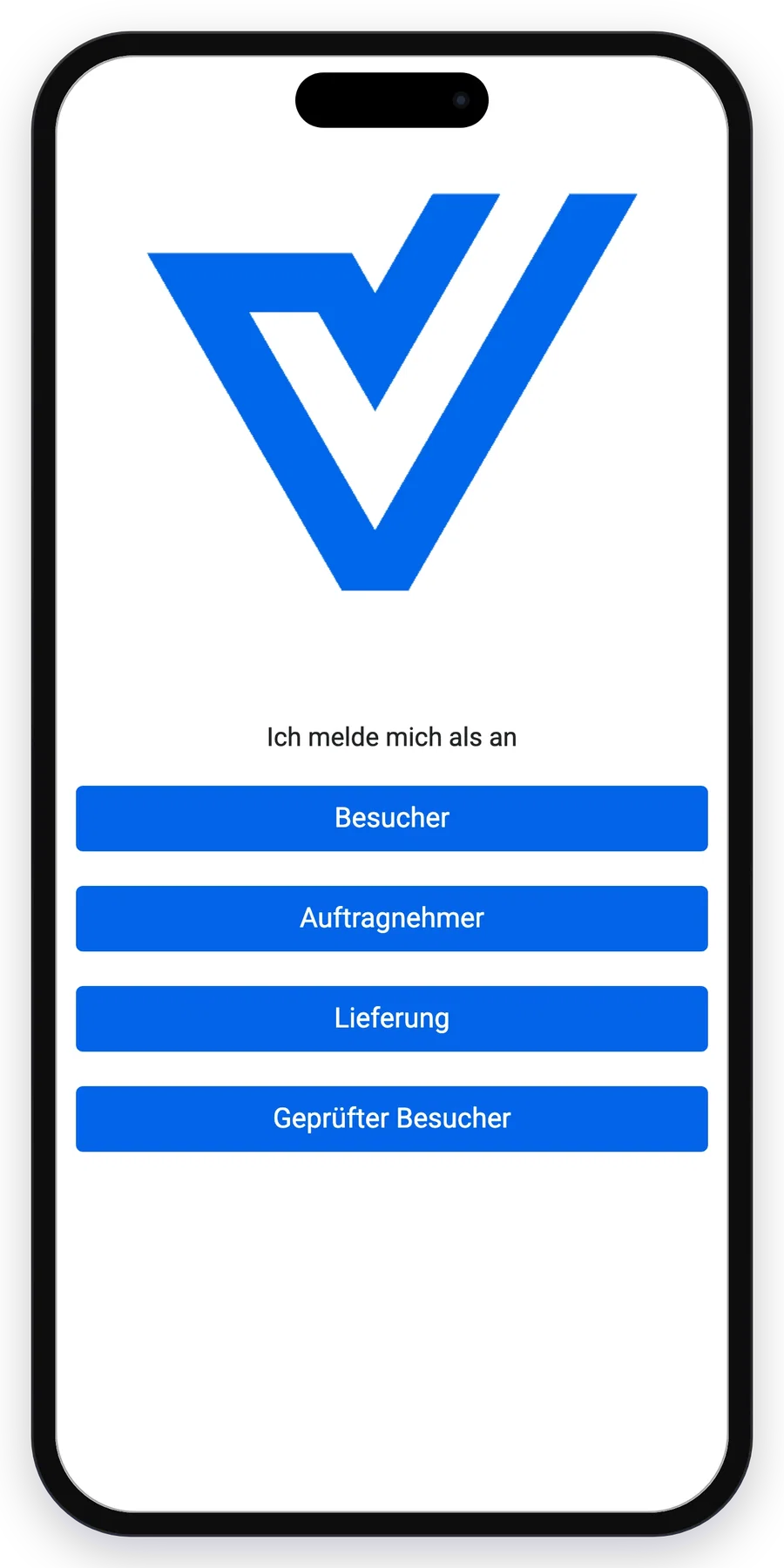
Tippen Sie auf die Besuchsart, für die der Besucher da ist. Die Schaltflächen sind die Besuchsarten, die Sie für dieses Gerät aktiviert haben.
-
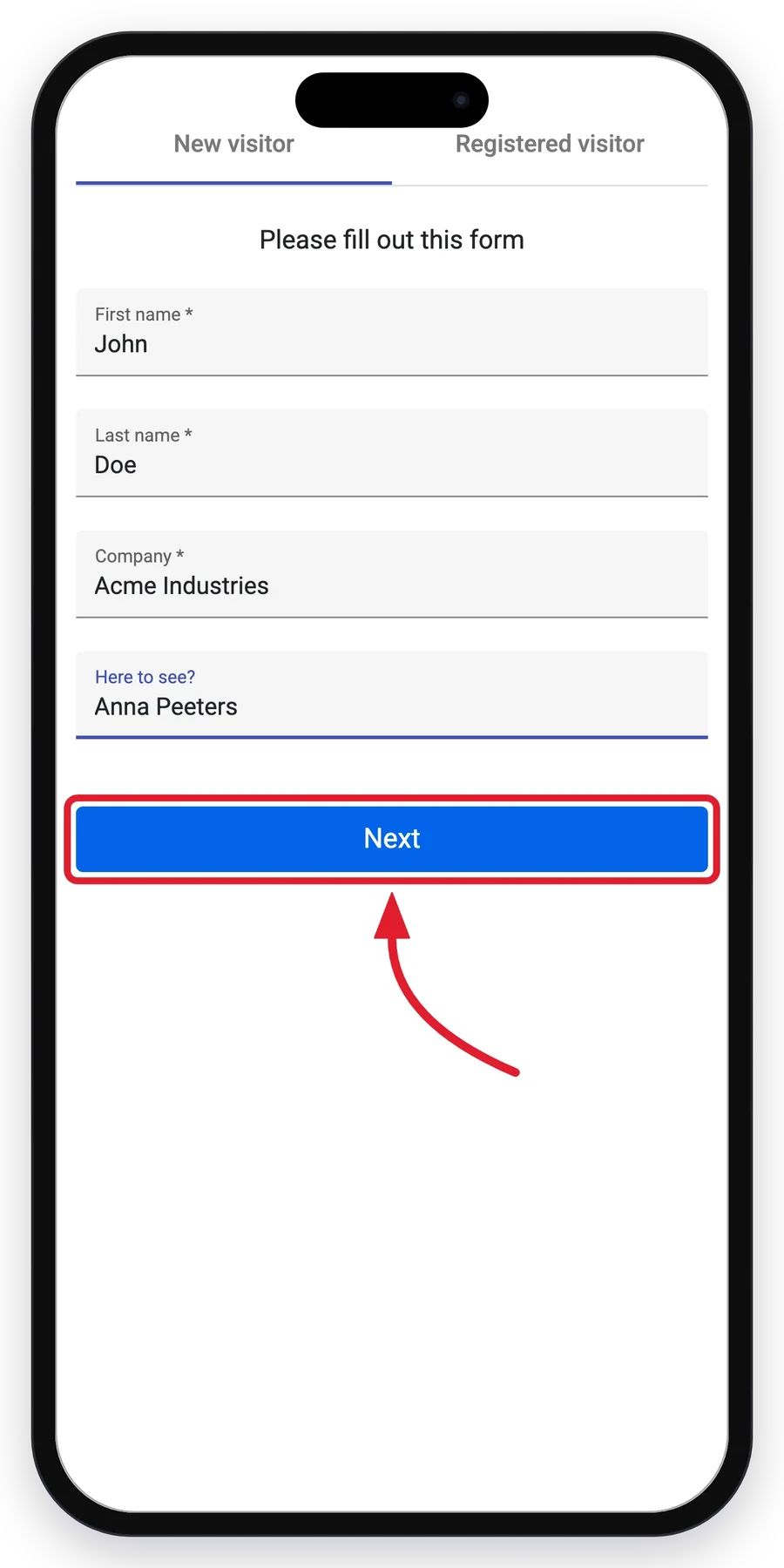
Füllen Sie das Formular aus und tippen Sie auf “Weiter”. Das Formular öffnet sich auf dem Tab “Neuer Besucher”. Ein bereits registrierter Besucher kann zum Tab “Registrierte Besucher” wechseln und sich dort selbst suchen, statt seine Daten erneut einzutippen. Welche Felder erscheinen und welche davon Pflichtfelder sind, ergibt sich aus der Besuchsart.
-
Machen Sie das Foto und tippen Sie auf “Weiter”, oder tippen Sie auf “Wiederholen”, um es erneut aufzunehmen. Dieser Bildschirm erscheint nur, wenn “Machen Sie ein Besucherfoto” für die Besuchsart eingeschaltet ist, unter “Kontoeinstellungen” > “Art des Besuches” > “bearbeiten” > “Foto”.
-
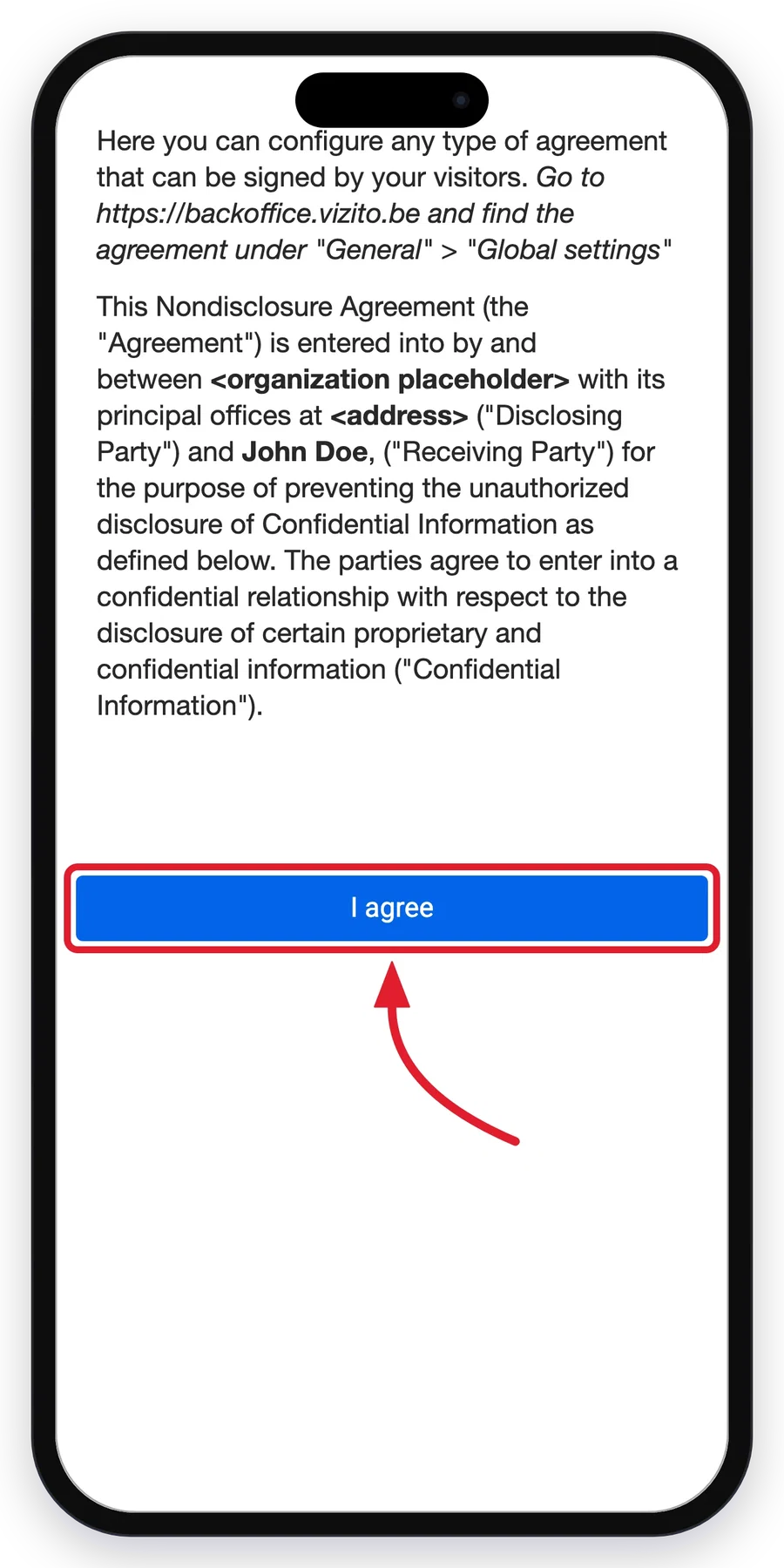
Lesen Sie die Vereinbarung und tippen Sie auf “Ich stimme zu”. Jede Vereinbarung ist ein einzelner Bildschirm mit der Schaltfläche am Ende, ein längeres Dokument wird also auf dem Telefon durchgescrollt. Vereinbarungen werden unter “Kontoeinstellungen” > “Allgemein” eingerichtet, siehe Vereinbarungen.
-
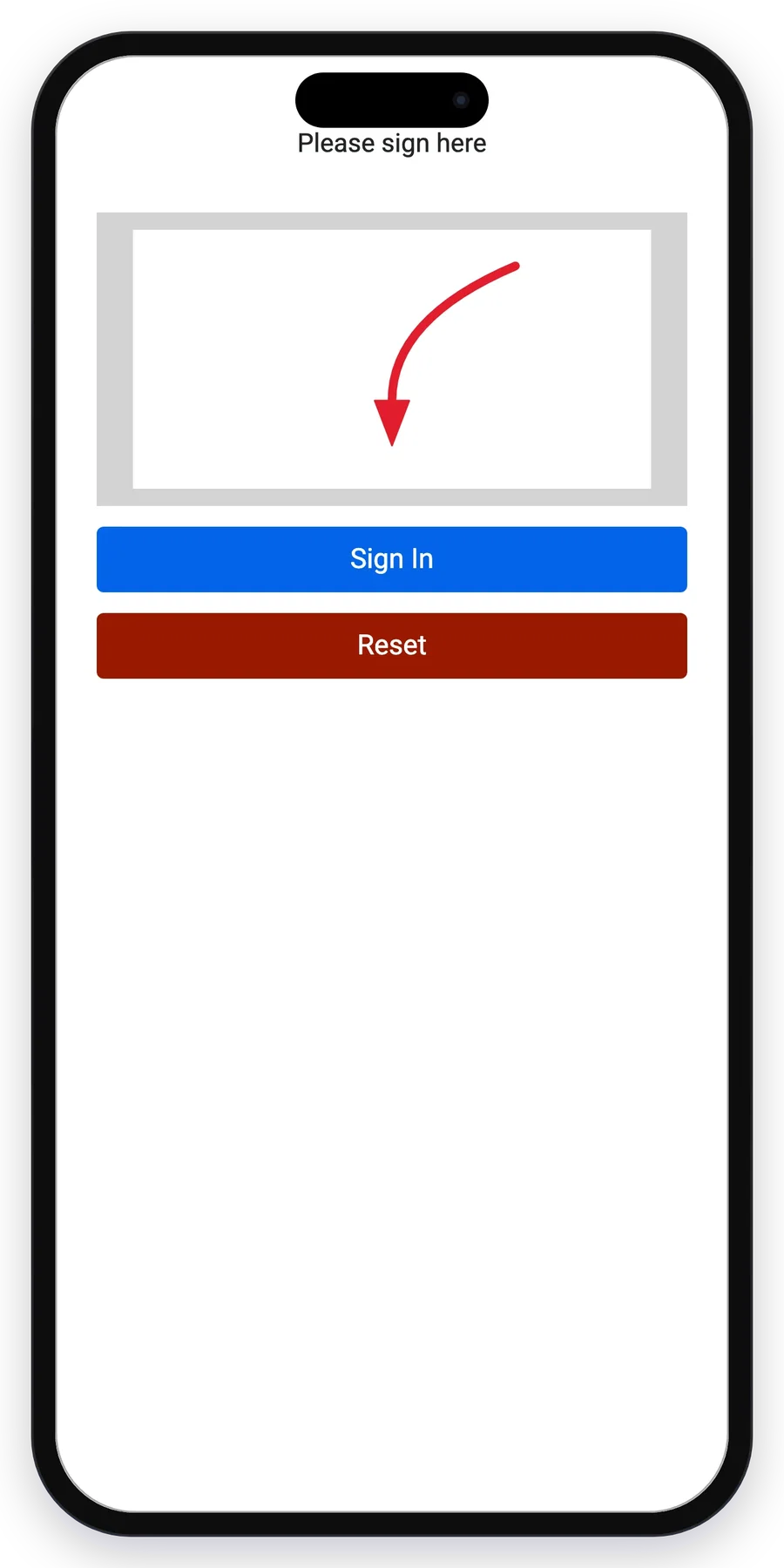
Unterschreiben Sie im Feld unter “Bitte unterschreiben Sie hier” und tippen Sie auf “Anmelden”. “Zurücksetzen” leert das Feld und lässt den Besucher erneut unterschreiben. Dieser Bildschirm erscheint nur, wenn “Signatur aktivieren” für die Besuchsart eingeschaltet ist, unter “Kontoeinstellungen” > “Art des Besuches” > “bearbeiten” > “Legal”.
-
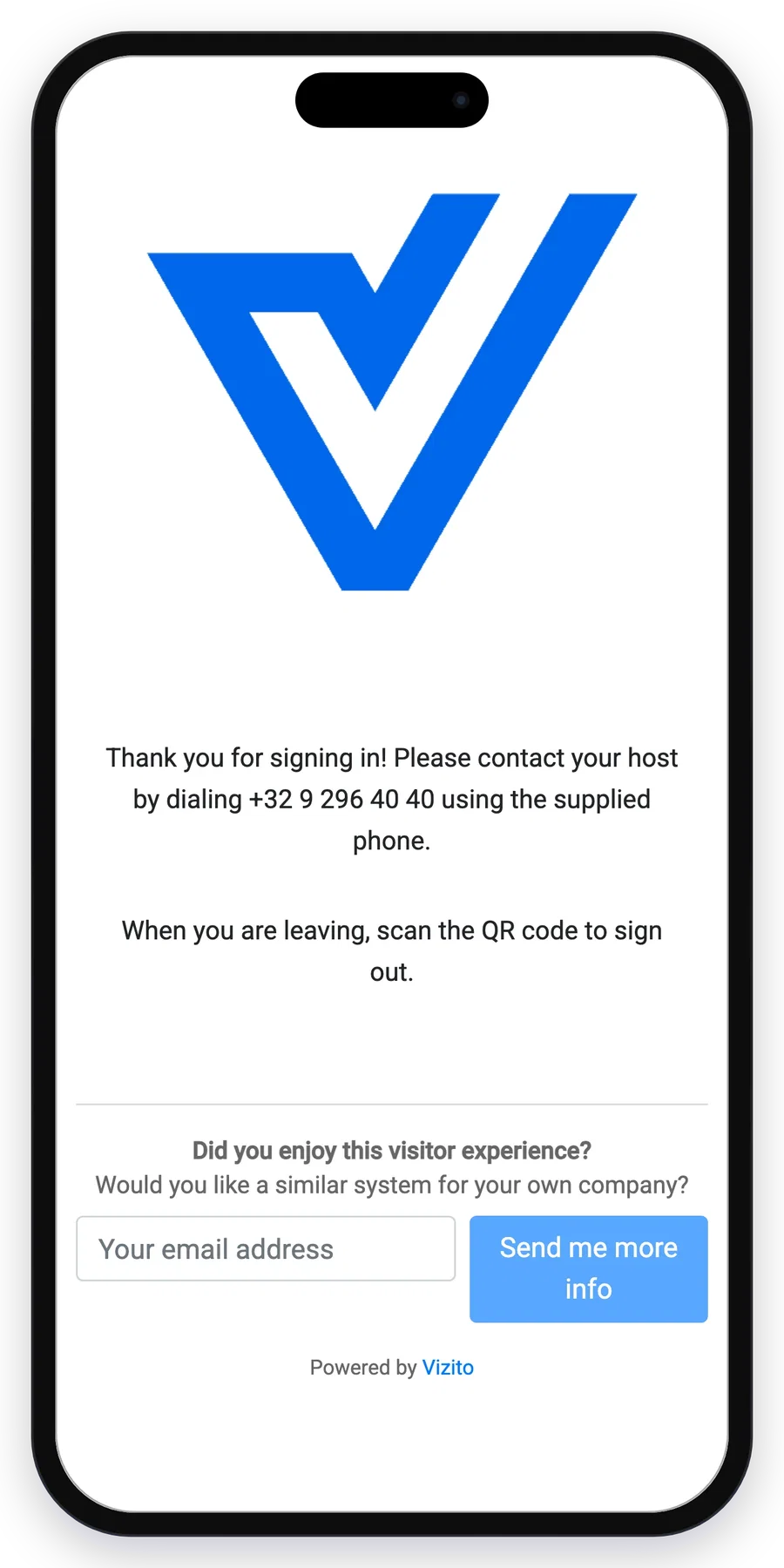
Sie haben sich erfolgreich angemeldet!
Abmelden
-
Scannen Sie beim Verlassen denselben QR-Code auf dem Tablet.
-
Lesen Sie die Bestätigung auf dem Telefon. Es gibt nichts mehr anzutippen.
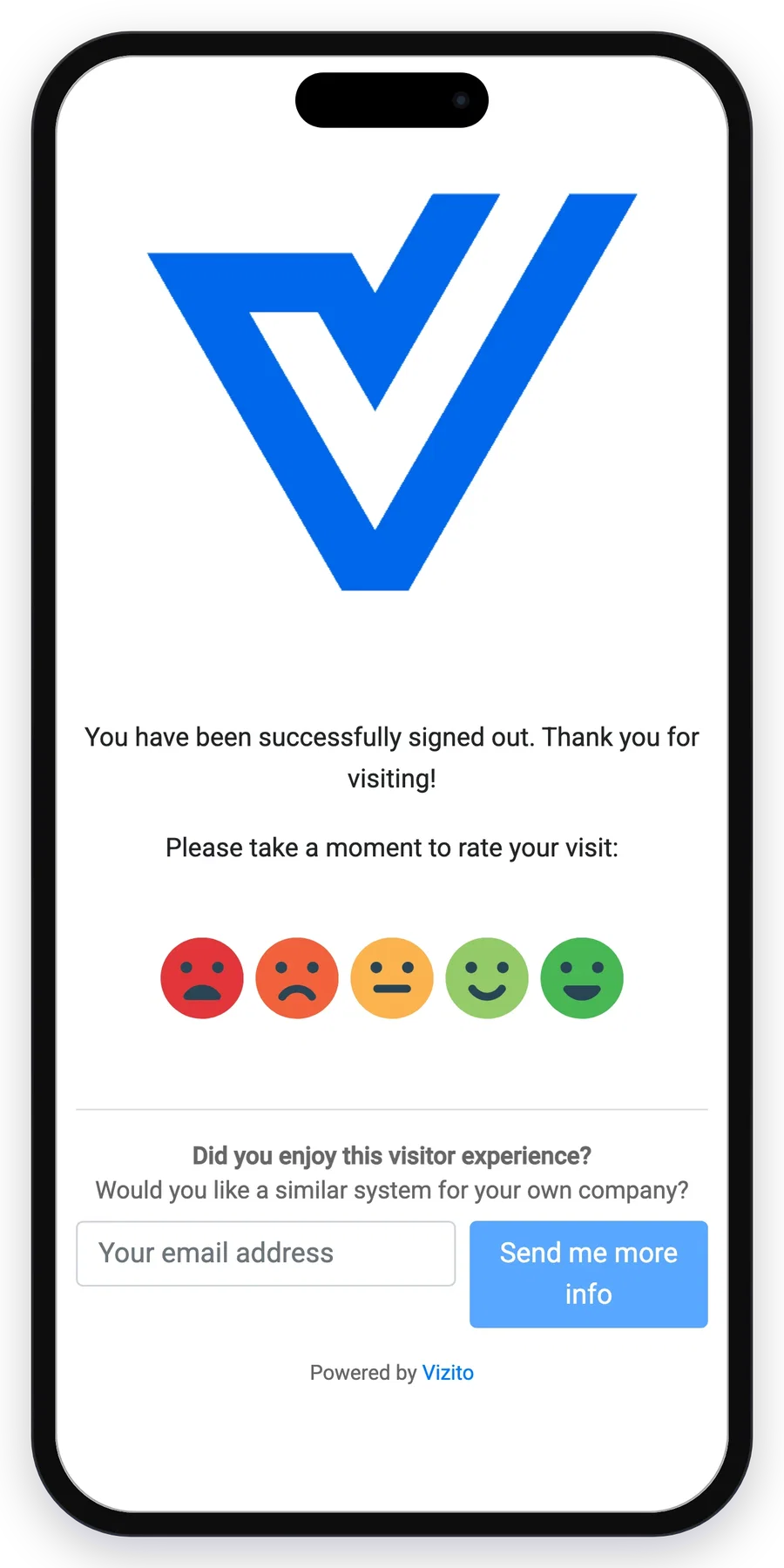
Wenn “Besucherzufriedenheit” für die Besuchsart eingeschaltet ist, unter “Kontoeinstellungen” > “Art des Besuches” > “bearbeiten” > “Allgemeines”, wird der Besucher beim Abmelden zusätzlich gebeten, seinen Besuch zu bewerten. Siehe Besucherzufriedenheit.
Unter beiden Bestätigungsbildschirmen zeigt Vizito einen Block “Hat Ihnen dieses Besuchererlebnis gefallen?” mit einem E-Mail-Feld und einer Schaltfläche “Mehr Infos zusenden”, darüber eine Zeile “Powered by Vizito”. Ein Besucher, der dort eine Adresse hinterlässt, fragt bei Vizito Informationen über das Produkt an.