Statische QR-Codes
In diesem Artikel
Ein statischer QR-Code ist ein dauerhafter Code, den Sie ausdrucken und dort aufhängen, wo Besucher ankommen, damit sie sich auf ihrem eigenen Telefon statt an einem gemeinsam genutzten Tablet anmelden. Statische QR-Codes laufen nicht ab, und genau das macht sie druckenswert: Dasselbe Blatt an der Wand des Hintereingangs funktioniert dauerhaft weiter.
Einen statischen QR-Code erstellen
-
Öffnen Sie das Vizito-Backoffice und wählen Sie im linken Menü “Kontoeinstellungen” > “Allgemein”.
-
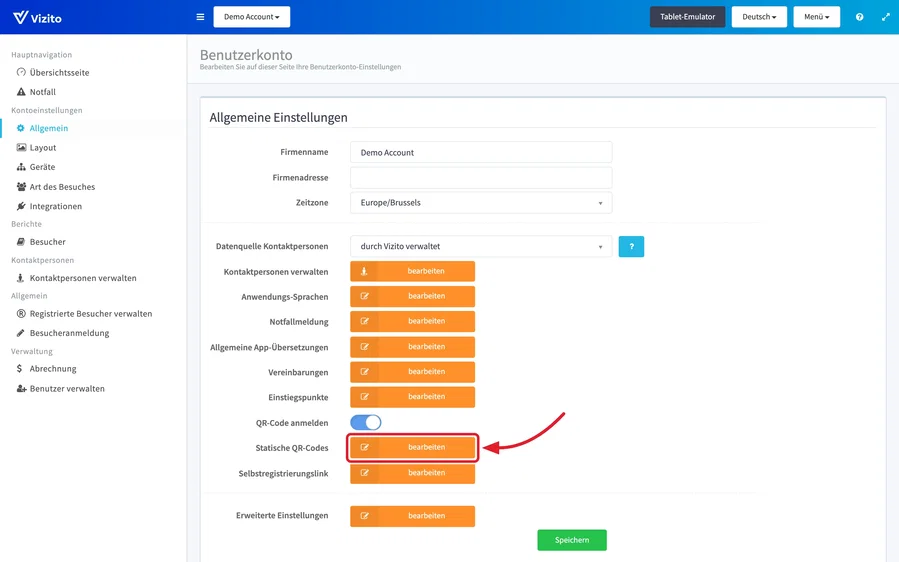
Suchen Sie unter “Standorteinstellungen” die Zeile “Statische QR-Codes” und klicken Sie auf “bearbeiten”.
-
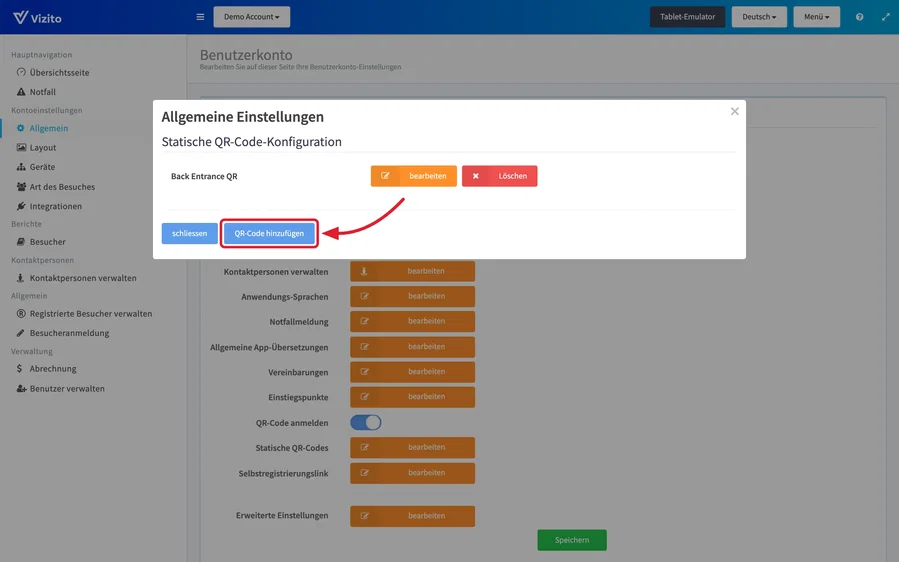
Klicken Sie unten im Fenster “Statische QR-Code-Konfiguration” auf “QR-Code hinzufügen”.
-
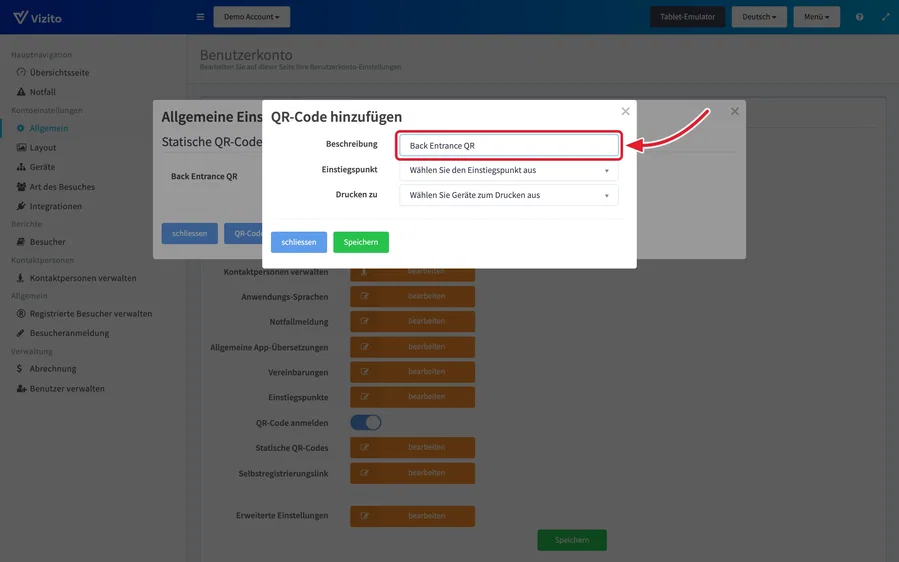
Geben Sie eine “Beschreibung” ein. Unter diesem Namen wird der Code aufgeführt, benennen Sie ihn also nach der Tür, an der er hängen wird. Die Auswahlfelder “Einstiegspunkt” und “Drucken zu” im selben Formular sind optional und können später gesetzt werden.
-
Klicken Sie auf “Speichern”. Ihr neuer Code erscheint in der Liste “Statische QR-Code-Konfiguration”.
Den Code zum Ausdrucken herunterladen
-
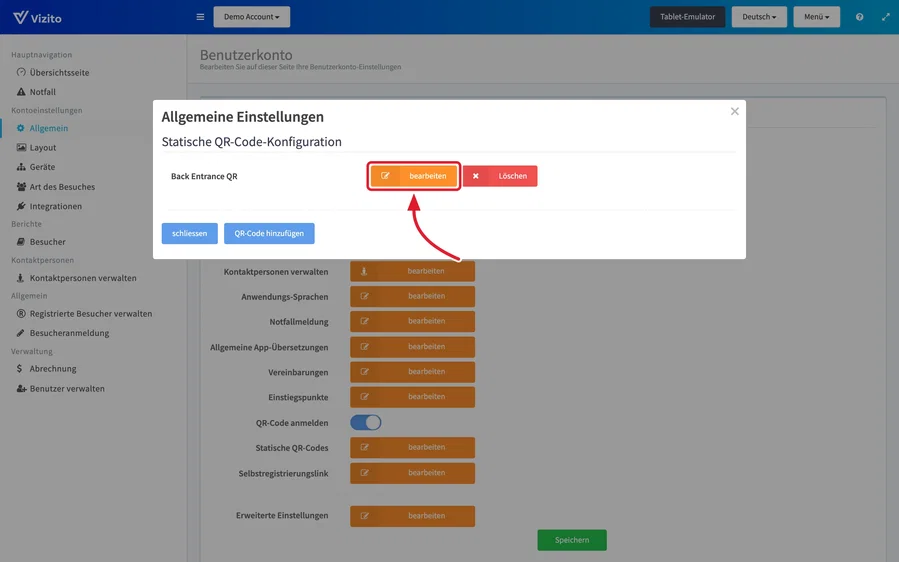
Klicken Sie in der Liste “Statische QR-Code-Konfiguration” neben Ihrem Code auf “bearbeiten”.
-
Klicken Sie im Fenster “QR-Code” unter dem Code auf “QR-Code herunterladen”.
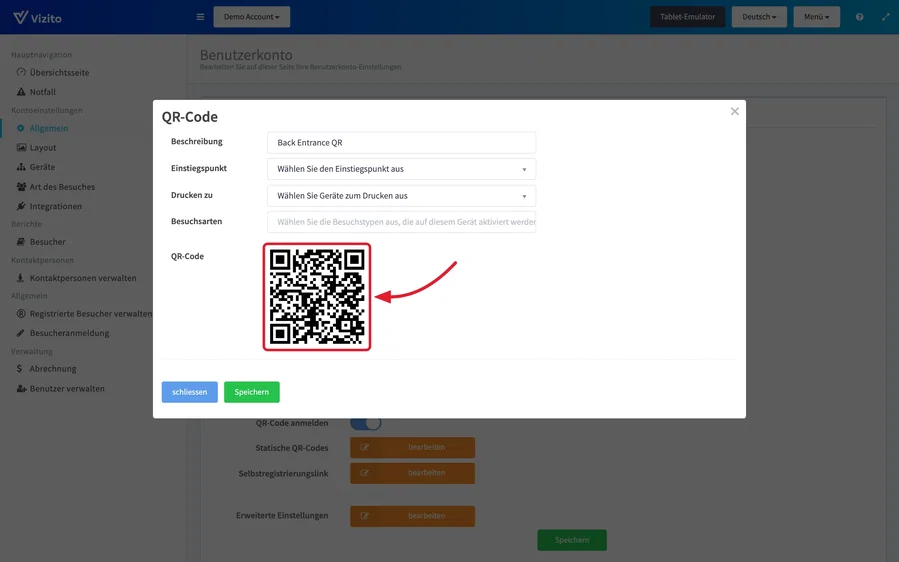
Ihr Browser speichert ein druckfertiges PNG-Bild, das nach der “Beschreibung” des Codes benannt ist. Zeichen, die in einem Dateinamen nicht erlaubt sind, werden durch “_” ersetzt (ein Code ohne Beschreibung wird als qrcode.png heruntergeladen).
Den Link hinter dem Code kopieren
Das Feld “Link” im Fenster “QR-Code” zeigt den Anmeldelink, den der Code öffnet. Klicken Sie auf die Kopier-Schaltfläche daneben, um diesen Link zu kopieren, etwa um ihn in eine E-Mail oder eine Nachricht einzufügen. Die Meldung “Link in die Zwischenablage kopiert” bestätigt es.
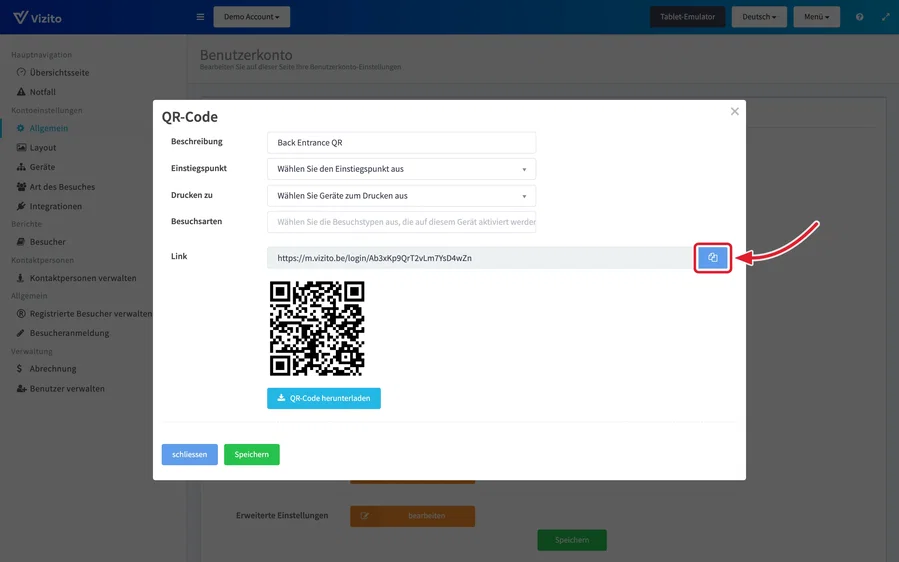
Wenn Sie statische QR-Codes nur ansehen dürfen, fehlt im Fenster die Schaltfläche “Speichern”. Den Link kopieren und den Code herunterladen können Sie trotzdem.
Was Sie an einem Code sonst noch einstellen können
Das Fenster “QR-Code” enthält neben der Beschreibung drei Einstellungen. Alle drei können leer bleiben.
- “Einstiegspunkt” hält fest, an welchem Eingang sich ein Besucher angemeldet hat, eine Anmeldung über diesen Code wird also der Tür zugeordnet, an der er hängt. Siehe Einstiegspunkte.
- “Drucken zu” wählt das Gerät, das den Besucher-Badge druckt. Siehe Badges.
- “Besuchsarten” beschränkt den Code auf die ausgewählten Besuchsarten, ein Code an der Laderampe kann also weniger Auswahl bieten als der am Empfang.
“QR-Code anmelden”, der Schalter direkt über “Statische QR-Codes” in den “Standorteinstellungen”, ist eine andere Funktion. Damit kann ein registrierter Besucher den persönlichen QR-Code aus seiner Einladung am Kiosk scannen. Siehe QR-Code-Anmeldung.