Accords
Dans cet article
Les accords sont des documents que chaque visiteur doit lire et signer numériquement avant de terminer son enregistrement à votre accueil. La plupart des entreprises les utilisent pour des accords de confidentialité, des consignes de sécurité propres au site, des procédures d’incendie et d’évacuation, des chartes informatiques pour les sous-traitants, ou de courts règlements de bonne conduite. Avec un système de gestion des visiteurs (VMS) comme Vizito, tout le processus se déroule sur la tablette de l’accueil : la copie signée est conservée de façon centralisée et vous n’avez plus à courir après des formulaires papier ni à tenir un classeur derrière le comptoir.
Recueillir les accords sous forme numérique aide également à la conformité au RGPD : chaque signature est horodatée, liée à la fiche du visiteur et conservée aussi longtemps que votre politique de conservation l’autorise. Vous pouvez prouver qui a signé quelle version du document, et à quelle date, ce qui est difficile avec un porte-bloc. Les accords se configurent une seule fois sous “Paramètres du compte” > “Général”, puis sont attribués aux types de visiteurs auxquels ils s’appliquent : un coursier qui ne fait que déposer un colis n’a donc pas à signer le même accord de confidentialité qu’un sous-traitant qui travaillera sur site toute la journée.
Les accords nécessitent la dernière version de l’application tablette Vizito.
Les trois types d’accords
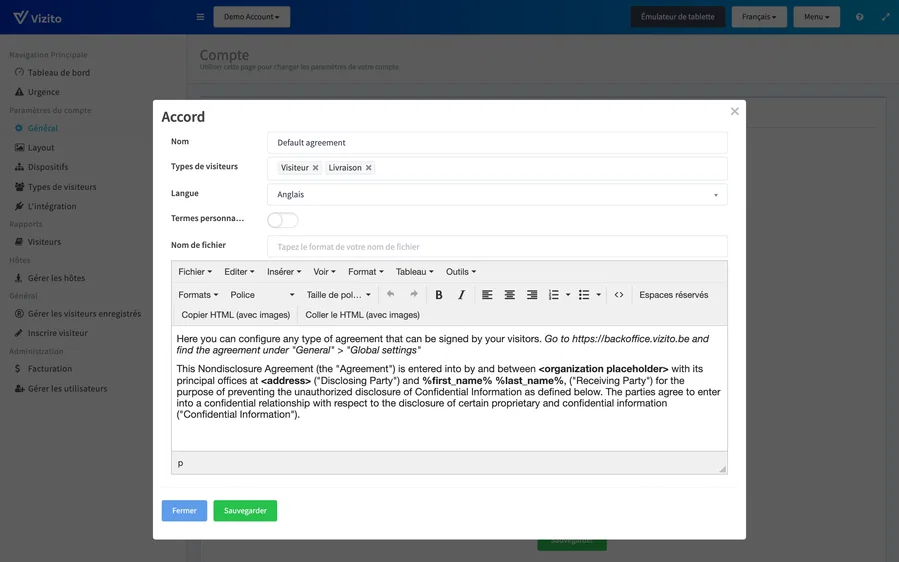
- Document - un texte que vous rédigez et modifiez dans le backoffice, images et mise en forme personnalisée comprises. Vous pouvez saisir une version pour chaque langue que vous prenez en charge. C’est le bon choix pour de courtes règles que vous souhaitez maintenir vous-même.
- Vidéo - une vidéo que le visiteur doit regarder avant de pouvoir poursuivre son enregistrement. Les accords vidéo conviennent parfaitement aux formations de sécurité, aux consignes en atelier ou aux règles d’entrepôt, là où un court clip explique mieux la marche à suivre qu’un mur de texte. Vous pouvez ajouter un texte descriptif qui s’affiche sous le lecteur vidéo.
- PDF - un document PDF présenté au visiteur exactement tel quel. Utilisez-le lorsque le service juridique ou conformité a déjà produit un document formel aux couleurs de l’entreprise.
Les accords vidéo et PDF sont téléversés vers Vizito, qui conserve le fichier pour vous. Vous ne les hébergez pas vous-même.
Ajouter un accord
-
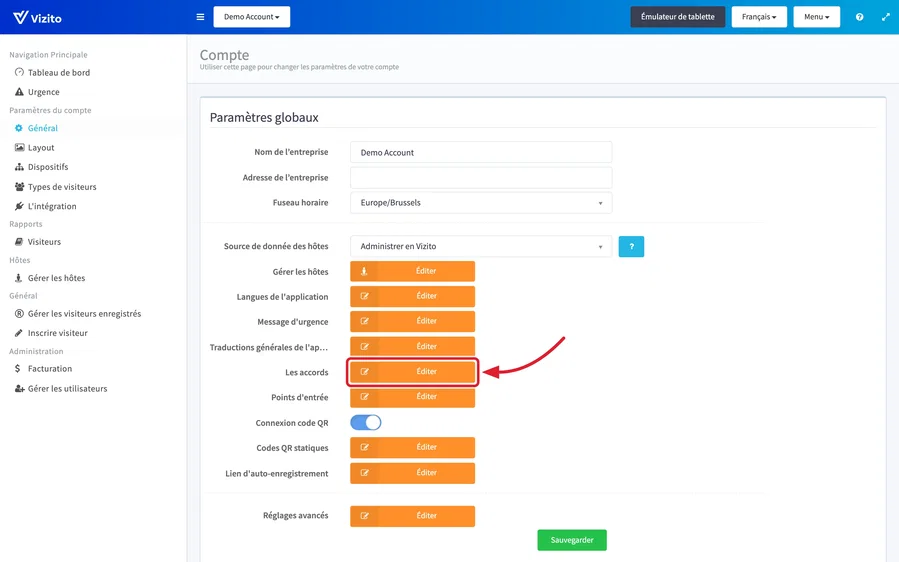
Ouvrez le backoffice Vizito et sélectionnez “Paramètres du compte” > “Général” dans le menu de gauche.
-
Sous “Paramètres de l’emplacement”, repérez la ligne “Les accords” et cliquez sur “Éditer”.
-
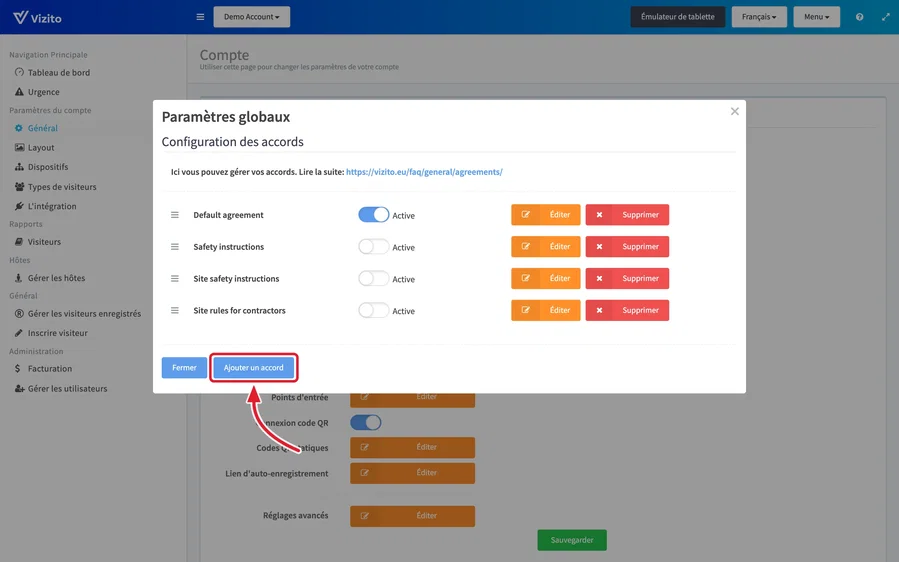
Cliquez sur “Ajouter un accord” au bas de la fenêtre “Configuration des accords”.
-
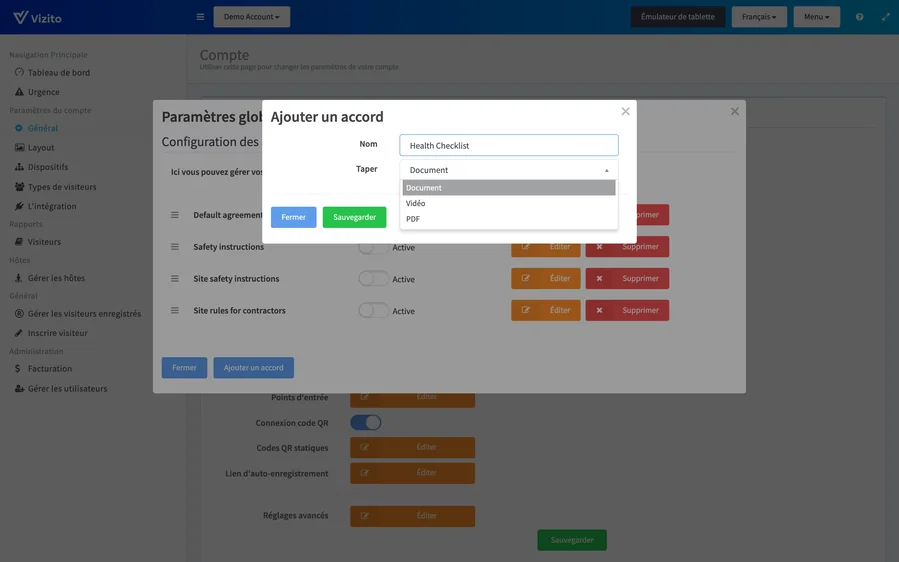
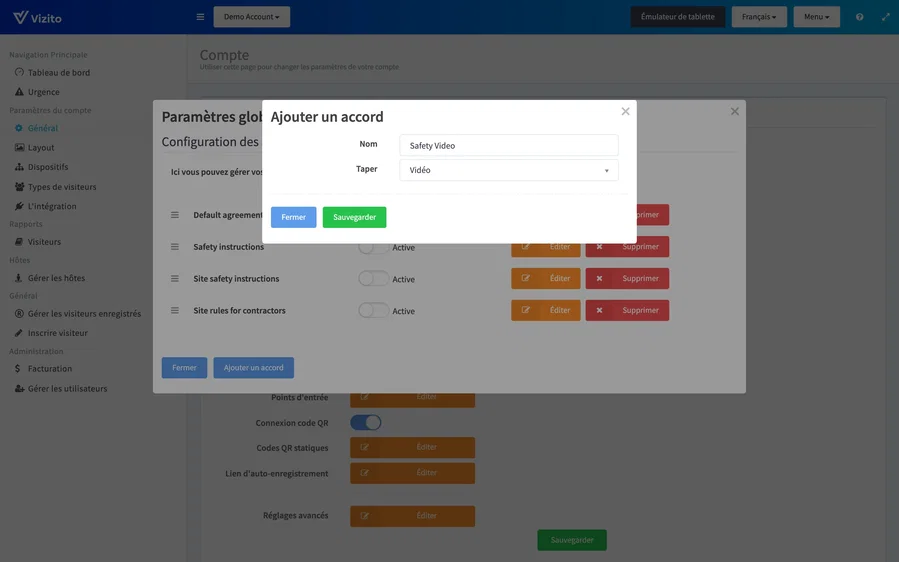
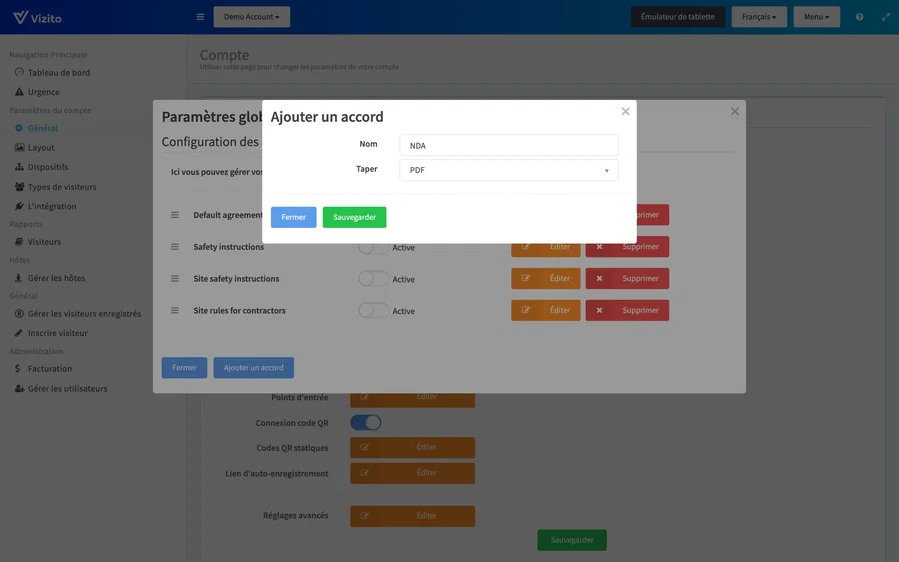
Saisissez un nom et choisissez “Document”, “Vidéo” ou “PDF” sous “Type”. Choisissez avec soin : l’écran de modification n’a pas de champ Type, changer de type par la suite implique donc d’ajouter un nouvel accord.
-
Cliquez sur “Sauvegarder”. L’accord est ajouté à la liste, prêt à être complété.
Configurer un accord
Cliquez sur “Éditer” à côté de l’accord pour ouvrir ses paramètres, et cliquez sur “Sauvegarder” une fois terminé.
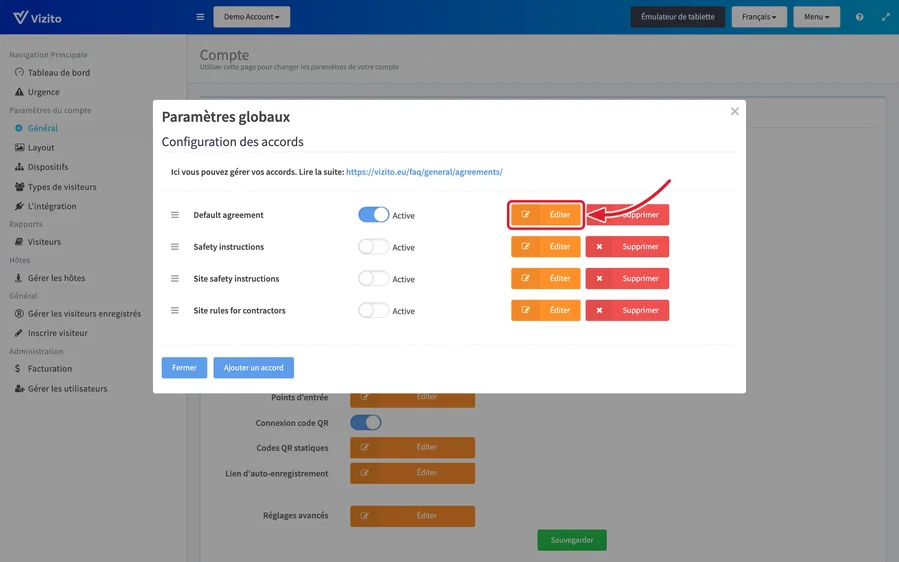
Chaque accord, quel que soit son type, dispose de ces paramètres :
- Nom - le nom que vous avez donné à l’accord. Vous pouvez le modifier ici.
- Types de visiteurs - les types de visiteurs auxquels cet accord s’applique. Un même accord peut couvrir plusieurs types de visiteurs, et les visiteurs ne reçoivent que les accords rattachés au type qu’ils ont choisi.
- Langue - la langue que vous êtes en train de modifier. Les textes et les fichiers téléversés sont conservés par langue : changez donc de valeur dans la liste déroulante et répétez l’opération pour chaque langue proposée par votre application.
- Termes personnalisés - activez cette option pour donner une date d’expiration à l’accord. Un champ intitulé “Expire après quelques jours” apparaît, où vous indiquez au bout de combien de jours le document expire et doit être relu.
Nom de fichier définit le nom de la copie PDF signée que Vizito envoie par e-mail. Vous pouvez utiliser les espaces réservés %agreement_name% pour le nom de l’accord, %first_name% et %last_name% pour le nom du visiteur, et %signed_in_day% / %signed_in_month% / %signed_in_year% pour la date de signature. Les accords vidéo n’ont pas ce champ.
Document
Rédigez le texte dans l’éditeur HTML situé sous les paramètres. La barre d’outils propose les options de mise en forme habituelles, ainsi qu’un bouton “Espaces réservés” qui insère dans le texte des données du visiteur telles que le prénom, la société ou l’adresse e-mail. Changez la valeur de la liste déroulante “Langue” pour saisir le texte d’une autre langue.
Vidéo
Choisissez “Vidéo” comme type au moment d’ajouter l’accord.
- Sélectionnez la langue pour laquelle vous téléversez.
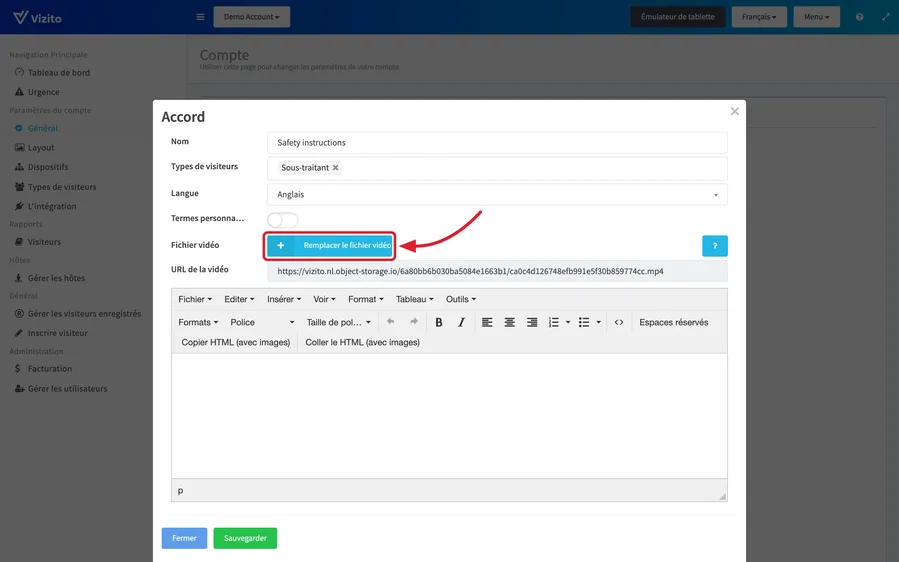
- Cliquez sur “Téléverser un fichier vidéo” dans la ligne “Fichier vidéo” et choisissez le fichier. Vizito accepte les fichiers mp4, webm, ogg et mov jusqu’à 10 Mo.
- Attendez la fin du téléversement. Le champ en lecture seule “URL de la vidéo” indique alors où le fichier est conservé, et le bouton devient “Remplacer le fichier vidéo”.
- Vous pouvez éventuellement saisir un texte descriptif dans l’éditeur en dessous. Les visiteurs le voient sous le lecteur vidéo.
Activez “Forcée” si le visiteur doit regarder la vidéo jusqu’au bout avant de pouvoir continuer.
Choisissez “PDF” comme type au moment d’ajouter l’accord.
- Sélectionnez la langue pour laquelle vous téléversez.
- Cliquez sur “Téléverser un fichier PDF” dans la ligne “Fichier PDF” et choisissez le fichier. Seuls les fichiers PDF sont acceptés, jusqu’à 10 Mo.
- Attendez la fin du téléversement. Le lien vers le fichier conservé apparaît sous le bouton, qui devient “Remplacer le fichier PDF”.
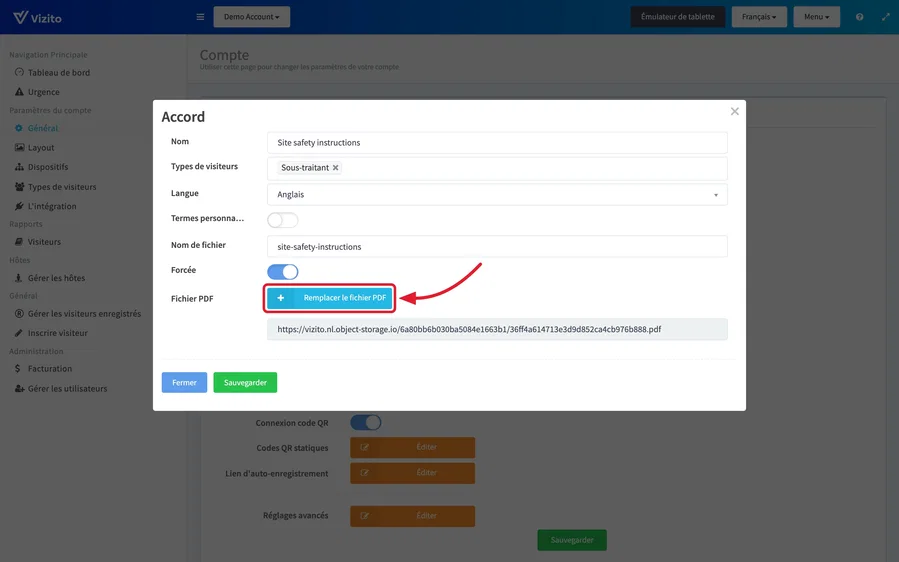
Un accord PDF n’a pas d’éditeur de texte et ne peut donc pas avoir de texte descriptif. Les visiteurs lisent le document lui-même.
Activez “Forcée” si le visiteur doit parcourir l’intégralité du document avant de pouvoir continuer. Utilisez cette option pour les documents qui doivent être lus plutôt que survolés, comme une formation de sécurité ou une consigne de site.
Gérer vos accords
La fenêtre “Configuration des accords” répertorie tous les accords de votre compte :
- Utilisez l’interrupteur à côté d’un nom pour activer ou désactiver un accord sans le supprimer. Les accords inactifs ne sont pas présentés aux visiteurs.
- Cliquez sur “Éditer” pour modifier un accord, ou sur “Supprimer” pour le retirer.
- Dès que vous avez plus d’un accord, une poignée de glissement apparaît devant chaque nom. Faites glisser une ligne pour modifier l’ordre de la liste.
Après la signature du visiteur
Une fois que le visiteur a signé, l’accord est conservé avec le reste de la fiche de visite. Vous pouvez consulter les signatures passées depuis le backoffice, les exporter pour un audit, et envoyer la copie signée par e-mail au visiteur ou à l’hôte. Comme chaque accord signé est rattaché à une version précise du document, une modification du texte ne s’applique qu’aux visiteurs qui s’enregistrent après le changement, ce qui préserve la cohérence de votre piste d’audit.
Si un visiteur a déjà signé un document et revient pendant la période de validité que vous avez configurée, Vizito le reconnaît comme un visiteur connu et n’affiche pas l’accord, afin de garder un parcours d’enregistrement court. Dès que la validité expire, l’accord est présenté à nouveau automatiquement.
Si vous avez des questions sur les accords, n’hésitez pas à nous contacter.