Liens et codes QR d'enregistrement expliqués
Dans cet article
Vizito propose plusieurs liens et codes QR qui permettent à un visiteur de faire quelque chose sur son propre téléphone, et ils se ressemblent. Cette page les met côte à côte : ce que fait chacun, où vous le trouvez, et combien de temps il reste valable.
| Ce que fait le visiteur | Adresse | Où l’obtenir | Expiration | |
|---|---|---|---|---|
| Code QR sans contact sur la tablette | S’enregistre ou se déconnecte sur son téléphone, immédiatement | m.vizito.be/login/... |
Affiché par la tablette, activé par appareil | Le code change toutes les heures |
| Code QR statique | S’enregistre ou se déconnecte sur son téléphone, immédiatement | m.vizito.be/login/... |
“Paramètres du compte” > “Général” > “Codes QR statiques”, imprimé par vous | Jamais, tant que vous ne le supprimez pas |
| Lien d’auto-enregistrement | S’enregistre lui-même pour une visite à venir | p.vizito.be/register/... |
“Paramètres du compte” > “Général” > “Lien d’auto-enregistrement” | Jamais, tant que vous ne le désactivez, régénérez ou supprimez pas |
| Invitation | Complète ses coordonnées pour une visite que vous avez planifiée, puis présente le code QR à la tablette | p.vizito.be/pre-register/... et un code QR personnel |
“Gérer les visiteurs enregistrés” > “Invitez” | Lié à ce visiteur |
| Code QR de visiteur enregistré | S’enregistre et se déconnecte à la tablette en le scannant | Un code personnel | “Gérer les visiteurs enregistrés” > “Action groupée” > “Télécharger les codes QR” | Jusqu’à la suppression du visiteur |
S’enregistrer sur le téléphone, tout de suite
Le code QR sans contact est le panneau de l’écran d’accueil de la tablette qui indique “Numérisez avec votre téléphone”. Le scanner ouvre le formulaire d’enregistrement sur le téléphone du visiteur, pour cette tablette et ce moment précis : le code est renouvelé toutes les heures, une photo cesse donc de fonctionner. Activez-le par appareil sous “Paramètres du compte” > “Dispositifs” > “Éditer” > “Connexion sans contact”. Voir Connexion sans contact.
Un code QR statique fait la même chose sans tablette. Vous le générez une fois, l’imprimez et l’affichez à une porte, un portail ou une salle de réunion, et il continue de fonctionner jusqu’à ce que vous le supprimiez. Il peut être limité à certains types de visiteurs et lié à un point d’entrée, de sorte que le registre des visiteurs indique quelle porte a été utilisée. Voir QR codes statiques.
Les deux ouvrent m.vizito.be. La différence tient à l’endroit où vit le
code : sur un écran qui le renouvelle, ou sur du papier qui ne le fait pas.
S’enregistrer avant la visite
Le lien d’auto-enregistrement est une adresse publique que vous partagez par email, sur votre site web ou dans une confirmation de réservation. Quiconque l’ouvre choisit un type de visiteur parmi ceux que vous avez autorisés, remplit ses coordonnées, lit et signe vos accords, et se retrouve comme visiteur enregistré dans votre backoffice, exactement comme si vous l’aviez ajouté sous “Gérer les visiteurs enregistrés”. Le jour venu, il se recherche lui-même son nom sur la tablette ou scanne le code QR que vous lui envoyez. Utilisez-le pour les événements, les journées de formation et les sous-traitants que vous ne voulez pas saisir un par un.
-
Ouvrez le backoffice Vizito et sélectionnez “Paramètres du compte” > “Général” dans le menu de gauche.
-
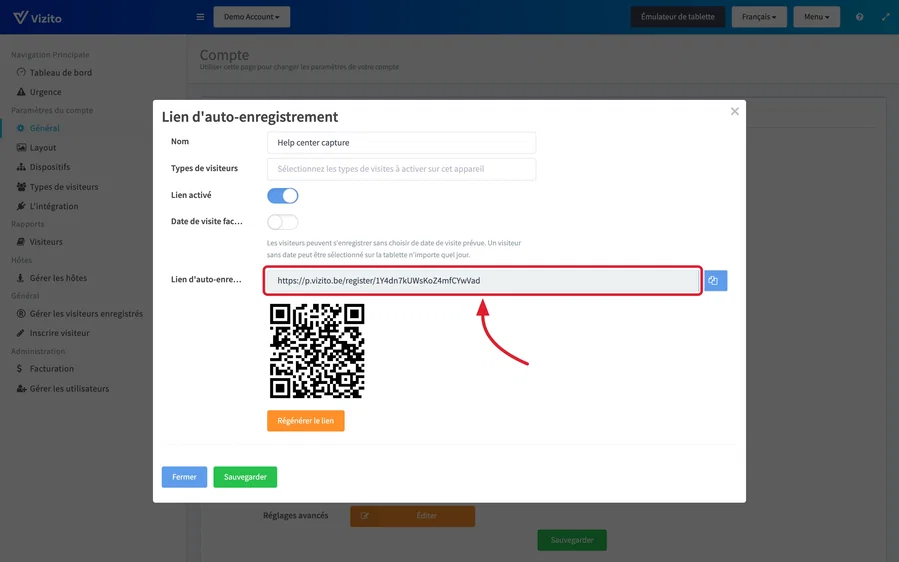
Sous “Paramètres de l’emplacement”, repérez la ligne “Lien d’auto-enregistrement” et cliquez sur “Éditer”. Une fenêtre liste vos liens ; cliquez sur “Ajouter un lien” pour en créer un nouveau ou sur “Éditer” sur un lien existant.
-
Donnez un “Nom” au lien, choisissez les “Types de visiteurs” pour lesquels un visiteur peut s’enregistrer (laissez le champ vide pour les proposer tous) et laissez “Lien activé” activé.
-
Copiez l’adresse du champ “Lien d’auto-enregistrement” avec le bouton de copie, ou enregistrez le code QR affiché en dessous pour une affiche ou un badge.
-
Cliquez sur “Sauvegarder”.
Le lien n’est pas personnel, et il n’enregistre l’arrivée de personne. Il ne fait que créer des visiteurs enregistrés ; activez donc “Visiteur enregistré” pour les types de visiteurs que vous autorisez : voir Visiteurs enregistrés. Désactivez “Lien activé” pour mettre un lien en pause, cliquez sur “Régénérer le lien” pour remplacer l’adresse par une nouvelle (l’ancienne cesse de fonctionner immédiatement), ou cliquez sur “Supprimer” dans la liste. Les visiteurs déjà enregistrés par ce lien sont conservés.
Une invitation en est la version personnelle : vous ajoutez le visiteur, cliquez sur “Invitez”, et l’email contient son propre lien de préinscription et son propre code QR. Voir Invitations et Pré-inscription.
S’enregistrer à la tablette en scannant
Le code QR d’un visiteur enregistré, reçu dans l’email d’invitation, dans le pass du wallet ou téléchargé en masse, se scanne à la tablette elle-même, avec le bouton QR de l’écran d’accueil. Il enregistre l’arrivée du visiteur, et son départ au moment de sortir. Il nécessite que “Connexion code QR” soit activé sous “Paramètres du compte” > “Général”. Voir Connexion par QR code.
Lequel utiliser ?
- Les visiteurs ne doivent pas toucher la tablette : le code QR sans contact sur la tablette.
- Les visiteurs arrivent là où il n’y a pas de tablette : un code QR statique.
- Les gens s’inscrivent eux-mêmes à un événement ou une formation : le lien d’auto-enregistrement.
- Vous savez qui vient et voulez les préinscrire : les invitations.
- Les visiteurs réguliers et les sous-traitants qui reviennent souvent : leur code QR de visiteur enregistré, ou un badge sur lequel il est imprimé : voir Déconnexion en scannant le badge.