Besucher-Screening
In diesem Artikel
Beim Besucher-Screening wird die Kontaktperson gebeten, einen Besucher nach der Anmeldung freizugeben oder abzulehnen. Der Besuch bleibt auf “Pending”, bis jemand antwortet, und die Antwort wird bei den Besucherdaten gespeichert. Das Screening wird pro Besuchsart eingestellt, Sie können also Auftragnehmer prüfen, während sich gewöhnliche Besucher wie gewohnt anmelden.
Was das Screening leistet und was nicht
Das Screening ist eine Benachrichtigung mit zwei Schaltflächen am Ende, kein Zutrittskontrollsystem. Zu wissen, wo die Grenze verläuft, spart viel Zeit:
Es leistet:
- Es bittet die Kontaktperson um Freigabe oder Ablehnung, über den Link in der Benachrichtigung, die sie ohnehin per E-Mail oder SMS erhält.
- Es hält die Antwort beim Besuch fest, als “Pending”, “Approved” oder “Rejected”.
- Es mailt das Ergebnis an eine Adresse Ihrer Wahl und auf Wunsch an den Besucher.
- Es lässt einen Administrator die Antwort im Backoffice setzen, solange sie noch auf “Pending” steht.
- Es übergibt die Antwort über den Webhook an Ihre eigenen Systeme, der den Freigabestatus mitführt.
Es leistet nicht:
- Einen Besucher blockieren, der nicht freigegeben ist. Der Besucher meldet sich normal an, das Badge wird gedruckt und die Kontaktperson wird benachrichtigt. “Approval” ist ein Status beim Besuch, mehr nicht. Es gibt keinen Zustand, in dem das Tablet, die kontaktlose Anmeldung oder ein Link zur Selbstregistrierung jemanden abweist, weil ihn noch niemand freigegeben hat, und deshalb gibt es auch keine Übersteuerung durch den Empfang.
- Die Freigabe an jemand anderen als die Kontaktperson leiten. Der Link zum Freigeben und Ablehnen steckt in der Benachrichtigung der Kontaktperson selbst. “E-Mail-Benachrichtigung für das Screening” erhält das Ergebnis im Nachhinein; antworten kann sie nicht. Soll ein Sicherheitsbeauftragter entscheiden, machen Sie diese Person entweder zur Kontaktperson des Besuchs, oder tragen Sie ihr Postfach unter “cc: E-Mail-Adresse” im selben Block “Benachrichtigungen an Ihre Gastgeber” ein: Die Kopie trägt denselben Link, und wer zuerst klickt, setzt die Antwort.
- Einen Grund abfragen, wenn ein Besucher abgelehnt wird. Die Seite hat eine Schaltfläche “Genehmigen” und eine Schaltfläche “Ablehnen”, sonst nichts. Es gibt kein Begründungsfeld, weder verpflichtend noch freiwillig, und es wird kein Grund gespeichert. Eine Notiz lässt sich dem Besuch im Nachhinein im Backoffice hinzufügen, siehe Besuchernotizen hinzufügen.
- Mehrere Freigaben nacheinander durchlaufen. Ein Besuch hat eine Antwort. Wer zuerst klickt, entscheidet, und sobald der Besuch nicht mehr auf “Pending” steht, ist die Antwort endgültig. Es gibt keinen zweiten Freigebenden, keine Eskalation und kein Zeitlimit.
- Bei der Freigabe einen QR-Code oder einen Ausweis ausstellen. Die Freigabe ändert einen Status; sie gibt dem Besucher nichts in die Hand, das er an einer Tür vorzeigen könnte. Die QR-Codes, die Vizito ausstellt, sind die unter Anmeldelinks und QR-Codes.
Wenn Sie eine Freigabe brauchen, die jemanden tatsächlich an der Tür aufhält, gehört das zu Ihrer Zutrittskontrolle: Halten Sie die Türen für Besucher geschlossen und lassen Sie den Webhook oder die API mitteilen, wer freigegeben wurde. Siehe auch Zutrittskontrolle. Sagen Sie uns über den Chat im Backoffice oder unter info@vizito.eu, was Sie brauchen, dann wird es als Funktionswunsch erfasst; die öffentliche Roadmap zeigt, was bereits geplant ist.
Das Besucher-Screening einschalten
- Gehen Sie ins Vizito-Backoffice und wählen Sie im linken Menü “Kontoeinstellungen” > “Art des Besuches”.
- Klicken Sie neben der Besuchsart, die Sie prüfen möchten, auf “bearbeiten”.
- Öffnen Sie den Tab “Benachrichtigungen”.
- Schalten Sie im Block “Benachrichtigungen an Ihre Gastgeber” das “Besucher-Screening” ein.
- Tragen Sie eine Adresse in “E-Mail-Benachrichtigung für das Screening” ein. Dieses Feld erscheint erst, wenn der Schalter aktiv ist. Das Ergebnis des Screenings wird an diese Adresse gemailt, sobald der Besucher freigegeben oder abgelehnt wurde. Ein Empfangspostfach ist dafür eine gute Wahl.
- Klicken Sie auf “Speichern”.
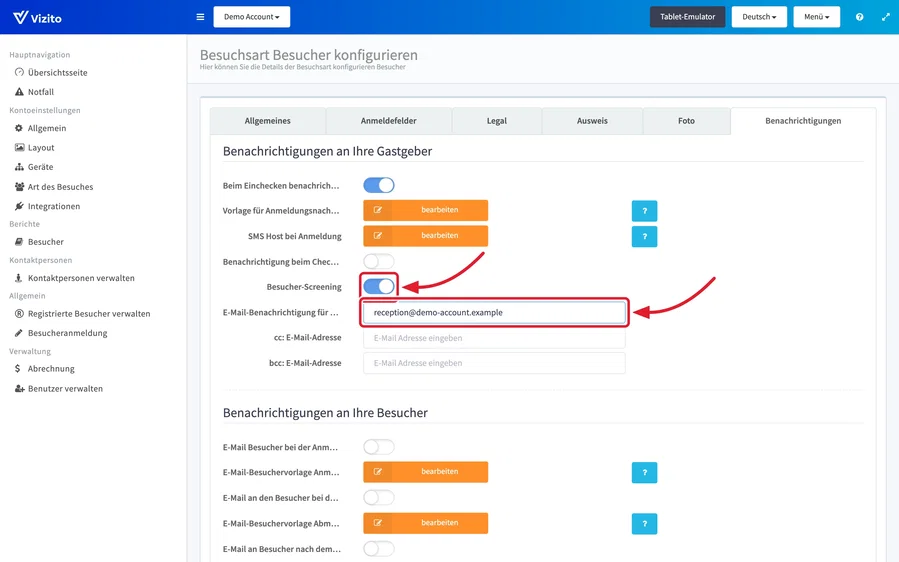
Derselbe Tab enthält unter “Benachrichtigungen an Ihre Besucher” außerdem “E-Mail an Besucher nach dem Screening” und “E-Mail-Vorlage für das Screening”. Nutzen Sie diese, wenn der Besucher eine eigene E-Mail über das Ergebnis erhalten soll. Die oben genannten Benachrichtigungen gehen an die Kontaktperson und an die Screening-Adresse, nicht an den Besucher.
Was passiert, wenn sich ein geprüfter Besucher anmeldet
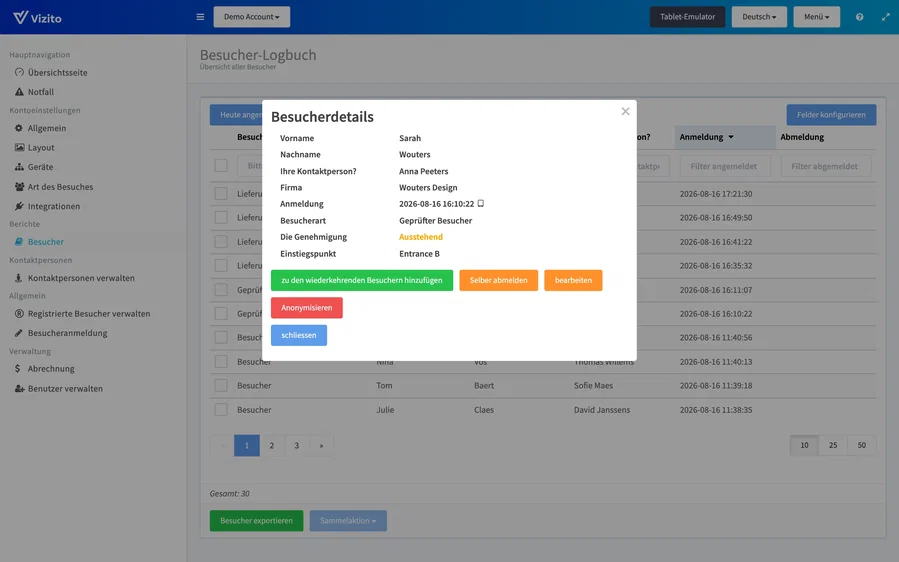
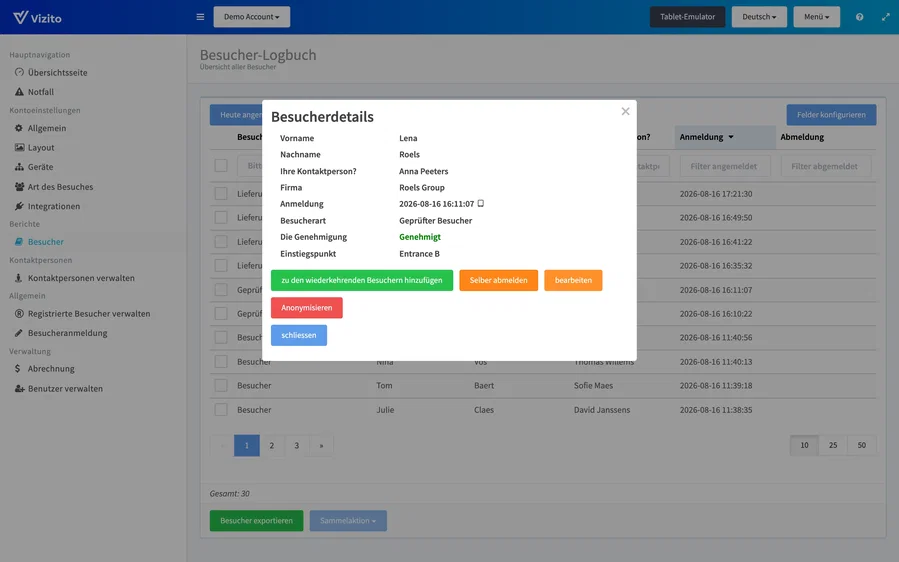
Der Besuch wird mit dem Feld “Approval” auf “Pending” angelegt. Um das zu sehen, gehen Sie im linken Menü unter “Berichte” auf “Besucher” und klicken auf eine beliebige Zelle in der Zeile des Besuchers, um “Besucherdetails” zu öffnen.
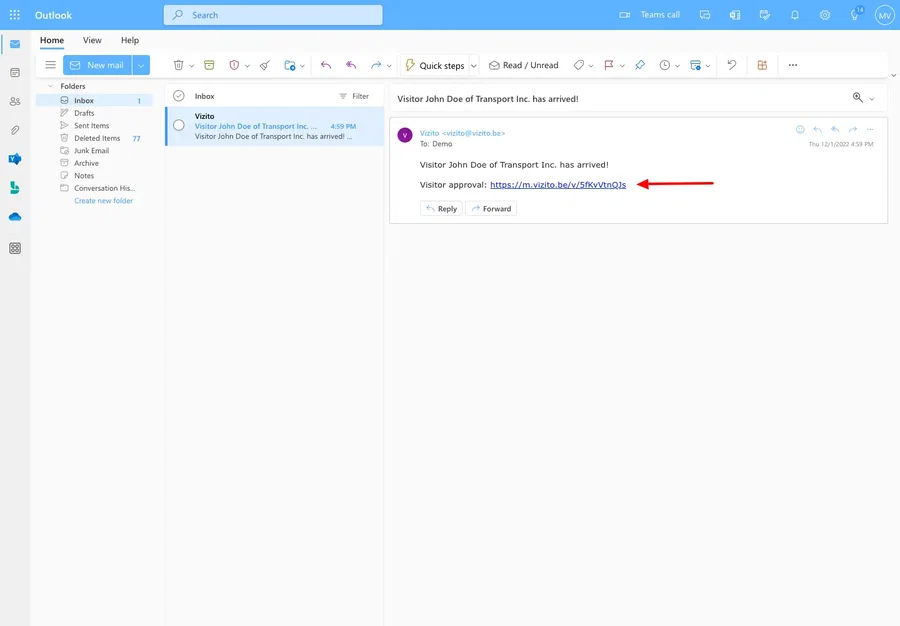
Die Kontaktperson erhält eine E-Mail mit einem Link, über den sie den Besucher
freigeben oder ablehnen kann. Der Link reist auf der Benachrichtigung mit, die
die Kontaktperson ohnehin bekommt, er erreicht also auch alles, was Sie für
diese Besuchsart unter “cc: E-Mail-Adresse” oder “bcc: E-Mail-Adresse”
eingetragen haben. Sie müssen keinen Platzhalter in die Vorlage setzen: Enthält
die Vorlage kein %approval_link%, hängt Vizito “Besuchergenehmigung” und den
Link an das Ende der Nachricht an. Setzen Sie den Platzhalter selbst, steht der
Link dort, wo Sie ihn haben wollen, in der E-Mail und in der SMS. Siehe
Nachrichten und Platzhalter.
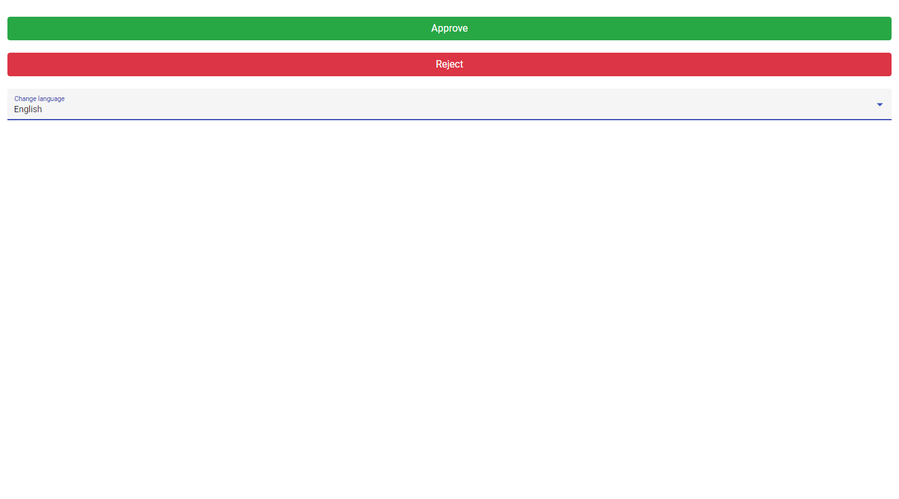
Der Link öffnet eine Seite mit einer Schaltfläche “Genehmigen” und einer Schaltfläche “Ablehnen”.
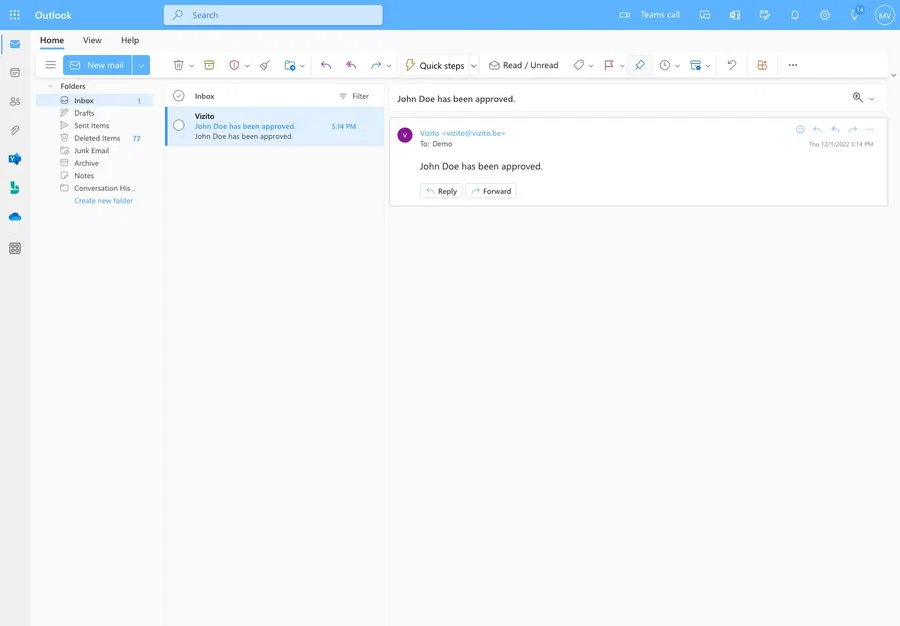
Anschließend geht eine E-Mail an die Adresse, die Sie unter “E-Mail-Benachrichtigung für das Screening” eingetragen haben, mit dem Hinweis, dass der Besucher freigegeben oder abgelehnt wurde.
“Besucherdetails” im Backoffice zeigt dieselbe Antwort.
Einen Besucher selbst freigeben oder ablehnen
Sie können die Antwort im Backoffice setzen, statt auf die Kontaktperson zu warten, solange der Besuch noch auf “Pending” steht.
- Gehen Sie im linken Menü unter “Berichte” auf “Besucher”.
- Klicken Sie auf eine beliebige Zelle in der Zeile des Besuchers, um “Besucherdetails” zu öffnen.
- Klicken Sie auf “bearbeiten”.
- Setzen Sie “Approval” auf “Approved” oder “Rejected”.
- Klicken Sie auf “Speichern”.
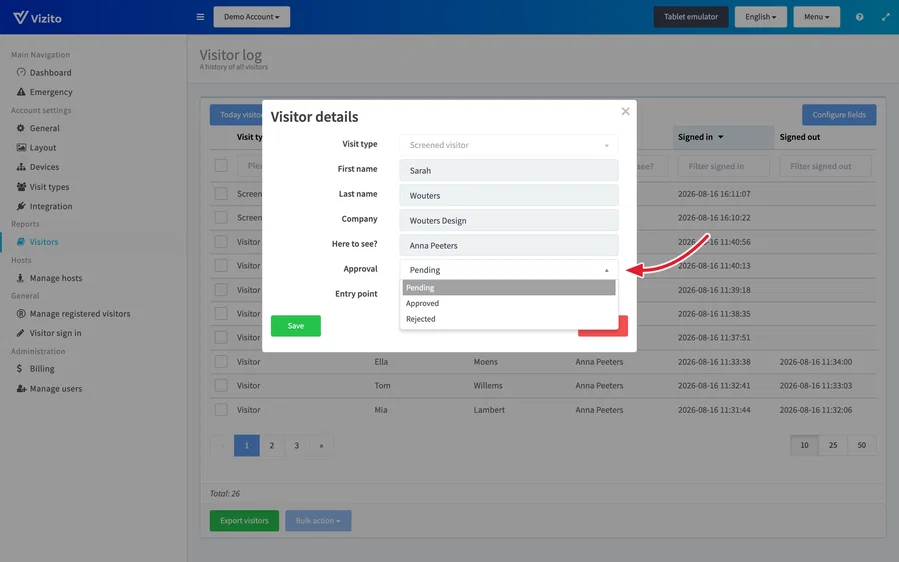
Die Auswahl bietet “Pending”, “Approved” und “Rejected” und lässt sich nur ändern, solange der Besuch noch auf “Pending” steht. Sobald ein Besucher freigegeben oder abgelehnt wurde, ist die Antwort endgültig.