Abrechnung und Rechnungen
In diesem Artikel
Alles, was mit dem Bezahlen von Vizito zu tun hat, finden Sie auf einer Seite im Backoffice: das Abonnement am Ende Ihrer Testphase, die Daten, die auf Ihrer Rechnung stehen, was Sie diesen Monat von Ihrem Tarif verbraucht haben, Ihr Abonnement mit den Schaltflächen, um es zu ändern, und jede Rechnung, die Vizito Ihnen geschickt hat.
Öffnen Sie das Vizito-Backoffice und wählen Sie im linken Menü “Verwaltung” > “Abrechnung”. Globale Admins und Lokale Verwaltungen sehen diesen Menüpunkt, ebenso jeder, dessen eigene Rolle das Recht “Die Abrechnungsseite öffnen” enthält. Die anderen eingebauten Rollen sehen ihn nicht, siehe Benutzerrollen.
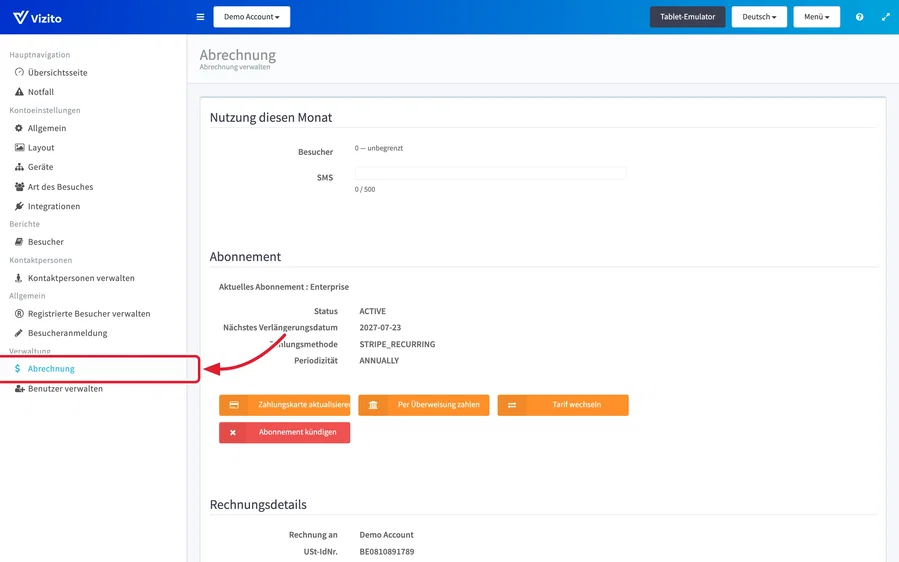
Die Seite ist von oben nach unten in “Nutzung diesen Monat”, “Abonnement”, “Rechnungsdetails” und, sobald Sie ein Abonnement haben, “Offene Rechnungen” und “Rechnungen” gegliedert. Die Abschnitte unten folgen dieser Reihenfolge und gehen dann die Dinge durch, für die Sie diese Seite öffnen.
Nutzung diesen Monat
Die Anzeige oben auf der Seite zeigt, was in diesem Kalendermonat von dem verbraucht wurde, was Ihr Tarif enthält.
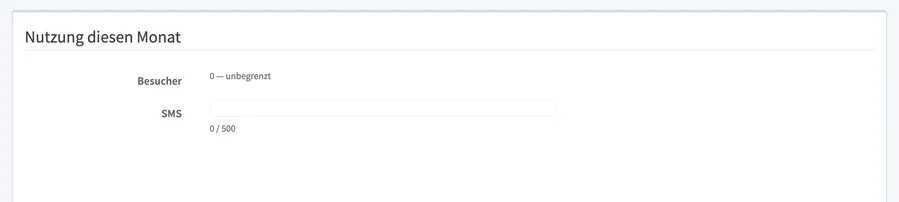
- Besucher: jede Anmeldung an diesem Standort in diesem Monat, gemessen an der Anzahl Besucher, die Ihr Tarif enthält.
- SMS: jede SMS, die Vizito in diesem Monat für diesen Standort verschickt hat, zum Beispiel Benachrichtigungen an Kontaktpersonen, gemessen an der Anzahl, die Ihr Tarif enthält.
| Tarif | Besucher pro Monat | SMS pro Monat |
|---|---|---|
| Standard | 100 | 100 |
| Pro | 300 | 300 |
| Enterprise | unbegrenzt | 500 |
Der Balken wird orange, sobald Sie 80 % einer Grenze erreichen, mit dem Hinweis “Sie nähern sich dem, was Ihr Tarif diesen Monat enthält.” Er wird rot, sobald Sie darüber liegen: “Sie haben diesen Monat mehr genutzt, als Ihr Tarif enthält.” gefolgt von dem Tarif, der Ihre Nutzung abdecken würde, und einem Link “Tarif wechseln”, der die Anfrage für einen Tarifwechsel mit diesem Tarif bereits ausgewählt öffnet. Die Zähler beginnen am ersten Tag jedes Monats von vorn.
Während einer Testphase zeigt die Anzeige nur die Zähler, mit dem Hinweis “Ihre Testphase hat keine monatlichen Grenzen. Schließen Sie ein Abonnement ab, um zu sehen, was Ihr Tarif enthält.”
Wie Besuche gezählt werden
Eine Registrierung ist eine Anmeldung. Die Anzeige zählt jede Anmeldung an diesem Standort im Kalendermonat, egal wie sie erfolgt ist: am Tablet, per Scan des kontaktlosen QR-Codes, über eine Einladung oder durch den Empfang im Backoffice. Sonst zählt nichts: Ein vorangemeldeter Besucher, der nie erscheint, ist keine Registrierung, eine Abmeldung auch nicht, und die Zahl der Kontaktpersonen, Benutzer, Tablets oder QR-Codes spielt keine Rolle.
- Derselbe Besucher kommt an mehreren Tagen. Jede Anmeldung zählt. Ein Handwerker, der sich am Montag, Dienstag und Mittwoch anmeldet, ist drei Registrierungen. Ein Besucher, der mehrere Tage bleibt und sich einmal anmeldet, zählt einmal.
- Ein wiederkehrender registrierter Besucher. Die Anmeldung als registrierter Besucher zählt genau wie die Anmeldung als neuer Besucher. Das Registrieren macht die Anmeldung schneller, nicht kostenlos.
- Eine Gruppe. Jedes angemeldete Mitglied einer Gruppe ist eine Registrierung.
- Welcher Monat. Die Anzeige rechnet mit dem Kalendermonat in UTC. Eine Anmeldung spät am Abend des letzten Monatstags kann deshalb schon im nächsten Monat landen. Die Zähler beginnen am ersten Tag jedes Monats von vorn.
Beim Erreichen der Grenze wird nichts abgeschaltet. Besucher melden sich weiter an, Kontaktpersonen werden weiter benachrichtigt und das Besucherprotokoll füllt sich weiter; nur die Anzeige wird rot und nennt den Tarif, der den Monat abdecken würde. Ein gelegentlich starker Monat ist in Ordnung. Liegt Ihre Nutzung Monat für Monat über dem, was Ihr Tarif enthält, melden wir uns bei Ihnen, um auf diesen Tarif zu wechseln. Das ist gemeint, wenn die Preisseite von Fair Use spricht. Für SMS gilt in einem bezahlten Tarif dasselbe: siehe SMS in Ihrem Tarif.
Abonnement abschließen
Während Ihrer Testphase steht im Abschnitt “Abonnement” “Aktuelles Abonnement : Starter” mit der Anzahl Tage, die Ihre Testphase noch läuft, und darunter die drei Tarife: Standard, Pro und Enterprise, jeweils mit Preis und Leistungsumfang. Die aktuellen Preise finden Sie auf der Preisseite.
- Füllen Sie zuerst Ihre Rechnungsdaten aus, im Abschnitt “Rechnungsdetails” weiter unten auf der Seite. “Rechnung an”, “Land” und “Rechnungs-E-Mail-Adresse” sind Pflichtfelder, und das Land bestimmt die Währung, in der Ihnen die Preise angezeigt werden. Siehe Rechnungsdetails weiter unten.
- Wählen Sie über den Tarifen “jährlich” oder “monatlich”. Die jährliche Abrechnung ist pro Monat günstiger. In einigen Ländern wird nur die jährliche Abrechnung angeboten.
- Klicken Sie beim gewünschten Tarif auf “Plan auswählen”. Ihre Rechnungsdaten werden zuerst gespeichert und geprüft. Fehlt etwas, wird das Feld rot markiert, mit dem Hinweis “Bitte füllen Sie die rot markierten Felder aus.”
- Eine sichere Zahlungsseite öffnet sich. Geben Sie Ihre Kartendaten ein und bestätigen Sie. Wenn Sie einen Aktionscode haben, können Sie ihn dort eingeben.
- Sie kehren mit der Meldung “Vielen Dank für Ihr Abonnement!” zur Seite Abrechnung zurück. Ihr Konto ist sofort im neuen Tarif aktiv, und Ihre erste Rechnung wird an die Rechnungs-E-Mail-Adresse geschickt.
Ist die Zahlung nicht durchgegangen, kehren Sie mit der Meldung “Bei der Verarbeitung Ihres Abonnements ist etwas schiefgelaufen.” zurück. In diesem Fall wurde nichts abgebucht. Überprüfen Sie Ihre Zahlungsdaten und versuchen Sie es erneut, oder kontaktieren Sie uns über den Chat unten rechts im Backoffice.
Welche Währung und welche MwSt. Ihnen angezeigt wird
Das Land in Ihren Rechnungsdaten entscheidet, was die Tarifkarten zeigen:
- Belgien: Preise in Euro inklusive 21 % MwSt.
- Ein anderes EU-Land: Preise in Euro. Ohne USt-IdNr. enthält der Preis 21 % MwSt.; geben Sie eine gültige USt-IdNr. ein, wird der Preis ohne MwSt. angezeigt und berechnet, im Reverse-Charge-Verfahren. Die Karte sagt, was von beidem gilt (“inkl. 21% MwSt.” oder “zzgl. MwSt.”).
- Vereinigtes Königreich: Preise in Pfund Sterling.
- Alle anderen Länder: Sie wählen über den Tarifen zwischen USD, EUR und GBP. Es wird keine MwSt. berechnet.
Auf Rechnung statt per Karte bezahlen
Unternehmen in der Europäischen Union, und Unternehmen anderswo, die die jährliche Abrechnung wählen, können statt per Karte auf Rechnung bezahlen. Unter jeder Tarifkarte steht der Link “Oder bitten Sie um Zahlung auf Rechnung”.
- Füllen Sie Ihre Rechnungsdaten wie oben beschrieben aus. Die Rechnung wird genau auf das ausgestellt, was Sie dort eingeben.
- Klicken Sie unter dem gewünschten Tarif auf “Oder bitten Sie um Zahlung auf Rechnung”.
- Die Meldung “Ihre Anfrage zur Zahlung auf Rechnung wurde erfolgreich übermittelt.” bestätigt, dass wir sie erhalten haben.
Wir richten dann das Abonnement ein, aktivieren Ihr Konto und schicken die Rechnung an Ihre Rechnungs-E-Mail-Adresse, zur Zahlung per Überweisung. Die Anfrage kann nur einmal gesendet werden; wenn Sie sie ändern möchten, kontaktieren Sie uns über den Chat oder unter info@vizito.eu.
Ihr Abonnement
Sobald Sie ein Abonnement haben, zeigt der Abschnitt “Abonnement” Ihren Tarif und darunter das Abonnement, wie unser Rechnungssystem es kennt.
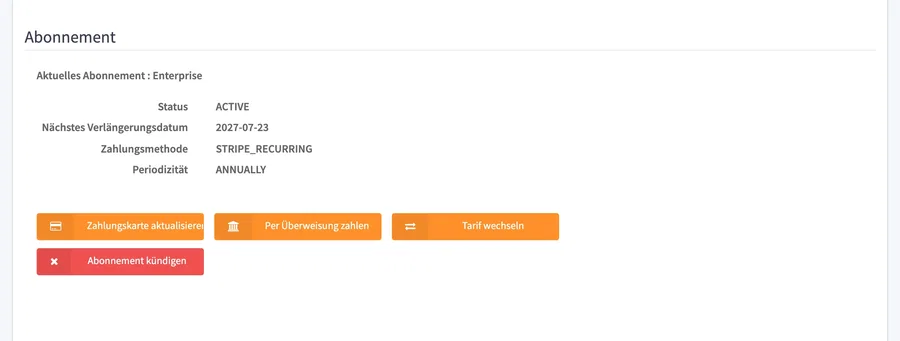
- Status: normalerweise ACTIVE. Ein Abonnement, das Sie gekündigt haben, zeigt GEKÜNDIGT, siehe Abonnement kündigen weiter unten.
- Nächstes Verlängerungsdatum: der Tag, an dem sich Ihr Abonnement verlängert und die nächste Rechnung erstellt wird. Bei einem gekündigten Abonnement heißt diese Zeile stattdessen “Läuft ab am”.
- Zahlungsmethode: wie Ihr Abonnement bezahlt wird. STRIPE_RECURRING ist eine Karte, die bei jeder Verlängerung automatisch belastet wird, WIRETRANSFER eine Rechnung, die Sie per Überweisung bezahlen.
- Periodizität: ANNUALLY oder MONTHLY.
Unter den Angaben stehen die Schaltflächen, um etwas am Abonnement zu ändern: “Zahlungskarte aktualisieren”, “Per Überweisung zahlen” oder “Mit Karte zahlen”, “Tarif wechseln” und “Abonnement kündigen”. Jede wird unten in einem eigenen Abschnitt erklärt.
Zwei Dinge sollten Sie zu diesen Schaltflächen wissen. Erstens: Das Ersetzen Ihrer Karte ist die einzige Änderung, die sofort wirksam wird. Ein Tarifwechsel, ein Wechsel der Zahlungsmethode oder eine Kündigung ist eine Anfrage: Rechnungen werden von uns erstellt und nicht automatisch erzeugt, deshalb setzen wir die Änderung auf unserer Seite um und bestätigen sie Ihnen per E-Mail. Zweitens: Sie können jeweils eine offene Anfrage pro Art haben. Solange eine offen ist, steht an Stelle der Schaltfläche ein Hinweis wie “Wir haben Ihren Tarifwechsel erhalten und melden uns bei Ihnen.”
Rechnungsdetails
Diese Daten sind das, worauf Ihre Rechnung ausgestellt wird. Sie sind getrennt von Firmenname und Adresse auf der Seite Konto, die Ihre Besucher sehen. Das Umbenennen eines Standorts ändert also nie, wer die Rechnung erhält.
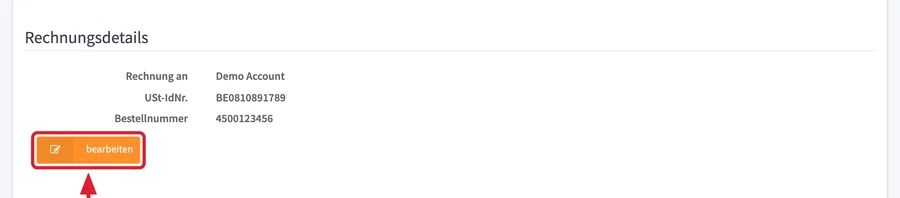
Bei einem Konto mit Abonnement zeigt der Abschnitt eine kurze Zusammenfassung, “Rechnung an”, “USt-IdNr.” und “Bestellnummer”, mit einer Schaltfläche “bearbeiten”, die das vollständige Formular öffnet. Während der Testphase ist das Formular immer geöffnet, denn mit diesen Daten schließen Sie das Abonnement ab.
-
Wählen Sie im linken Menü “Verwaltung” > “Abrechnung” und scrollen Sie zu “Rechnungsdetails”.
-
Klicken Sie auf “bearbeiten”, wenn die Daten als Zusammenfassung angezeigt werden.
-
Füllen Sie die Felder aus, die unten beschrieben sind.
-
Klicken Sie auf “Speichern”. Die Meldung “Ihre Benutzerkonto-Einstellungen wurden gespeichert.” bestätigt es. “Abbrechen” verwirft Ihre Eingaben und zeigt wieder die gespeicherten Daten.
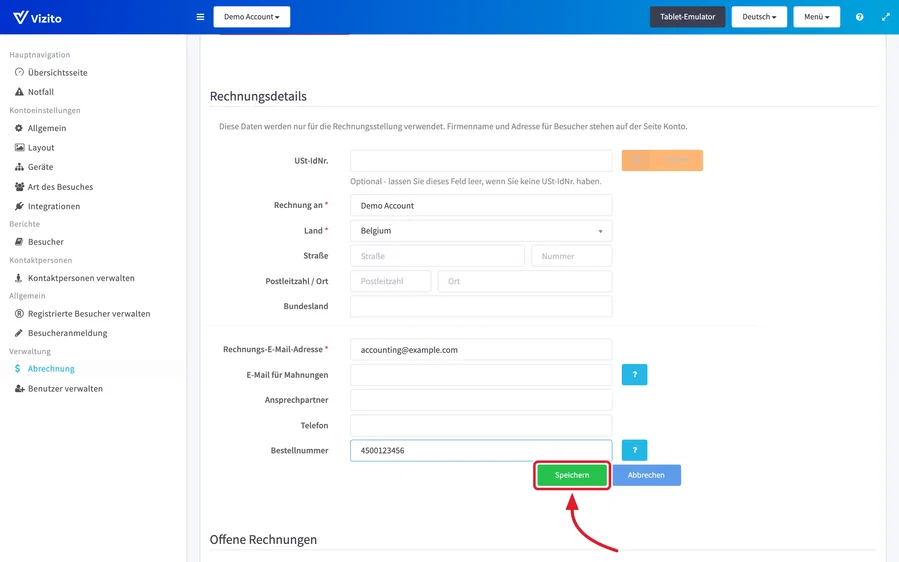
Die Felder in der Reihenfolge, in der sie erscheinen:
- USt-IdNr.: optional. Unter Ihre USt-IdNr. eingeben weiter unten steht, was sie bewirkt und wie Sie sie prüfen.
- Rechnung an: der rechtliche Name des Unternehmens oder der Organisation, an die die Rechnung adressiert ist. Pflichtfeld.
- Land: Pflichtfeld. Tippen Sie, um die Liste zu durchsuchen.
- Straße und Nummer, Postleitzahl / Ort, Bundesland: die Rechnungsadresse.
- Rechnungs-E-Mail-Adresse: Pflichtfeld. Jede Rechnung wird bei jeder Verlängerung als PDF an diese Adresse geschickt. Verwenden Sie ein Postfach, das Ihre Buchhaltung liest.
- E-Mail für Mahnungen: wohin Zahlungserinnerungen gehen. Lassen Sie das Feld leer, gehen sie an die Rechnungs-E-Mail-Adresse.
- Ansprechpartner und Telefon: wen wir bei einer Frage zu einer Rechnung kontaktieren.
- Bestellnummer: Ihre Bestellreferenz, die auf den Rechnungen angegeben wird. Siehe Bestellnummer hinterlegen weiter unten.
PDF oder UBL über Peppol
Jede Rechnung wird als PDF an die Rechnungs-E-Mail-Adresse gemailt. Organisationen, die im Peppol-Netzwerk registriert sind, erhalten dieselbe Rechnung zusätzlich als UBL-E-Rechnung in ihrer Buchhaltungssoftware, ohne danach fragen zu müssen: Wir suchen Ihre Organisation im Netzwerk anhand der USt-IdNr. und anhand der nationalen Handelsregisternummer. Achten Sie darauf, dass die USt-IdNr. in Ihren Rechnungsdetails die ist, die Ihre Peppol-Registrierung verwendet. Erwartet Ihre Buchhaltung eine E-Rechnung und es kommt keine an, oder erhalten Sie eine und möchten lieber keine, schreiben Sie uns an info@vizito.eu.
Änderungen an Adresse, Ansprechpartner, Telefonnummer, E-Mail für Mahnungen und Bestellnummer werden sofort in Ihren Kundendatensatz übernommen. Eine Änderung des Namens auf der Rechnung oder der USt-IdNr. sehen wir uns an, bevor Ihre nächste Rechnung erstellt wird, denn beides bestimmt, was auf der Rechnung steht und wie sie besteuert wird. Sie müssen dafür nichts tun; wenn wir eine Frage haben, melden wir uns an der Rechnungs-E-Mail-Adresse.
Ihre USt-IdNr. eingeben
Eine USt-IdNr. ist nie Pflicht, aber für ein Unternehmen in der Europäischen Union außerhalb Belgiens entscheidet sie, ob die Rechnung MwSt. enthält. Ohne Nummer werden 21 % MwSt. aufgeschlagen, und das Feld sagt es: “Optional - ohne USt-IdNr. wird Ihre Rechnung mit 21 % MwSt. ausgestellt.” Mit einer gültigen Nummer wird die Rechnung ohne MwSt. im Reverse-Charge-Verfahren ausgestellt. Belgische Unternehmen erhalten immer eine Rechnung mit 21 % MwSt., und das Feld sagt nur “Optional - lassen Sie dieses Feld leer, wenn Sie keine USt-IdNr. haben.” Außerhalb der EU wird so oder so keine MwSt. berechnet.
-
Tippen Sie die Nummer mit Länderpräfix in “USt-IdNr.”, zum Beispiel DE123456789 oder BE0810891789. Leerzeichen, Punkte und Bindestriche sind in Ordnung. Das Präfix wählt das passende “Land” für Sie aus.
-
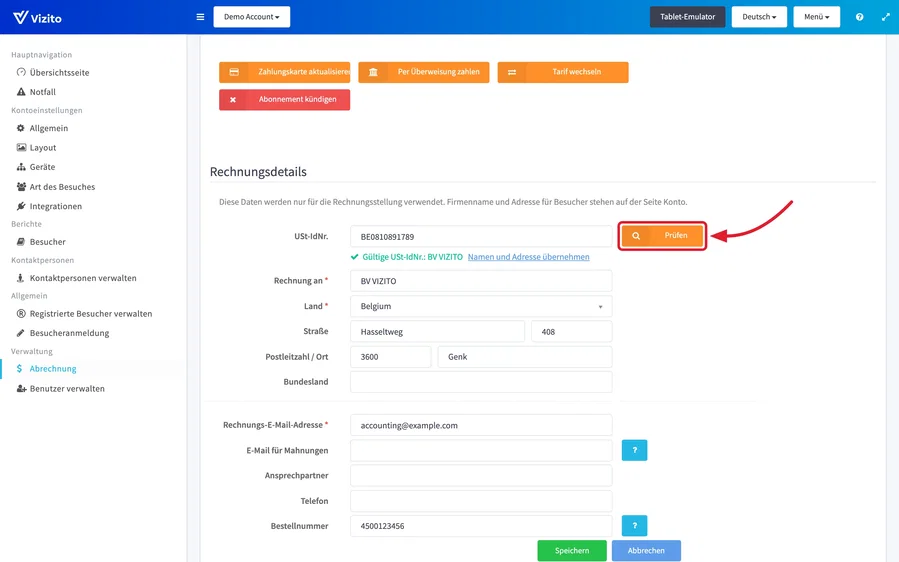
Klicken Sie auf “Prüfen”. Die Nummer wird im europäischen VIES-Register nachgeschlagen.
-
Bei einer gültigen Nummer erscheint “Gültige USt-IdNr.:” gefolgt von dem Namen, der im Register steht. Dieser Name wird in “Rechnung an” eingetragen, und alle noch leeren Adressfelder werden aus dem Register gefüllt. Klicken Sie auf “Namen und Adresse übernehmen”, um sie erneut zu füllen, nachdem Sie etwas geändert haben.
-
Klicken Sie auf “Speichern”.
Schlägt die Prüfung fehl, sehen Sie warum: “Diese USt-IdNr. ist im europäischen VIES-Register nicht bekannt.”, “Diese USt-IdNr. hat nicht das richtige Format für dieses Land.”, “Diese USt-IdNr. gehört zu einem anderen Land als dem ausgewählten.” oder “Diese USt-IdNr. beginnt nicht mit einem europäischen Ländercode.” Eine Nummer, die VIES nicht kennt, wird auch beim Speichern abgelehnt, damit nie eine falsche Nummer auf einer Rechnung landet. Ist das Register selbst nicht erreichbar, steht im Feld “Der europäische VIES-Dienst ist derzeit nicht erreichbar. Sie können speichern; wir prüfen die Nummer selbst.”
Bestellnummer hinterlegen
Viele Buchhaltungen bezahlen eine Rechnung nur, wenn ihre Bestellnummer darauf steht. Vizito gibt sie auf jeder Rechnung an, und Sie verwalten sie selbst.
- Öffnen Sie “Rechnungsdetails” und klicken Sie auf “bearbeiten”, wenn die Daten als Zusammenfassung angezeigt werden.
- Tippen Sie die Referenz in “Bestellnummer”. Sie darf bis zu 60 Zeichen lang sein, “4500123456 / Kostenstelle 88” passt also.
- Klicken Sie auf “Speichern”.
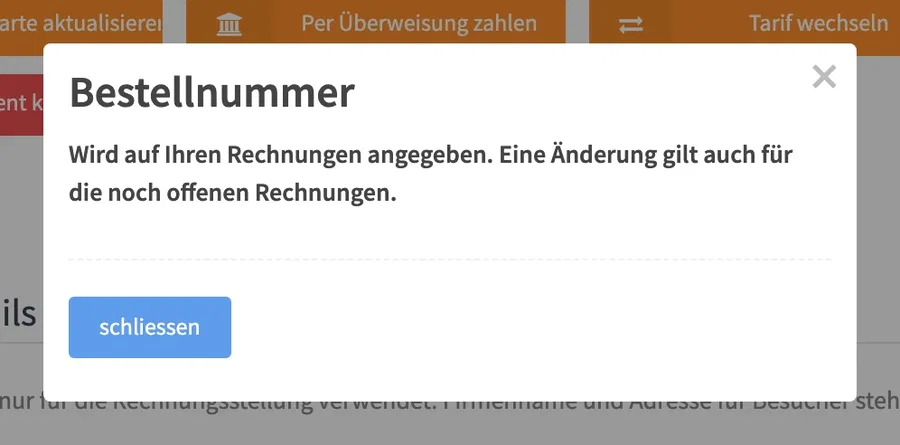
Die neue Nummer wird sofort übernommen, sowohl in Ihr Abonnement als auch in alle noch offenen Rechnungen. Eine Rechnung, die Sie noch nicht bezahlt haben, können Sie also erneut mit der Nummer darauf herunterladen. Bei einem Konto mit Abonnement steht die Bestellnummer auch in der Zusammenfassung der Rechnungsdetails, wo die Buchhaltung sie lesen kann, ohne das Formular zu öffnen. Wird Ihre Bestellung erneuert, ändern Sie die Nummer hier, bevor die nächste Rechnung erstellt wird.
Zahlungskarte aktualisieren
Wird Ihr Abonnement per Karte bezahlt, können Sie eine Karte, die abläuft oder ersetzt wird, selbst aktualisieren, ohne auf eine fehlgeschlagene Zahlung zu warten.
- Scrollen Sie zu “Abonnement” und klicken Sie auf “Zahlungskarte aktualisieren”. Die Schaltfläche erscheint nur bei einem Abonnement, das per Karte bezahlt wird.
- Eine sichere Seite öffnet sich in einem neuen Tab. Geben Sie die neue Karte ein und bestätigen Sie.
- Sie kehren mit der Meldung “Zahlungsdaten aktualisiert” zur Seite Abrechnung zurück. Sie sagt Ihnen, dass die neue Karte gespeichert ist, dass eine offene Rechnung in Kürze erneut abgebucht wird und dass künftige Zahlungen über sie laufen.
Die alte Karte wird aus Ihrem Abonnement entfernt, jede Verlängerung ab jetzt wird über die neue Karte abgebucht, und falls eine Zahlung über die alte Karte bereits fehlgeschlagen war, werden die offenen Rechnungen innerhalb weniger Minuten erneut über die neue abgebucht. Sie müssen sie nicht von Hand bezahlen.
Antwortet die Schaltfläche mit “Karte kann nicht aktualisiert werden”, lässt sich die Karte für dieses Abonnement nicht online ersetzen. Kontaktieren Sie uns unter info@vizito.eu, dann klären wir das.
Zwischen Karte und Überweisung wechseln
Die Schaltfläche daneben ändert, wie das Abonnement bezahlt wird. Bei einem Abonnement, das per Karte bezahlt wird, heißt sie “Per Überweisung zahlen”; bei einem, das auf Rechnung per Überweisung bezahlt wird, heißt sie “Mit Karte zahlen”. Ein Klick sendet die Anfrage, bestätigt mit “Anfrage gesendet”: “Wir haben Ihre Anfrage erhalten und melden uns in Kürze.” Wir ändern die Zahlungsmethode ab der nächsten Rechnung und bestätigen per E-Mail. Bis dahin steht auf der Seite an Stelle der Schaltfläche “Wir haben Ihre Anfrage zur Zahlungsart erhalten und melden uns bei Ihnen.”
Tarif wechseln
Der Wechsel zu einem größeren oder kleineren Tarif ist eine Anfrage: Sie sagen uns, welchen Tarif Sie möchten, wir ändern das Abonnement und bestätigen per E-Mail.
-
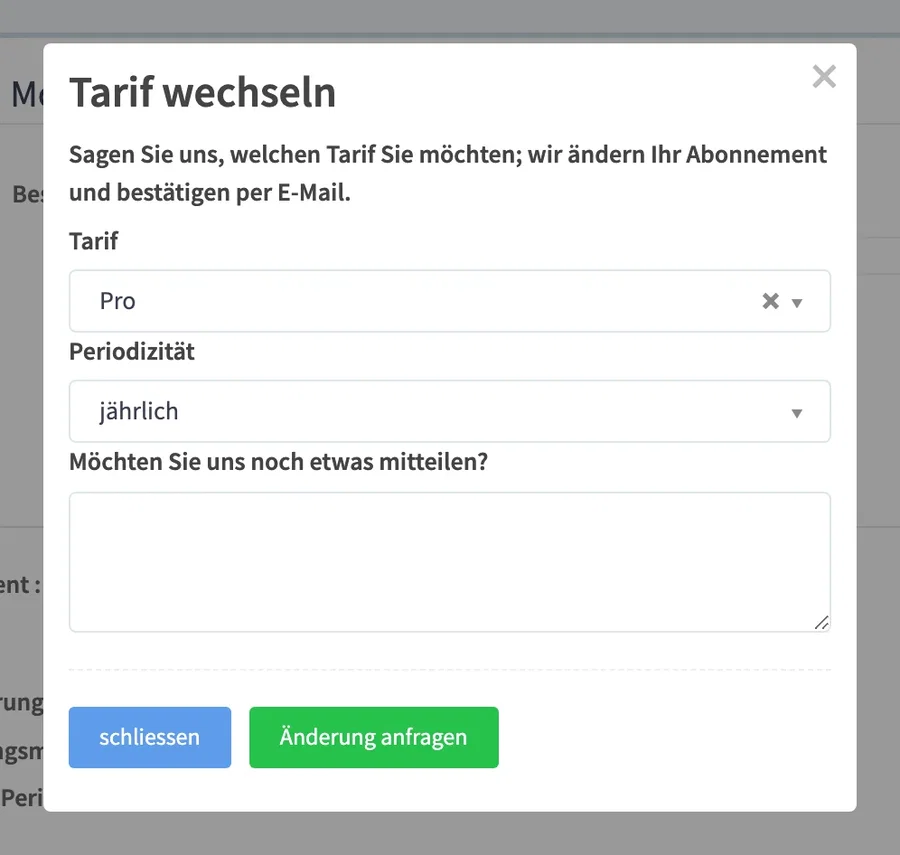
Scrollen Sie zu “Abonnement” und klicken Sie auf “Tarif wechseln”. Meldet die Nutzungsanzeige, dass Sie über Ihrem Tarif liegen, öffnet der Link “Tarif wechseln” neben diesem Hinweis dasselbe Fenster mit dem empfohlenen Tarif bereits ausgewählt.
-
Wählen Sie den Tarif unter “Tarif”. Der Tarif, den Sie haben, ist ausgegraut.
-
Wählen Sie “jährlich” oder “monatlich” unter “Periodizität”.
-
Nutzen Sie “Möchten Sie uns noch etwas mitteilen?” für alles, was wir wissen sollten, zum Beispiel ab welchem Datum.
-
Klicken Sie auf “Änderung anfragen”. Die Meldung “Anfrage gesendet” bestätigt es.
Bis wir die Änderung umgesetzt haben, steht im Abschnitt an Stelle der Schaltfläche “Wir haben Ihren Tarifwechsel erhalten und melden uns bei Ihnen.”
Abonnement kündigen
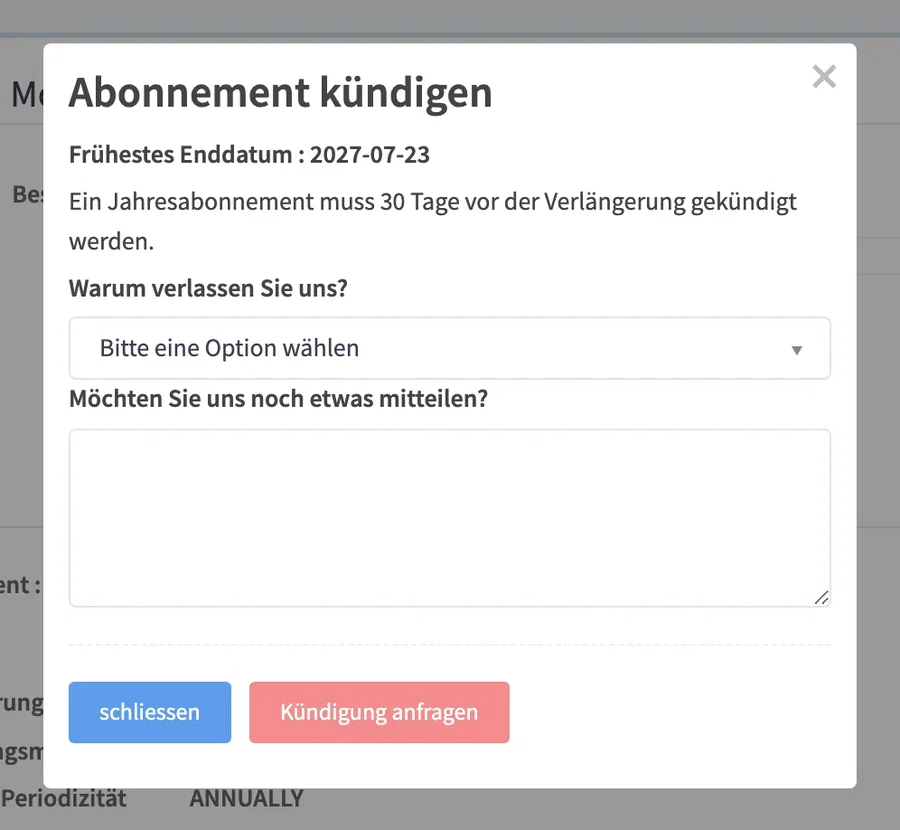
Auch die Kündigung erledigen Sie auf der Seite Abrechnung. Das Fenster sagt Ihnen zuerst, wann das Abonnement enden kann.
-
Scrollen Sie zu “Abonnement” und klicken Sie auf “Abonnement kündigen”.
-
Lesen Sie “Frühestes Enddatum”. Ein monatliches Abonnement endet zum nächsten Verlängerungsdatum. Ein Jahresabonnement muss 30 Tage vor der Verlängerung gekündigt werden; das Fenster sagt es mit “Ein Jahresabonnement muss 30 Tage vor der Verlängerung gekündigt werden.” Ist dieses Datum bereits vorbei, läuft die kommende Laufzeit noch, und das Abonnement endet danach; das Fenster warnt Sie: “Die Kündigungsfrist für die kommende Verlängerung ist abgelaufen, das Abonnement endet daher nach der nächsten Laufzeit.”
-
Wählen Sie einen Grund unter “Warum verlassen Sie uns?”: “Zu teuer”, “Wir nutzen es zu wenig”, “Wir wechseln zu einem anderen Produkt”, “Das Büro oder Unternehmen schließt”, “Fehlende Funktionen” oder “Etwas anderes”. Wählen Sie “Fehlende Funktionen”, sagen Sie uns im Feld darunter, welche Funktion; ohne diese Angabe lässt sich die Anfrage nicht senden.
-
Ergänzen Sie unter “Möchten Sie uns noch etwas mitteilen?”, was Sie uns sonst noch sagen möchten.
-
Klicken Sie auf “Kündigung anfragen”. Die Meldung “Kündigung angefragt” bestätigt es: “Wir haben Ihre Anfrage erhalten und bestätigen das Enddatum per E-Mail.”, mit dem frühesten Enddatum noch einmal darunter.
Bis wir die Anfrage bearbeitet haben, steht im Abschnitt “Wir haben Ihre Kündigung erhalten und melden uns bei Ihnen.” Danach zeigt der Status des Abonnements GEKÜNDIGT, und die Zeile “Läuft ab am” zeigt den Tag, an dem es endet. Bis dahin funktioniert Vizito wie gewohnt. Nach diesem Tag bleiben die Angaben zum Abonnement zur Information auf der Seite, aber die Schaltflächen sind verschwunden, weil nichts mehr zu ändern ist.
Wenn Sie die Seite Abrechnung nicht erreichen, zum Beispiel weil in Ihrem Konto niemand mehr eine Rolle hat, die sie öffnet, kontaktieren Sie uns über den Chat im Backoffice oder unter info@vizito.eu.
Rechnung herunterladen
Jede Rechnung wird bei ihrer Erstellung an die Rechnungs-E-Mail-Adresse geschickt. Die Seite Abrechnung enthält sie alle, eine verlorene E-Mail ist also nie ein Problem.
-
Scrollen Sie zu “Rechnungen” unten auf der Seite Abrechnung. Dort steht jede bezahlte Rechnung mit “Datum”, “Bezug”, “Gesamtsumme”, “Beginn der Periode” und “Perioden Ende”. Klicken Sie auf eine Spaltenüberschrift, um danach zu sortieren, und nutzen Sie die Schaltflächen unter der Tabelle, um 10, 25 oder 50 auf einmal anzuzeigen.
-
Klicken Sie in der Spalte “PDF” der gewünschten Rechnung auf das Download-Symbol. Das PDF wird mit der Rechnungsnummer als Dateiname gespeichert.
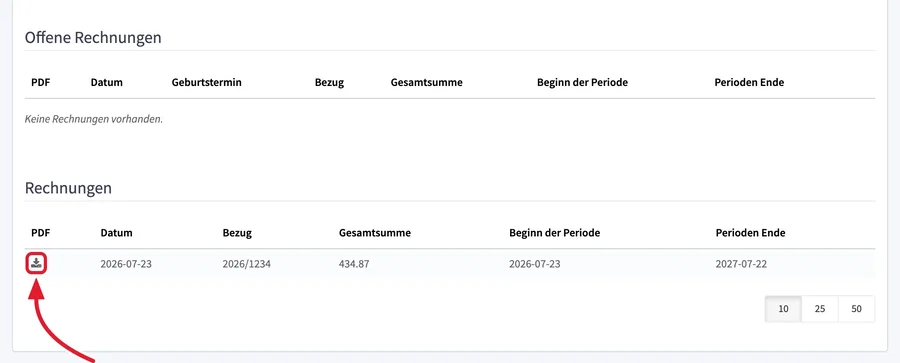
Eine noch nicht bezahlte Rechnung steht in der Tabelle “Offene Rechnungen” darüber, mit demselben Download-Symbol. Die Tabellen zeigen “Keine Rechnungen vorhanden.”, bis Ihre erste Rechnung erstellt wurde.
Offene Rechnung bezahlen
“Offene Rechnungen” listet die Rechnungen, die ausgestellt und noch nicht bezahlt sind, mit einer Spalte “Fälligkeitsdatum” und einer Schaltfläche “Rechnung bezahlen” in jeder Zeile. Gibt es eine offene Rechnung, deren Fälligkeit überschritten ist, sagt das Backoffice es auch in der Leiste oben auf jeder Seite: “Sie haben offene Rechnungen, die fällig sind. Klicken Sie hier, um sie anzusehen.” bringt Sie auf diese Seite, und das Ausrufezeichen neben dem Standortnamen öffnet die Warnung “Offene Rechnung”. Ist eine Rechnung mehr als vier Wochen überfällig, lautet die Warnung “Diese Rechnung ist mehr als 4 Wochen überfällig. Eine sofortige Zahlung ist erforderlich, um Ihr Konto aktiv zu halten.”
- Scrollen Sie zu “Offene Rechnungen” und klicken Sie bei der Rechnung auf “Rechnung bezahlen”.
- Eine Zahlungsseite öffnet sich in einem neuen Tab. Was sie abfragt, hängt davon ab, wie Ihr Abonnement bezahlt wird:
- Zahlung per Karte: Eine offene Rechnung bedeutet, dass die Abbuchung von Ihrer Karte fehlgeschlagen ist. Die Seite fragt nach einer neuen Karte, und sobald Sie sie bestätigen, wird die offene Rechnung zusammen mit allen anderen offenen Rechnungen erneut abgebucht, und künftige Verlängerungen laufen über die neue Karte. Sie kehren mit “Zahlungsdaten aktualisiert” zurück.
- Zahlung per Überweisung: Die Seite zeigt diese Rechnung und lässt Sie sie online bezahlen. Sie können den Betrag natürlich auch auf das Bankkonto auf der Rechnung überweisen, mit der Rechnungsnummer als Verwendungszweck; die Rechnung wandert dann nach “Rechnungen”, sobald wir die Zahlung zugeordnet haben.
Antwortet die Schaltfläche mit “Zahlung nicht möglich”, kann die Rechnung in diesem Moment nicht online bezahlt werden. Kontaktieren Sie uns unter info@vizito.eu, dann helfen wir Ihnen, sie auf anderem Weg zu bezahlen. Ein Abonnement, das über PayPal bezahlt wird, hat keine Schaltfläche “Rechnung bezahlen”: PayPal wiederholt eine fehlgeschlagene Zahlung selbst.
Zahlungsprobleme
Die Kartenzahlung ist fehlgeschlagen. Eine fehlgeschlagene Abbuchung hinterlässt eine unbezahlte Rechnung unter “Offene Rechnungen”, und die Leiste oben im Backoffice sagt es Ihnen. Zwei Wege, sie zu begleichen, beide auf dieser Seite: “Rechnung bezahlen” bei der Rechnung wiederholt die Abbuchung mit einer neuen Karte, und “Zahlungskarte aktualisieren” unter “Abonnement” ersetzt die Karte und wiederholt innerhalb weniger Minuten jede offene Rechnung. Nichts wird doppelt abgebucht: Eine Wiederholung läuft nur, solange die Rechnung offen ist. Ihr Konto funktioniert weiter, solange die Rechnung offen ist; erst eine Rechnung, die mehr als vier Wochen überfällig ist, bringt es in Gefahr.
Eine Rechnung bei Zahlung auf Rechnung ist keine Quittung. Wird Ihr Abonnement per Überweisung bezahlt, ist das PDF, das wir Ihnen mailen, eine Zahlungsaufforderung. Es wandert von “Offene Rechnungen” nach “Rechnungen”, sobald wir Ihre Überweisung zugeordnet haben, was ein paar Tage dauert; bis dahin ist es noch offen, egal was Ihre Bank sagt. Verwenden Sie die Rechnungsnummer als Verwendungszweck, um das zu beschleunigen. Brauchen Sie einen Zahlungsnachweis für Ihre Buchhaltung? Die Rechnung in der Tabelle “Rechnungen” ist die bezahlte; laden Sie sie dort herunter.
Die Zahlungsweise ändern. “Per Überweisung zahlen” oder “Mit Karte zahlen” unter “Abonnement” sendet die Anfrage, und wir stellen die Zahlungsweise ab der nächsten Rechnung um. Siehe Zwischen Karte und Überweisung wechseln.
Den Empfänger der Rechnung ändern. Ändern Sie “Rechnungs-E-Mail-Adresse” unter “Rechnungsdetails” und klicken Sie auf “Speichern”; jede Rechnung von da an, und jede Erinnerung, geht an die neue Adresse. Eine Änderung des Namens auf der Rechnung (“Rechnung an”) oder der USt-IdNr. prüfen wir vor der nächsten Rechnung. Bereits verschickte Rechnungen werden nicht auf einen neuen Namen neu ausgestellt.
Eine bereits verschickte Rechnung muss korrigiert werden. Eine falsche Adresse, USt-IdNr. oder Bestellnummer auf einer Rechnung, die Sie erhalten haben, korrigieren wir. Berichtigen Sie zuerst die Angaben unter “Rechnungsdetails”, damit die nächste Rechnung stimmt, und mailen Sie dann an info@vizito.eu die Rechnungsnummer und was geändert werden muss; Sie erhalten eine korrigierte Rechnung. Eine hier geänderte Bestellnummer kommt von selbst auf die offenen Rechnungen. Ein Wechsel des Unternehmens, auf das die Rechnung ausgestellt ist, etwa nach einer Übernahme oder wenn eine andere Gesellschaft Ihrer Gruppe das Abonnement übernimmt, gilt ab der nächsten Rechnung: Tragen Sie das neue Unternehmen unter “Rechnungsdetails” ein und sagen Sie uns, ab welchem Datum.
Das Konto ist gesperrt. Bleibt eine Rechnung mehr als vier Wochen nach der Warnung in der oberen Leiste unbezahlt, können wir den Standort sperren. Die Seite Abrechnung ist dann die einzige, die bleibt, und dort die offene Rechnung zu bezahlen ist der Weg, den Standort zurückzubekommen. Siehe Wenn das Konto gesperrt ist.
Jemand anderes bezahlt für uns. Tragen Sie die Daten dieses Unternehmens unter “Rechnungsdetails” ein und die Adresse seiner Kreditorenbuchhaltung als “Rechnungs-E-Mail-Adresse”. Der Standortname, den Ihre Besucher sehen, bleibt davon unberührt.
Kontaktieren Sie uns unter info@vizito.eu nur, wenn die Seite selbst es nicht kann: eine Karte, die sich nicht aktualisieren lässt, eine Rechnung, die nicht online bezahlt werden kann, oder eine bezahlte Rechnung, die seit mehr als einer Woche unter “Offene Rechnungen” steht. Nennen Sie die Rechnungsnummer.
Wenn die Testphase abgelaufen ist
Endet die Testphase eines Standorts ohne Abonnement, steht in der Leiste oben im Backoffice “Ihre Testversion ist abgelaufen.” und “Bitte aktualisieren Sie Ihr Benutzerkonto, um wieder Zugriff auf Ihre Daten zu erhalten, indem Sie hier klicken.”, das Besucherprotokoll und die registrierten Besucher zeigen diese Zeile statt Ihrer Daten, und das Tablet antwortet auf jede Anmeldung mit “Ihre Probezeit ist abgelaufen. Bitte erwerben Sie ein Paket!”. Gelöscht wird nichts.
Um weiterzumachen, schließen Sie auf dieser Seite ein Abonnement ab. Das Tablet müssen Sie nicht erneut aktivieren.
Wenn das Konto gesperrt ist
Wir können einen Standort sperren, etwa wenn eine Rechnung mehr als vier Wochen unbezahlt bleibt. Gelöscht wird nichts, aber der Standort funktioniert nirgends mehr, bis er wieder aktiv ist:
-
Backoffice: Benutzer können sich weiterhin anmelden, aber die Seite Abrechnung ist die einzige, die bleibt. Sie öffnet mit diesem Hinweis:
Konto gesperrt
Dieses Konto wurde gesperrt. Bis der Zugang wiederhergestellt ist, ist nur die Seite Abrechnung verfügbar. Bitte begleichen Sie offene Rechnungen unten.Ein Benutzer, dessen Rolle die Seite Abrechnung nicht öffnet, sieht stattdessen “Dieses Konto wurde gesperrt.” und “Bitte wenden Sie sich an Ihren Administrator.”
-
Tablet: das Vizito-Logo mit “Dieses Vizito-Konto wurde gesperrt.” und “Ein Administrator muss im Vizito-Backoffice tätig werden.” Besucher können sich weder an- noch abmelden.
-
Kontaktlose Anmeldung und Voranmeldung: Das Scannen des QR-Codes, das Öffnen einer Einladung oder eines Voranmeldungslinks zeigt “Dieses Konto ist nicht aktiv.”
-
Benachrichtigungen: Für den Standort wird nichts verschickt. Gastgeber erhalten keine E-Mail, SMS, Teams- oder Slack-Benachrichtigung, Besucher keine E-Mails oder Abmeldeerinnerungen, Webhooks werden nicht aufgerufen, und Besprechungseinladungen legen keine Besucher an. E-Mails zum Zurücksetzen des Passworts kommen weiterhin an, sodass sich Benutzer weiter anmelden können.
So bekommen Sie den Standort zurück:
- Melden Sie sich im Vizito-Backoffice mit einem Konto an, das die Seite Abrechnung öffnen kann, etwa als Globaler Admin oder Lokale Verwaltung. Sie landen auf der Seite Abrechnung.
- Bezahlen Sie, was unter “Offene Rechnungen” steht: “Rechnung bezahlen” bei der Rechnung, oder “Zahlungskarte aktualisieren”, wenn die Karte das Problem ist. Siehe Offene Rechnung bezahlen.
- Mailen Sie die Zahlungsbestätigung mit der Rechnungsnummer an info@vizito.eu, vor allem nach einer Überweisung, damit wir nicht auf die Bank warten müssen.
Wir schalten den Standort frei, sobald wir die Zahlung sehen. Laden Sie das Backoffice neu, um das vollständige Menü zurückzubekommen. Das Tablet prüft alle fünf Minuten und kehrt von selbst zum Begrüßungsbildschirm zurück, und die kontaktlose Anmeldung und die Voranmeldung funktionieren wieder; Sie müssen nichts neu installieren oder aktivieren. Ist der Standort mehr als einen Werktag nach Ihrer Zahlung noch gesperrt, melden Sie sich unter derselben Adresse.
Mehrere Standorte
Alles auf dieser Seite gilt pro Standort. Ein zweiter Standort hat seine eigene Seite Abrechnung, seine eigene Testphase von 14 Tagen ab dem Tag, an dem er hinzugefügt wird, sein eigenes Abonnement und seine eigene Nutzungsanzeige, egal von welchem Standort er geklont wurde. Siehe Standorte verwalten.
Verwandte Artikel
- Einstellungen behandelt Firmenname und Adresse auf der Seite Konto, die Ihre Besucher sehen und die von den Rechnungsdetails getrennt sind.
- Benutzerrollen erklärt, wer das Menü “Verwaltung” erhält.
- E-Mail und SMS erklärt, welche SMS ein Tarif enthält und was zu prüfen ist, wenn keine Kontaktperson eine SMS erhält.
- Die Preisseite nennt die aktuellen Preise und was jeder Tarif enthält.